


あなたがここに来た理由は次の通りです:
- Notion ドキュメントがあります。
- 文法上の問題があります
- そしてそれを直したい
- 力を使う 概念 AI
やり方を確認してみましょう!
Notion AIで文法をチェックする方法
- Notion AIを有効化設定でNotion AIが有効になっていることを確認してください。
- あなたのページへ作業したいテキストが含まれているページに移動します。
- テキストを入力してください: 独自のコンテンツを入力するか、別のソースから貼り付けます。
- チェックするテキストを選択してください:確認が必要なテキストを強調表示します。
- 「AIに質問」をクリックテキストを選択すると表示される「AIに質問」ボタンをクリックします。
- 修正オプションを選択してください:AIメニューから「文法とスペルの修正」を選択します。
- 修正を適用する:テキストを修正したバージョンに置き換えるか、元のテキストの下に修正したテキストを追加するかを決定します。
- 確認して最終決定する変更内容を確認すると、テキストが改善されました。
A. デスクトップ
1. AIを使ってNotionでページを開く
![]() 開いた 概念.
開いた 概念.- 文法エラーのあるページに移動します。
- 修正したい段落を選択します。
- タップする "AIに聞く(AIに質問)。
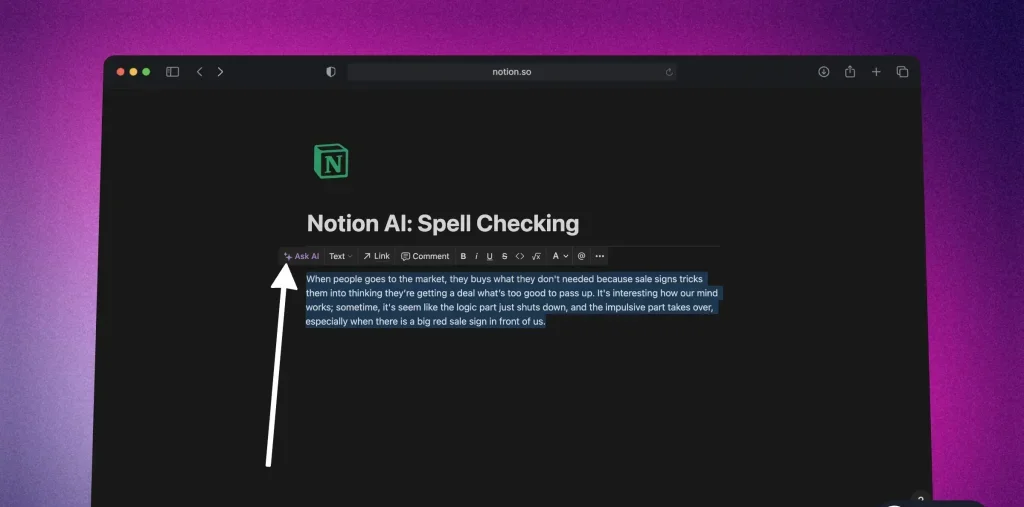 開いた
開いた 新しいポップアップウィンドウが表示されます。このウィンドウでは、Notion の AI 機能を活用してコンテンツを改善できます。
2. スペルや文法の誤りを修正します。
![]() 「スペルと文法を修正」ボタンをクリックします。
「スペルと文法を修正」ボタンをクリックします。- AIによる書き換えが完了するまで待ちます。
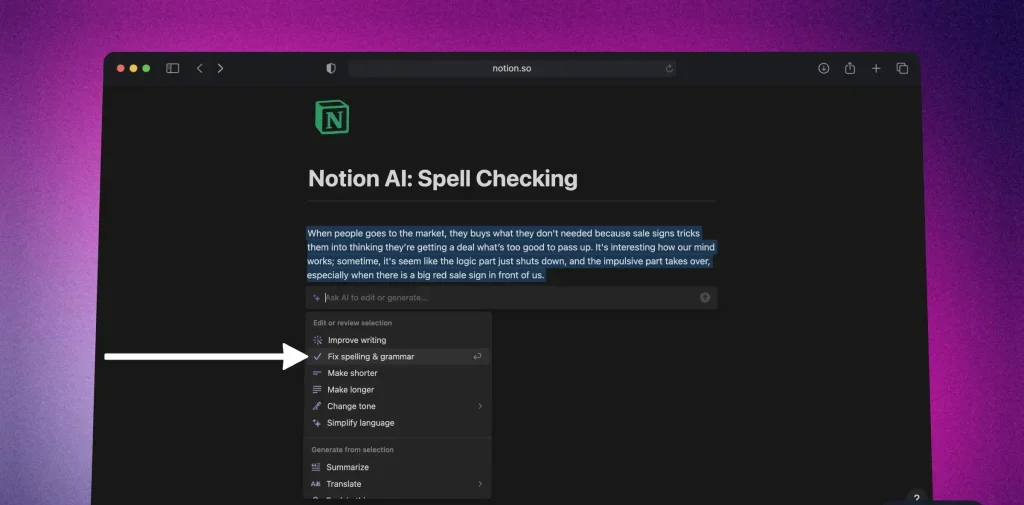 「スペルと文法を修正」ボタンをクリックします。
Notion AI が古い段落のすぐ下に新しい段落を書き込むのがわかります。この機能はコンテンツの品質を大幅に向上させるのに役立ちます。
3. 結果
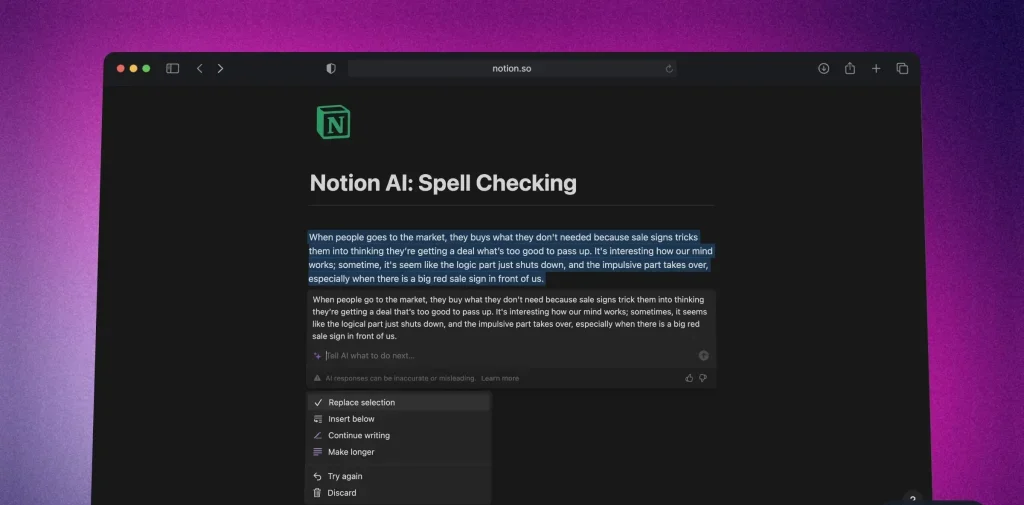 Notion AI が段落内のすべての文法エラーをどのように修正したかをご覧ください。この機能により、コンテンツの品質と読みやすさが大幅に向上します。
のために。携帯電話
まず、Notion モバイル アプリがインストールされていることを確認してください。外出先でメモを取ったりタスクを管理したりする機能を最大限に活用するには、Notion モバイル アプリの使用が不可欠です。
1. Notion AIでスペルミスを修正
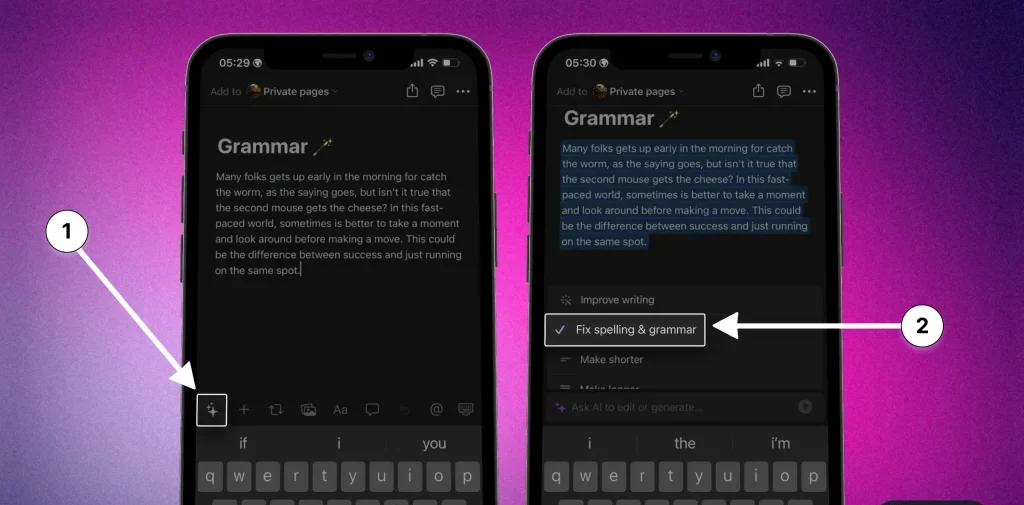
- Notion アプリを開きます。
- ボタンをクリックしてください出演者"
- 選ぶ "スペルと文法を修正する(スペルや文法の誤りを修正します)。
その後は、Notion AI がエラーを修正するまで待つ必要があります。このプロセスには、テキストのサイズと複雑さに応じて数分かかります。
2. 結果
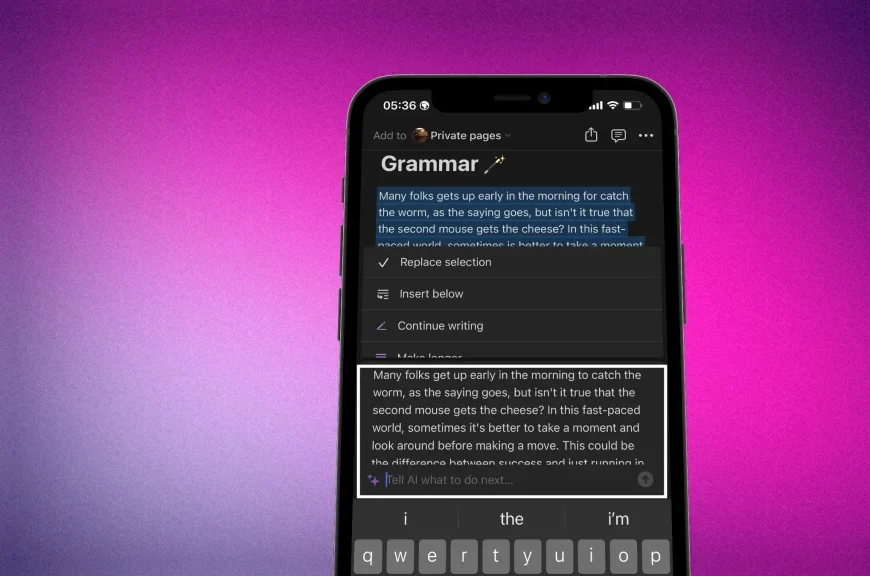
それでおしまい! Notion AI がドキュメントの校正を完了しました。 Notion AI の高度な AI ツールを使用すると、文章が正確かつプロフェッショナルなものになることを保証できます。
Notion AI のスペルチェッカーを使用して改善できるドキュメントは何ですか?
- ブログ投稿、記事、その他の長文テキストをレビューします。
- 社内メモ、レポート、電子メールなどの専門的な文書を改善します。
- 履歴書やカバーレターなどの個人ブランド資料を改良します。
- 記事、論文、レポートなどの学術的な校正。
結論
このガイドを通じて、役立つ新しい情報を見つけていただければ幸いです。
人工知能(AI)を活用して生産性を向上させる方法を、AI活用ガイドでご紹介します。AIツールを最大限に活用して効率を高める方法を学びましょう。
読んでいただきありがとうございます。

コメントは締め切りました。