


私は ChatGPT がリリースされて以来ずっと使用しており、リリースされる新しい機能を徐々にテストしてきました。ほとんどの人は、質問をしたり、一日の計画を立てたりするのに ChatGPT を使用していますが、使用していない場合は、多くの便利で強力な機能を見逃していると思います。
6. 画像の作成と分析
ChatGPT はテキストの生成だけに限定されません。また、アートワーク、ロゴ、コンテンツの独自のビジュアルなどのテキスト説明に基づいて AI 画像を生成することもできます。また、要素を識別し、テキストを抽出し、パターンを認識することでアップロードされた画像を分析できるため、複雑なグラフやビジュアルを解釈するのに特に役立ちます。
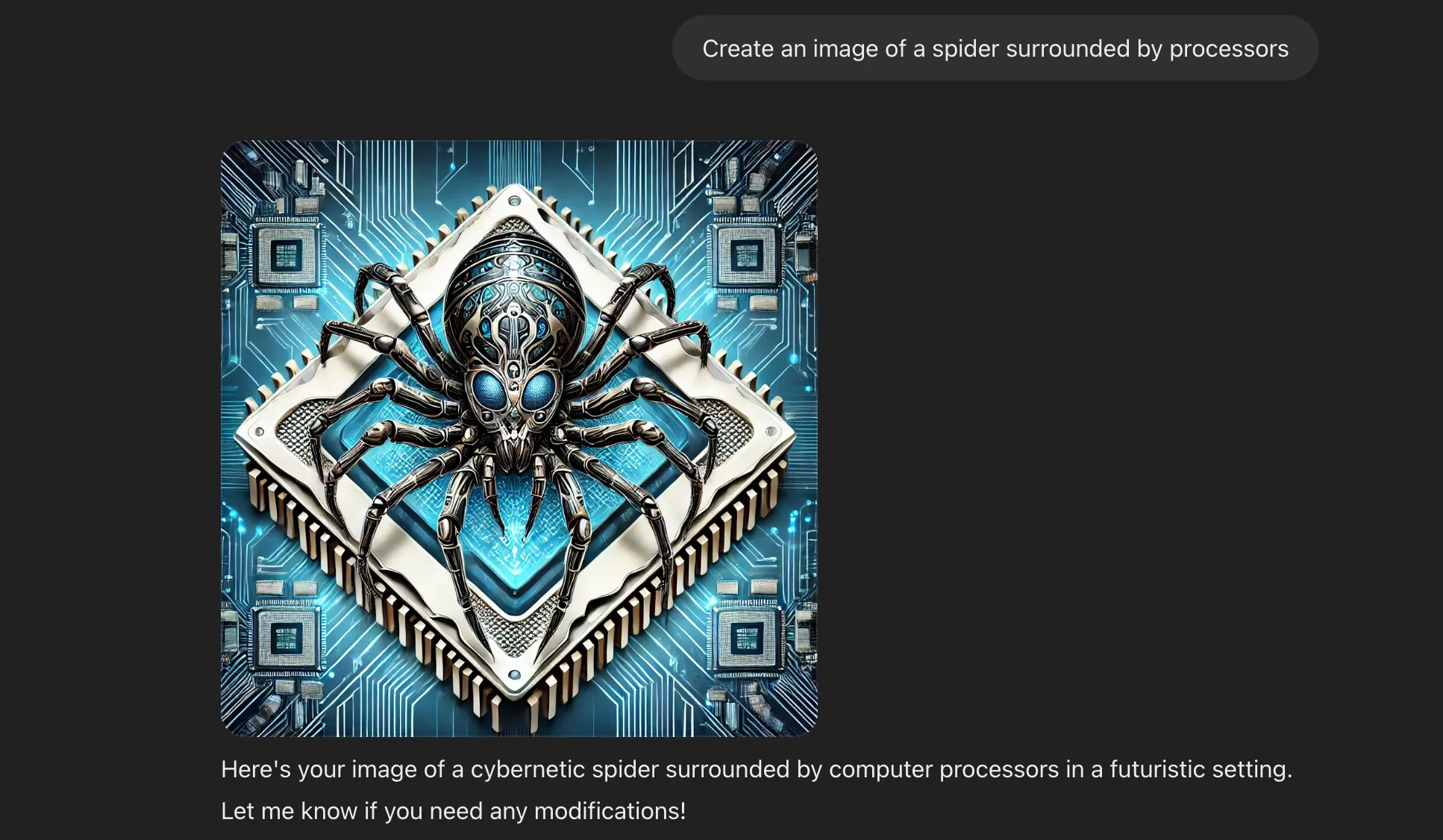
画像を生成するには、「プロセッサに囲まれたクモの画像を作成してください」などのプロンプトを入力するだけで、ChatGPT が自動的に生成します。
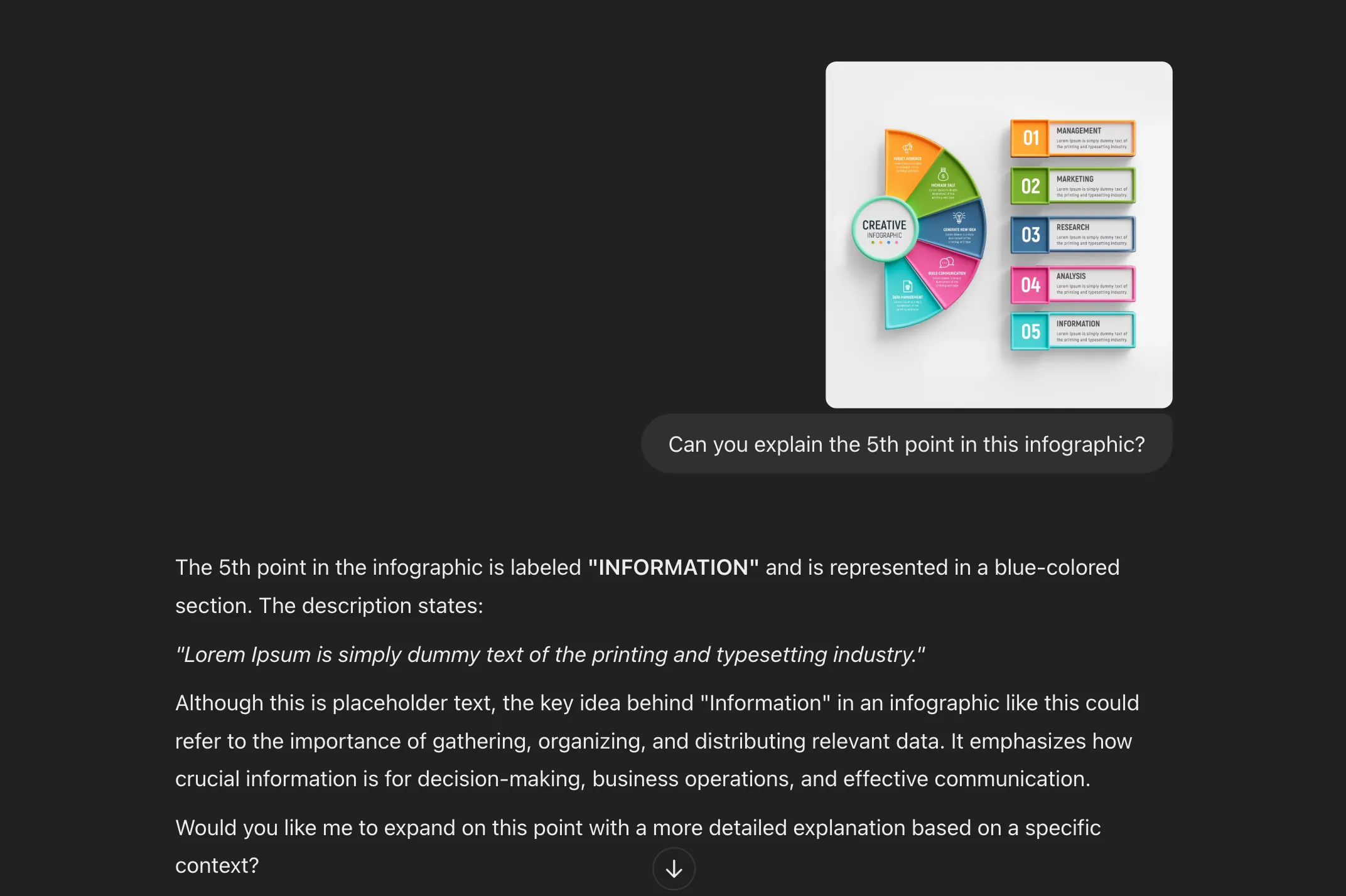
ChatGPTに画像を分析させたい場合は、プラスアイコンをクリックし、「コンピューターからアップロード」を選択して、ローカルストレージから画像を選択してください。次に、ChatGPTに分析したい内容を尋ねてください。
5. ウェブを閲覧
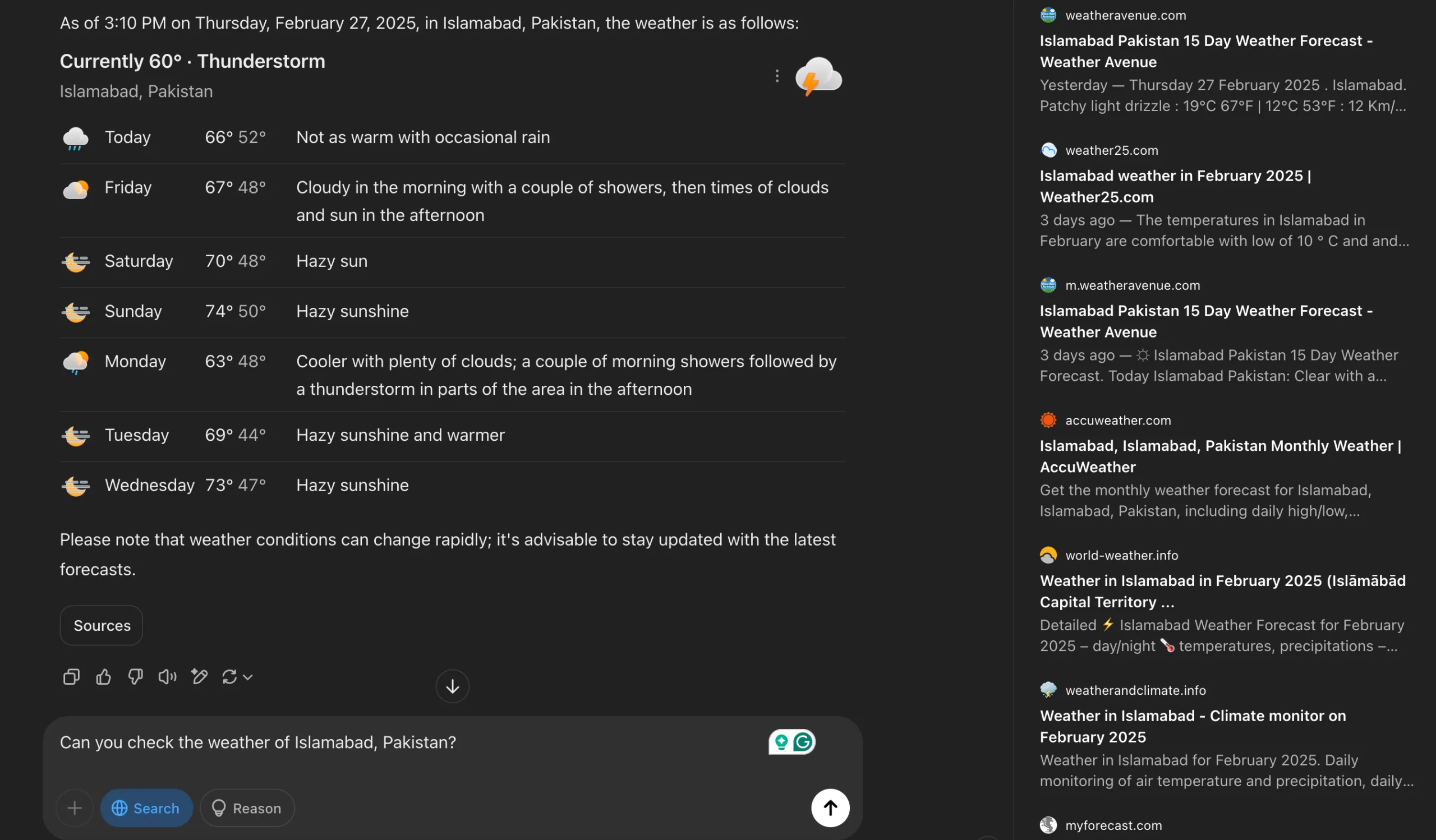
ChatGPT は Web にアクセスしてリアルタイムの情報を取得できるため、事前にトレーニングされた知識を超えることができます。専門的なトピックの詳細が必要な場合、天気をチェックしたい場合、話題のニュースを知りたい場合、または製品を調べたい場合、最新のデータが得られます。 ChatGPT は情報ソースへの参照も提供しているため、検索結果を手動で参照する時間を節約できます。情報に即座にアクセスできるため、さまざまな分野の最新の動向を把握できます。
ChatGPT は、事実確認と誤情報の検証に役立ちます。ただし、オンライン ソースに依存しているため、不正確な情報が生成される可能性があるため、後で機密詳細を確認する必要があります。信頼できる情報源からの情報が正しいことを常に確認することが重要です。
ChatGPTの検索機能を使用するには、ウェブ検索を依頼するリクエストを入力するか、リクエストを入力する前に「検索」オプションをクリックしてウェブ検索を許可してください。応答には通常より数秒長くかかる場合があります。正確で明確なリクエストを使用することで、検索結果を絞り込むことができます。
4. 音声モードによるハンズフリーチャット
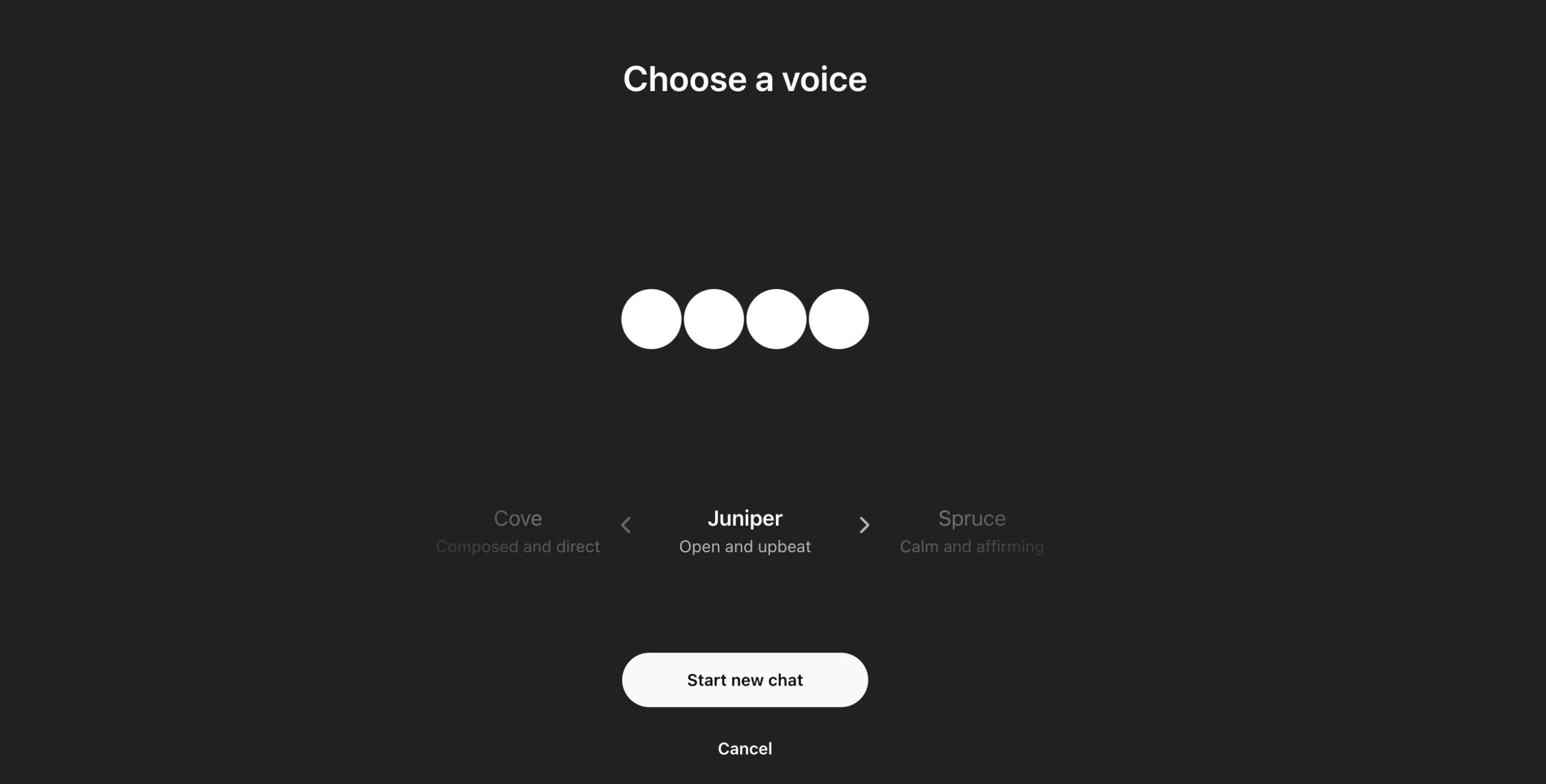
ChatGPT の音声モード機能を使用すると、音声を使用して AI アシスタントと通信できます。即座に応答するので、まるで友達と話しているような気分になります。この機能により、単語を 1 つも入力せずに対話できるため、作業のスピードも上がります。この機能は、入力が困難な高齢者や障害を持つ人にとって特に便利です。面接の練習にも使えます。
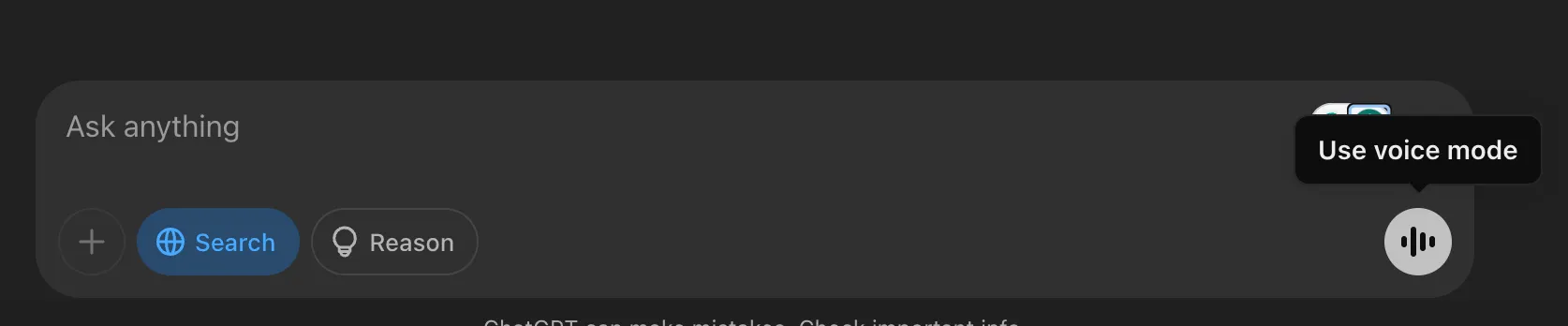
この機能を有効にするには、検索バーの右下にある音声モード アイコンをクリックし、マイクのアクセスを許可して、話し始めます。終了するには、閉じるアイコン (x) をクリックします。チャット履歴は同じチャット内に保存されます。デフォルトのサウンドを変更するには、右上の着信音アイコンをクリックし、好みのサウンドを選択します。
3. カスタムGPTモデルを探索する
カスタム GPT モデルは、特定のタスク用に設計された ChatGPT の修正バージョンです。彼らは、作成するトピックの専門家とみなすことができます。たとえば、コールドアウトリーチメールの作成を支援する GPT モデルを作成すると、そのタスクに特に焦点を当てることになります。最も優れている点は、プログラミングスキルが不要なので、誰でも作成できることです。
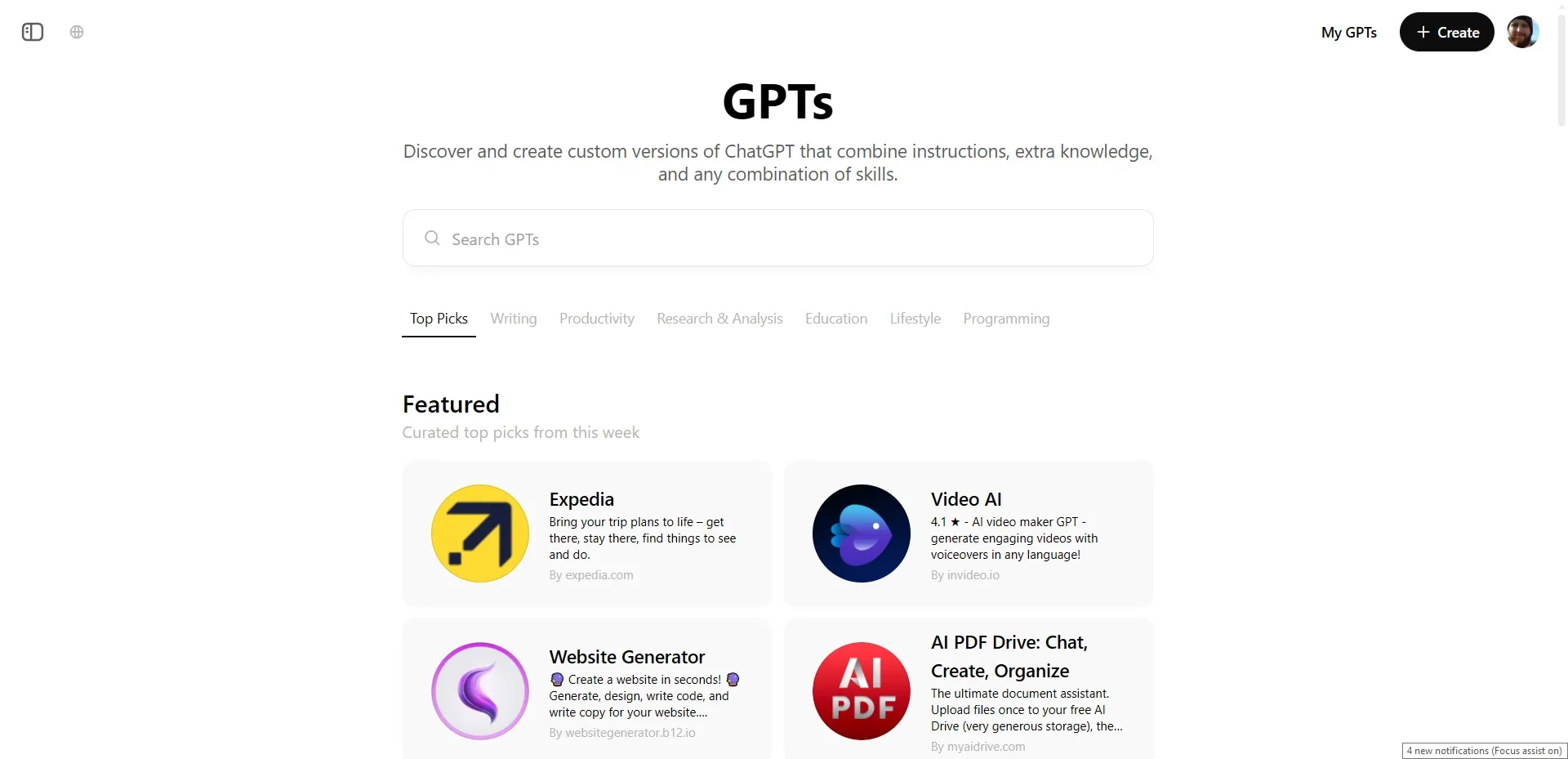
作成したカスタムGPTテンプレートを共有して、他のユーザーに試してもらうことができます。同様に、GPTライブラリから他のユーザーが作成したGPTテンプレートにアクセスすることもできます。利用可能なGPTテンプレートを閲覧するには、左サイドバー上部の「GPTを探索」をクリックし、目的のGPTテンプレートを見つけて選択し、「チャットを開始」をクリックします。
無料レベルのユーザーは、GPT モデルへのアクセスが制限されるようになりました。 GPT-4o レート制限は、GPT モデルと ChatGPT モデルの両方に適用されます。制限に達した場合は、GPT モデルを再度使用する前に、制限がリセットされるまで待つ必要があります。さらに、GPT モデルを作成して共有するには、Plus サブスクリプションが必要です。無料ユーザーとして GPT モデルのレビューを残すことはできません。
2. ChatGPTからの回答の根拠を得る
通常の会話モードでは、ChatGPT は質問に直接回答します。 ChatGPT の推論機能を使用すると、回答の背後にある思考プロセスを説明するように要求できます。例えば、「プログラミングは独学で学べますか?」と質問すると、 ChatGPT は正当な理由とともに回答を提供します。この機能は、ChatGPT の仕組みを理解し、効果的な質問戦略を開発するのに役立ちます。
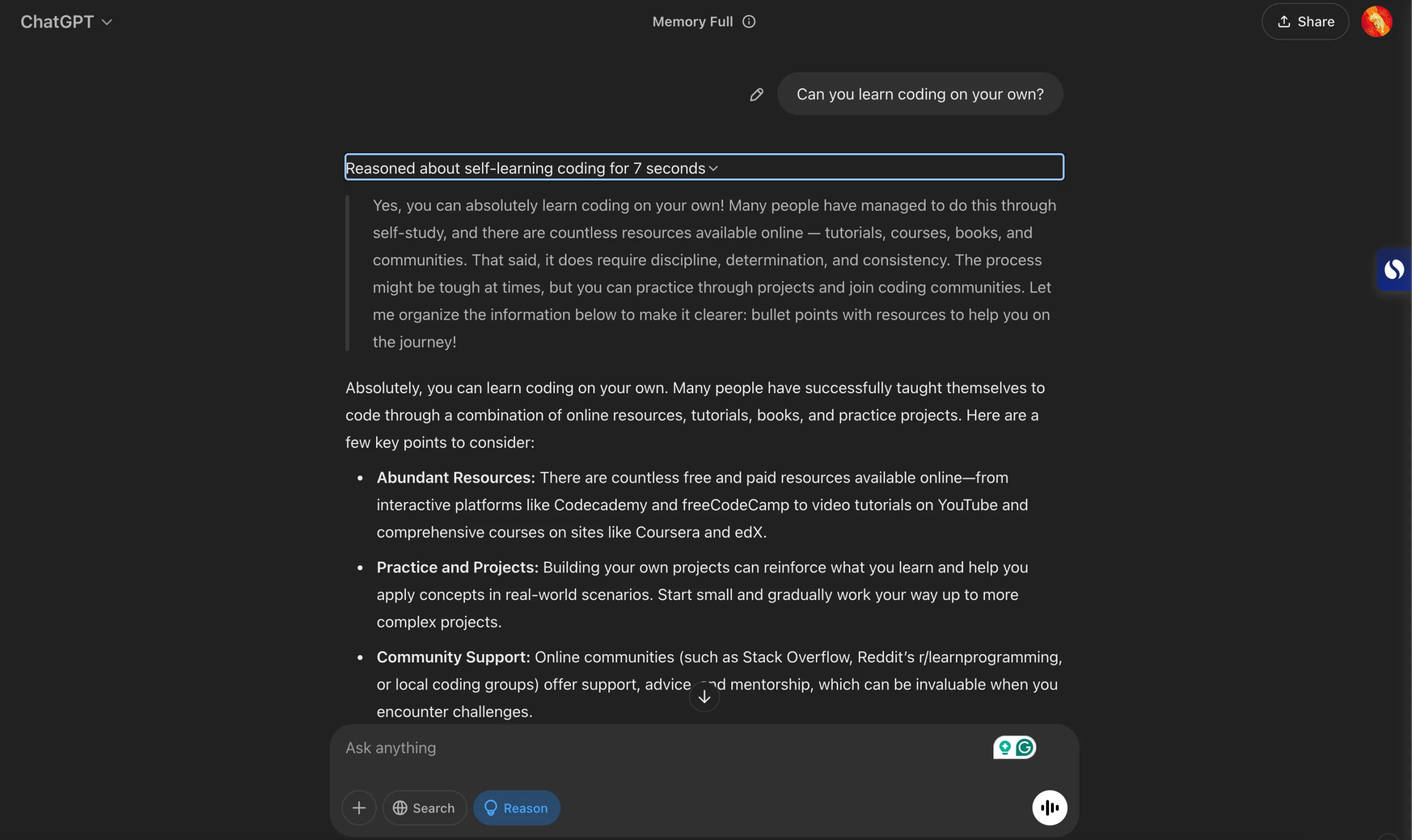
無料ユーザーの方は、検索ボタンの横にある「理由」ボタンをクリックすることでこの機能をご利用いただけます。回答を受け取ったら、理由セクションを展開して、AIがどのように回答に至ったかを確認できます。また、この機能を有効にしたままにしておくと、後続の質問でも会話中に理由を確認できます。
ChatGPT Plus 加入者は、さまざまなモデルから選択して、高度な推論方法を使用して回答を生成できるため、受け取る回答の種類をより細かく制御できます。
1. ChatGPTがあなたについて何を覚えているか確認しましょう
ChatGPTには、すべてのチャットの会話情報を保存するメモリ機能があります。特定の詳細を記憶するように指示したり、記憶された内容を確認したり、不快なデータがあれば削除したりできます。記憶された内容を確認するには、プロフィールアイコンをタップし、「設定」>「パーソナライズ」>「メモリの管理」に進んでください。
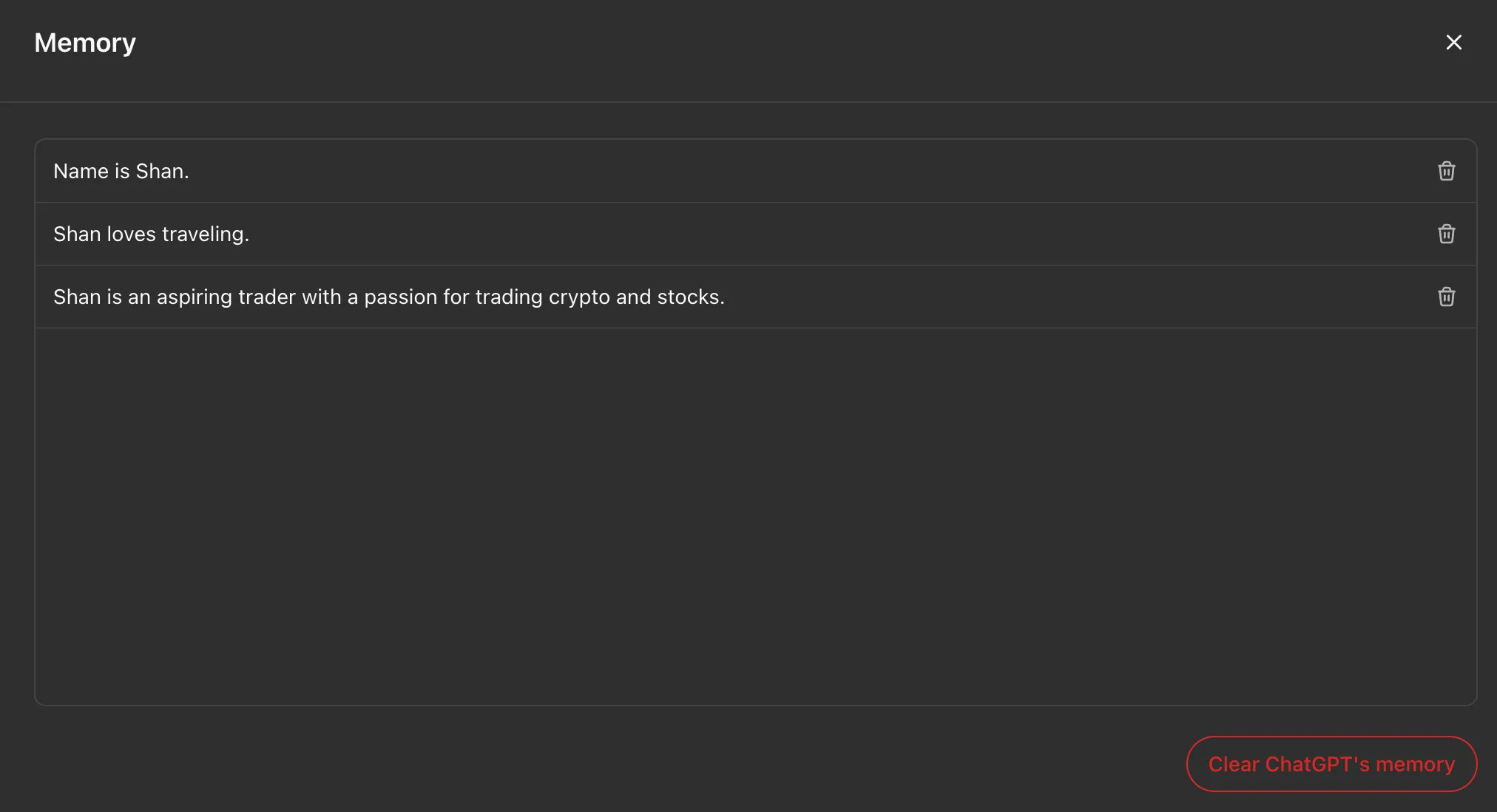
そこから、特定の記憶を削除したり、「ChatGPTの記憶を消去」ボタンをクリックして、ChatGPTがあなたに関して保持しているすべての記憶を消去したりできます。

コメントは締め切りました。