


私は多くの会議に参加しており、同僚の多くが海外にいるため、Google Meet を使用する時間が長くなっています。
GoogleはGeminiのインテリジェント機能をエコシステムのあらゆる側面に統合しているため、仕事関連の通話中にAIを活用した楽しいひとときを過ごすことができます。この新機能により、仕事での会議体験をこれまでにないほどカスタマイズできます。
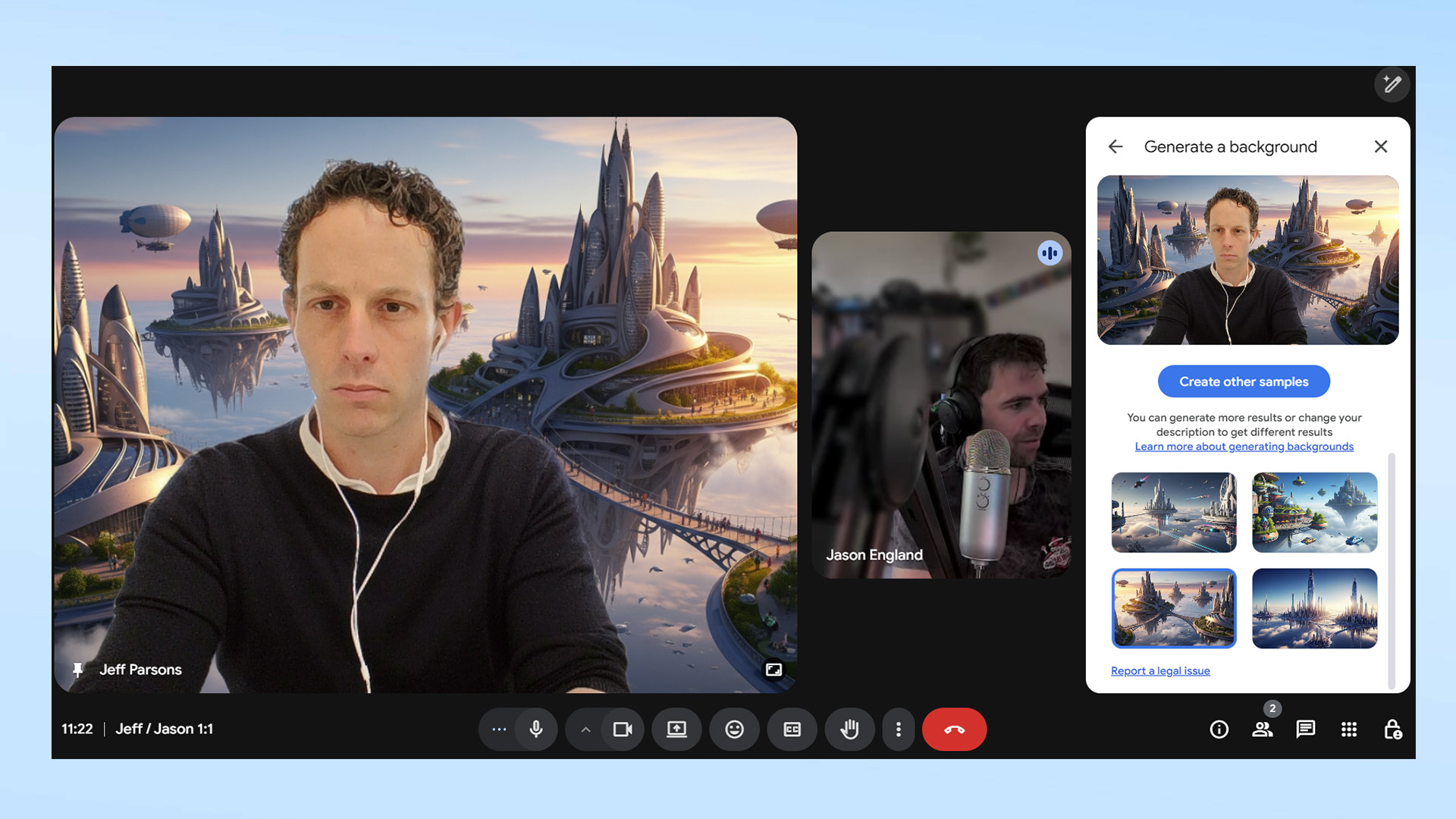
ジェネレーティブ背景は、Google Meet の新機能です。Gemini を使ってビデオウィンドウ用のカスタム背景を作成できます。私のように、あまり魅力的でないオフィス環境でも、この機能を使えば簡単に通話に個性的な雰囲気を加えることができます。この機能は高度な専門知識を必要としないため、誰でも簡単に利用できます。
Google Meetを定期的に利用している人なら誰でも、このサービスには実物の背景の代わりに使える静止画の背景セットが用意されていることをご存知でしょう。典型的なオフィスの会議室、明るいカフェ、木造の小屋などから選ぶことができますが、同僚(または家族)数人とのグループ通話にログインして、同じ背景を選んでしまうことがよくあります。これでは、会議の個性や創造性が損なわれてしまう可能性があります。
ジェネレーティブ背景を使えば、ユニークな背景を作成でき、毎週のチームミーティングをより刺激的なものにすることができます。新しい背景を見た人が、SF、ファンタジー、ヴィンテージなどが好きな人を発見するかもしれません。この機能は、チームメンバー間のコミュニケーションを促進し、共通の趣味を発見することを可能にします。
AI を活用した独自の Google Meet 背景を作成する方法を説明します。
1. 会議に参加する
インスタントまたはスケジュールされたGoogle Meetミーティングに参加する、または新しいミーティングを開始するには、 ツールバーの縦に並んだ 3 つのドットをクリックします。 追加設定メニューを開くには、「背景と効果.
2. 生成 AI によって生成された壁紙を選択します。
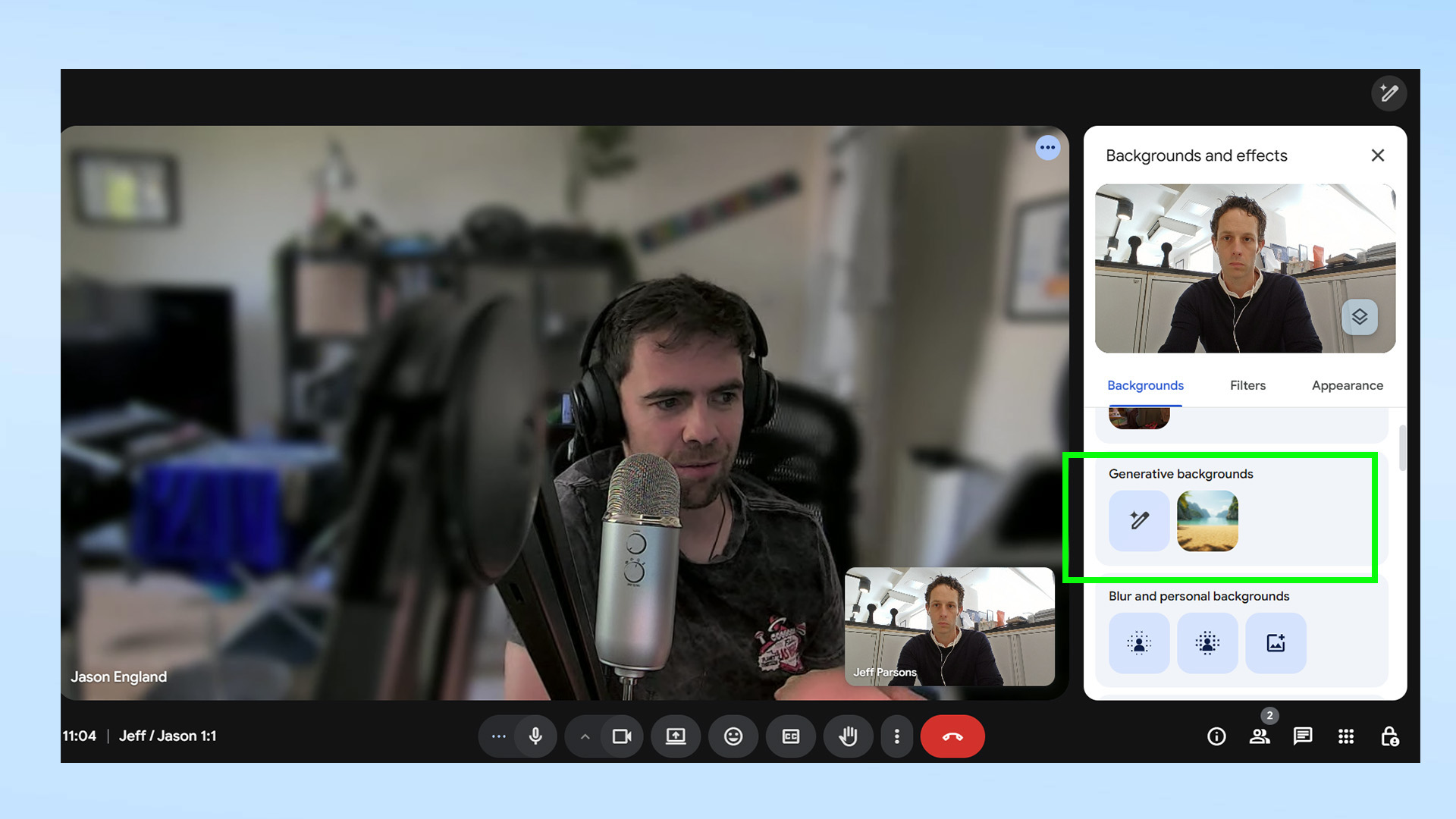
ابحثعن 鉛筆アイコン 「Generative AI Wallpapers」という見出しの下にあるのでクリックします。
3. 請求内容を入力する
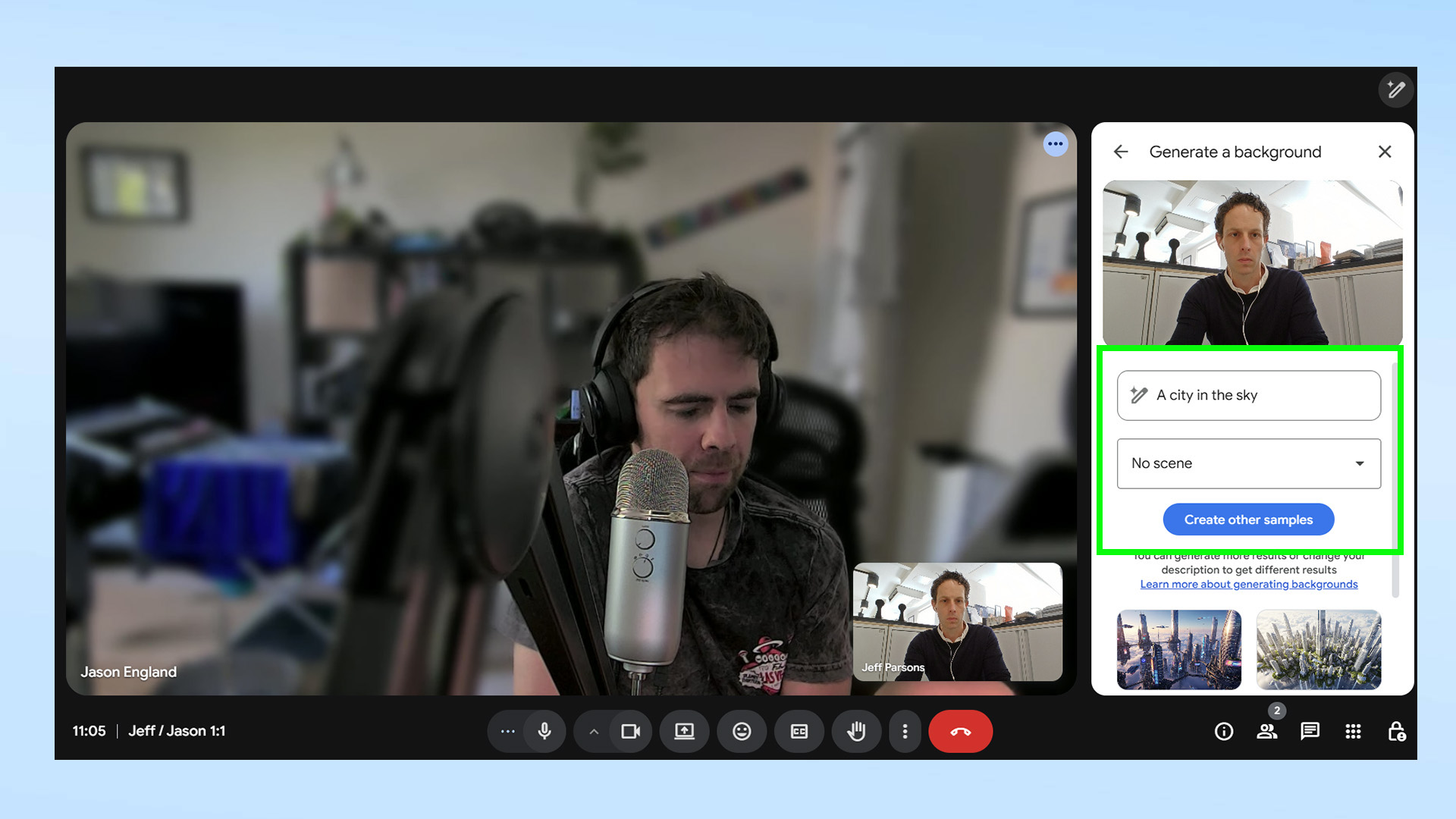
指定されたテキスト ボックスにテキスト プロンプトの入力を開始します。 作成したい環境に関する詳細な指示については、下のドロップダウンメニューをご利用ください。例えば、私は「天空の都市」というシンプルなプロンプトを使って、同僚とのビデオ通話に適したSF風の背景を作成しました。プロンプトがあなたの思い描いたものを正確に捉えていることを確認した後、 「サンプルを作成」ボタンをクリックします。Gemini は、プロンプトに基づいて 20 つの異なるサンプルを生成するのに約 XNUMX 秒かかります。
4. 人工知能を使って会議の背景をカスタマイズする
自動的に適用したい背景をクリックします。 Google Meetプロフィールに保存してください。もし結果に満足できない場合は、戻ってより詳細な説明を入力してください。例えば、背景をフォトリアリスティックなスタイルや、別のアーティスティックなスタイルで表示するようリクエストできます。この機能はユーザーエクスペリエンスを向上させ、会議にパーソナルな雰囲気を加えます。
会議をより魅力的なものにできたので、次は Google でのワークフロー改善に役立つ Gemini の活用方法を検討してみてはいかがでしょうか。例えば、次のような用途があります。 YouTube動画をまとめます、أو デスクトップの掃除、 あるいは 自分だけのWordleゲームを作ろうこれらのツールにより、Gemini は生産性の向上に役立つ強力なアシスタントになります。
و Gemini を使い始める場合に使用できる 9 つのコマンドを紹介します。これらのコマンドを調べて AI の旅を開始し、Gemini の可能性を最大限に活用してください。

コメントは締め切りました。