


このガイドでは、主に次の 2 つのトピックについて説明します。 ChatGPTとプラグイン。 ChatGPT アドオンは、言語モデルの機能を強化し、その使用範囲を拡大する強力なツールです。
具体的には、以下のトピックを取り上げます。
- アドオンの有効化: ChatGPT でアドオン機能を有効化する手順。
- プラグインのインストール: ChatGPT と互換性のあるさまざまなプラグインをインストールする方法の詳細なガイド。
- ChatGPT アドオン ストア: ChatGPT アドオン ストア (アプリ ストアのようなもの) の概要と、利用可能なアドオンを検索してインストールする方法について説明します。
ملاحظة: サブスクリプションが必要です。 チャット GPT プラス プラグインを有効化してインストールします。
見てみましょう。
ChatGPTでアドオンを有効にする
- انن<XNUMXxDXNUMX><XNUMXxDXNUMX><XNUMXxDXNUMX><XNUMXxXNUMX>لل<XNUMXxDXNUMX><XNUMXxDXNUMX><XNUMXxDXNUMX><XNUMXxAXNUMX> chat.openai.com
- और देखें
- あなたの名前をクリックしてください(左下)
- 選ぶ "実験的な設定と機能「
- タップする 実験的な機能
- 活性化 "追加「緑色に変わります。この手順は、ChatGPTの高度なAI機能を活用するために必要です。
これらの手順を詳しく見ていきましょう。
1. 設定メニュー
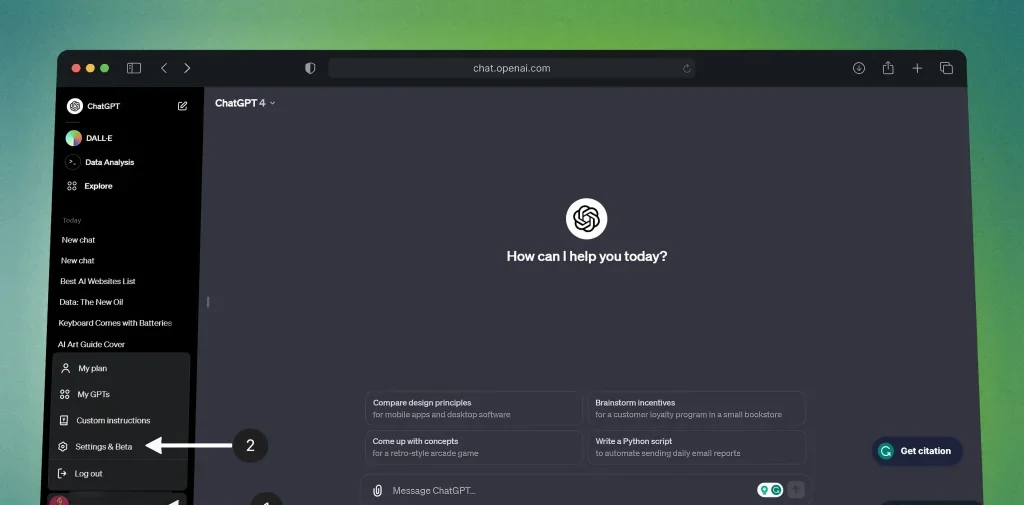
- 自分の名前をクリックしてください。
- 見つける 設定とベータ版 (設定と試用版)。
このメニューが表示されない場合は、サイドバーがロックされている可能性があります。
これを実行する方法が分からない場合は?ガイドをご覧ください ChatGPTのサイドバーの使い方.
2. ChatGPTベータ版の機能にアクセスする
設定メニューが表示されます。このメニューでは、実験的な機能を有効または無効にすることができます。
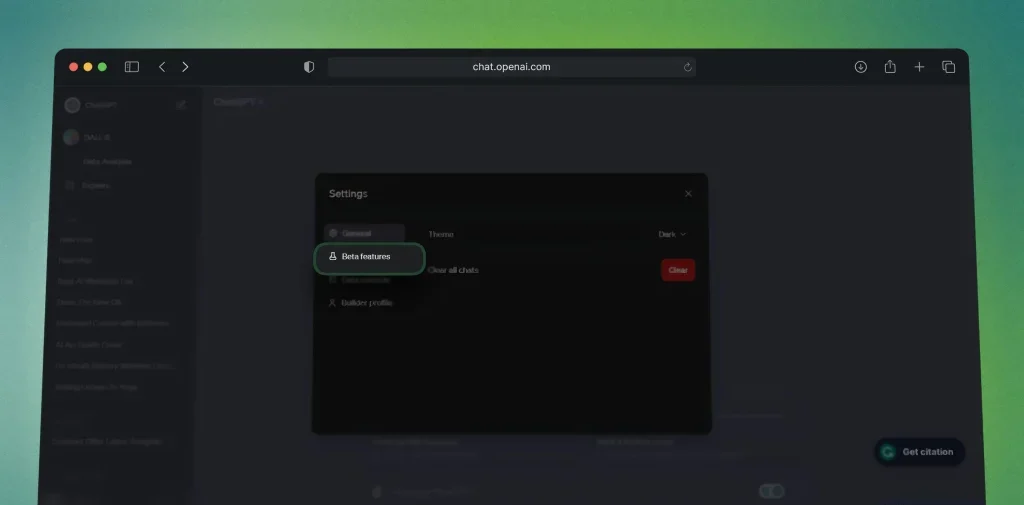
- 画面の左側を見てください。
- タップする ベータ機能 (実験的な機能)
3. プラグイン
- 右側にいくつかのボタンがあります。
- 絶対です 「プラグイン」をクリック それをアクティブ化します。
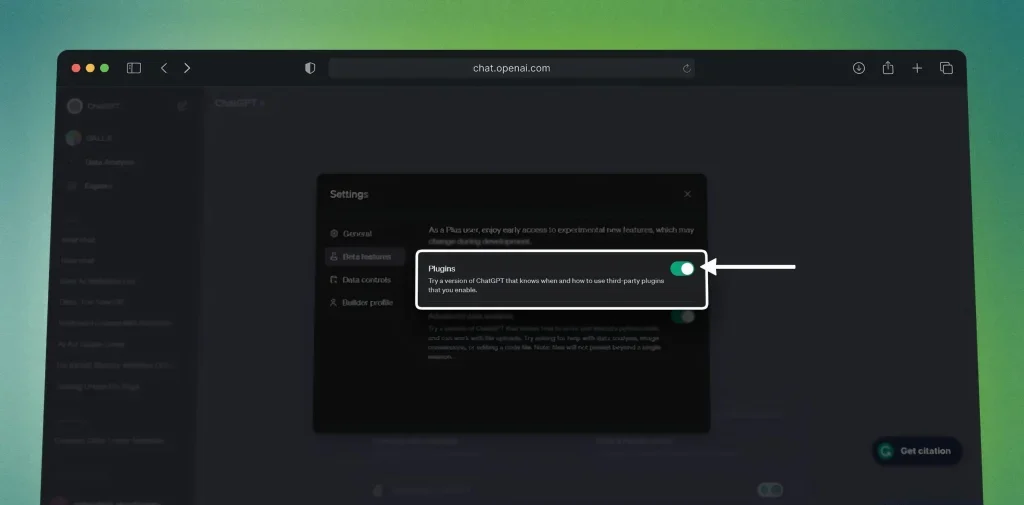 ボタンはアドオンが有効になっているかどうかを示します。
- アシェン ← 無効
- 緑 ← 有効
プラグインを有効にするには、ボタンが緑色になるまでクリックするだけです。
4. ChatGPTアドオンの使用を開始する
おめでとう! ChatGPT アドオンが正常に有効化されました。これらのツールの力を活用して、エクスペリエンスを向上できるようになりました。
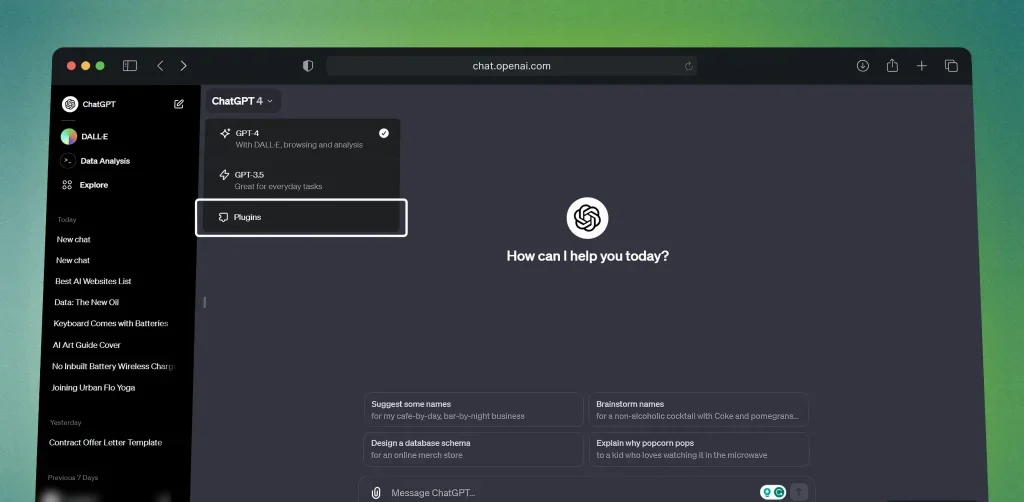 有効にしたアドオンを使用して ChatGPT と対話できるようになりました。改善されたエクスペリエンスとより正確な結果をお楽しみください。
それでは、「ChatGPTアドオン」に関する詳細ガイドの次の部分に進みましょう。
ChatGPTへのプラグインのインストール:専門家のガイド
1. プラグインストア
アドオンを有効にすると、「プラグインが有効になっていません(アドオンは有効化されていません。)
 タップする "プラグインが有効になっていません(アドオンは有効化されていません)
- 選ぶ "プラグインストア →(アドオンストア)
- 利用規約に同意します。
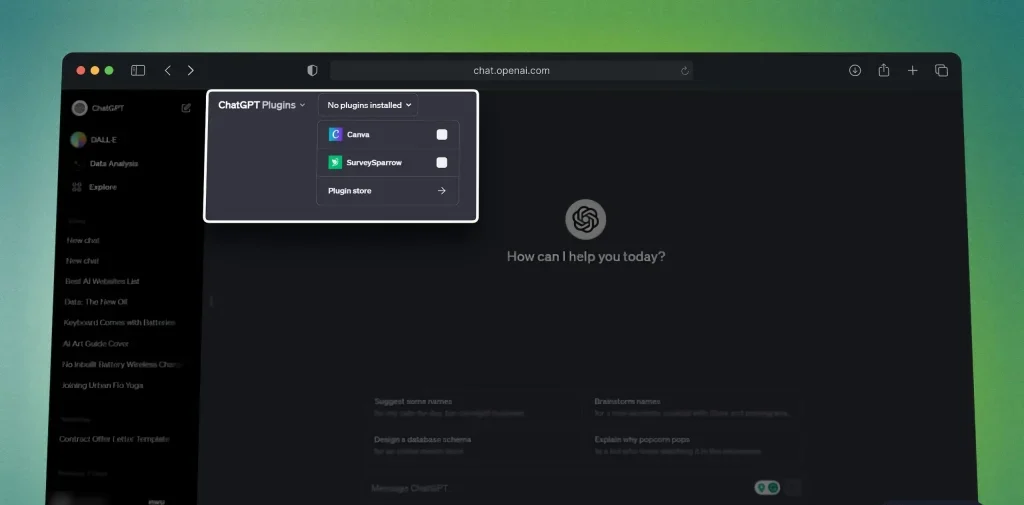 タップする "プラグインが有効になっていません(アドオンは有効化されていません)
ステップ2の後、次の画面が表示されます – 条件:
 「OK同意する場合
- クリック "キャンセルもしこれがあなたに合わないなら
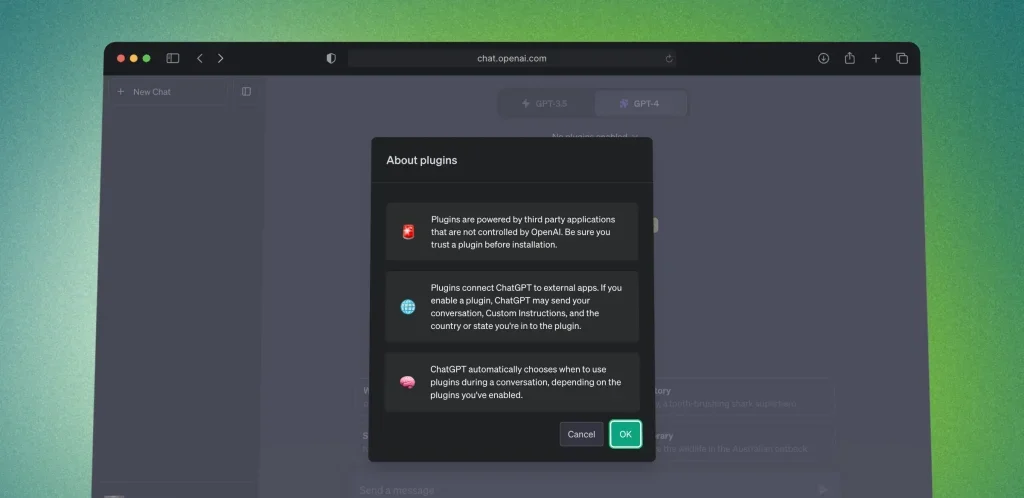 「OK同意する場合
ただし、ここにいる場合は、「OK」をクリックする可能性が高いでしょう。
2. アドオンストアにアクセスする
 ChatGPT アドオン ストアに利用可能なアドオンが表示されます。
- アドオンは次の基準で並べ替えることができます。 人気順/最新順/すべて 検索プロセスを容易にするため。
- または、検索バーを使用して、お気に入りのアドオンを直接検索することもできます。
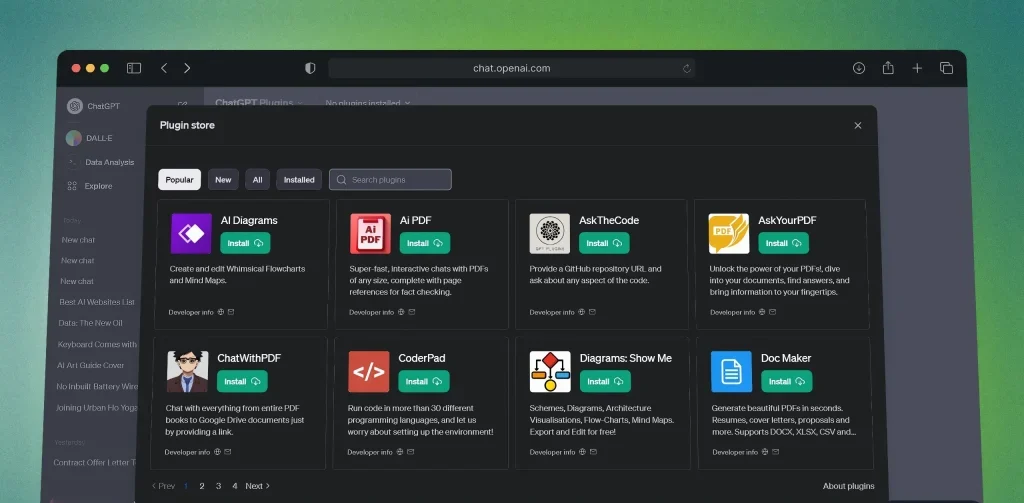 ChatGPT アドオン ストアに利用可能なアドオンが表示されます。
3. ChatGPTアドオンをインストールする
適切なアドオンを見つけましたか?素晴らしい。
タップする "インストールを開始するそして、数秒待ちます。
- アドオンを使用しました AskYourPDF この例では。
- アドオンのインストールには数秒もかかりません。
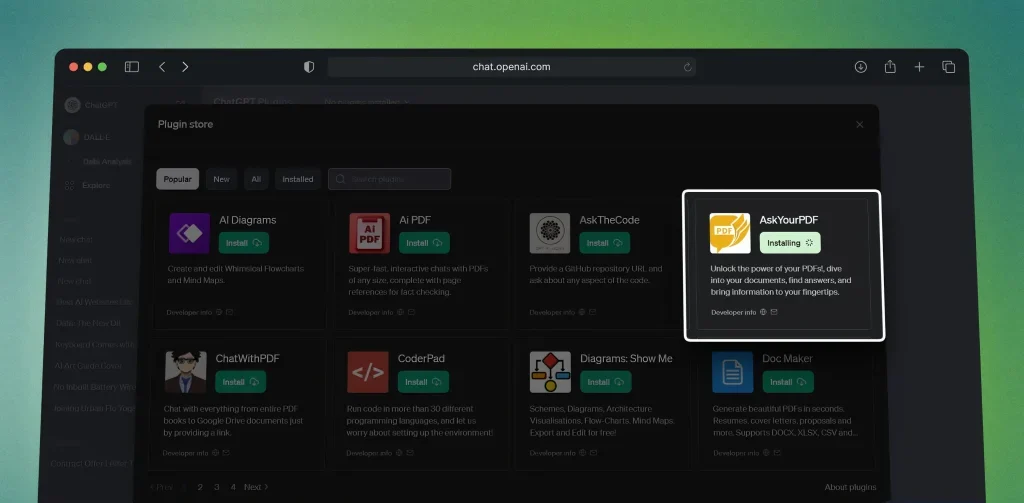 アドオンを使用しました AskYourPDF この例では。
インストールは完了しましたか? 次のように灰色のボタンが表示されます。
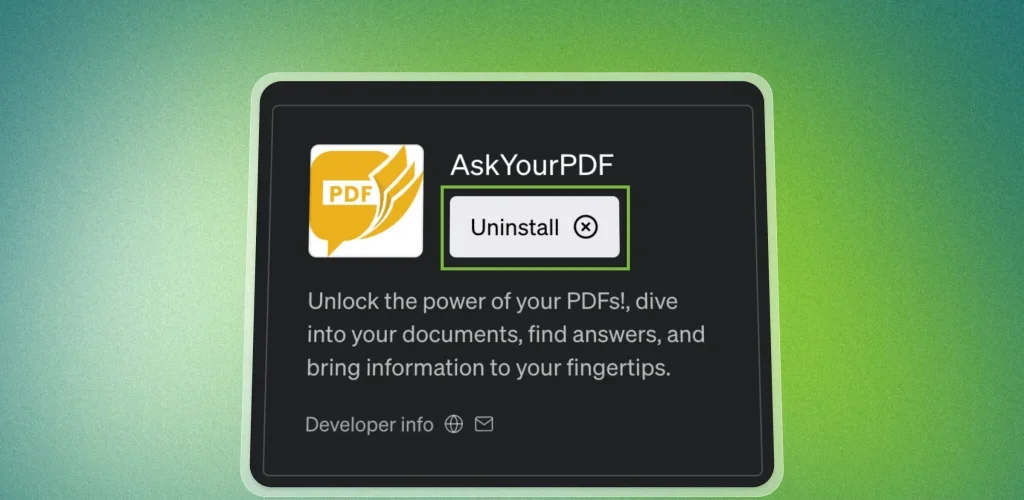 プラグインがChatGPTにインストールされました。
4. アドオンを有効化・無効化する
デフォルトでは、 アクティベーション インストールされているすべてのアドオン 自動的。この機能により、アドオンをインストールするとすぐにその機能を利用できるようになります。
 無効にするには: GPTモデルの下にあるアイコン(複数可)をクリックします ← 選択を解除します 正方形は グレー.
- 再アクティブ化するには: 同じ手順を繰り返します← 見つける 正方形は 青.
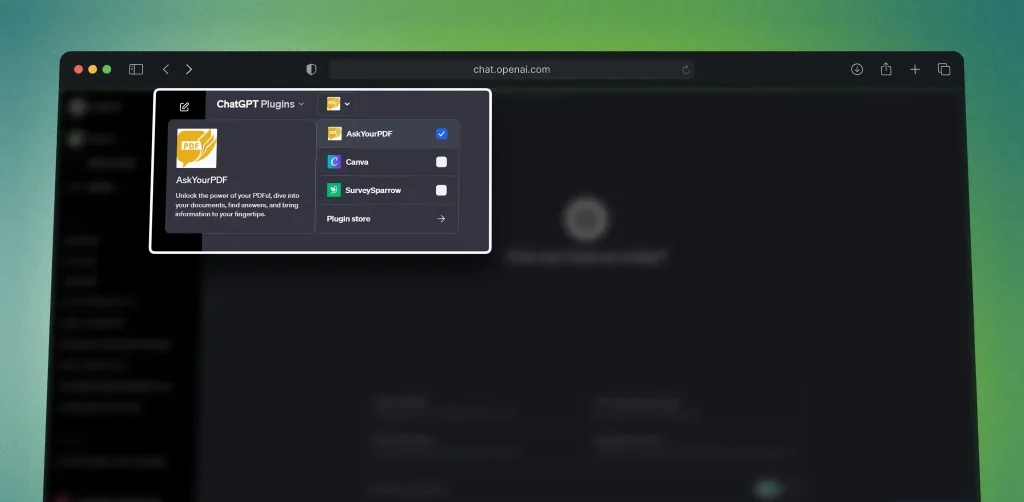 無効にするには: GPTモデルの下にあるアイコン(複数可)をクリックします ← 選択を解除します 正方形は グレー.
おめでとう!これで、ChatGPT アドオンの使用に関するエキスパートになりました。
結論:安全性
AI の専門家は、次のようなセキュリティ上の脅威を懸念しています。 プロンプトインジェクション攻撃これは、この分野における最も顕著なサイバーセキュリティの課題の 1 つと考えられています。
- 強調する OpenAI しかし、モデルの開発においては安全性とセキュリティを最優先しています。
- しかし、この状況では過剰な注意を払うことはできません。
- プラグインを使用すると、ChatGPT はインターネットに即座にアクセスできるようになります。
- 適切に管理しないと、ユーザーがリスクにさらされる可能性があります。
私たちの提案: 新しいツールを使用する前に、独自の調査を行い、その情報源や他のユーザーのレビューを確認してください。
機密情報を共有する際には疑いを持ち、慎重になり、個人データを入力する前には慎重に検討してください。
生産性を高める方法を学ぶ 人工知能の活用方法に関するガイドベストプラクティスと最新のテクノロジーを網羅しています。
読んでいただきありがとうございます。

コメントは締め切りました。