

Mac版ChatGPTがさらに賢くなった:新しいPC履歴機能のための10のコマンド
ChatGPT for Macが、新しいコンピュータ履歴機能によってどのように進化したのかをご覧ください。その真価を最大限に引き出すための、10個の強力なプロンプトを習得しましょう。

知っておくべき最も重要なこと
- ChatGPT for Macの「コンピュータ履歴」機能は、アプリやウェブサイトでのアクティビティを追跡し、日々の要約やToDoリストを作成することで、作業のコンテキストを思い出すのに役立ちます。
- この機能によって収集されたデータは、48時間のみ一時的に保存され、人工知能のトレーニングには使用されず、スクリーンショットや音声録音も保存されません。
- 「コンピュータ履歴」機能は現在、欧州経済領域、スイス、英国のMac版ChatGPTユーザーには利用できませんが、その他の国では利用可能です。
ChatGPTは、Macのデスクトップおよびノートパソコン向けネイティブアプリケーションとして登場して以来、macOSユーザーにとって最も信頼できるAIツールの1つとしてその価値を証明してきました。

ChatGPT for macOSは、チャット、ワーク、コーデックスの機能を統合した高品質なデジタルアシスタントで、簡単なキーボードショートカット(Option + Space)でどんなタスクでも処理できます。ChatGPT for Macは、画面上のあらゆるもの、メール、スクリーンショット、ファイルからコンテキストを抽出し、割り当てられたタスクを実行できます。さらに最近追加された機能により、アプリケーション自体を使用していないときでも、Mac上でのあらゆる操作を学習して記憶できるようになりました。
macOSネイティブのChatGPTアプリに搭載された新機能「コンピュータ履歴」では、選択したすべてのWebサイトとアプリにおけるアクティビティを検索可能なタイムラインとして表示します。なお、この機能はデフォルトでは無効になっているため、Proユーザーは有効化を選択できますが、BusinessおよびEnterpriseユーザーは管理者にアクセス許可を申請する必要があります。
أحدث الفيديوهات منDzTecnium
この新しいコンピュータ履歴機能を試してその性能を確認したい場合は、以下の10個の手順に従って有効化し、活用してみてください。
ChatGPT for Macがあなたの操作内容を忘れないようにする方法
昨日、私の機能が検出した内容は次のとおりです。私は講演の機会を評価していたのですが、コンピュータ履歴がこのワークフローを再利用可能なスキルに変換することを提案しました。タイムラインは「設定」>「コンピュータ履歴」で確認できます。Codexに必要なのはコンテキストだけです。 pic.twitter.com/cBCTPZTGSA 2026年8月13日
コンピュータ履歴は可能な限り安全に保護されています。OpenAIによると、Mac上で発生したインタラクションイベントは最大48時間のみ一時的に保存されます。このデータは、ChatGPT macOSが過去のアクティビティを思い出すために必要なメモリを生成するために、このテクノロジー大手のサーバーで処理されますが、処理後は保持されず、AIのトレーニングに使用されることもありません。ChatGPTのメモリの詳細については、こちらの記事「ChatGPTが過去の会話を記憶:高度なデジタル体験のためのより優れたメモリ」をご覧ください。
この新機能は、スクリーンショット、画面録画、マイク入力、システムオーディオを保存しません。その代わりに、最近閲覧したドキュメントの検索、その日の作業概要の作成、週ごとの成果に基づいた生産性レポートの生成など、ユーザーが作業したウェブサイトやアプリを追跡します。
この新しいコンピュータ履歴機能をテストし、ネイティブのChatGPT macOSアプリケーションが日々のワークフローの分析、接続、復元、最適化をより効果的に行うようにするには、ChatGPTによって生成された次の10個のプロンプトを使用してみてください。
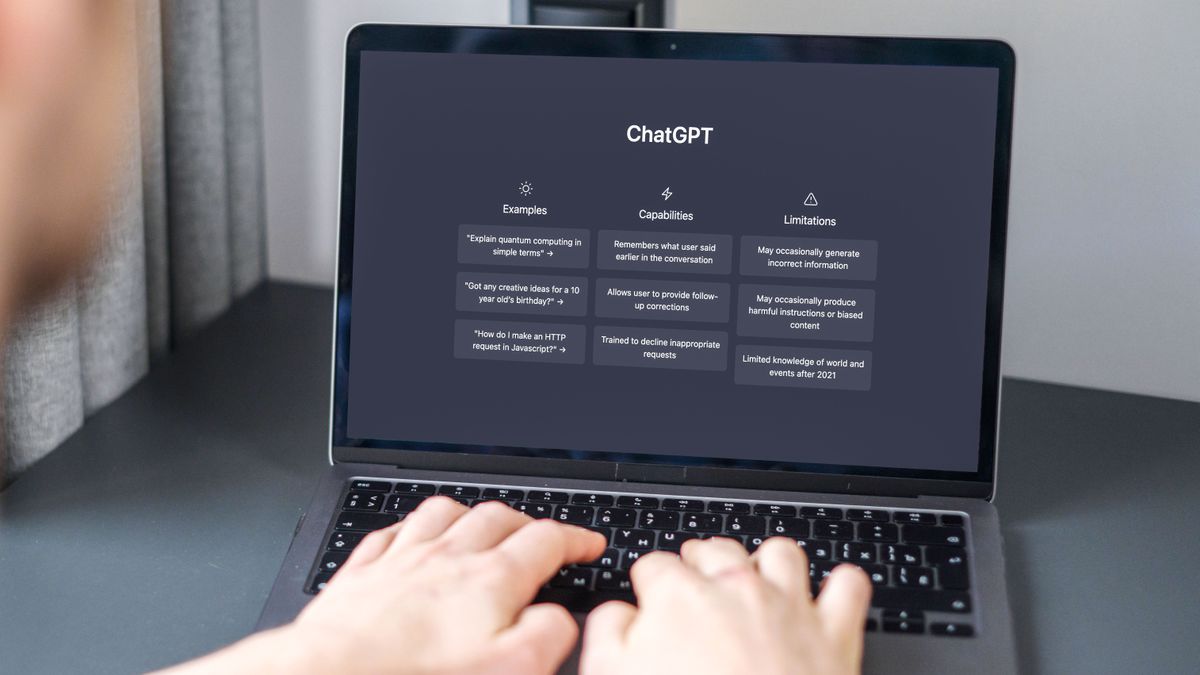
- 私は何をしていたんだろう? 今日の私のコンピューター作業内容を振り返り、作業内容の簡単な要約を作成してください。プロジェクトごとに分類し、完了した作業と未完了の作業を示してください。
- 私が取り組んでいたものを探してください。 昨日、私が最も時間を費やした記事、文書、ウェブサイト、またはプロジェクトは何だったでしょうか?それについて私が何をしていたのか教えていただき、中断したところから作業を再開できるようにお手伝いください。
- 一日をToDoリストに変えよう: 今日Macで実際に行った作業に基づいて、明日の優先順位の高いタスクリストを作成してください。未完了のタスクと、新たに推奨するタスクを分けてください。
- 未完了の作業を検索する: 過去7日間のコンピューターの使用状況を振り返ります。着手したものの完了していないプロジェクトを特定し、重要度または緊急度に応じて順位付けします。
- 欠落している一連のアイデアを再構築する: 私が前回のプロジェクトから離れる直前に何をしていたかを見てください。その活動に基づいて、私が達成しようとしていた可能性が最も高いことを述べ、次の3つのステップを提案してください。
- 週次生産性レポートを作成する: 先週の私のコンピューター利用状況を分析してください。どのプロジェクトに最も時間を費やしましたか?どのような反復作業を行いましたか?どこで時間を無駄にしていたように思われますか?来週の作業効率を改善するための具体的な提案を3つ挙げてください。
- 最大の時間の無駄遣いを発見しよう: 過去7日間のコンピューター使用状況を分析し、最も時間を無駄にしている要因を特定してください。単に使用時間を数えるだけでなく、繰り返し発生するパターン、不必要なアプリの切り替え、そして生産的な作業を妨げていると思われるタスクを探してください。
- 繰り返し発生する作業を発見する: 最近のコンピュータ活動ログを確認し、ほぼ同じ順序で繰り返し実行したタスクを特定してください。最も頻繁に実行されるワークフローを3つ特定し、それぞれを自動化または効率化する方法を説明してください。
- 繰り返し行う作業をワークフローに変換する: Macで繰り返し実行したワークフローを見つけてください。その手順をできる限り正確に再現し、再利用可能なチェックリストまたは自動化プランに変換してください。
- 明日に備えよう: 今日の活動に基づいて、明日から仕事を始める前に知っておくべきことは何ですか?未完了のプロジェクト、重要な調査、未解決の疑問点、そして自分が待っていたと思われることなどをまとめてください。
結論
ChatGPT for Macのコンピュータ履歴機能は、有効化されたMacアプリやウェブサイトを閲覧、検索、作業する際に残されるデジタルフットプリントに基づいて、それらのアクティビティすべてを記憶とタイムラインに変換し、より良いワークフローのために参照できるようにします。
欧州経済領域(EEA)、スイス、英国に居住するChatGPT for Macユーザーは現時点ではこの機能を利用できませんが、ChatGPT for Macが利用可能なその他の国のユーザーは利用できます。

コメントは締め切りました。