


ChatGPTの最新GPT機能についてもうご存知ですか?
このガイドでは、以下の内容を取り上げます。
- についての紹介 GPTモデルは、OpenAI が開発した生成 AI ツールで、ユーザーが ChatGPT のカスタマイズされたバージョンを作成できるようにします。
- 最大限の効果を得るためのベストプラクティスに焦点を当て、カスタム GPT モデルを作成する方法を説明します。
- すべての OpenAI プリセットを表示し、それらを使用して GPT モデルのパフォーマンスを向上させる方法を説明します。
このガイドを読み終える頃には、GPT モデルと、ビジネスおよび研究開発におけるそのさまざまな用途に関するエキスパートになっているはずです。
注: GPTモデルを使用するには、 Plusプランへの加入が必要です。この機能を利用するには、有料プランへの加入が必要となり、AIモデルを使用するための高度な機能や強化された機能にアクセスできます。
ChatGPT の GPT モデルとは何ですか?
ChatGPT では、「GPT」は AI 搭載チャットボットの独自のモデルを作成できる機能です。基本的には、ルールを設定し、新しい ChatGPT ボットをカスタマイズします。
GPT モデルは GPT-4 モデルで動作します—すべての GPT モデルの詳細については、Plus を参照してください。
GPT モデルはカスタム指示や ChatGPT トレーニングとは異なることを知っておくことが重要です。
- カスタム指示: 基本的な GPT-3.5/GPT-4 モデルをトレーニングします。
- ChatGPTトレーニング: 募集 Python(プログラミング) 既存の GPT モデルをトレーニングします。
- GPT モデル: 新モデル 君は コーディングなしでカスタマイズできます。
よく理解できていない?それなら、GPTの意味について解説した「Plus」を読んで、正しく理解しましょう。GPTテンプレートは、ChatGPTの機能を拡張し、特定のニーズに対応するための革新的な方法です。
GPTモデルの構築方法
ChatGPT Plus サブスクリプションを使用して GPT モデルを構築できます。ChatGPT を開いて、「探索」>「GPT を作成」>「GPT ビルダーまたは手動構成を使用」を選択し、変更を保存します。
完了したら、GPT モデルを公開します。
複雑すぎるように思えますか?ご安心ください。解決策があります。GPTモデルの構築に関する詳細なガイドを詳しく見ていきましょう。
1. ChatGPT を開き、利用可能なツールを調べます。
まず、ChatGPTを開き、「探索」セクションに移動してください。
便利なショートカット:このリンクから直接このセクションにアクセスできるので、時間と労力を節約できます。
![]() انن<XNUMXxDXNUMX><XNUMXxDXNUMX><XNUMXxDXNUMX><XNUMXxXNUMX>لل<XNUMXxDXNUMX><XNUMXxDXNUMX><XNUMXxDXNUMX><XNUMXxAXNUMX> chat.openai.com
انن<XNUMXxDXNUMX><XNUMXxDXNUMX><XNUMXxDXNUMX><XNUMXxXNUMX>لل<XNUMXxDXNUMX><XNUMXxDXNUMX><XNUMXxDXNUMX><XNUMXxAXNUMX> chat.openai.com- 画面の左上を見てください。
- タップする "詳しく見る「または」探索する
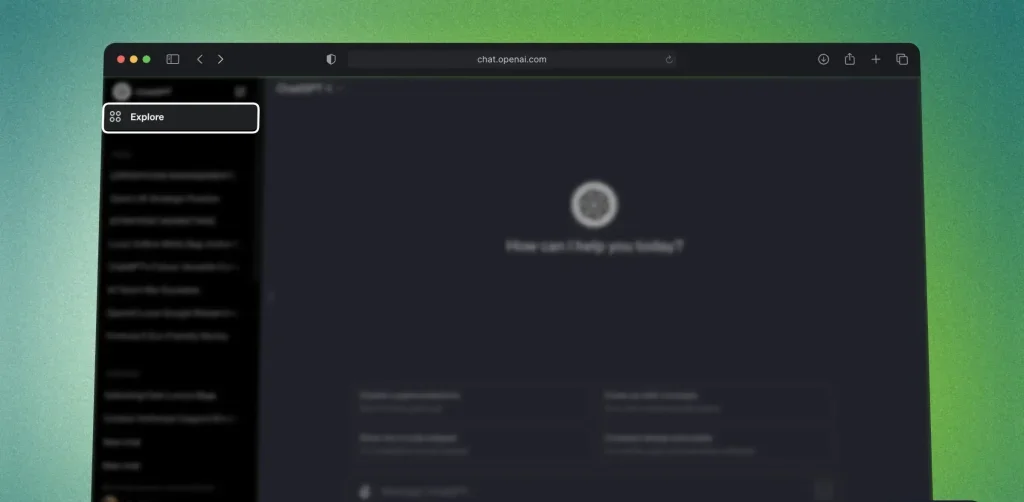 انن<XNUMXxDXNUMX><XNUMXxDXNUMX><XNUMXxDXNUMX><XNUMXxXNUMX>لل<XNUMXxDXNUMX><XNUMXxDXNUMX><XNUMXxDXNUMX><XNUMXxAXNUMX>
 ChatGPT のツールと機能を表示する新しいタブが表示されます。
2. カスタムGPTモデルを作成する
![]() タップする "GPT を作成する(GPTを作成)
タップする "GPT を作成する(GPTを作成)- 代わりに、OpenAI の利用可能なモデルのいずれかを使用してください。
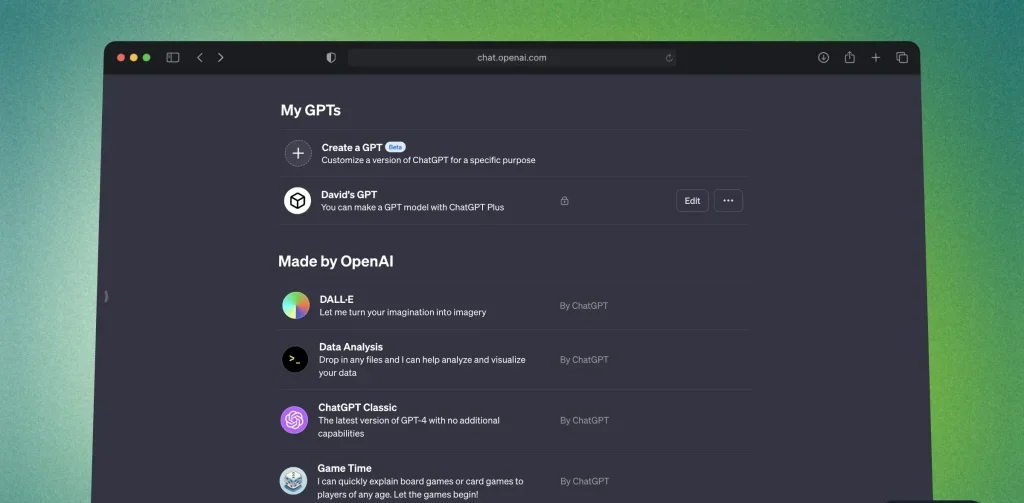 タップする "GPT を作成する(GPTを作成)
「My GPTs」(私のGPTモデル)の下には、OpenAIによって開発されたすべてのモデルのリストがあります。
利用可能なすべてのモデルのリストは次のとおりです。
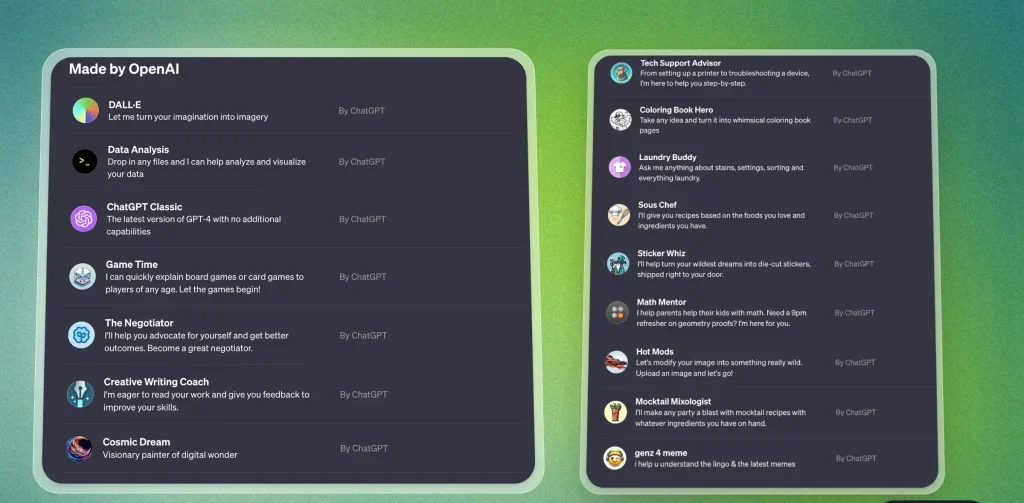 利用できるオプションは多数あります。次のようなおなじみの名前も見かけるかもしれません。
- DALL-E: 画像を作成する
- データ分析: コードトランスレータ
- 残りは役に立つ、または楽しい AI です。
さて、フォームの設計に戻りましょう。
3. GPTビルダーを使用してフォームをデザインする
2 つのメインタブがあります。
- 作成する: GPT Builder にモデルの設計方法を伝えます。
- 設定: 自分でやってみて、すぐに変化を確認してください。
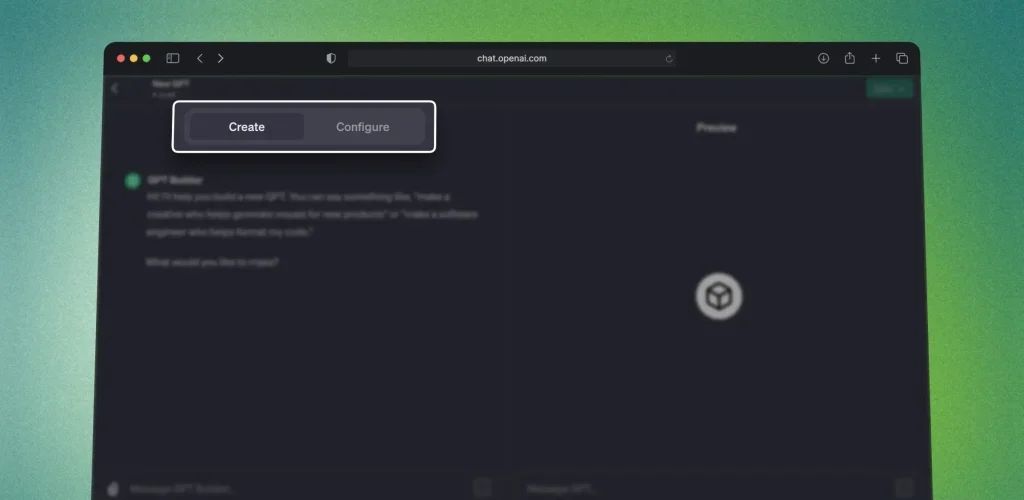 それぞれのタブを個別に見てみましょう。
3.1.作成 – GPTビルダー
![]() AI に AI の設計方法を伝えます。
AI に AI の設計方法を伝えます。- 返事を待ちます。
- 右側のプレビューをご覧ください。
- 変更を編集します。
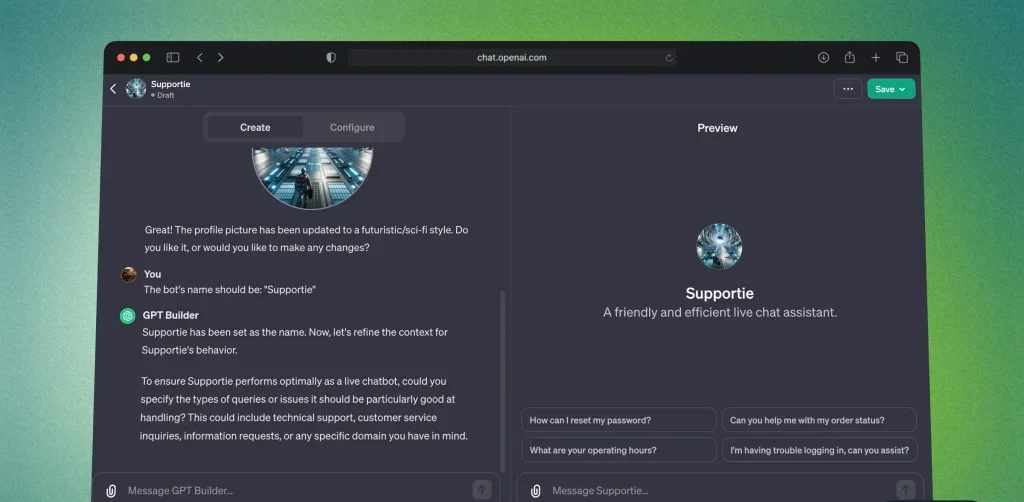 AI に AI の設計方法を伝えます。
では次に進みましょう。
3.2.設定 - 手動
![]() GPTビルダーを開く
GPTビルダーを開く- 「構成「トップに
- 必要な詳細を入力してください。これには、フォームの名前、説明、および指示の指定が含まれます。
- プレビューをご覧ください
- クリック "SaveGPT モデル設定を保存します。
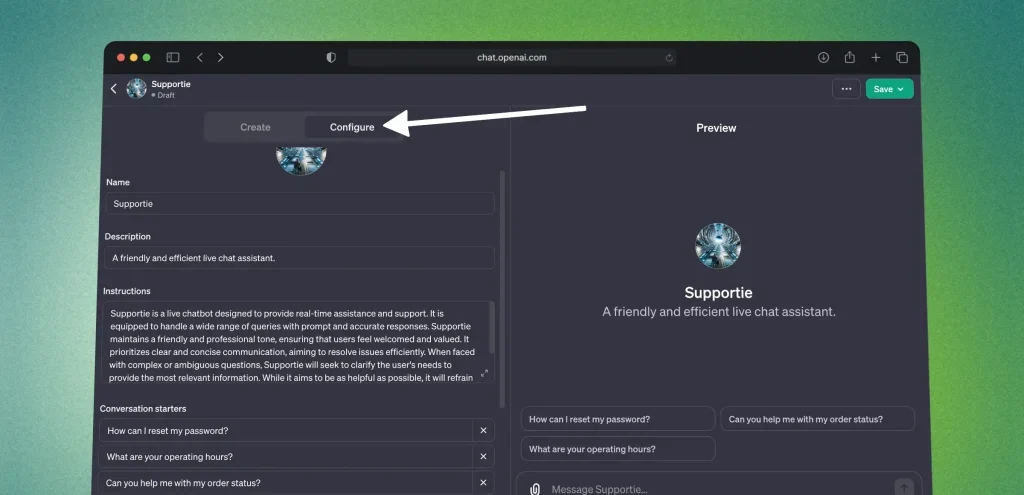 GPTビルダーを開く
構成ツールを使用して、すべての詳細を手動で入力し、GPT モデルの動作を完全に制御する必要があります。
知識ファイルをアップロードして、 ChatGPTモデルをトレーニングすることもできます。
4. GPTモデルを保存して公開する
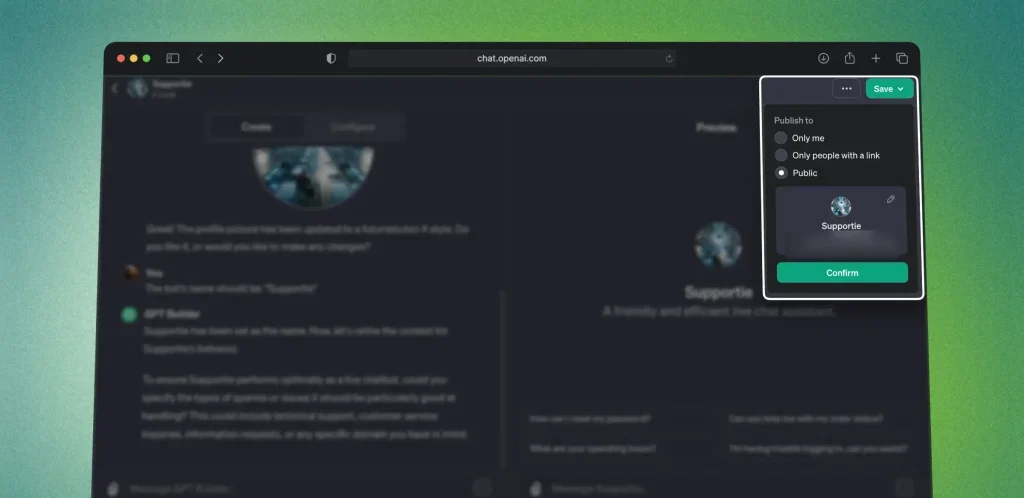 AI モデルのカスタマイズが完了したら、必ず保存して公開してください。この手順は、フォームをアクティブ化して使用を開始するために必要です。
- ボタンをクリックしますSave(保存) をクリックし、適切な公開方法を選択します。
- 個人使用(「自分用」)
- リンクを介して他のユーザーと共有します(「リンクを持っている人のみ」)。
- フォームをインターネット全体に公開します。
- ボタンをクリックしてください確認します「(念のため)」
- フォームが保存され公開されるまで数秒お待ちください。
- おめでとう! GPT モデルが正常に保存され、公開されました。
- 個人使用(「自分用」)
- リンクを介して他のユーザーと共有します(「リンクを持っている人のみ」)。
- フォームをインターネット全体に公開します。
これで、GPT モデルとの対話を開始できます。
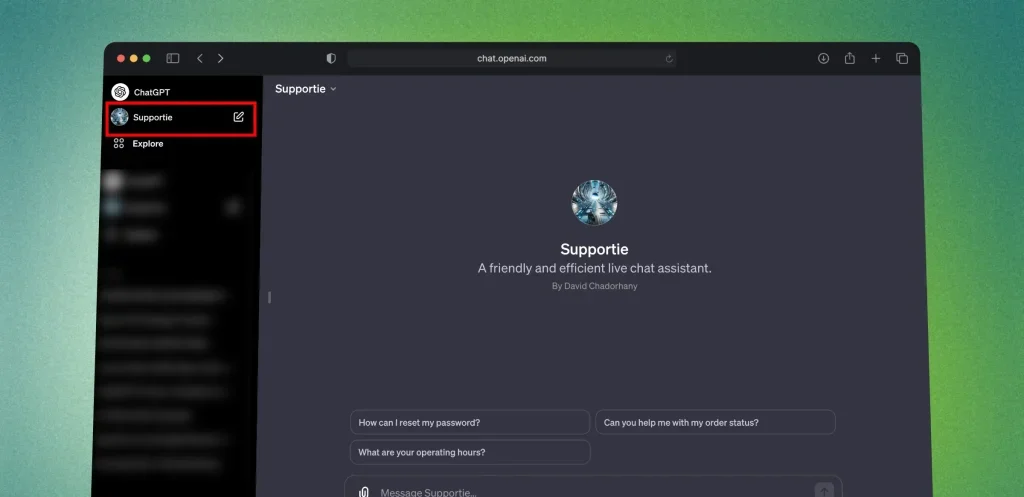 それでおしまい!
GPT モデルを作成しました。
GPTモデルの削除方法:専門家ガイド
![]() チャットGPTを開く
チャットGPTを開く- クリック "詳しく見る(探検する)
- 削除する GPT モデルを見つけます。
- その横にある 3 つのドット (…) アイコンをクリックします。
- 「GPTを削除」を選択します。
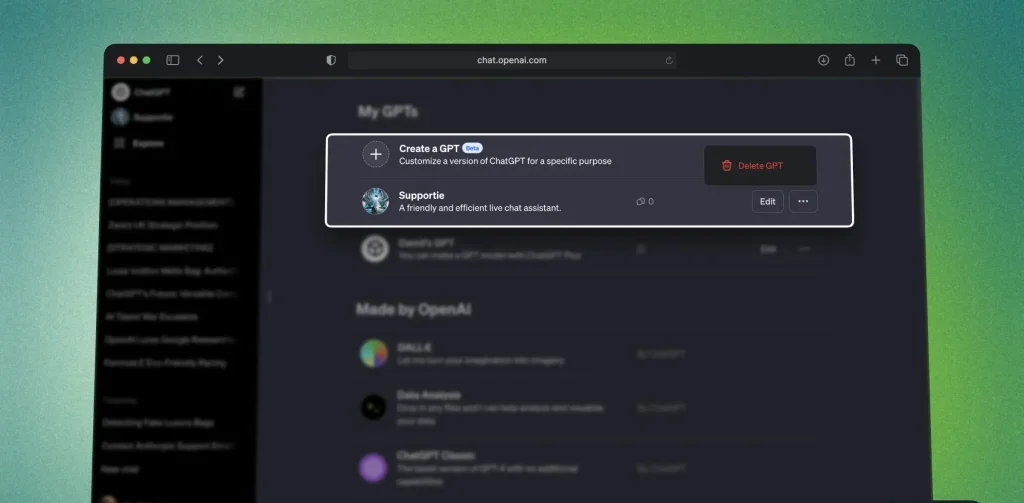 チャットGPTを開く
おめでとう!フォームは正常に削除されました。このプロセスは、GPT モデルを効率的に管理するために不可欠です。
サイドバー: GPT モデルの表示と非表示
このセクションでは、サイドバーから GPT モデルを表示または非表示にする方法を学習します。 GPT モデルの外観を管理することは、ユーザー エクスペリエンスを向上させるための重要なスキルです。
このプロセスを段階的に進めていきましょう。
A. GPTモデルを非表示にする方法
サイドバーから GPT モデルを削除するには、次の 3 つの簡単な手順に従います。サイドバーのモデルの上にマウスを移動し、XNUMX つのドットのアイコンをクリックして、「サイドバーに非表示」を選択します。
このオプションは次のようになります。
![]() 開いた ChatGPTサイドバー.
開いた ChatGPTサイドバー.- 非表示にするフォームの上にマウスを置きます。
- 3つのドットのアイコンをクリックします。
- 選ぶ "サイドバーから非表示"
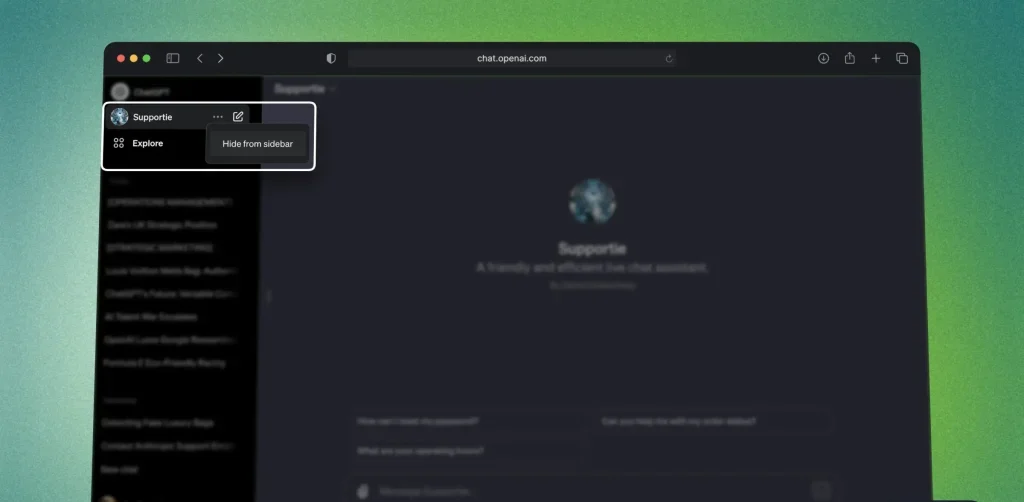 開いた
開いた GPT モデルはサイドバーから削除するのではなく、非表示にするだけです。ご希望の場合は、後で表示することもできます。
B. GPTのインストール方法
- チャットGPTを開く
- 左上を見てください
- タップする "詳しく見る(探検する)
- モデルを選択
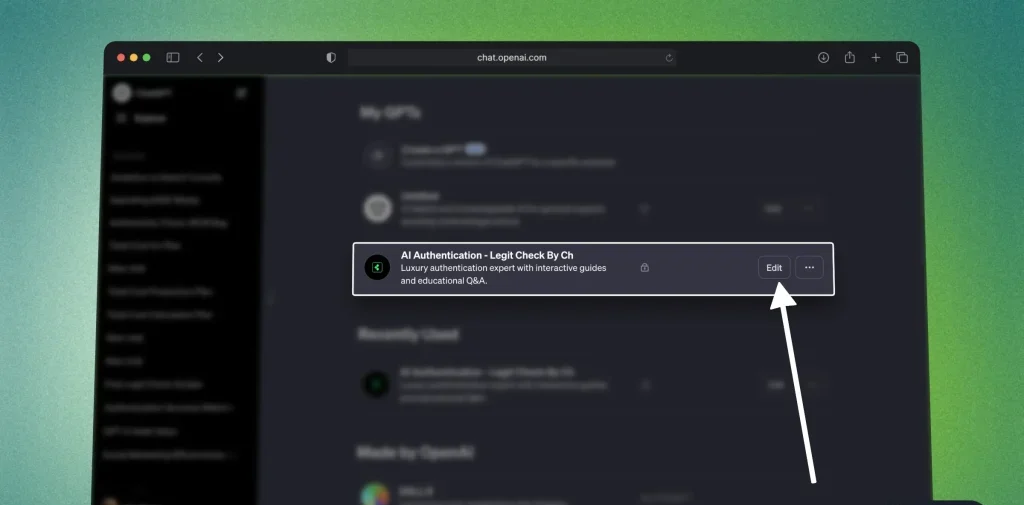 任意の場所をクリックして、新しい会話を開始します。
さて、このフォームのホームページで、チャットを開始するためにメッセージを送信します。
![]() タップする GPT名 その上
タップする GPT名 その上- 「サイドバーに保存(サイドバーに保存)
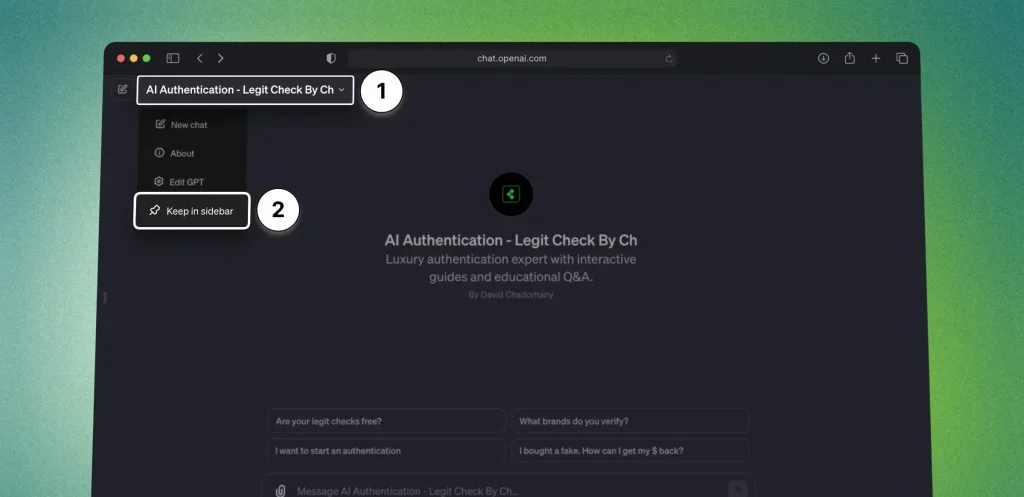 タップする GPT名 その上
フォームはサイドバーに固定されます。
次のようなフォームが表示されます。
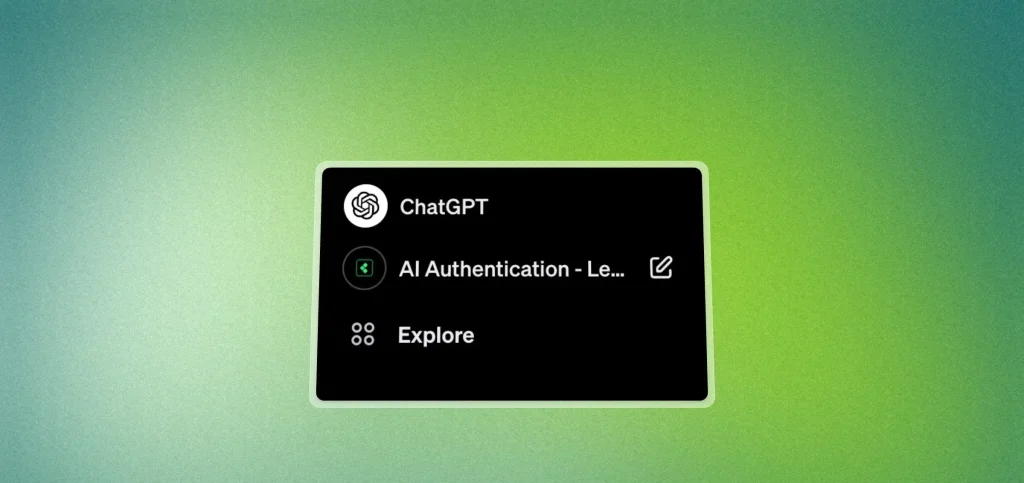 ChatGPT から独自のモデルに簡単に切り替えることができます。
ChatGPTでビルダープロフィールを設定する方法
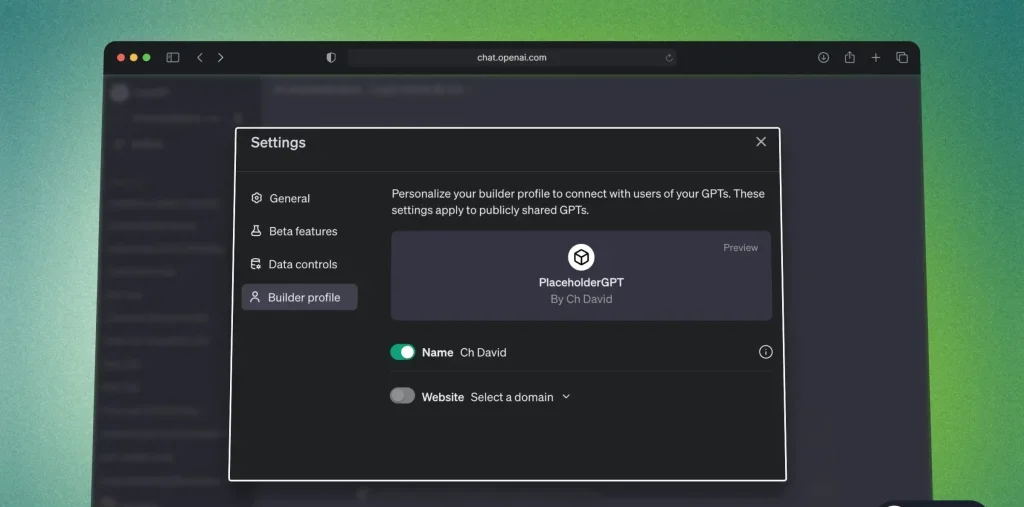
ChatGPT でビルダー プロフィールを設定するには、アプリを開く > 自分の名前 (左下) をタップ > [設定とベータ版] > [ビルダー プロフィール] をタップします。
それは次のようになります:
![]() チャットGPTを開く
チャットGPTを開く- あなたの名前をクリックしてください(左下)
- 「設定とベータ版
- セクションに移動ビルダープロフィール
- プロフィールをカスタマイズ: 名前とウェブサイト
 チャットGPTを開く
それでおしまい!
GPT モデルにアクセスできるのは誰ですか?
GPT モデルにアクセスするには、Plus 加入者である必要があります。つまり、ChatGPT の使用料を支払う必要があります。
ChatGPT Plus加入者のみがアクセスできます:
- 新しいGPTモデルを作成する
- 一般的な既存のGPTエンジン
したがって、他人のGPTフォームを表示または使用するには、ChatGPT Plusが必要です。
結論
これらが GPT モデルの基本です。何か新しいことを学んでいただければ幸いです。
人工知能の活用方法に関するガイドで、生産性を向上させる方法を学びましょう。AIツールを使ってワークフローを改善するための高度な戦略を習得できます。
読んでいただきありがとうございます。

コメントは締め切りました。