


使用後 ジェミニライブ 購読者限定 ジェミニアドバンストあらゆるスマートフォンのユーザーに無料でご利用いただけます。さらに、このアプリではスマートフォンの画面とカメラをGeminiと共有できるようになりました。
これらの機能は単なる広告の仕掛けではありません。カメラやiPhoneの画面に映っているものについて、正確かつリアルタイムの情報を取得するための強力なツールです。GeminiのAIは、見たものに関する様々な質問に答えるのに十分な能力を備えています。

特定の動物種や植物の種類を特定するなど、様々なトピックに関する答えを得るための、素晴らしい自然な方法です。また、問題のトラブルシューティングや、新たな創造的可能性の解放にも役立ちます。その仕組みを詳しく見ていきましょう。
1. Gemini Liveを選択
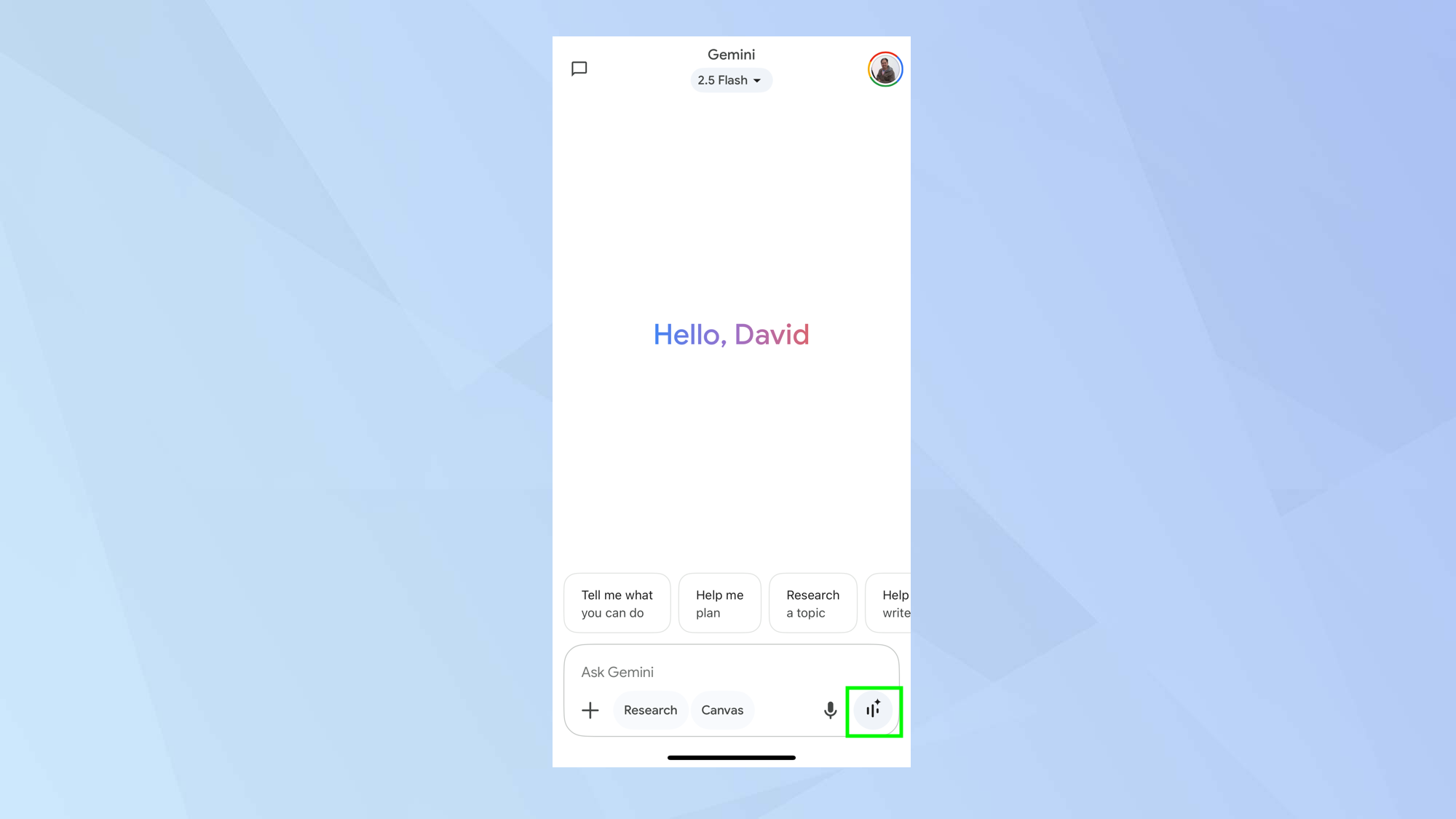
Gemini Live の使用を開始するには、まず次の点を確認してください。 アプリの最新バージョンをインストールする Google ジェミニ iPhoneでインストール後、 ライブアイコンをクリックします「Ask Gemini」ボックスの右下隅に表示されます。
Live ではマイクをオンにする必要があり、やり取りが共有・保存されることが通知されます。続行することに同意する場合は、 「OK」をクリック.
次に、次のことを行う必要があります。 「許可」をクリック マイクにアクセスするように求められた場合、これは Gemini Live が音声コマンドを聞いて理解するために必要です。
2. 会話をする
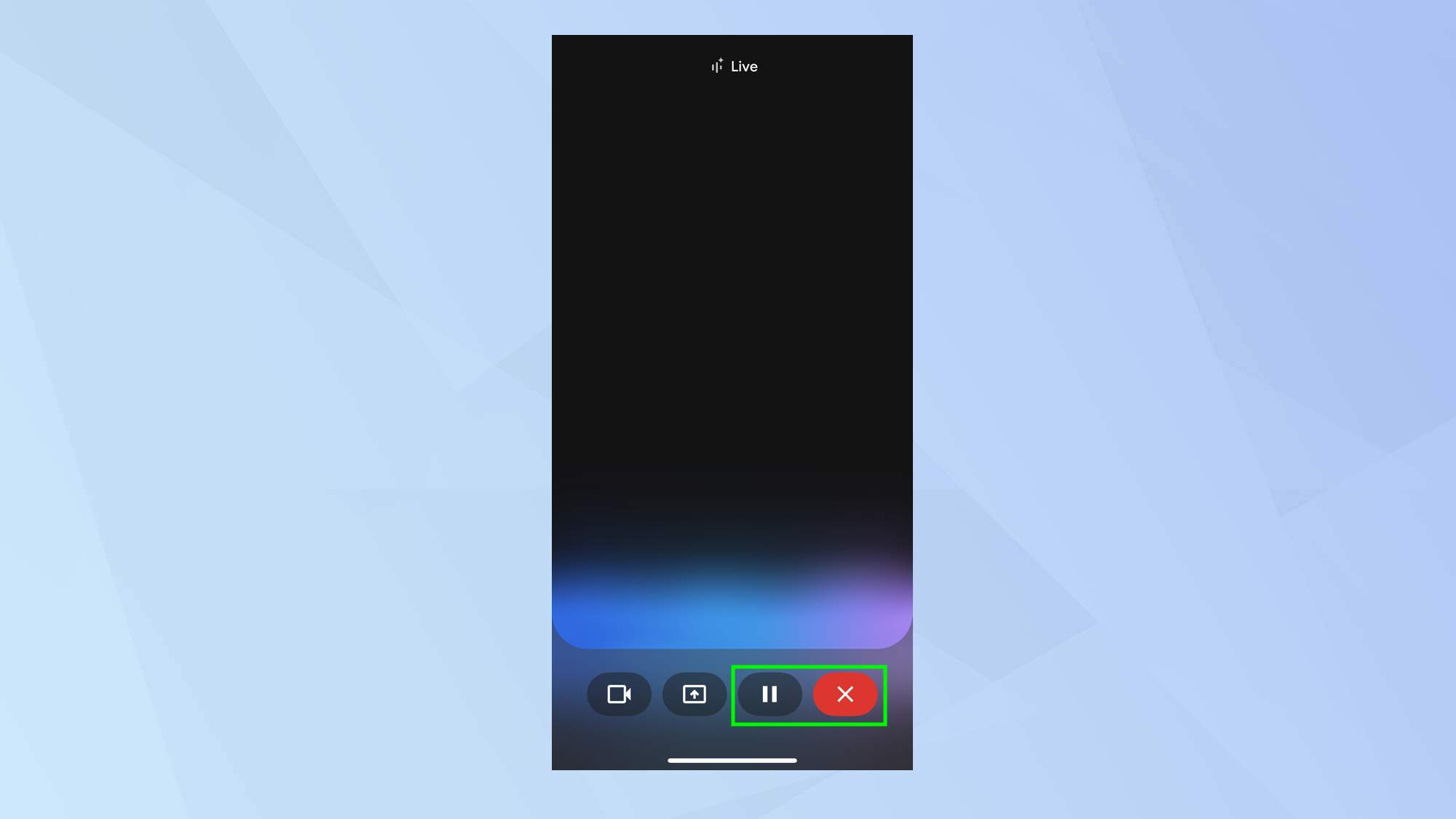
Gemini Live を初めて使用する場合、次の質問が表示されます。 声を選択してください アシスタントへ。次に、Gemini Liveのメインインターフェースに移動し、 マイクをミュートするには、一時停止ボタンをクリックします。、أو 会話を終了するには、[X] をクリックします。これらのオプションを使用すると、Gemini Live エクスペリエンスを完全に制御できます。
しかし、今はどちらも行いません。代わりに、口頭で質問することでGemini Liveをお試しください。まずは質問をして、Gemini Liveが自然言語を理解し、役立つ回答を提供する能力を体験してみてください。これは、Gemini Liveがあなたの情報とコミュニケーションのニーズにどれだけ効果的に応えられるかを評価する絶好の機会です。
3. カメラを共有する
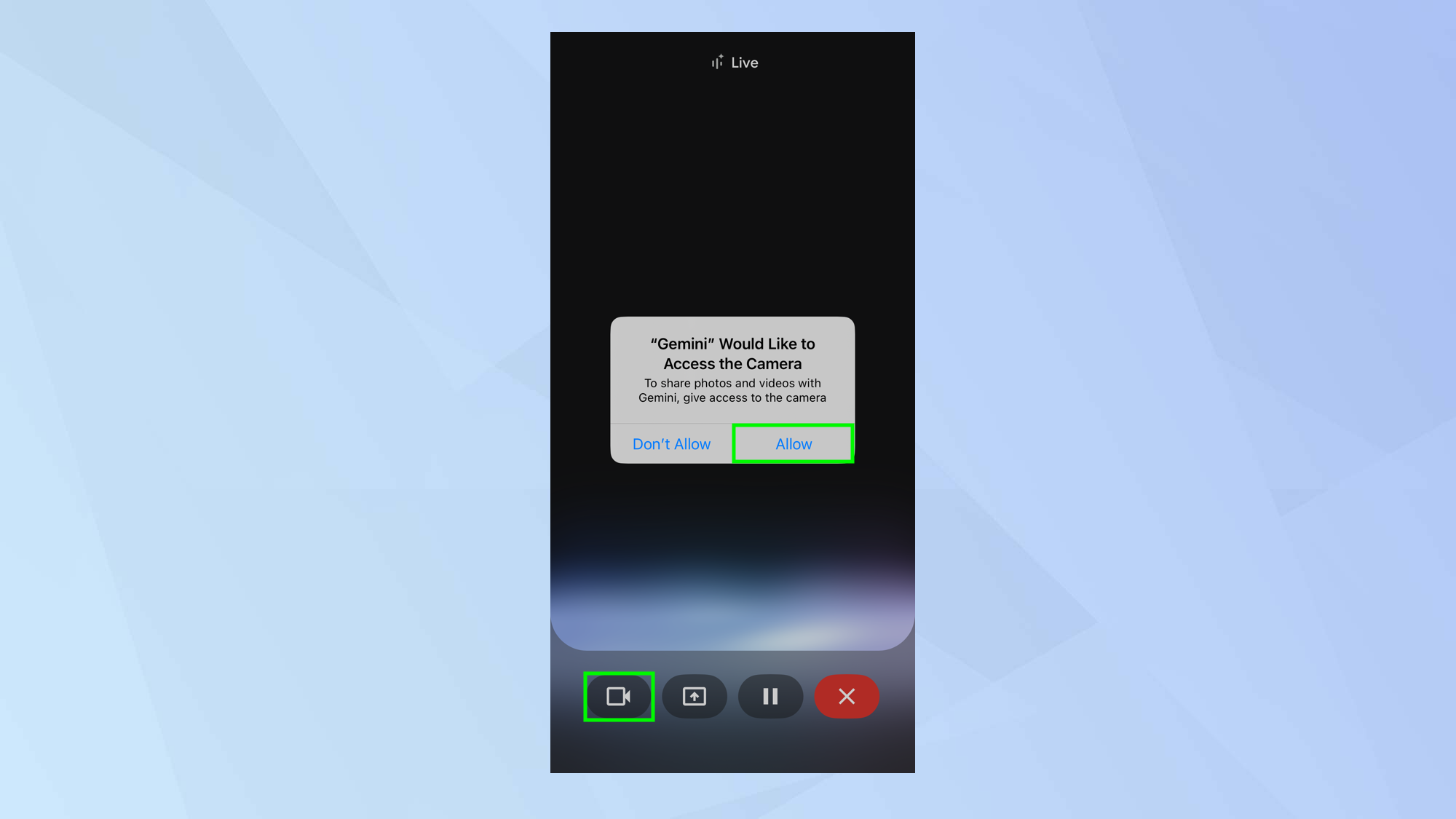
身近な環境について議論したい場合、例えば木の種類を特定したい場合、 カメラアイコンをクリックします 画面の左下にあります。この機能を使用すると、Geminiアプリ内でスマートフォンのカメラを直接使用できます。
それで、 Gemini にカメラへのアクセス許可を与えます。これにより、背面カメラが起動し、レンズが捉えた映像がGeminiインターフェースに直接表示されます。この機能は、物理的な物体や周囲の環境をリアルタイムで確認し、Geminiと話し合う際に特に便利です。
4. 質問する
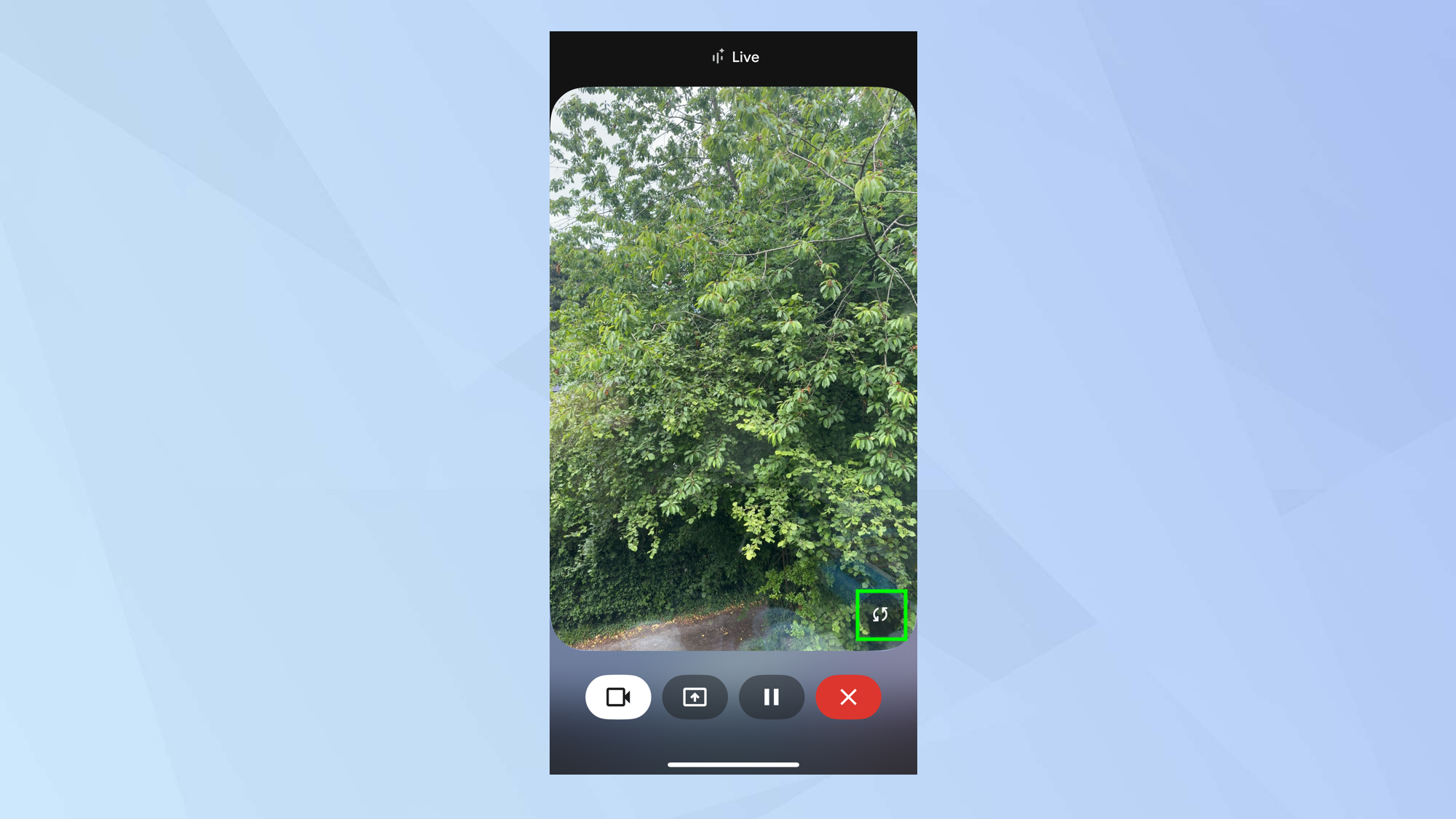
カメラの視点をフロントカメラに変更するには、 画像の下部隅にあるアイコンをクリックします。
カメラをアイテムに向けます。 あなたが議論したいこと 質問するGeminiはあなたの話を聞いて、音声で返答します。この機能を最大限に活用するには、質問をできるだけ明確かつ具体的にし、Geminiがあなたの質問内容を理解できるよう十分な文脈を提供するようにしてください。また、簡単な説明的な質問から、分析や比較を必要とする複雑な質問まで、様々なタイプの質問を試すことができます。Geminiの返答の精度は、質問の質に大きく左右されることを覚えておいてください。
5. カメラをオフにする
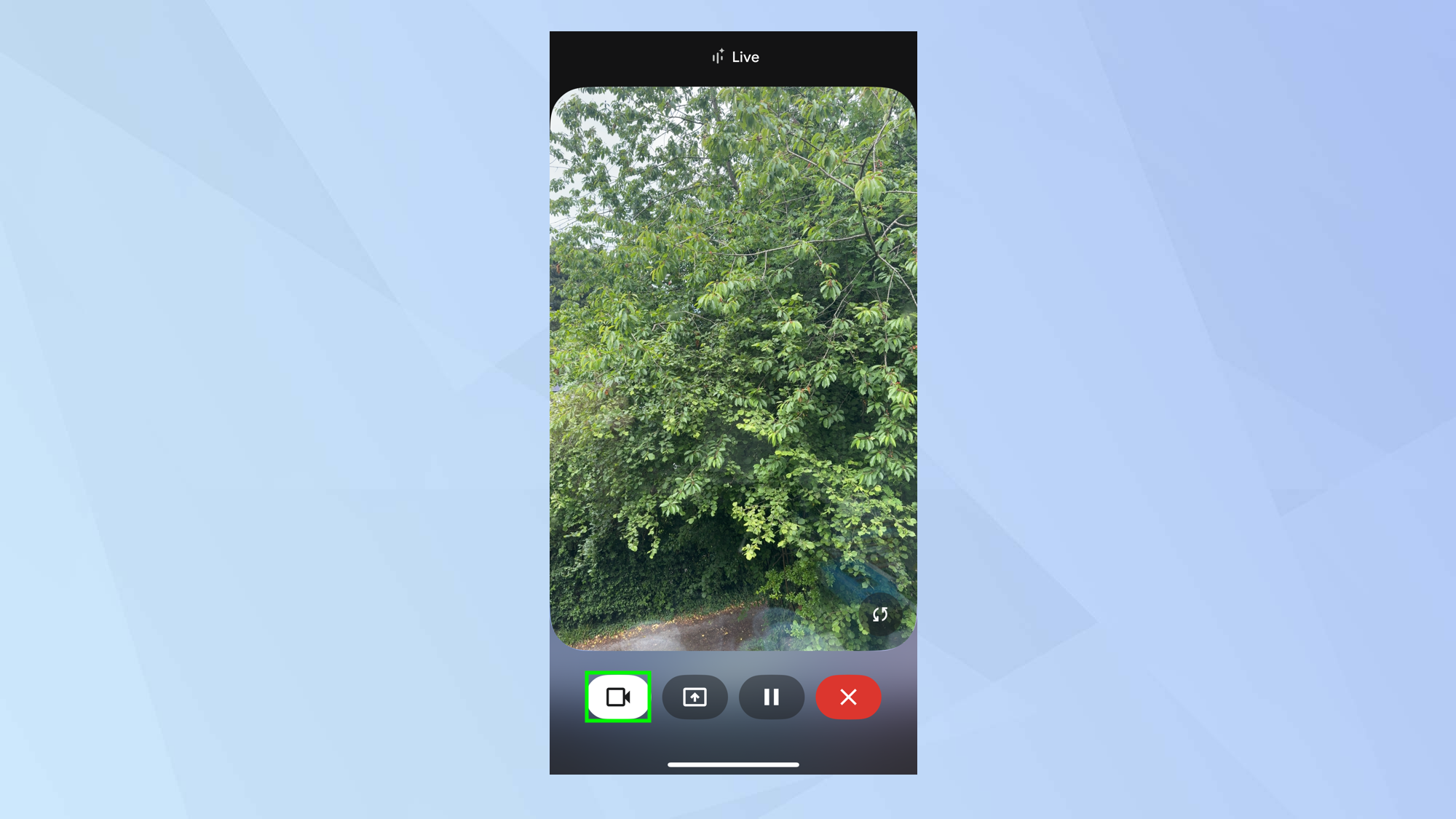
会話を続けることもできますし、 再度オフにするには、カメラアイコンをクリックします。ライブ配信が一時停止されたとき、Geminiモバイルアプリを終了したとき、またはスマートフォンの画面がロックされたときも、カメラは自動的にオフになります。Gemini Liveにおけるカメラの管理は、ユーザーエクスペリエンスの重要な部分であり、プライバシーと共有を完全にコントロールできます。カメラをオフにしても、音声またはテキストでの会話の継続性には影響しません。
6. 画面を共有する
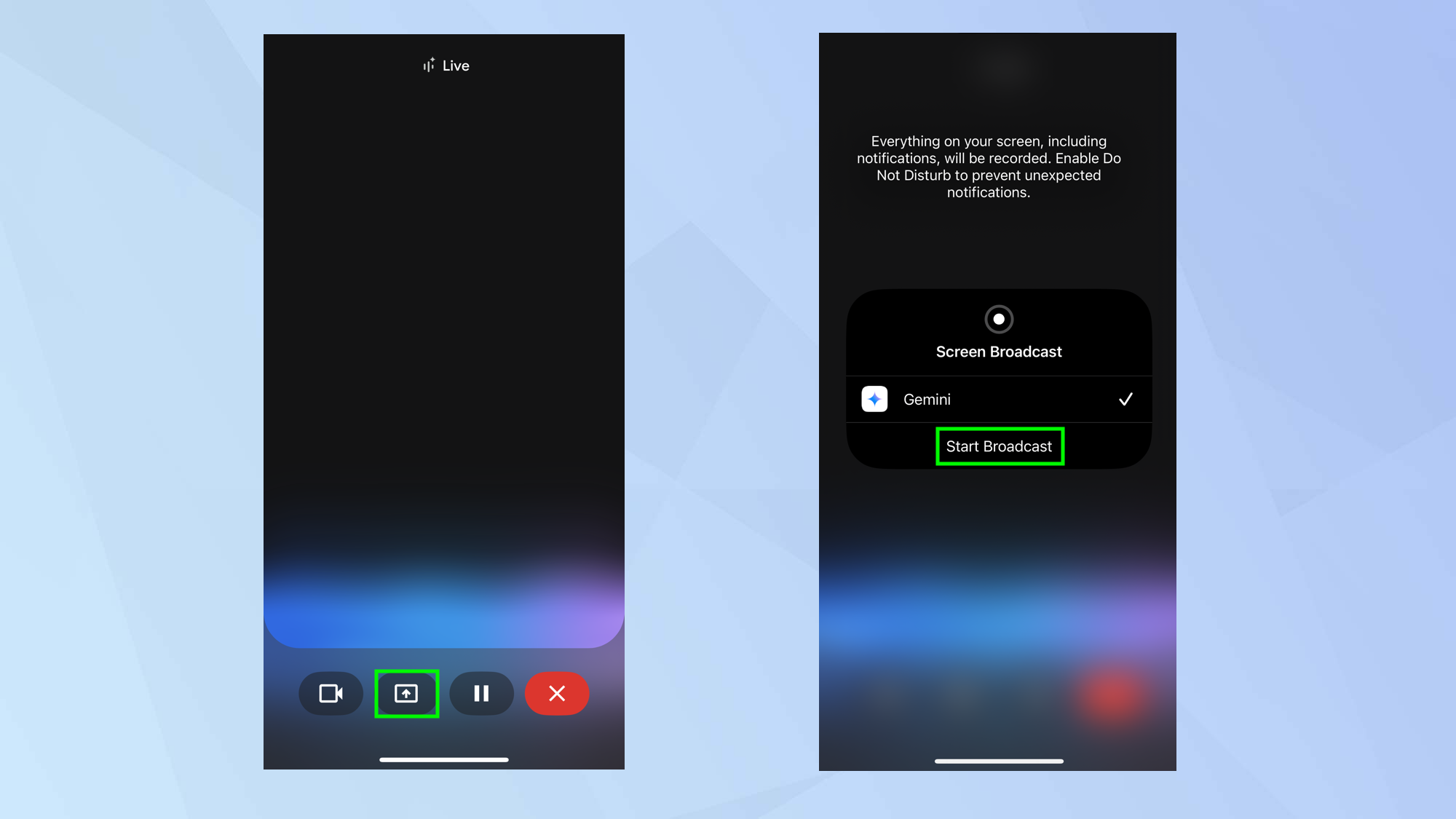
画面上に議論したいコンテンツがある場合は、Gemini Liveにアクセスしてタップしてください。 上矢印アイコンこれにより、画面を録画してGeminiと共有できるようになります。 「放送を開始」をクリック.
セキュリティ上の明らかな影響があります。文字通り画面上のすべてが共有されるため、この機能が有効になっている状態でアプリを切り替えると、個人情報が簡単に共有されてしまう可能性があります。この機能を使用する際は、細心の注意を払う必要があります。
ジェミニはアドバイスする 画面の右側から下にスワイプしてコントロール センターを開きます。 デバイス上で 「邪魔しないで」をクリックこれにより、画面共有中に予期しない通知が防止され、プライバシーが保護され、中断が防止されます。
7. 質問する
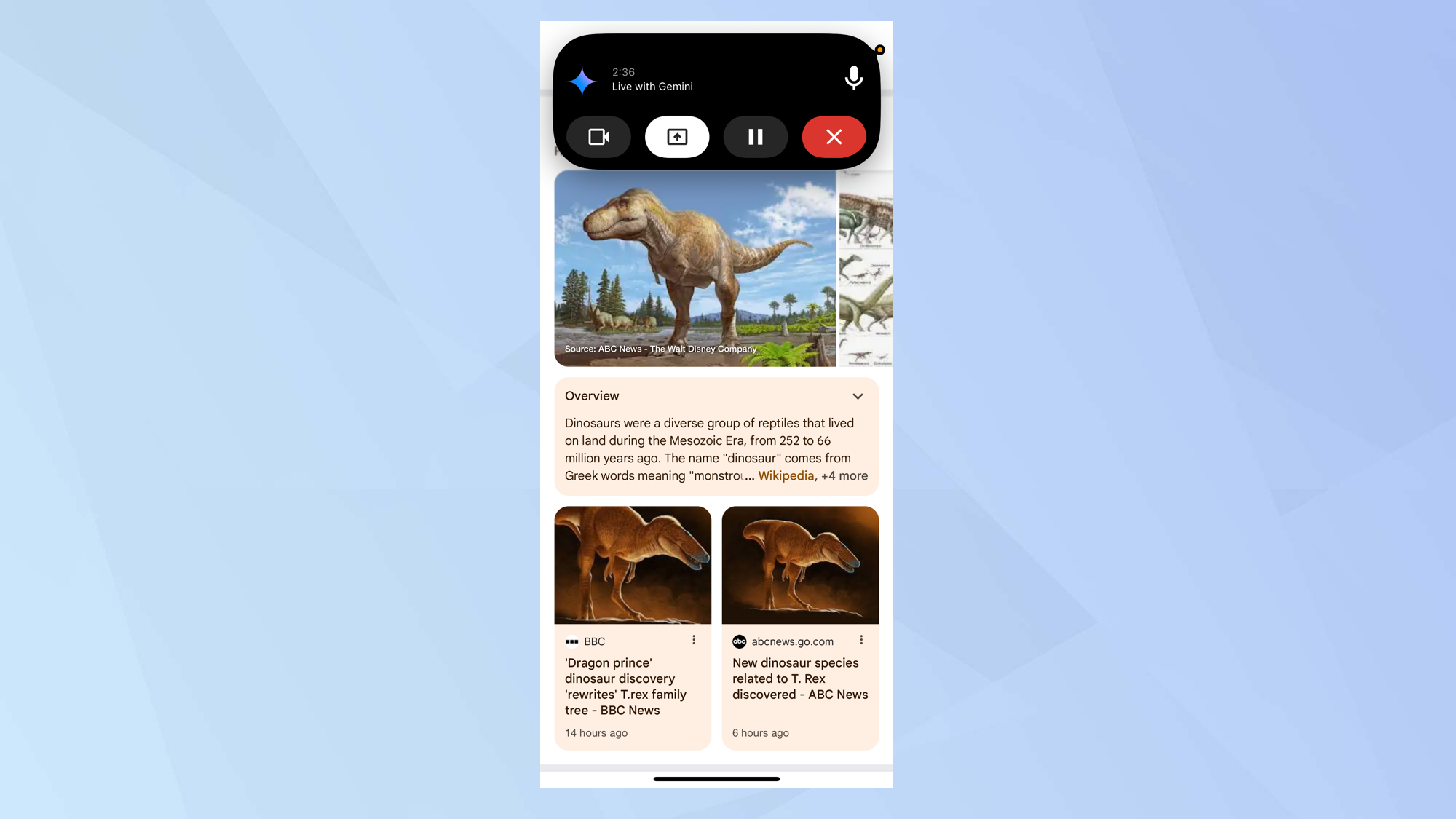
Geminiで議論したい画面を表示しようとすると、 質問する Geminiは明瞭で聞き取りやすい音声で画面上のコンテンツを分析し、正確かつ詳細な回答を提供します。この機能により、Geminiとのやり取りがよりスムーズかつ効率的になります。特に、表示されているコンテンツを素早く理解したり、追加情報を入手したりする必要がある場合に便利です。この機能を活用することで、Geminiの視覚情報分析能力と適切なサポート提供能力を最大限に活用できます。
8. ジェミニライブへの参加をやめる
iPhoneでGemini Liveを使用すると、ダイナミックアイランドバーにGeminiのコントロールが表示されます。 「共有」ボタンをクリックします。 画面とカメラの共有を停止するには、Gemini アプリ自体に戻ります。 無効にするには、「共有」ボタンをクリックします。会話の書き起こしが表示されます。
画面をピン留めまたはロックした場合も、画面共有は自動的に停止します。ただし、Geminiアプリを完全に閉じない限り、アプリを終了しても共有は停止しません。
おめでとうございます!iPhoneのGemini Liveで画面とカメラを共有する方法が分かりました。この機能を最大限に活用するには、Geminiの役立つガイドもご覧ください。
発見する Gemini Live をカメラと画面共有で賢く活用する 5 つの方法そして学ぶ Google Geminiを使ってYouTube動画を要約する方法.
Gemini でよりスマートなコマンドを記述したい場合は、次のようになります。 より良い結果を得るための5つのヒント.

コメントは締め切りました。