


この記事から学べること
- ChatGPTでマイクを長押ししてインスタント音声会話を開始する方法
- モバイルアプリでスワイプして雑然とした会話の名前を変更したり削除したりする方法
- カメラを使って画像を素早く入力し、リアルタイムで分析する方法
- iOSでファイルをドラッグ&ドロップして、ドキュメントや写真に即座にAIによる支援を得る方法
ChatGPTの使い方やタイミングは人それぞれです。例えば、私は日中パソコンに向かっているときは、ChatGPTを使ってタスクの準備をしたり、アイデアを交換したりします。でも、仕事が終わった後は、料理をしたり、アドバイスを求めたり、子育てに関するちょっとした質問をしたりするのにこのアプリを使うことが多いです。
デスクトップ版とモバイル版は同一であるため、片方で会話を開始した場合、ログインしている限り、もう片方で中断したところから会話を再開できます。
アプリについて言えば、チャットボックスに文字を入力するためだけにスマートフォンでChatGPTを使っているとしたら、もったいないですよ。OpenAIはiOSとAndroidの両方に対応したモバイルアプリに、チャットボットをより生産性の高いパートナーに変えることができる様々なショートカットを搭載しています。
ここで、今すぐ開くための私のお気に入りのコマンドをいくつか紹介します。
1. 長押しするとすぐに話せます
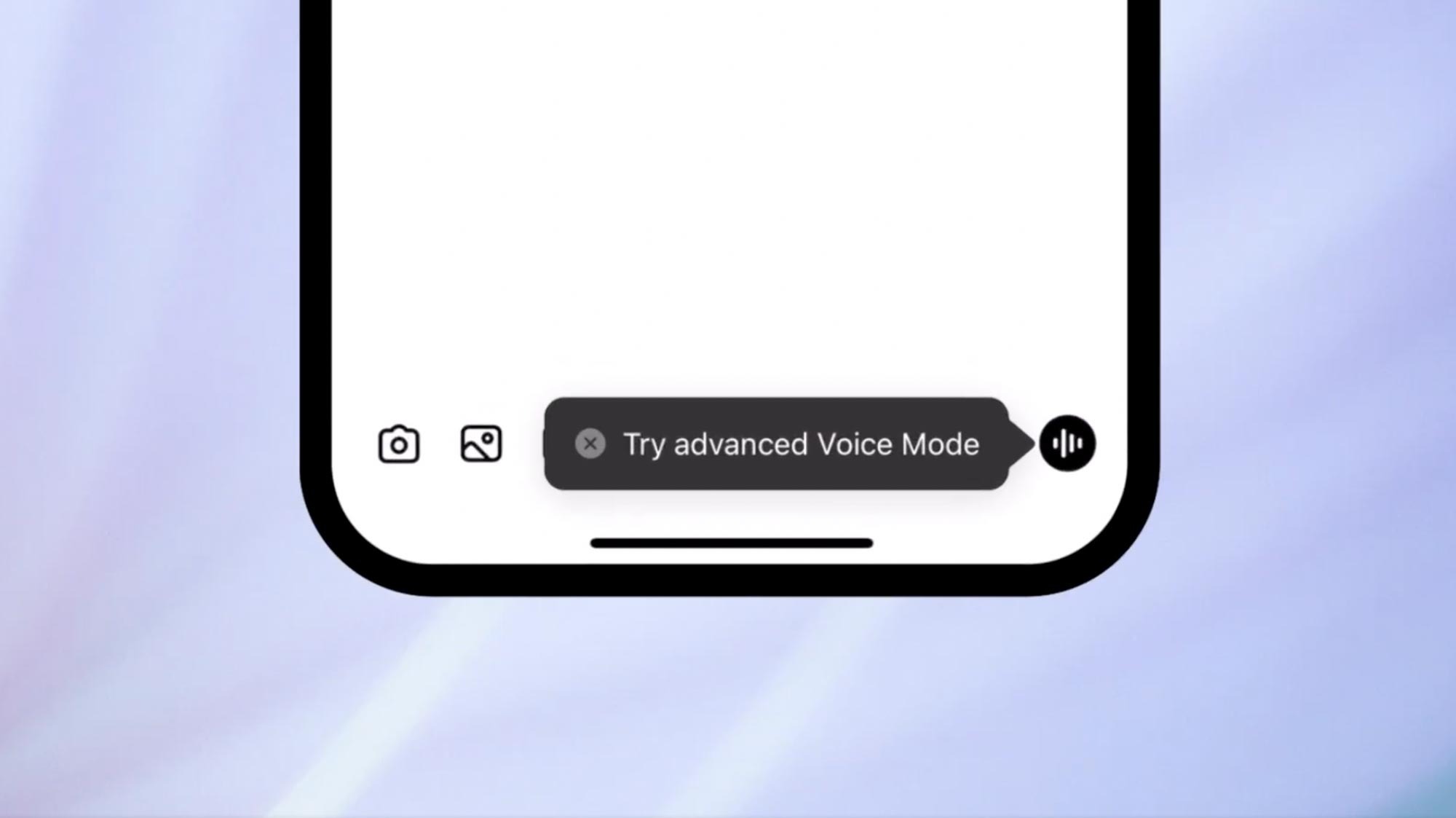
通常、ChatGPTで音声チャットを開始するには、数回タップするだけです。しかし、もっと簡単な方法があります。画面下部のマイクボタンを長押しするだけです。一度限りのメッセージを録音するのではなく、ChatGPTとのリアルタイムのインタラクティブな音声チャットが開始されます。これはアプリをハンズフリーで使用する最も速い方法で、アシスタントがSiriやGoogleアシスタントのように感じられるようになります。私はこの方法を常に利用しており、特に長距離ランニング中(そうです、ランニング中にChatGPTに話しかけています)によく使います。また、運転中、料理中、裏庭でのガーデニング中、プールサイドでの作業中にも、このハンズフリーオプションを利用しています。
2. スワイプしてチャットの名前を変更したり、削除したりします。
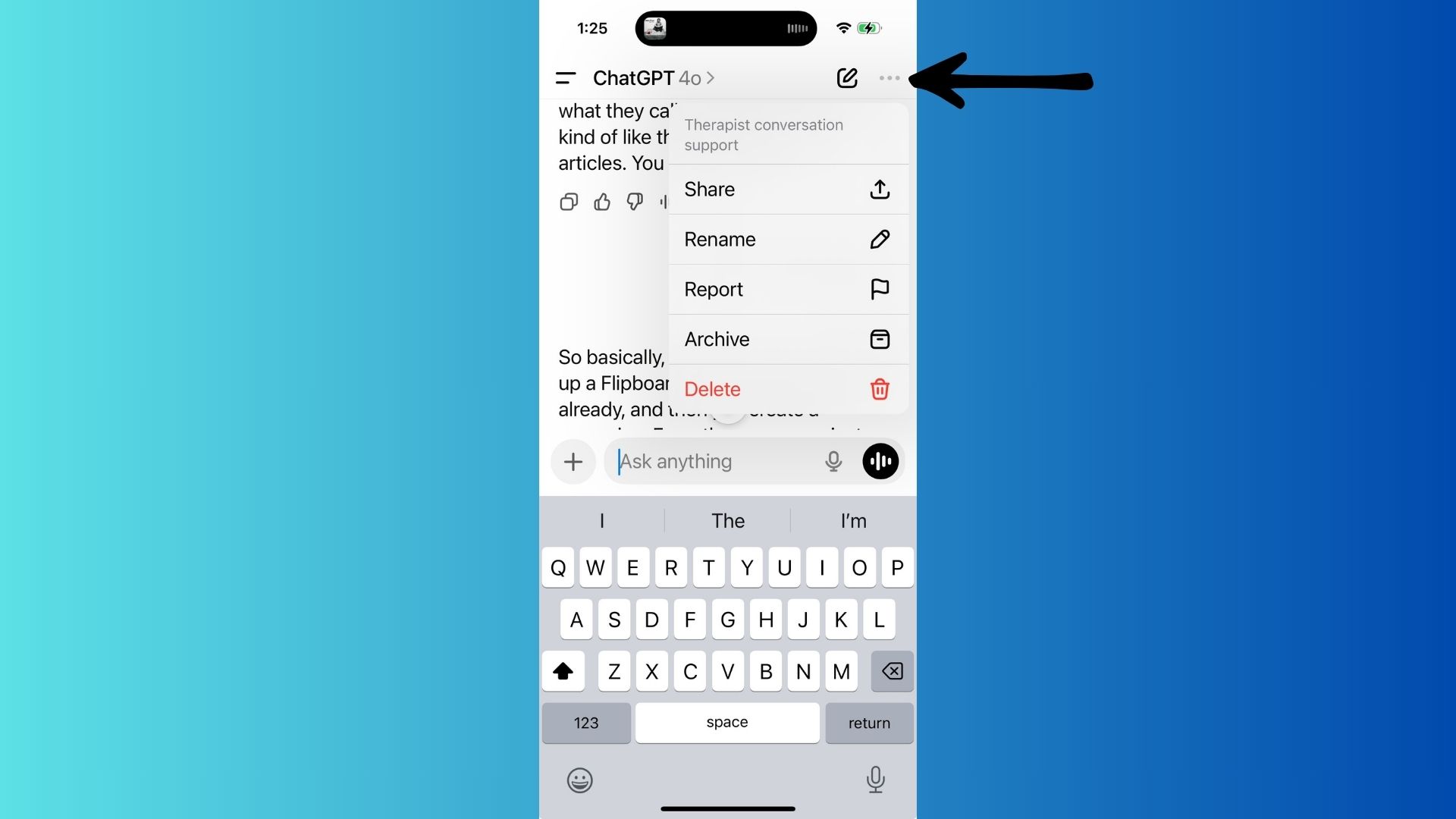
ChatGPTのチャットが整理されていない、ラベル付けされていない会話でごちゃごちゃになってしまう人(私もよくやってしまうのですが!)にとって、この機能はまさに救世主となり、生産性を大幅に向上させてくれるでしょう。スマホアプリのホーム画面で、任意の会話を左にスワイプすると、上部に3つのドットが表示され、名前の変更や削除ができます。設定画面をいちいち探すことなく、仕事のプロジェクト、個人的な問い合わせ、ちょっとした実験などをきちんと整理できます。
3. カメラを使って画像を素早く入力する
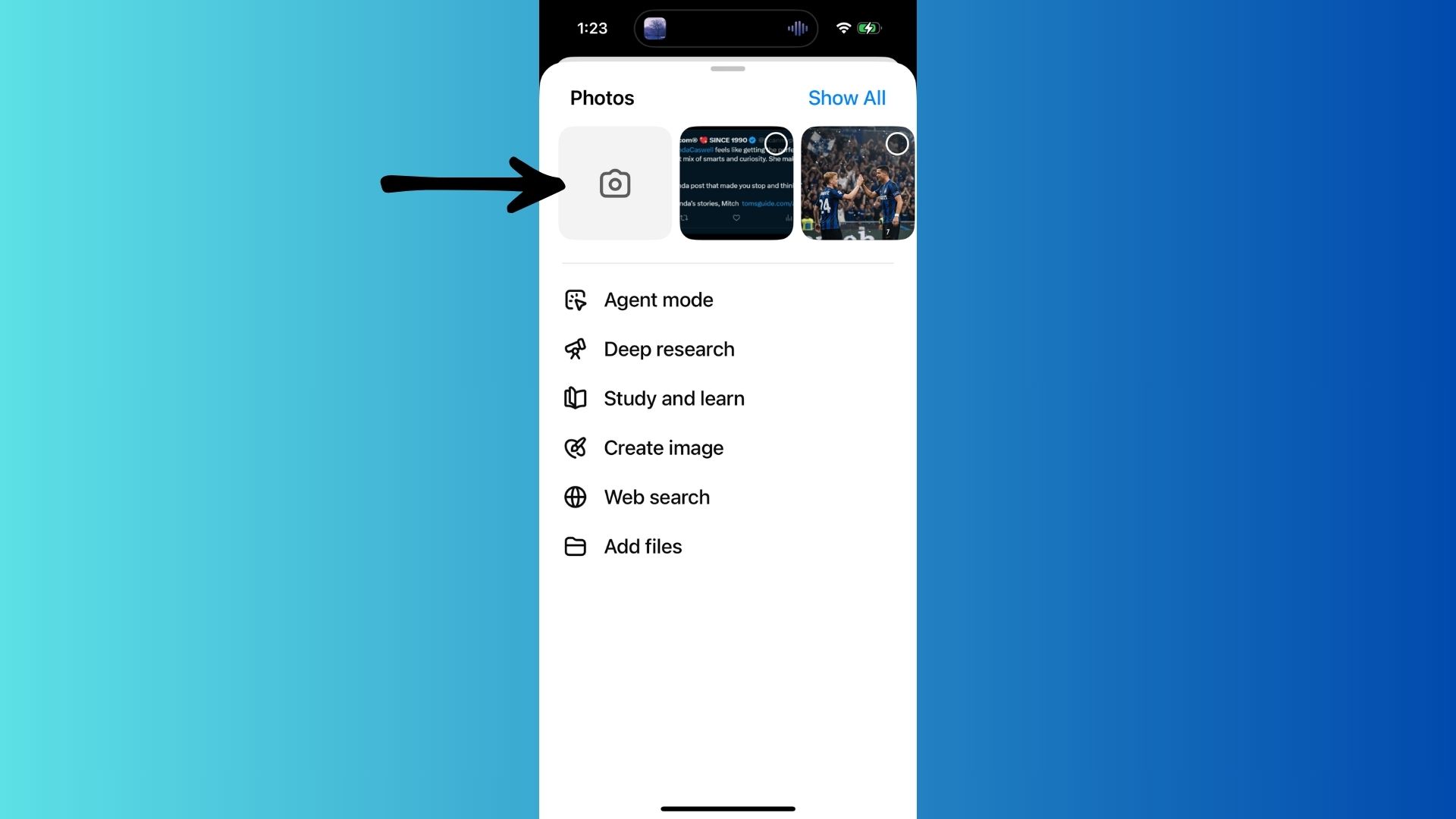
ChatGPTは、画面に映っているものを分析できます。この機能は、特にクモが出没し始めるこの時期には非常に便利です。メッセージボックスの「+」ボタンをタップして「カメラ」を選択するだけで、 ChatGPT内で直接写真を撮ることができます。そうすれば、毒グモなのか、それともただ見た目が不気味なだけのクモなのかを瞬時に判断できます。この機能は、メニューを見たり、複雑な数学の問題を解いたり、ダッシュボードの警告灯が点灯している理由を調べたりするなど、他の場面でも活用できます。
ChatGPTは問題をリアルタイムで分析し、「第二の目」としてより迅速な回答を得るお手伝いをします。
4. ファイルをドラッグアンドドロップする(OS依存) iOS)
iPhoneまたはiPadをお使いの場合は、もっと便利な方法があります。メール、写真、またはファイルアプリから、ファイルや写真をChatGPTアプリに直接ドラッグ&ドロップできます。
ChatGPTは、アップロードされたファイルを即座にクエリ、要約、分析可能なファイルとして扱います。メニューを操作することなく、 PDF 、ドキュメント、スクリーンショットに関するAIのサポートを素早く受けることができます。
最後の言葉
これらのショートカットは、 OpenAIの大規模なモデルアップデートほど注目を集めることはありませんが、日々のChatGPTの利用体験に大きな違いをもたらす可能性があります。
ハンズフリー通話、写真のアップロード、会話の整理など、これらの機能により、モバイル アプリはより効率的な (そして驚くほど楽しい) アシスタントになります。
まだ試していない場合は、ぜひ試してみて、感想を教えてください。

コメントは締め切りました。