


それぞれの機能を最適に活用する方法を知っていれば、さまざまな AI アプリケーションを組み合わせることは非常に効果的です。ある程度の練習が必要ですが、Grammarly、Lightroom、Cloud などの強力な AI ツールを組み合わせる方法を習得すると、ワークフローがより合理化され、生産性が向上し、時間と労力を節約できるようになります。たとえば、Grammarly は文章の質を向上させ、Lightroom は写真の画質を向上させ、Claude はアイデアの生成と整理に役立ちます。
私は旅行ブログの投稿をリサーチして作成するために Grammarly、Lightroom、Cloud を使用していますが、これらのプロセスは他の状況にも簡単に適用できます。これらは、業界を問わずコンテンツの品質を向上させることができる多目的ツールです。

1. クロードとのブレインストーミングとリサーチ
AI ツールはリサーチやブレインストーミングに最適で、最近ではライターズ スランプに陥る言い訳はなくなると思います。私は、Claude、Perplexity、ChatGPT を使用してブログのアイデアをブレインストーミングしています。今回はクロードに焦点を当てます。
この時点では、私は研究にのみ興味がありました。そこで、私はクロードに次のエントリを渡しました。
「北欧旅行に特化したウェブサイトに記事を寄稿したいと思っています。コペンハーゲンのニューハウン運河でのユニークな写真撮影のヒントを紹介したいのですが、トピックやタイトルのアイデア出しを手伝っていただけますか? 詳細なアウトラインは必要ありません。今すぐアイデアが欲しいです。」
たくさんのアイデアをいただき、その多くを最終記事のタイトルとして使いました。
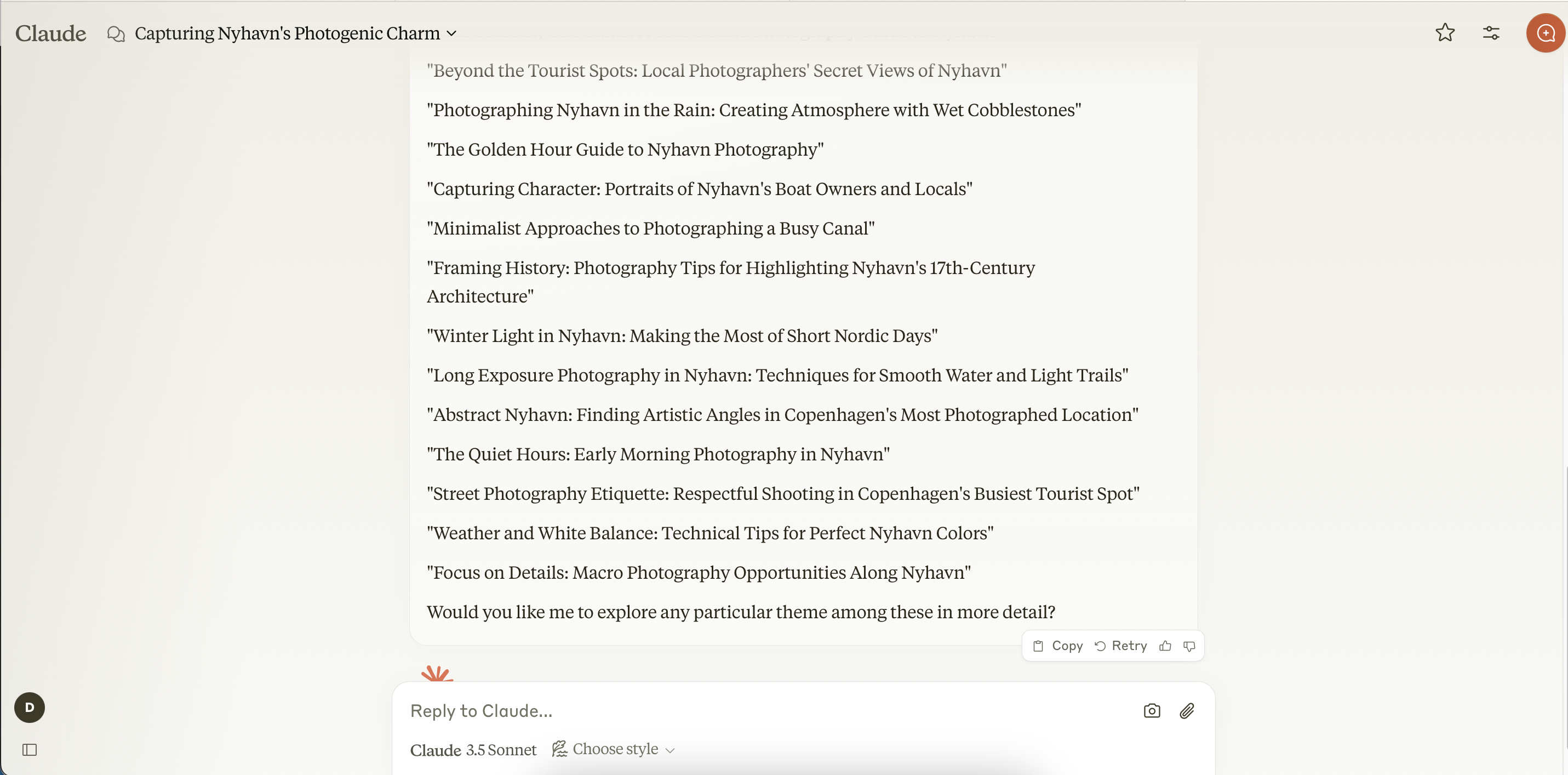
記事を書く前に、検索エンジンで検索して、すでにパフォーマンスが良いものは何なのか、どうすれば改善できるのかを確認することがよくあります。 Perplexity は、何が上位にランクされているかを理解するための優れたツールです。Perplexity Pro サブスクリプションは良い投資ですが、初心者としては Google だけで調べることもできます。
2. Notion AIでコンテンツを要約する
Notion AIは、その分野において傑出した非常に効果的なツールであり、Notionをより効率的に活用するための優れた方法です。クラウドに関する最初の調査の後、私はNotion AIを使ってすべてを要約しました。
ワークスペースごとに 50 件の Notion AI 応答が無料で提供されます。これは平均的なユーザーには十分な数です。テキストを選択してアイコンをクリックし、「このページを要約する」を選択するだけで、すべてが要約されます。
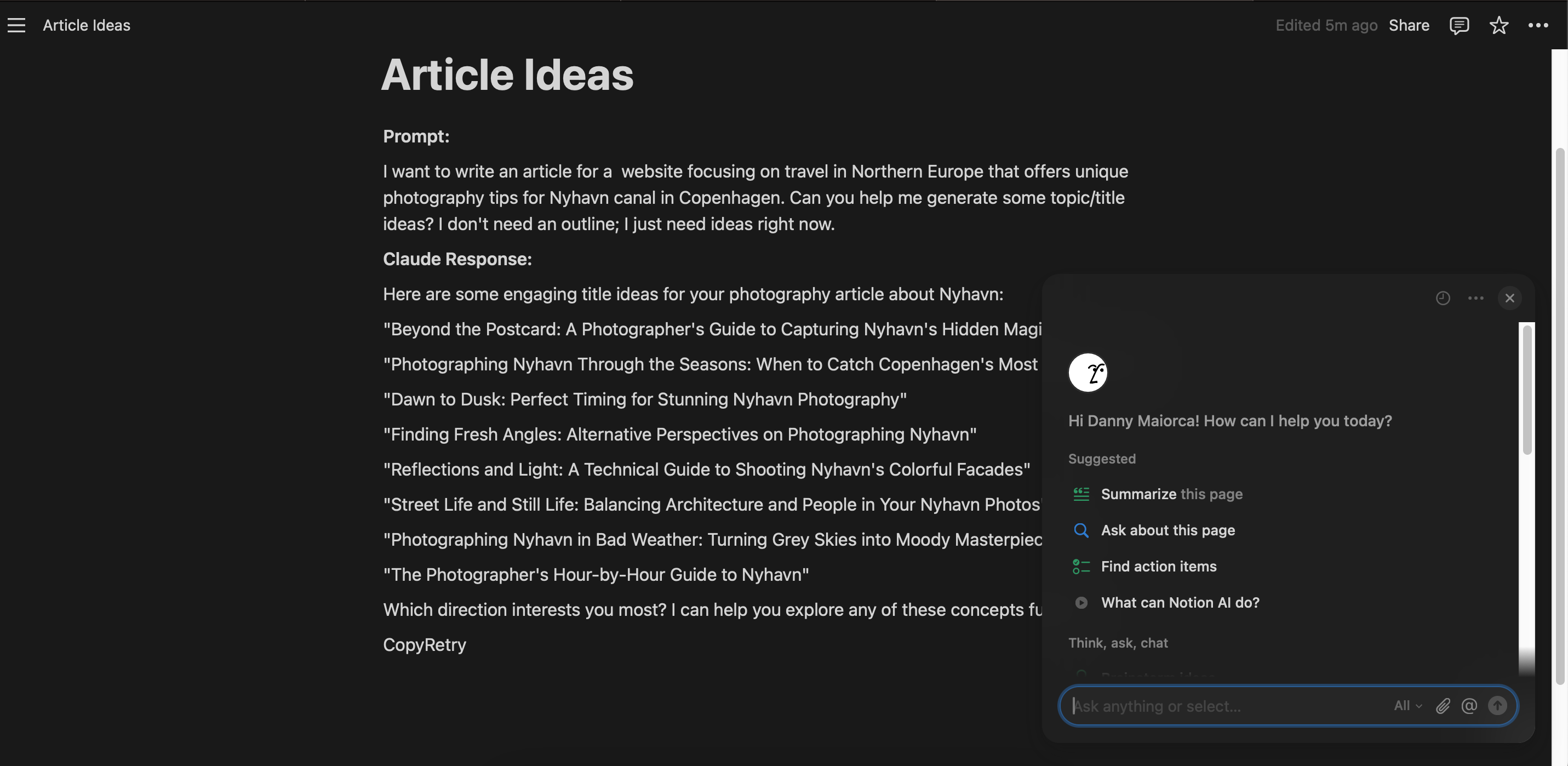
私は主に、これまでの研究の全体的なコンテキストと理解を得るために Notion AI を使用しています。これが完了すると、トピックの完全なアウトラインの作成に進むのが容易になります。それらは考えを整理し、文章作成のプロセスを容易にするのに役立ちます。
3. ChatGPTを使用してプランを作成する
私は通常、旅行ウェブサイトの記事に何を含めるかの概略を最初に書き、次に埋めるべきギャップを探します。 ChatGPT はこの目的に最適なツールであり、計画プロセスを大幅に簡素化します。
ChatGPT に自分の計画について助けを求めるときは、自分が何をしようとしているのかを理解できるようにガイドします。私のルーターは次のようになります。
「北欧旅行に関するブログに、『コペンハーゲン、ニューハウン写真ガイド』というタイトルの2000語の記事を書いています。参考までに、私は写真家として3年間活動しており、コペンハーゲンにはXNUMX年以上住んでいます。これらの情報に基づいて、大まかな概要を教えていただけますか?」
その後、ChatGPT から大まかな概要が送られてきます。私は通常、気に入ったセクションだけを選択して、残りはそのままにしておきます。私が選択したセクションについては、独自のタッチを加え、ChatGPT が提起したポイントのいずれかをカバーするかどうかを決定します。
ChatGPT チャートを主な参考資料として使用することはお勧めしませんし、ChatGPT を使用して記事を書くのも良い考えではないと思います。むしろ、私はそれを自分の思考を刺激する練習だと考えています。また、直接的な経験がない場合は、トピックや推奨事項を使用することはありません。
時々、自分のチャートを ChatGPT に入力して、何か推奨事項があるかどうかを尋ねます。準備ができたら書き始めます。実際のテキストを書くのに AI を使用することはありません。私は保守的かもしれませんが、私の名前で出版されるものはすべて「私が書いたもの」であるべきだと信じています。
4. LightroomのAIツールで写真を編集する
私はほとんどの写真編集を AI に任せていませんし、正直に言うと、自分の写真を編集するのがとても楽しいので、サードパーティ製のツールを使いたくありません。ただし、Lightroom の AI を活用した編集機能をワークフローに追加することもあります。
ノイズ除去ツールは、Lightroom AI 編集機能の中で私のお気に入りの 1 つです。私はこれを手動で行うのは好きではないのですが、使いすぎなければこのツールは非常に便利だとわかりました。通常、画像が完全に平らに見えないようにスライダーを調整します。そうしないと、明らかに AI 編集されたものに見えてしまいます。私の意見としては、画像に少し粒子があるのは良いことだ。
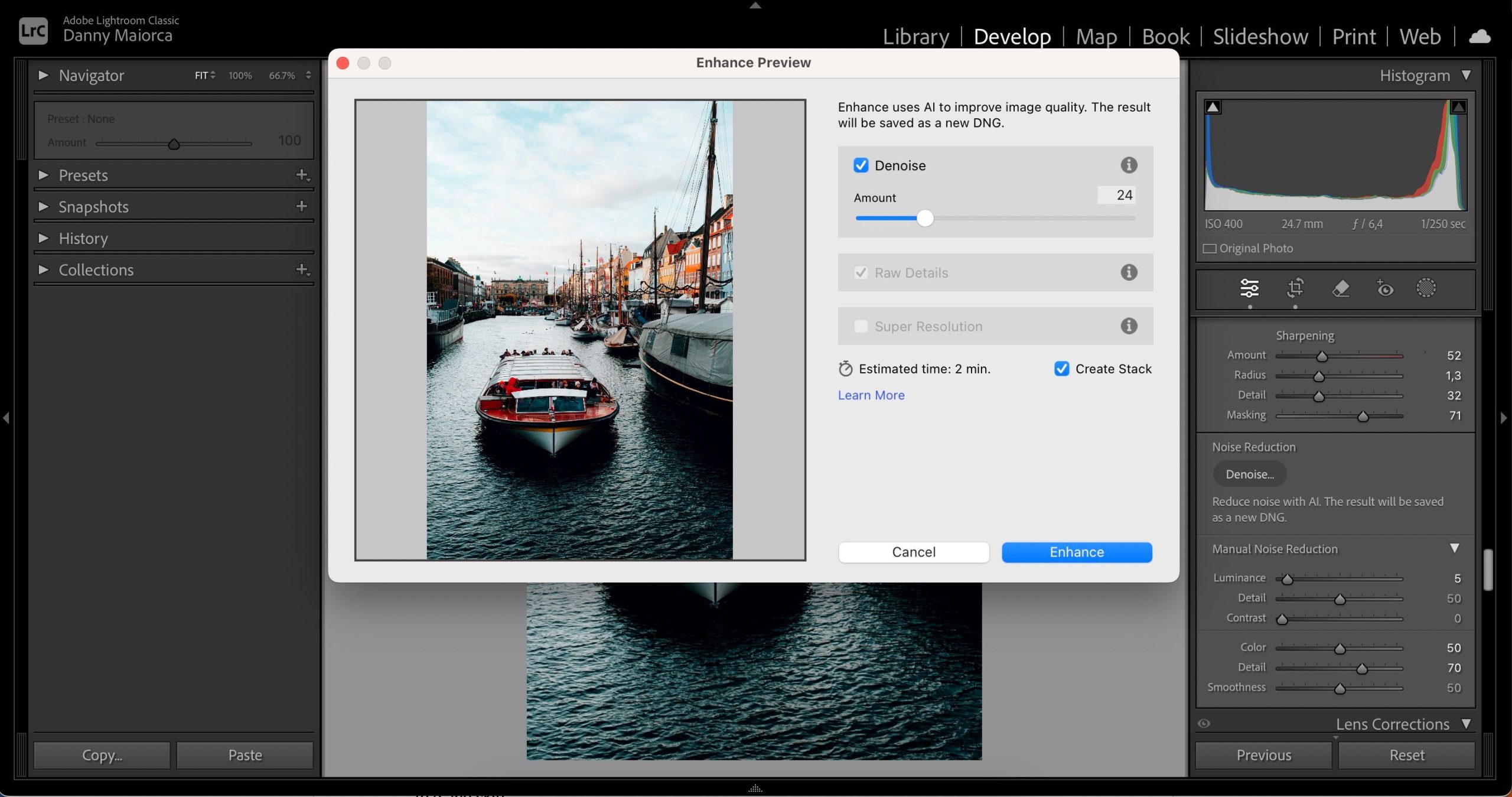
Lightroom で私が使用するもう 1 つの機能は、被写体または背景を自動的に選択するオプションです。このツールを使用すると、画像のその部分のみの露出などを変更できます。これにより、編集プロセスがはるかに簡単になります。
写真編集のアイデアを得るために自動強化機能を使用することはありますが、この機能を適用した後、写真をそのままにしておくことはほとんどありません。
5. 編集にはGrammarly
文章はすべて自分で書いていますが、スペルミスを検出するのにGrammarlyは欠かせないツールです。以前のように何時間もかけて手作業で校正して誤字脱字を探す必要がなくなったので、Grammarlyは有料のAIツールですが、購読する価値は十分にあります。時間と労力を節約できるだけでなく、文章の正確性と質も保証してくれます。
Google ドキュメント内で直接編集できるように(またはテキストを WordPress にアップロードした後で編集できるように)、Grammarly Chrome 拡張機能をダウンロードしました。 Safari 用の Grammarly 拡張機能もありますが、ブラウザが常にクラッシュしてしまいます。残念ながら、iPad の Grammarly アプリ/キーボードでも同じ効果があります。
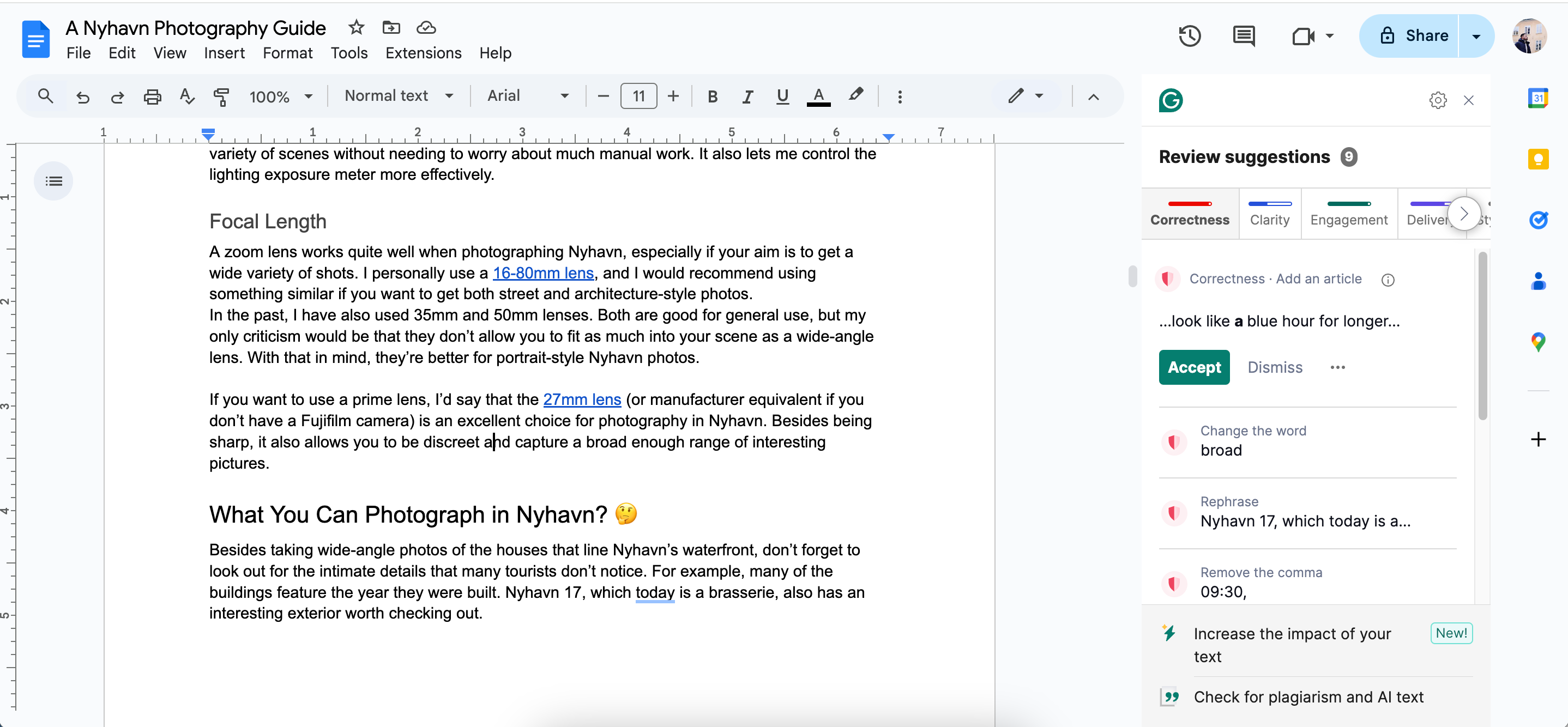
まず、スペルや文法の間違いを修正し始めます。次に、「明瞭度」タブを使用してテキストをより簡潔にします。重複した単語を見つけた場合、Grammarly の AI がそれを検出できます。私は Grammarly の明確さに関する提案をすべて使用しているわけではありませんが、それでも文章の質を大幅に向上させる貴重なツールです。
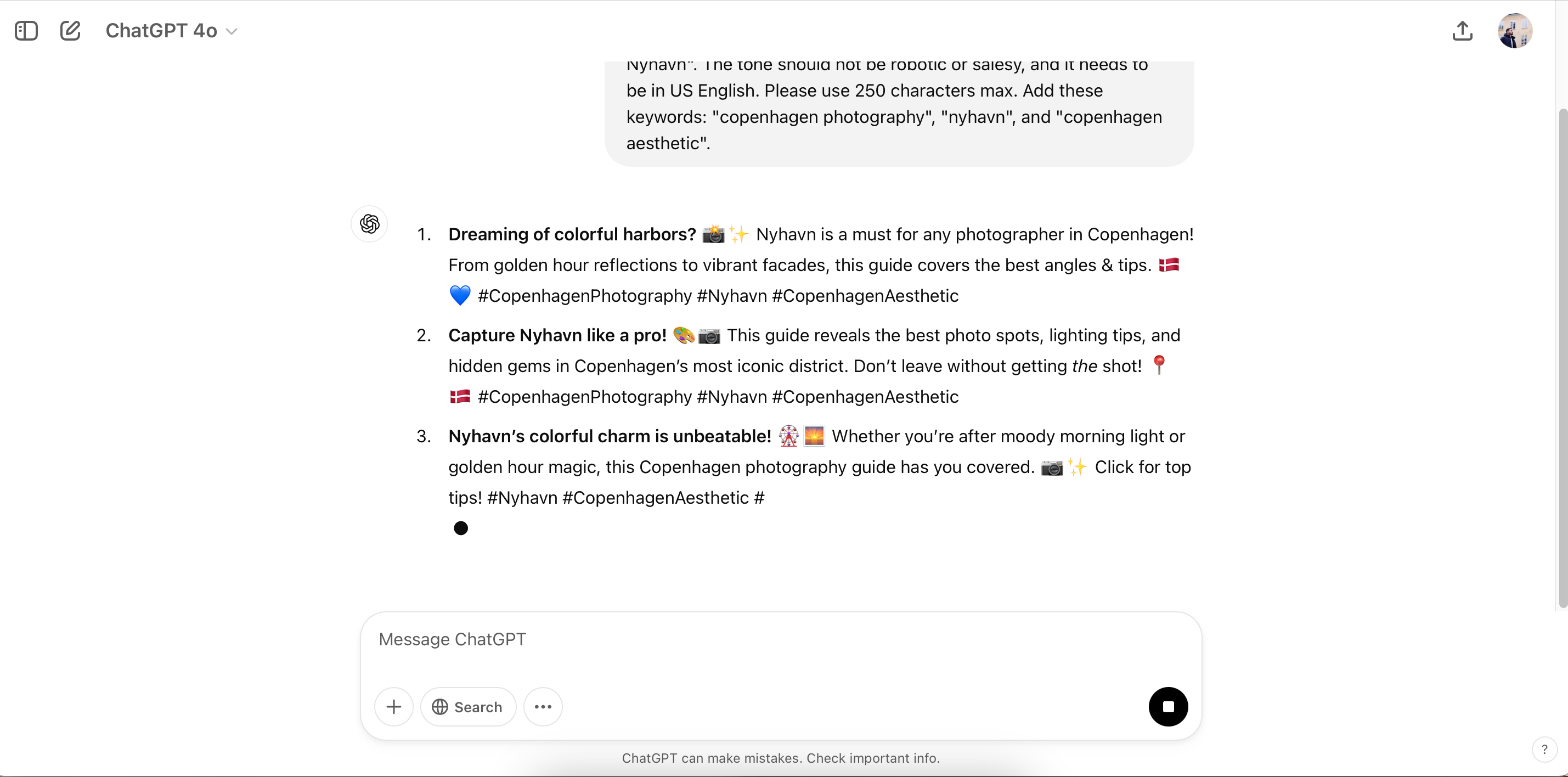
6. ChatGPTでソーシャルメディア投稿を作成する
私は通常 Pinterest で投稿を共有しますが、プロセスをスピードアップするために ChatGPT を使用してテキストの下書きをします。ただし、これは常に下書きです。通常は、独自のタッチを加え、タイプミスを修正します。 ChatGPT は、魅力的なコンテンツを作成するための最初のアイデアを生成する強力なツールですが、人間のタッチと創造性に代わるものではありません。
私のリクエストは非常に似ており、通常は次のようになります。
「北欧旅行に特化したウェブサイトのソーシャルメディアコンテンツマネージャーをお願いします。課題は、『ニューハウンでの写真撮影ガイド』という記事をシェアするPinterest投稿を5つ作成することです。」ロボットのような口調やセールスっぽい表現は避け、アメリカ英語でお願いします。文字数は250文字以内でお願いします。「コペンハーゲンの写真」「ニューハウン」「コペンハーゲンの美学」などのキーワードを含めてください。
その後、ChatGPT が投稿を作成します。気に入ったものはすべて Google ドキュメントにコピーしてから、テキストを改善し、間違いを修正します。次に、Tailwind の AI を使用してスケジュールを作成します。
AI をアシスタントとして使用してブログ投稿を作成する方法を説明しましたが、他のさまざまな目的で複数のアプリを併用することもできます。リサーチやルーチンの作成などにこのテクニックを試してみてください。

コメントは締め切りました。