


一枚の写真は千の言葉に値すると言われますが、これは特に人工知能を使って素晴らしい画像を作成しようとしている場合に当てはまります。AIに生成させたい画像を表現する適切な言葉を考えるのに長い時間を費やしたにもかかわらず、結果が期待外れに終わることもあるでしょう。
あるいは、描きたいものを描いて、AIに最適化方法を指示するだけで、最終的に自分にとってより効果的なものになるかもしれません。このアプローチは、テキストのみのプロンプトと格闘するよりも速く、簡単で、多くの場合、より効果的です。
これはまさにあなたが使用した場合に提供されるものです グロク一番の利点は、アプリを離れずに絵を描くことができることです。基本的な描画ツールと編集ツールを備えた空白のキャンバスが用意されているので、アイデアを素早く簡単にまとめることができます。
絵が完成したら、Grok を使って想像できるほぼあらゆるスタイルに変換できます。やり方は以下のとおりです。
1. 添付ファイルアイコンを選択します。
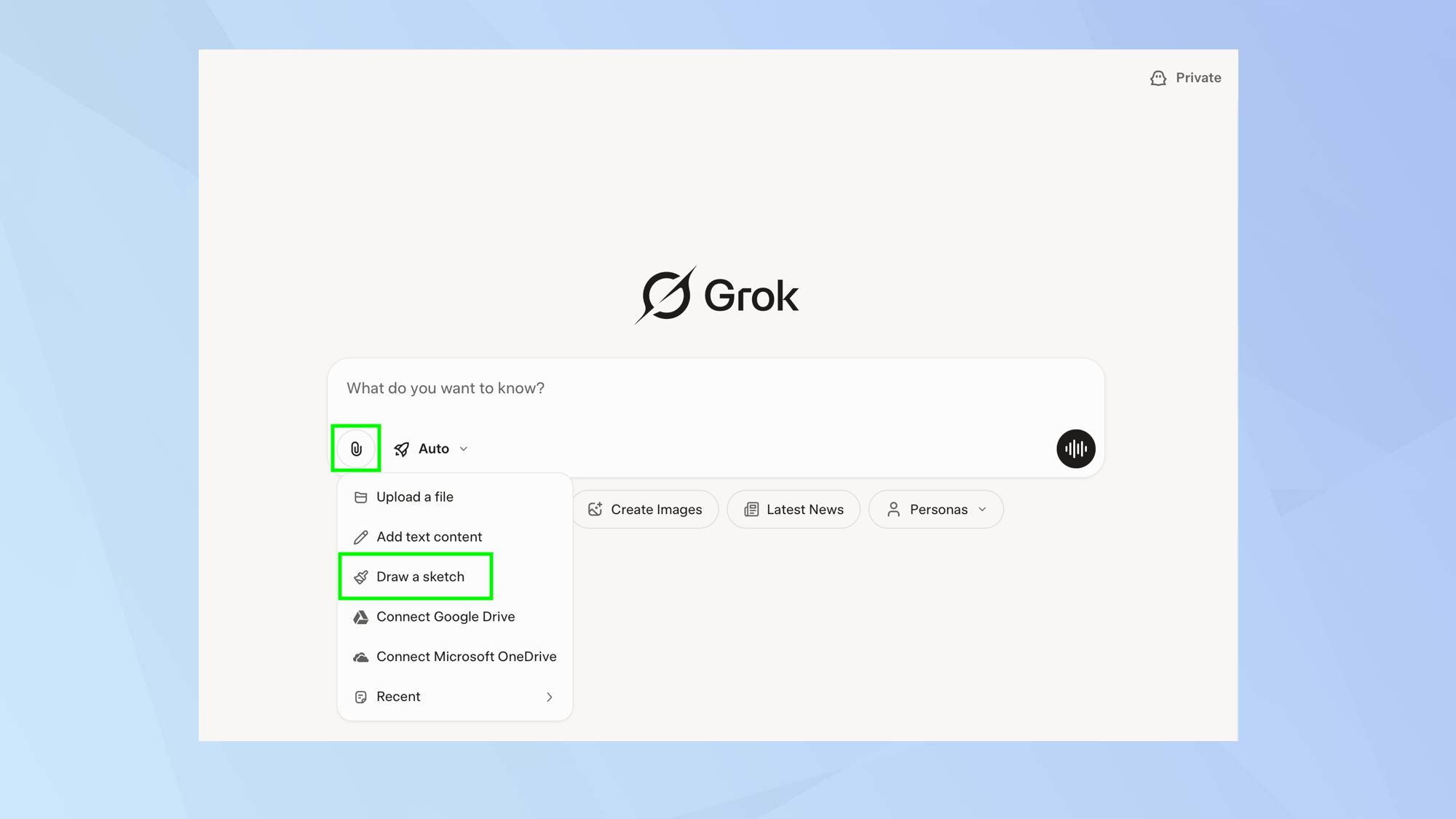
Grokを使用して図面を作成する場合でも、 添付ファイルアイコンを選択します。 請求ボックス内。表示されるメニューで、 「図」を選択.
2. ボードを使う
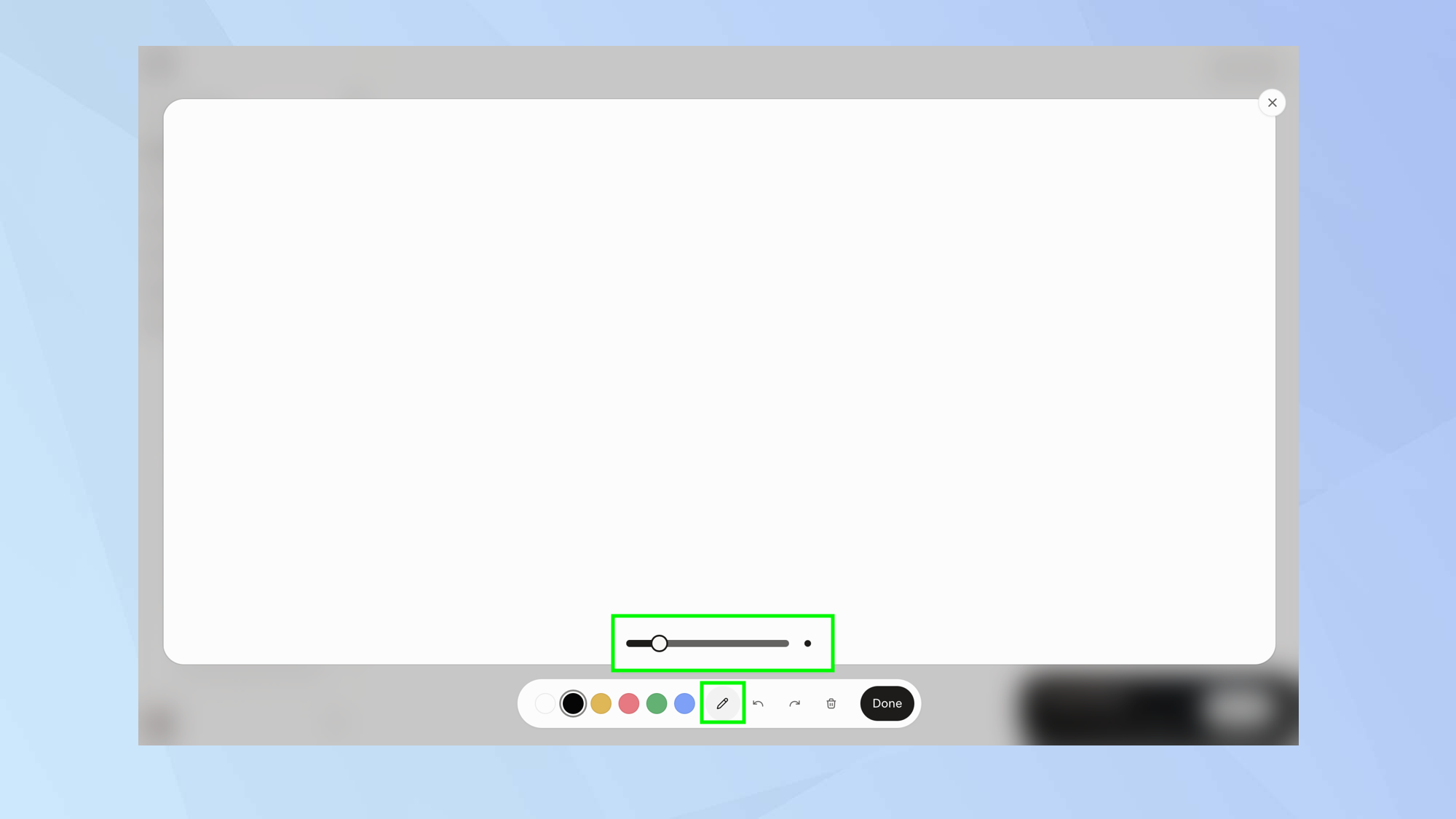
ホワイトボードが表示され、その下にツールバーが表示されます。以下の操作が可能です。 ペンアイコンを選択します。 その後、 線幅を指定する. スライダーを使う 薄くするか厚くするかを決定します。
3. 描き始める
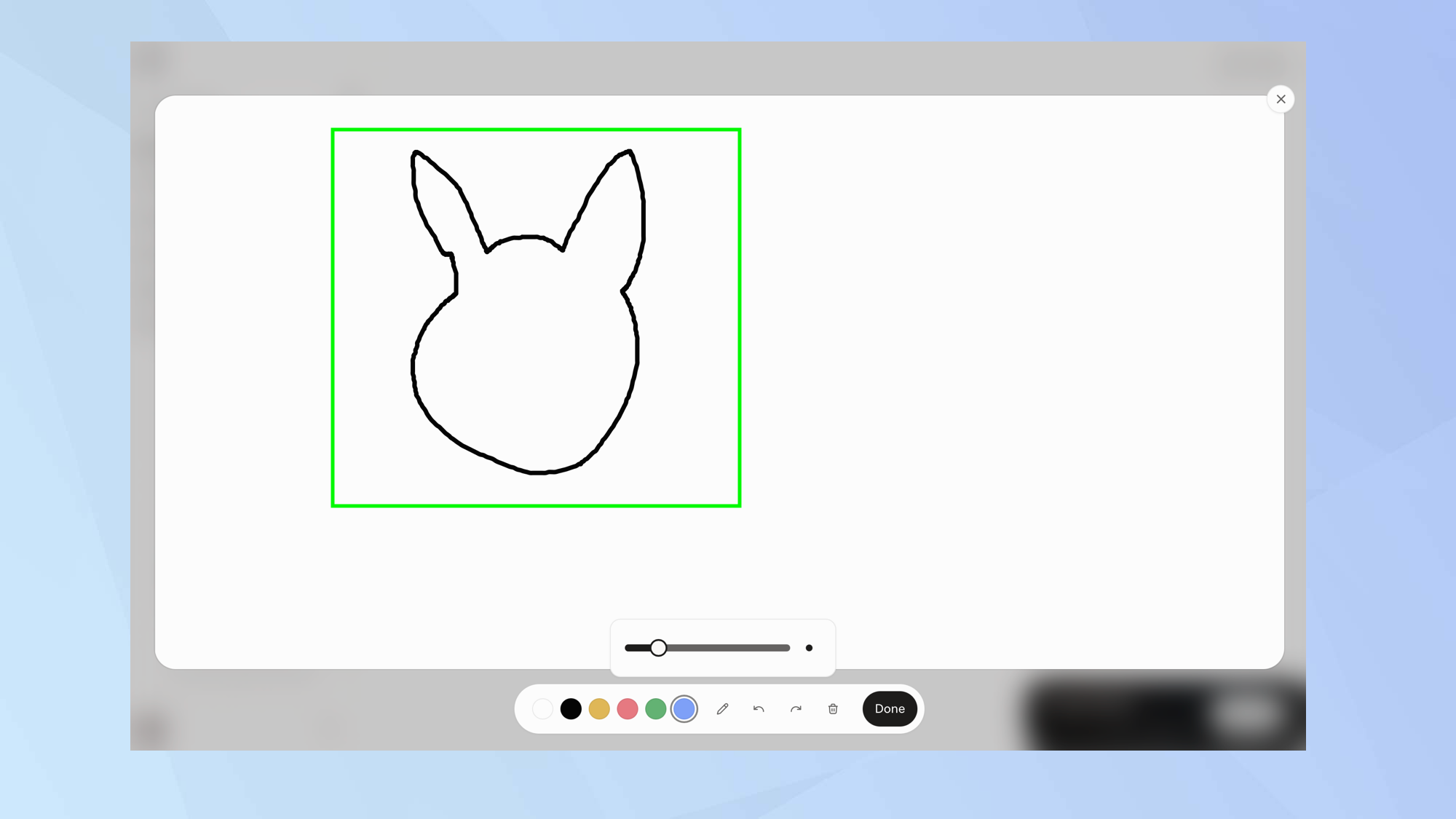
マウスまたはタッチパッドを使用して、次の操作を実行できます。 計画を立てる 他のデザイン プログラムと同じようにボード上で操作します。
4. 色を加える
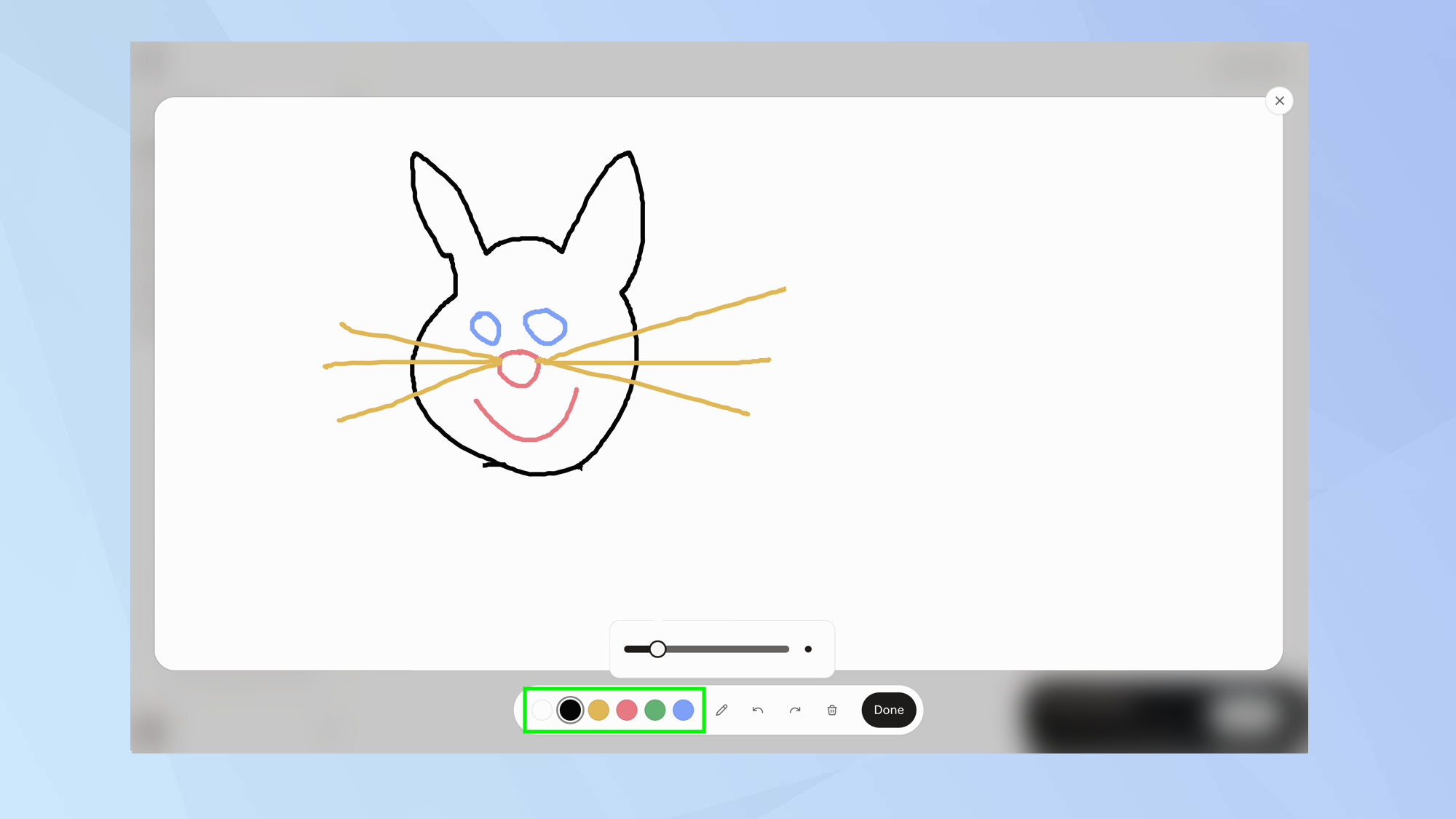
黒だけに限定されず、他の 5 つの色のいずれかを使用することもできます。 白、黄、赤、緑、または青を選択します。.
5. 図面を完成させます。
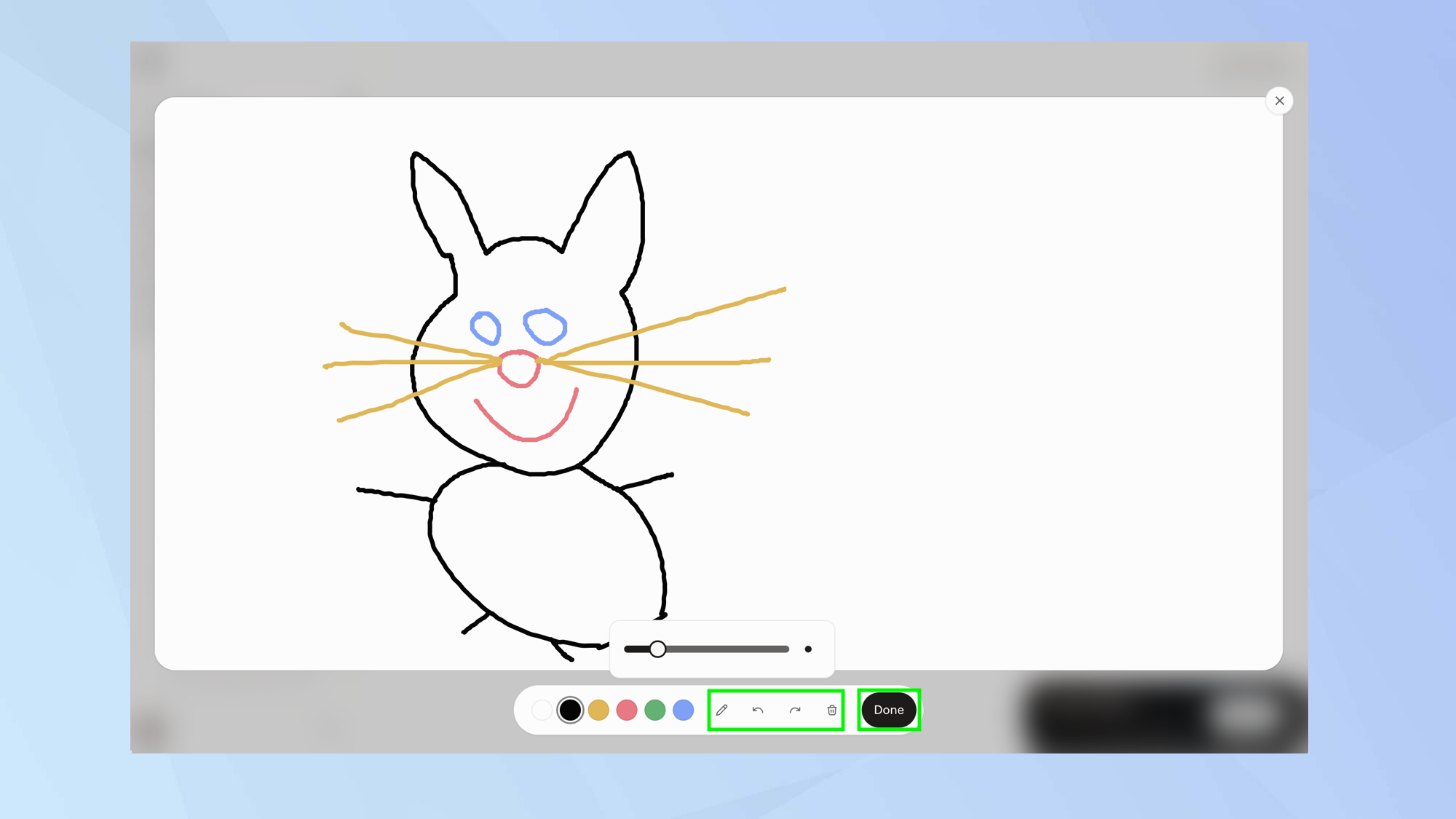
次の方法でエラーを修正できます。 元に戻すボタンとやり直しボタンを選択します。また、
ご満足いただけない場合は、 ゴミ箱アイコンをクリック やり直す。満足したら、 「完了」を選択.
6. 結果を説明します。
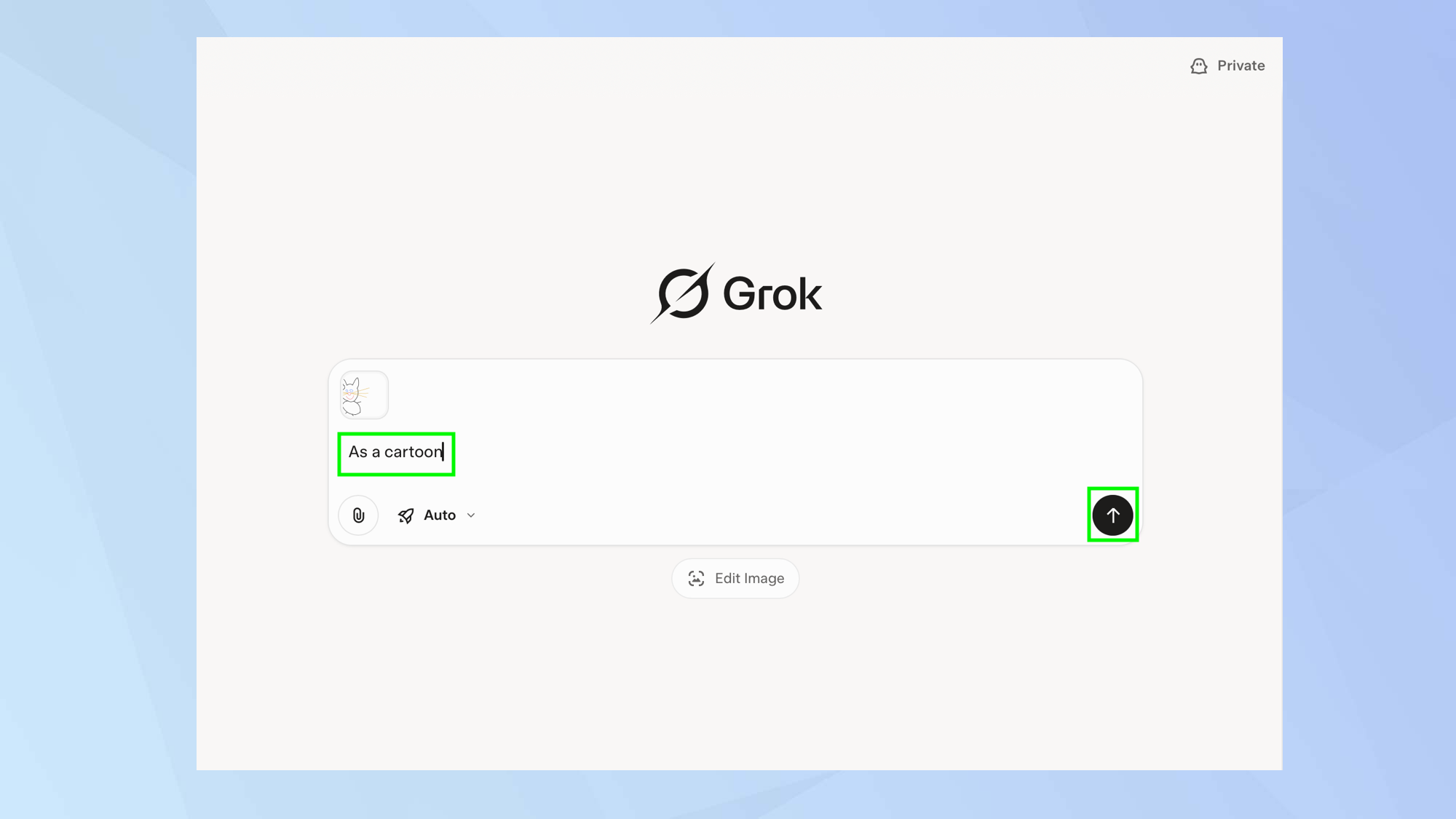
図面は請求ボックスに添付されます。これで 説明を入力してください 「漫画」みたいに。
7. 結果を選択する
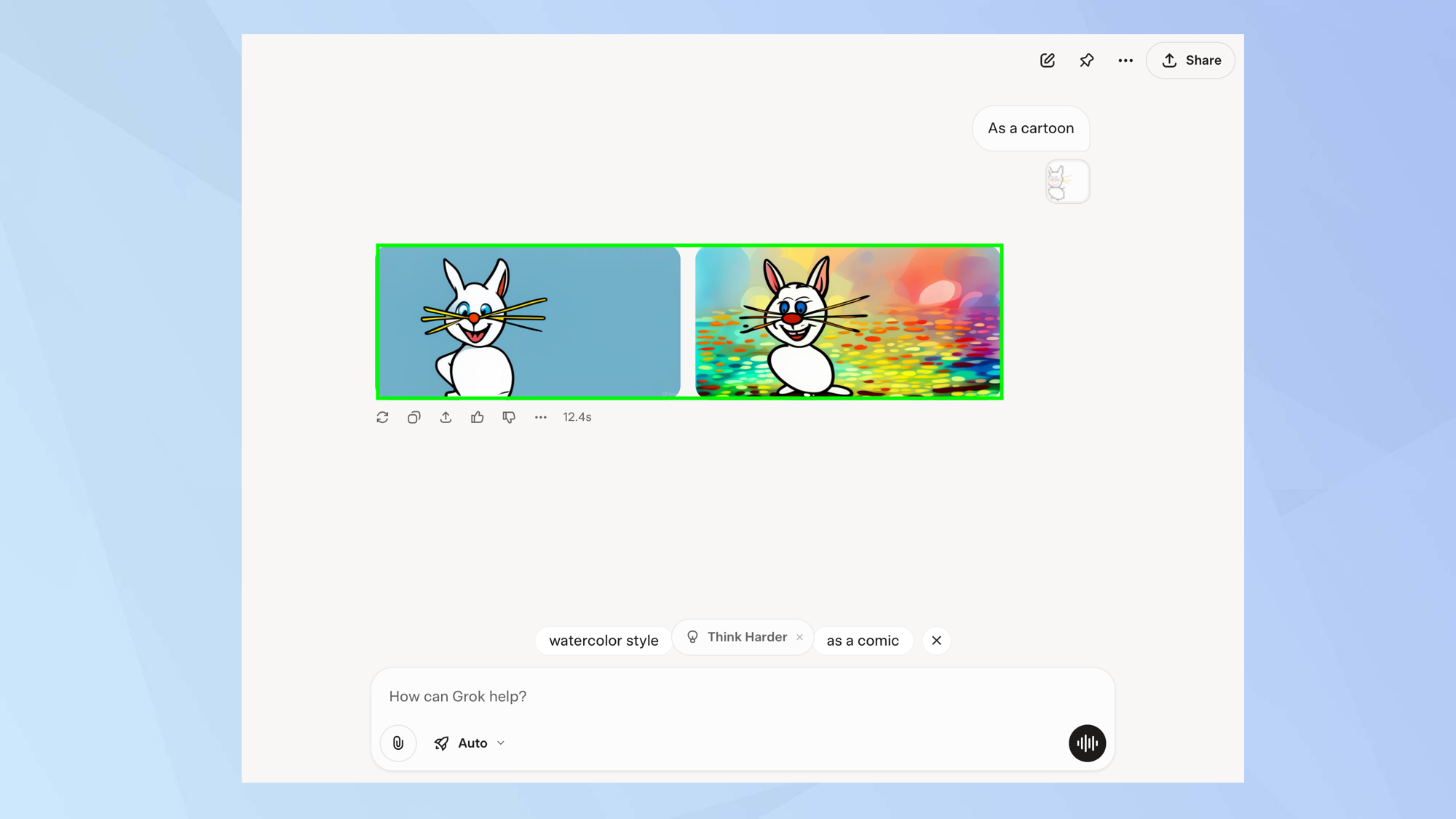
Grokは、いくつかのオプションを提供しながら、スケッチを希望の種類の描画に変換します。その後、 テキストプロンプトを使用して画像をさらに強化します。 あなたが望むなら。

コメントは締め切りました。