

ChatGPTで会話を共有する際のプライバシー保護方法 - 情報を安全に保つためのヒントとコツ
ChatGPTは有益な情報の宝庫となり得るツールですが、時には会話の内容を他の人にも共有したい場合もあるでしょう。ChatGPTを開発したOpenAI社は、公開リンクを介して会話を共有できるようにすることで、これを可能にしています。

これは間違いなく便利な機能です。例えば、自分の研究内容や共通の問題の説明を共有したい場合など、使い方はとても簡単です。しかし同時に、共有とは具体的に何を意味するのかを正確に理解することが重要です。つまり、会話の相手と相手に完全なアクセス権を与えるということです。
少なくとも、個人情報を漏らしたり、恥ずかしい思いをするような内容を他人に見られたりしないように注意しましょう。また、公開リンクを作成するため、アクセス権を持つ人なら誰でも会話を閲覧できることも念頭に置いてください。
しかし、2025年8月には状況が改善し、Googleは一時的に公開チャットリンクをインデックス化しましたが、その後OpenAIがその機能を撤回しました。ChatGPTの会話を共有および管理する方法を見ていきましょう。
1. チャットを共有する
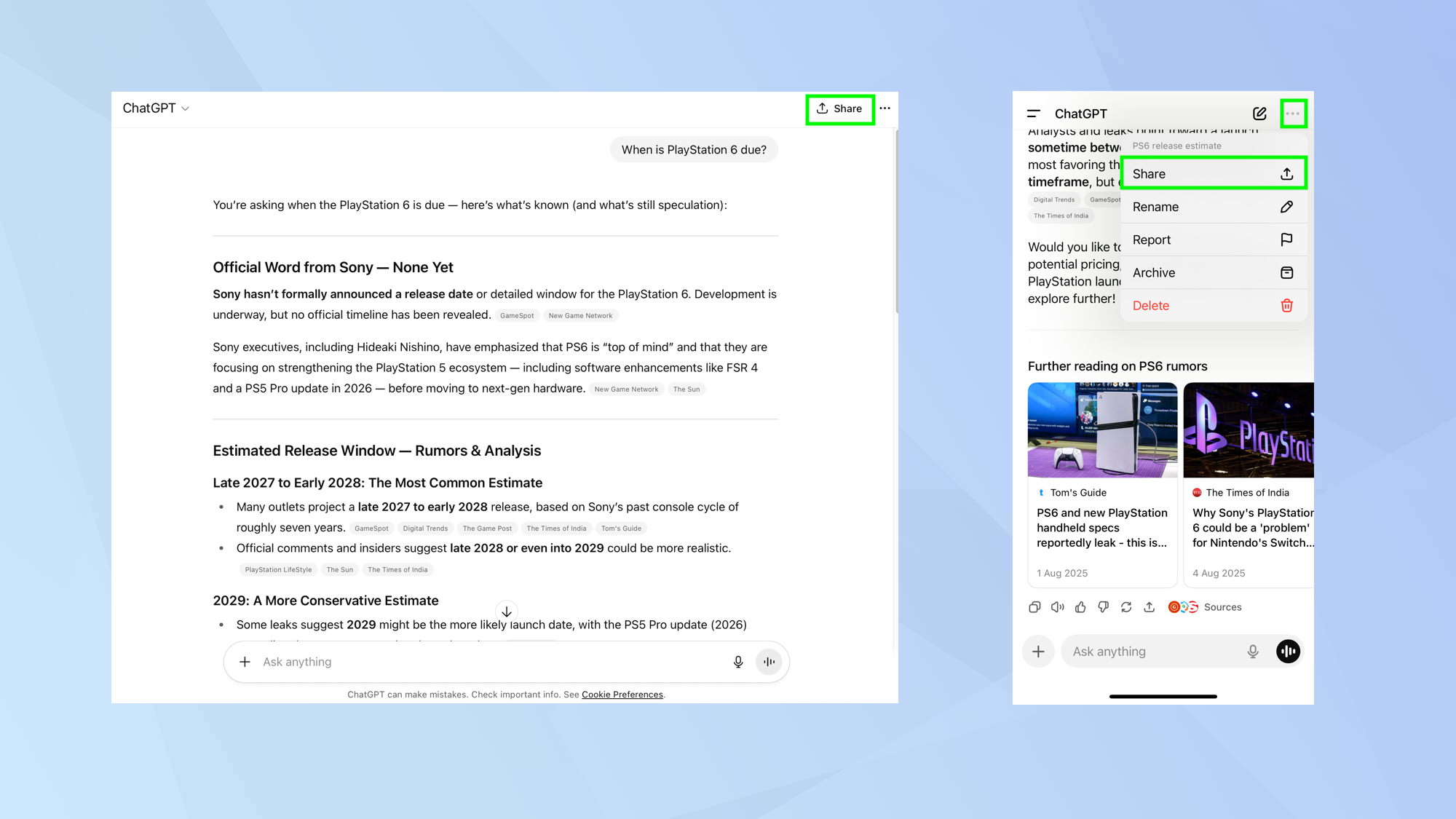
ChatGPT と会話をして、自分が得た知識が他の人にも役立つと思われる場合は、それを他の人と共有できます。
ブラウザで「共有」ボタンを選択してください。
ブラウザ ウィンドウの右上隅にあります。
ChatGPTアプリで、右上隅にある3つの点のアイコンをクリックし、 「共有」を選択します。
2. リンクを作成する
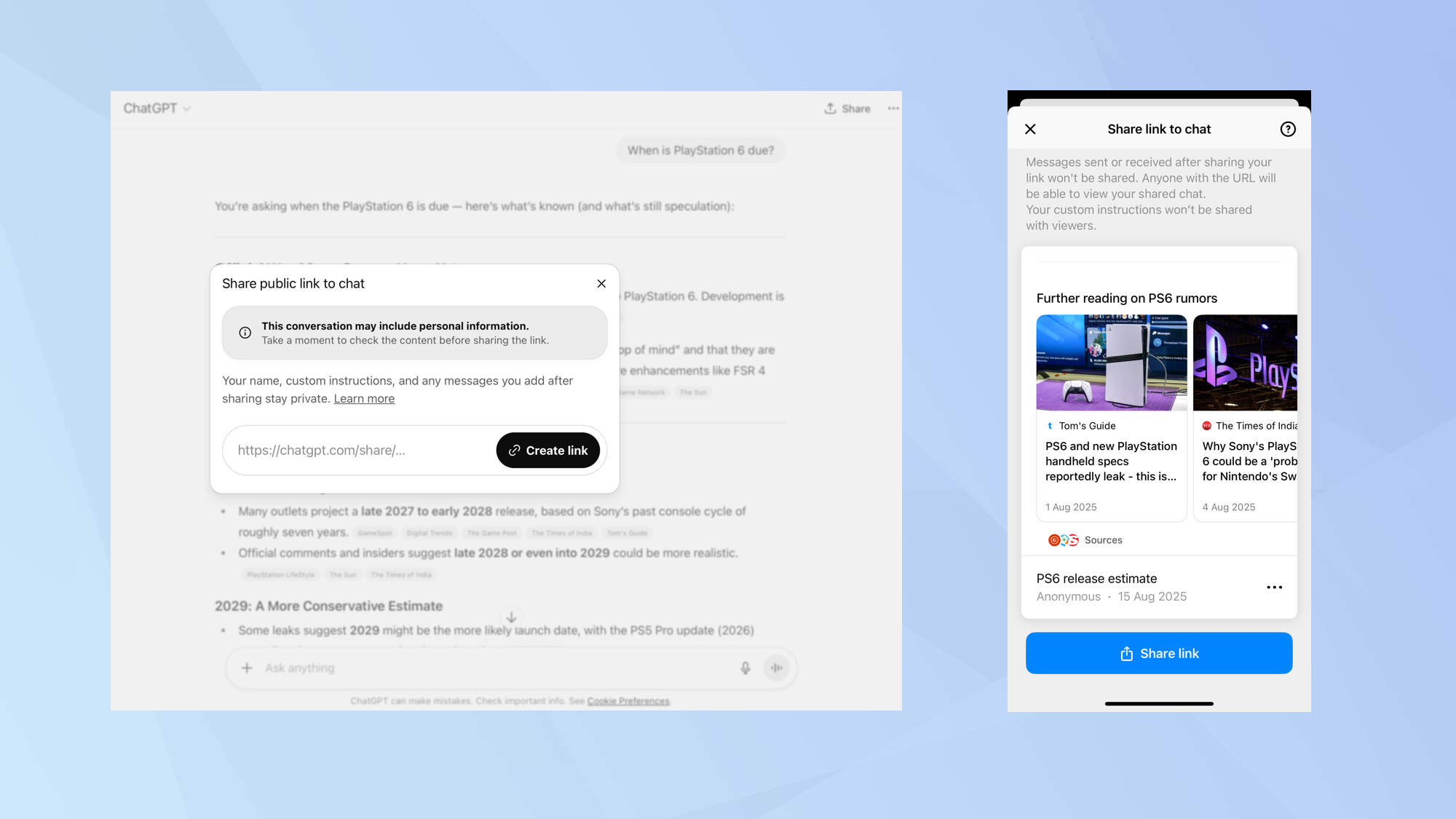
リンクは自動的に生成されるので、他に何もする必要はありません。ただし、方法によっては「リンクを作成」や「リンクを共有」といったオプションが表示されるため、少し不思議に感じるかもしれません。
結局会話を共有しないことにしたとしても、リンクはそのまま残るので、このことを覚えておくことが重要です。
3. リンクを使用する
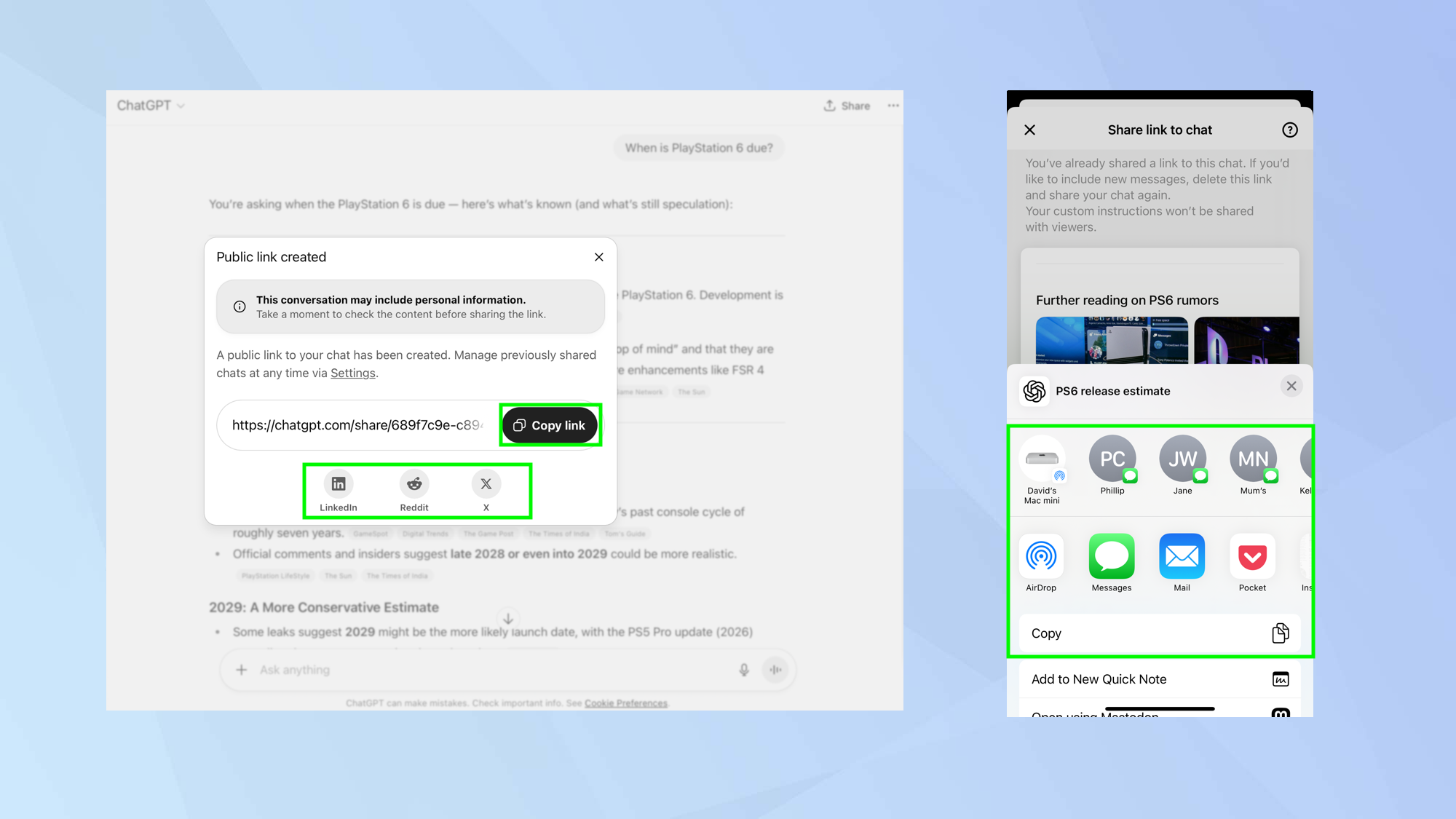
アプリ内で「リンクを共有」をタップし、共有方法を選択します。「コピー」をタップすると、他の場所に貼り付けるURLを取得できますが、メッセージアプリやメールアプリなどをタップすることもできます。
4. リンクを管理する
リンクは公開されます。検索エンジンのインデックスに登録されなくなるため、Google では検索できなくなりますが、他の人に渡すことは可能です。
ただし、会話への公開リンクを切り取ることは可能ですが、そのためにはChatGPTのブラウザ版を使用する必要があります。
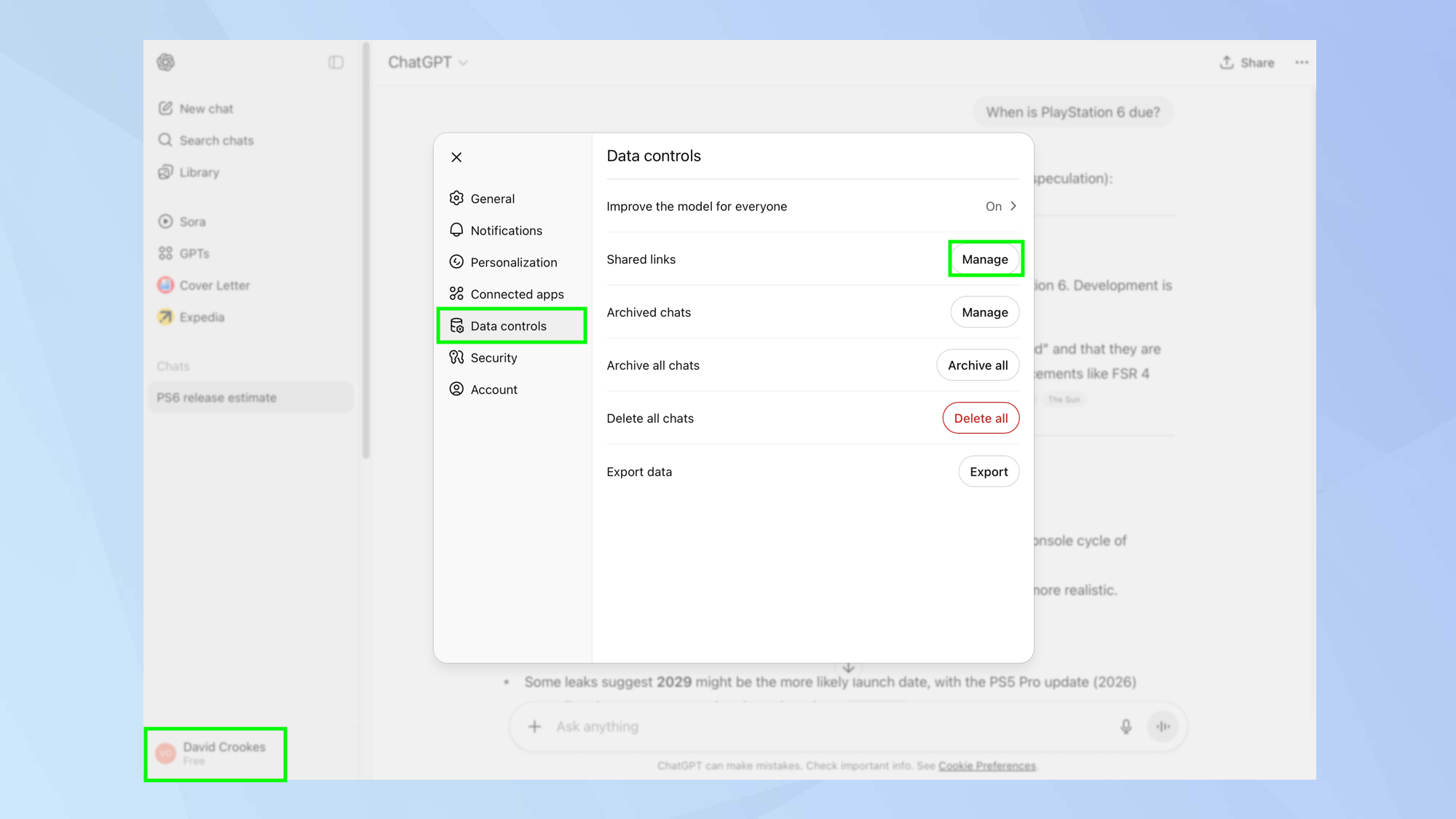
左側のサイドバーの下部に表示されているアカウント名をクリックし、次に「データコントロール」を選択してください。
次に、「共有リンク」の横にある「管理」をクリックします。
5. リンクを削除する
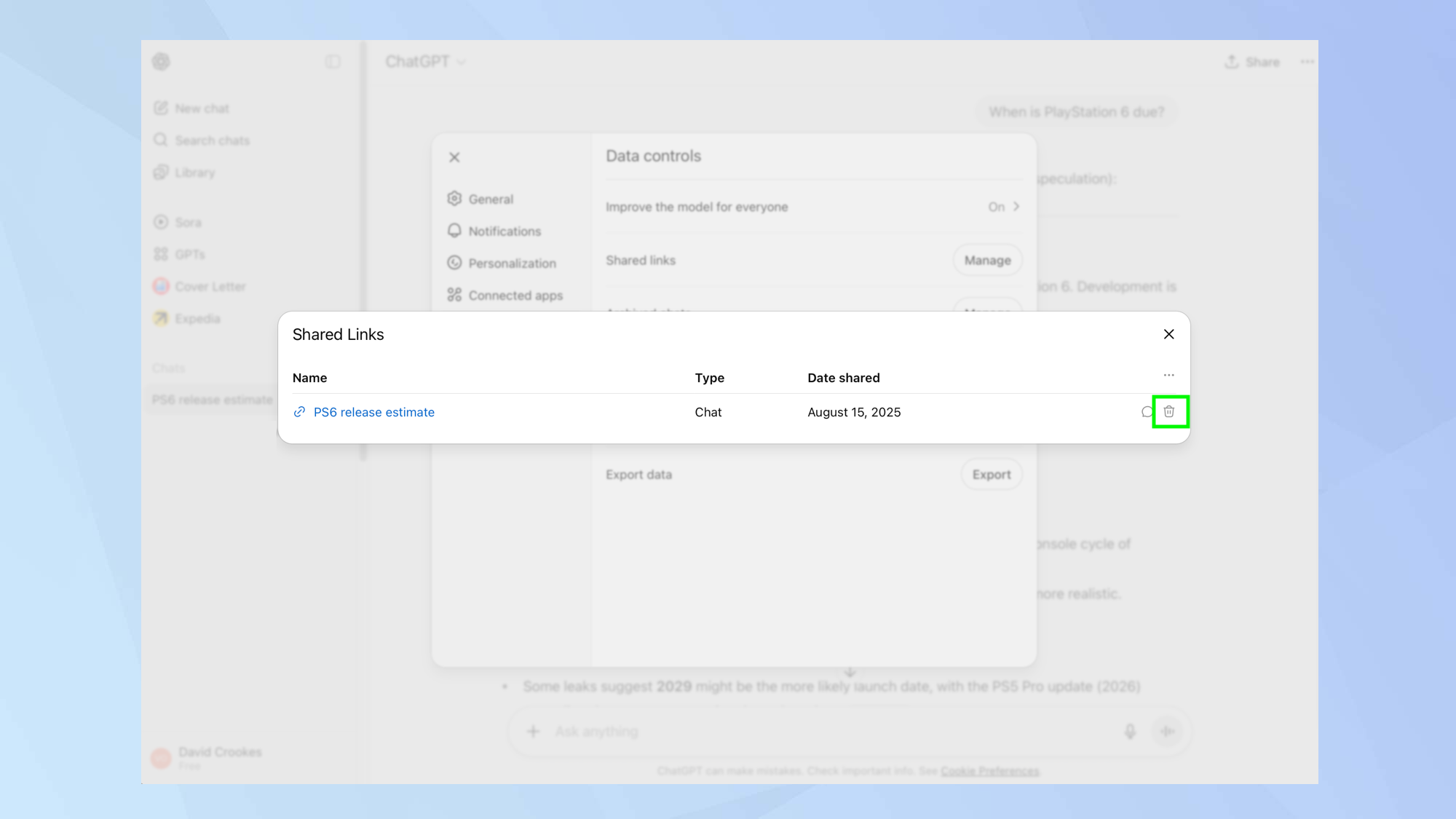
リンクを削除するには、リンクの横にあるゴミ箱アイコンをクリックしてください。リンクはリストから削除され、そのリンクを使用すると「404 Not Found」エラーが表示されます。
ただし、ご注意ください!誰かが会話をチャット履歴にインポートした場合、その内容は引き続き閲覧可能となります。繰り返しますが、機密情報を含める際にはご注意ください。
コメントは締め切りました。