


家族を見ていると、まるで映画やリアリティ番組を見ているような気分になったことはありませんか?私はあります。だからこそ、3人の子供を育てながら仕事と両立させるという混沌とした日常を、少しでも楽しくしようと思い、Veo 3を使って、自分の思い描く人生をスクリーン上の現実へと変えてみようと思ったのです。

Veo 3は、Googleの最新AI搭載テキスト動画変換ツールで、Google Ultraプランで利用できます。使い方は非常に簡単で、詳細なテキストプロンプトをリアルで映画のような動画クリップに変換できます。各クリップの長さは8秒以内ですが、私がやったように組み合わせてモンタージュを作成したり、フルレングスのループ動画を作成したりすることも可能です。ただし、挑戦するにはかなりの忍耐力が必要になるので、その点はご注意ください。
他のクリエイティブツールと同様に、Veo 3にも微調整が必要です。常にうまくいくとは限りませんし、時には期待に沿わないこともありますが、プロンプトを微調整することで、非常に魅力的なコンテンツを作成できます。
ここでは、私がそれをどのように実行したか、何を学んだか、そして家族の生活を Veo を活用したコメディ モンタージュに変える方法を説明します。
キャスト(つまり私の本当の家族)に会う
このプロジェクトでは、「フルハウス」「マルコム・イン・ザ・ミドル」「モダン・ファミリー」といったシットコムの定番オープニングシーンを再現したいと思いました。それぞれの短いシーンは、我が家の混沌とした、愛らしく、そしておどけた一面を垣間見せてくれます。
しかし、最初のビデオを作り始める前に、Veoにキャラクターを準備する必要がありました。つまり、Veoが理解し、その後の各シーンで覚えられるように、家族一人ひとりを描写する必要がありました。
私が使用したプロンプトは次のとおりです。
10代の郊外に住む母親が、ブロンドのロングヘアにコーヒーカップを持ち、ソファに座って笑顔を見せている。散らかったリビングルームでは、4人の子供たちが彼女の周りを走り回っている。XNUMX歳の長女はサッカーボールを握りしめて走り回っている。ブロンドの巻き毛の真ん中の子は、TikTokで踊っているようにスマホを見つめている。XNUMX歳の末っ子は、ぬいぐるみを空中に投げている。シットコム風の照明とスタイル:ミディアムショット、自然な室内照明、暖色系。
これで最初の「シーン」はできましたが、ミッションを完了するには Plus が必要でした。
課題: キャラクターの一貫性を保つ
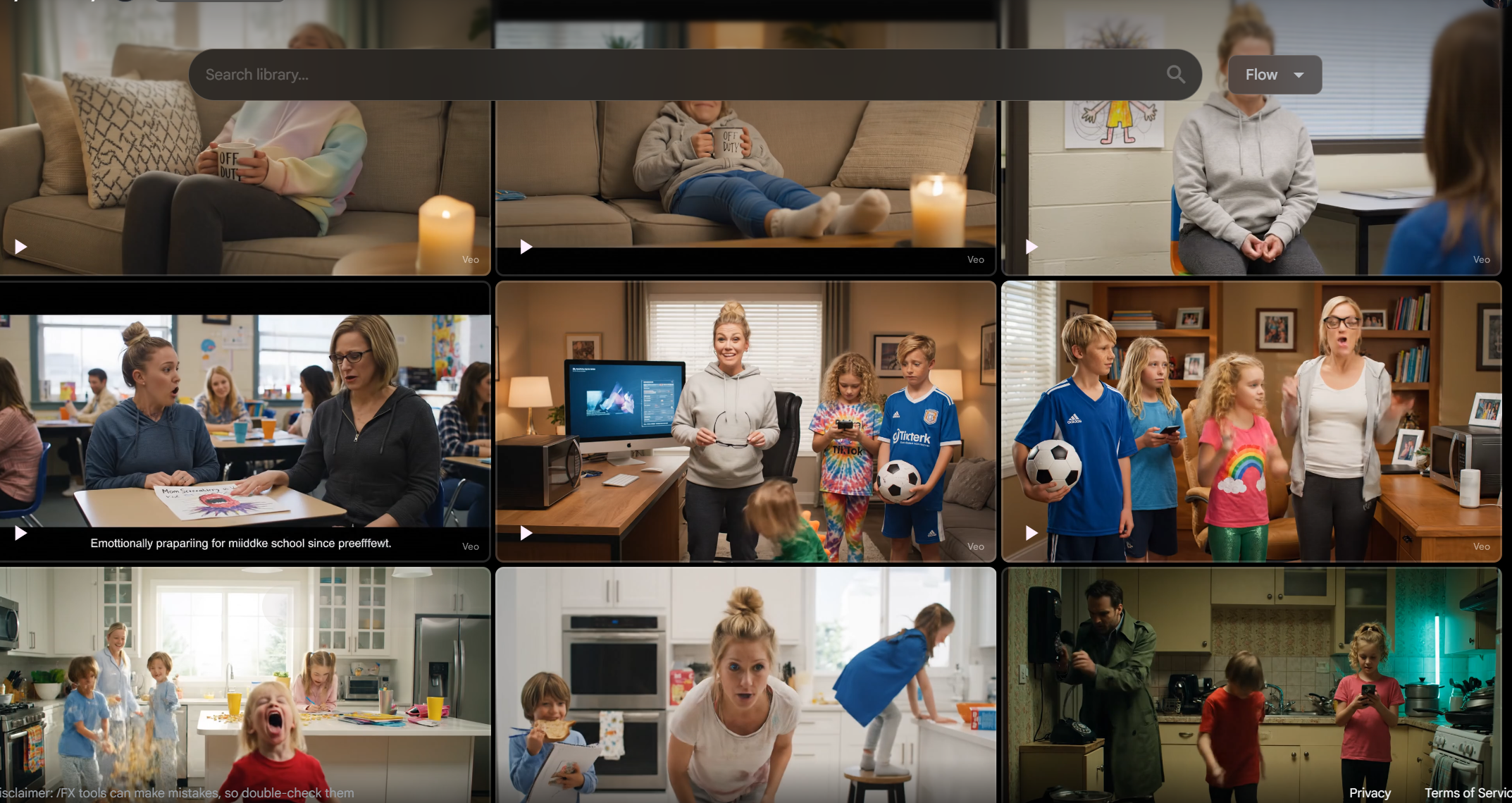
どのシーンでも同じキャラクター描写を使ったのですが、ヴェオはいつも正確に描写してくれたわけではありませんでした。あるシーンでは母親の容姿は完璧だったのに、次のシーンでは突然年老いたり、髪の色が濃くなったりしていました。子供たちも、身長、人種、年齢が全く変わってしまったりすることがありました。
キャラクターの見た目の一貫性を保つために、プロンプトを戦略的に使う必要がありました。シーンを書くたびに、キャラクターの外見を思い出すためのリマインダーを入れました。これは、最初に入力したものをコピー&ペーストするだけで簡単にできました。
Veo 3を映画監督のように操作する方法
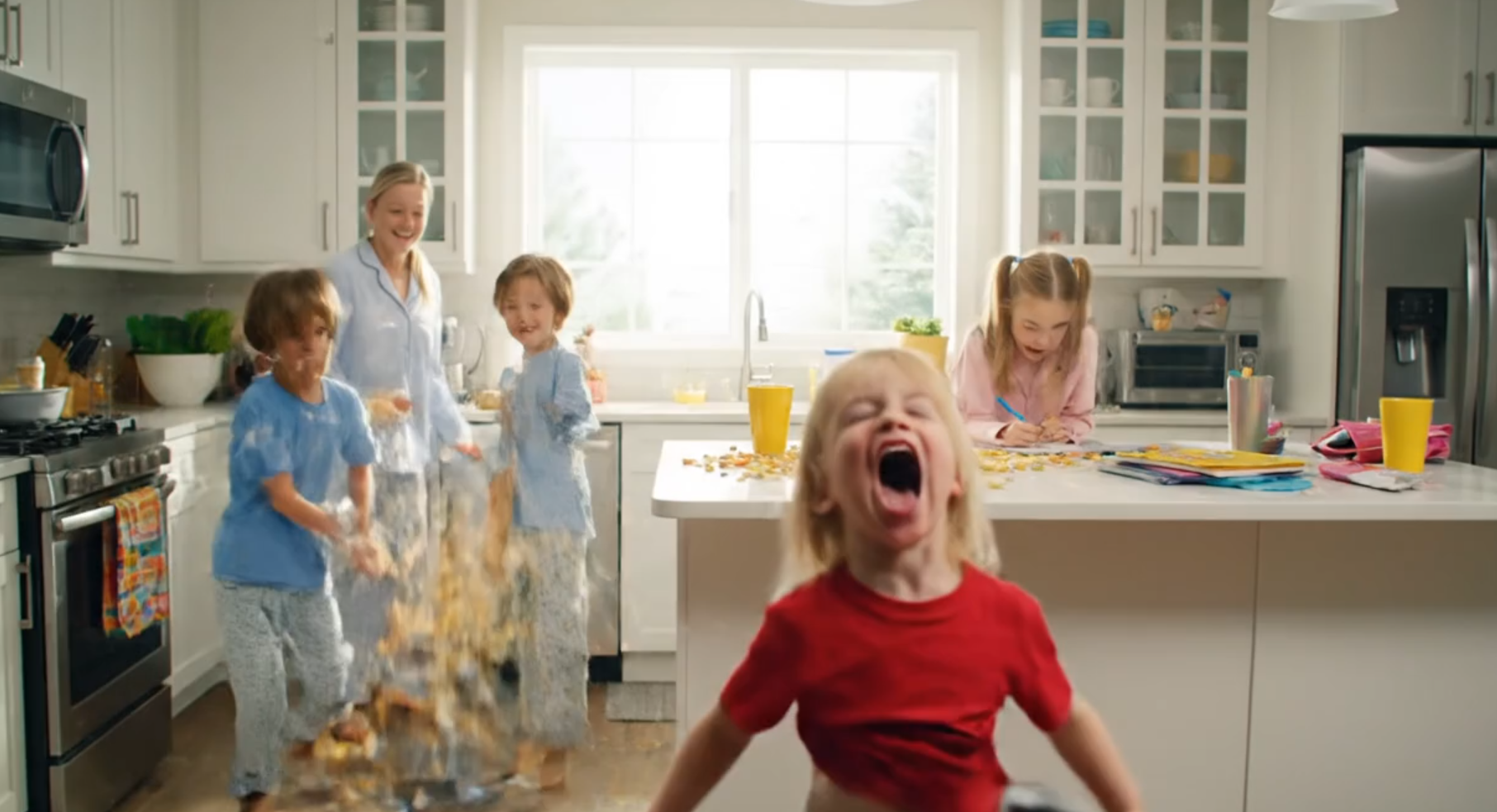
私にとって本当に役立ったのは次のことです:
- 彼らは文体的なヒントを使用しました。 特定の口調で話したい場合は、その旨を伝えてください。私はこう言いました。 シットコムの照明、暖色系、自然な室内照明、家族向けテレビ番組の美学、ミディアムショット。 これらのフレーズは、Veoがあなたのビジョンを一貫した映画的な雰囲気に整えるのに役立ちます。つまり、映画製作者のように考えるということです。
- 関係性について述べてください。 コンテキストを追加すると、シーンのまとまりが増します。
- 効果音。 セリフ、効果音、音楽の場合は、Veo 3 ではなく Veo 2 を使用する必要があることに注意してください。
- 常に視覚的に具体的に表現してください。 登場人物には毎回同じ背景を持たせましょう。年齢、髪の色や質感、肌の色、服装のスタイル、表情、全体的な態度などが含まれます。
例:「金髪でそばかすがあり、赤いサッカーシャツを着た10歳の少年が、リビングの床でサッカーボールをドリブルしている。彼は痩せていて、元気いっぱいだ。」
面倒かもしれませんが、各キャラクターのリクエストには必ずこれらの詳細を含める必要があります。Veoの「最後のシーンと同じキャラクターを使ってください」というリクエストは機能しません。残念ながら、Veoはクリップ間の情報を常に記憶しているわけではありません。
うまくいかなかったこと

- キャラクターの描写を曖昧にする (例:「少年が入る」 – あまりに一般的すぎるため、差異が生じる)
- 以前の主張に頼る。 ヴェオは以前の場面を覚えていない。
- 設定間を移動します。 一貫性を保つ(例:すべてのシーンを同じ家の中に)
- 画面上のテキストキャラクター紹介のテキストを追加できたら面白かったのですが、今回はVeo 3の得意分野ではないため、今回はやめました。スペルミスや的外れな表現が頻繁に発生してしまうからです。
結論
Veo 3にはシーン作成機能が組み込まれており、複数のシーンを編集できます。また、動画に使える効果音や音楽も搭載されています。動画をより精緻に仕上げたい方は、AIミュージックジェネレーターを使ってカスタムテーマソングを追加してみましょう。CapCutなどの無料編集ツールを使って手動でテキストを追加することも可能です。

コメントは締め切りました。