


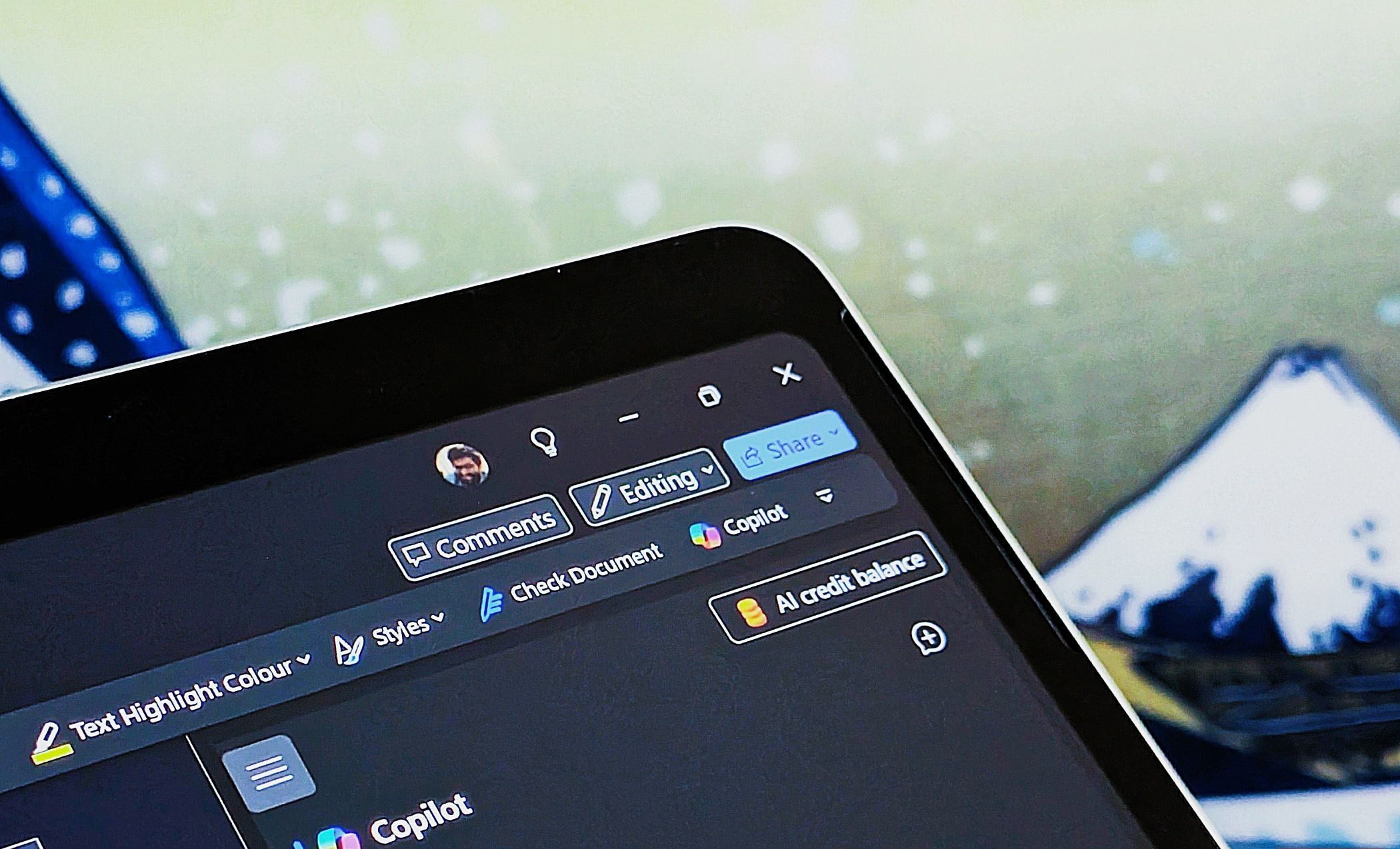
Microsoft は現在、既存の Microsoft 365 Personal および Family サブスクリプションの一部として Copilot AI 搭載機能を提供しており、追加のアドオンは必要ありません。ただし、これらの可能性は無限ではありません。これらは「AI クレジット」と呼ばれる新しいシステムに基づいて機能します。各加入者には毎月一定量のクレジットが割り当てられ、その消費量は完了したタスクの性質に応じて異なる場合があります。
![]() Microsoft AI クレジットについて
Microsoft AI クレジットについて
 Microsoft AI クレジットについて
AI クレジットは、AI を活用した機能を強化するためにさまざまな Microsoft 製品およびサービスで使用される仮想通貨です。 Outlook で返信の候補を作成する場合でも、Copilot を使用して PowerPoint プレゼンテーションを作成する場合でも、AI 機能を使用するたびに、一定量の AI クレジットが消費されます。
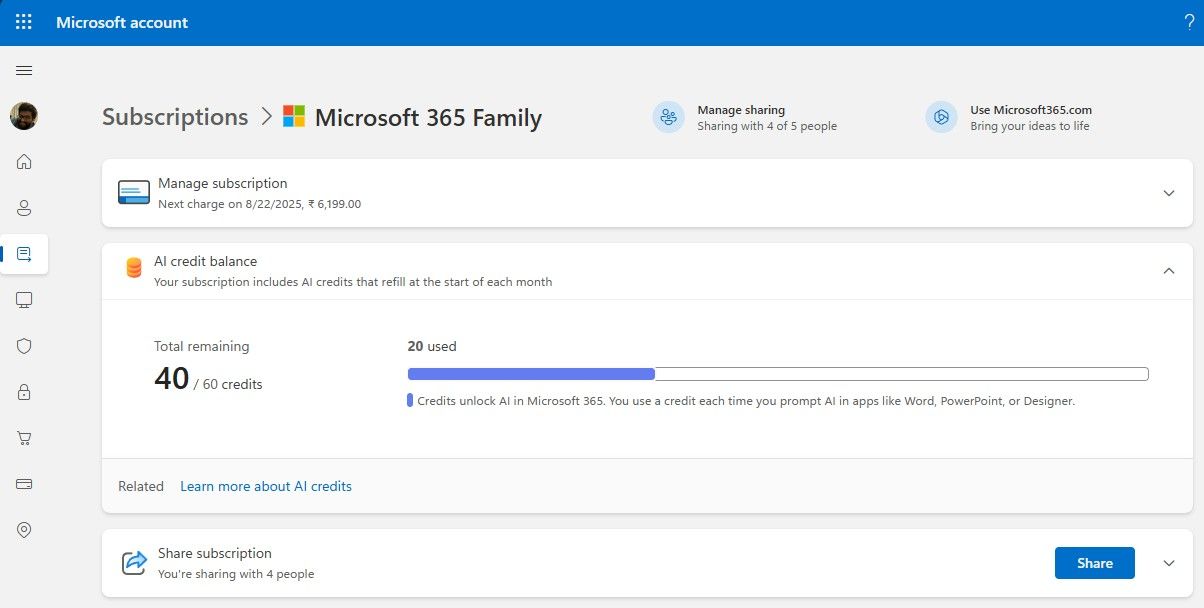
AI クレジットの割り当ては、Microsoft 365 サブスクリプションに関連付けられています。 Microsoft 365 Personal および Family の加入者は、Word、Excel、PowerPoint、Outlook、Microsoft Forms、OneNote、Designer、メモ帳、フォト、ペイントなどのさまざまなアプリで使用できる AI クレジットを毎月 60 獲得できます。消費される AI クレジットの量は、使用される機能とタスクの複雑さによって異なります。
はい、クレジットは Microsoft 365 アプリ外でも消費されます。たとえば、Microsoft Designer は無料サブスクライバー (Microsoft アカウントを持つすべてのユーザー) に毎月 15 クレジットを提供しますが、Microsoft 365 サブスクリプションをお持ちの場合は、クレジットの使用量は 60 クレジットの一部となるため、少し混乱します。つまり、残高を管理するには、さまざまな Microsoft サービスをどのように使用しているかを明確に理解する必要があります。
Microsoft 365 アプリで AI クレジットを使用する
AI クレジットは、Microsoft 365 アプリケーションおよび一部のコア Windows アプリケーションにシームレスに統合されます。システムは、生産性向上アプリで AI を活用した機能を使用するたびに、バックグラウンドで必要なクレジットを自動的に差し引きます。テキストや表の作成、画像の編集など、AI が関わるアクションを実行するたびに XNUMX クレジットが使用されます。これらのクレジットは、Word、Excel、PowerPoint の Copilot や、人工知能テクノロジに依存するその他のサービスなどの特定のサービスを使用するときに消費されることに注意してください。
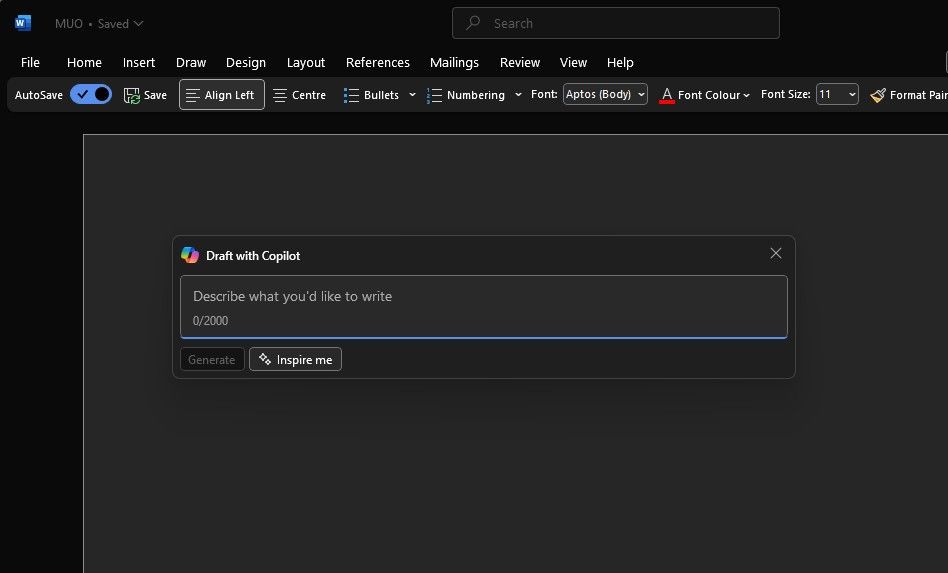
このシステムに関する重要なポイントの 365 つは、AI の特典はサブスクリプション所有者のみが利用でき、追加の Microsoft 365 Family メンバーと共有できないことです。たとえば、Microsoft XNUMX Family サブスクリプションを所有していて、それを配偶者と共有している場合、配偶者が別途個人サブスクリプションを取得するか、Copilot Pro にサブスクライブしない限り、Copilot の機能を使用することはできません。 AI 機能を共有できない場合、ファミリー サブスクリプションの価値について疑問が生じます。
ファミリープランの加入者はパーソナルプランよりも高い料金を支払うため、マイクロソフトはファミリープラン加入者にAI Plusクレジットを提供し、OneDriveストレージと同様に、家族が自由にクレジットを共有できるようにすべきだったでしょう。そうすれば、AI機能を活用したい家族にとって、ファミリープランはより魅力的で実用的なものになるでしょう。
Copilot クレジットの使用状況を追跡および管理する
Copilotの残高使用状況は、Microsoftアカウントのページで確認できます。残高は、使用の有無にかかわらず、毎月1日にリセットされます。未使用の残高は翌月に繰り越されないことにご注意ください。
Copilot クレジットの使用状況を管理するには、Copilot 機能を使用するタスクの種類を最適化できます。たとえば、より単純で要求の少ないタスクの場合は、自分で行うことで、より複雑で時間に敏感なタスクのためにクレジットを節約できます。
または、Copilot ツールやその他の仮想アシスタントを使用して、Microsoft 365 アプリの Copilot 機能を補完することもできます。たとえば、コンテンツの作成や検索を Word で行う代わりに、Gemini と ChatGPT を使用して Copilot クレジットの消費を避けることができます。PowerPoint でプレゼンテーション全体を作成したり、Excel でデータを視覚化したりすると、クレジットをより有効に活用できます。
さらに、Word では Copilot を使用してコンテンツを書き換え、トーンや長さを変更することができますが、Windows 上の Copilot アプリを使用してこれを行うこともできます (Copilot クレジットは消費されません)。そして、その結果を作業中の Word 文書にコピーします。
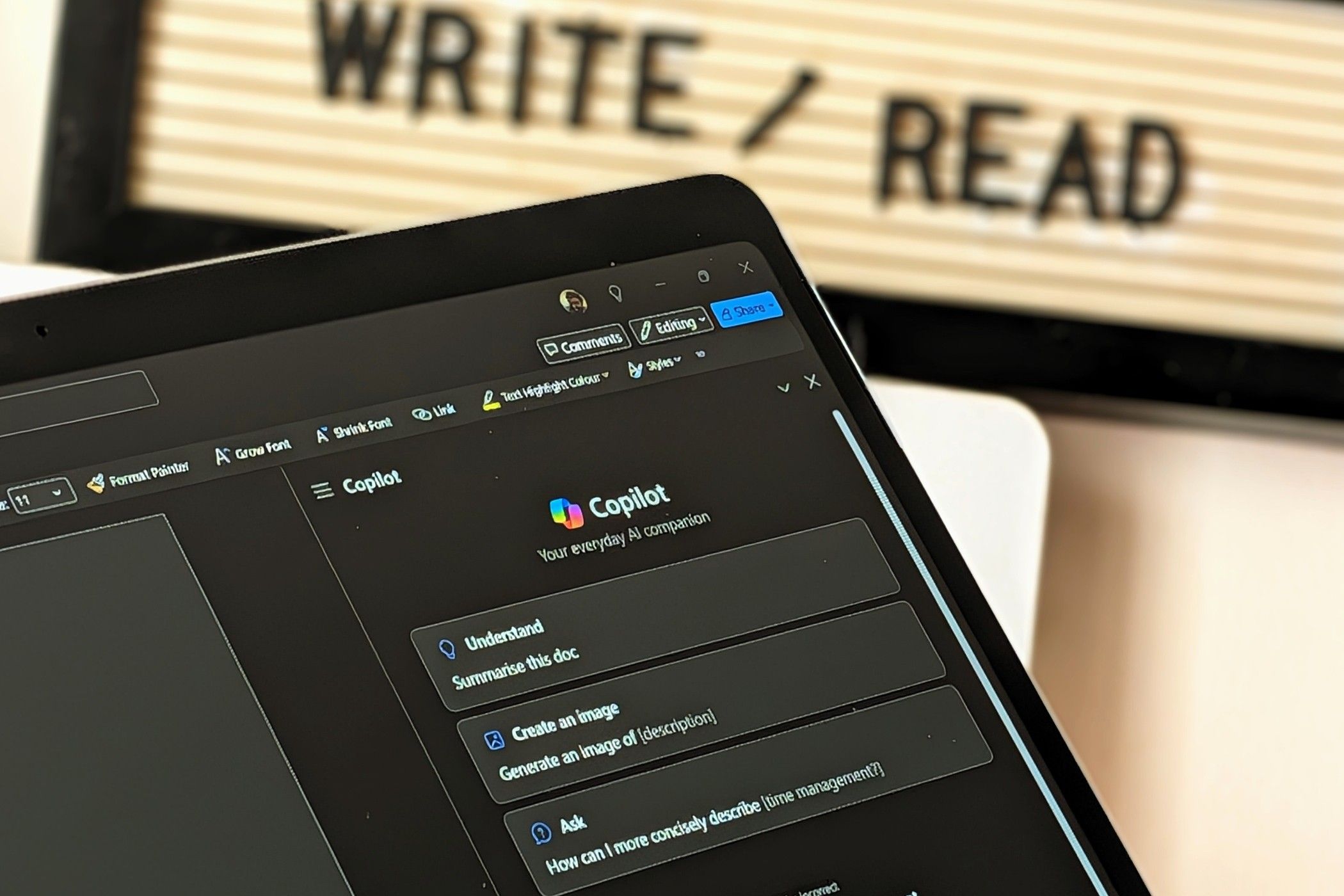
完璧ではありませんが、Word の Copilot は、必要だとは知らなかったヘルパーです。
不思議なことに、現時点では、追加のクレジットを購入したり、より高いサブスクリプションにアップグレードしたりする方法はありません。唯一の選択肢は、しばらく前から利用可能になっている月額 20 ドルの Copilot Pro を購読することです。 Copilot Pro サブスクライバーは、クレジット制限を気にすることなく、Microsoft 365 アプリやその他の Windows エクスペリエンスで Copilot 機能を使用できます。
Microsoft 365 アプリで Copilot を無効にするには、アプリの設定で[Copilot を有効にする]チェックボックスのチェックを外してください。
Copilot の機能がすべての Microsoft 365 サブスクライバーに提供されるようになったため、追加のサブスクリプションなしで、日常の生産性向上アプリでこれらの AI を活用した機能を体験し、探索するのに最適な方法となりました。 Copilot の残高に注意し、効果的に管理すれば、Microsoft エコシステム内で Copilot を最大限に活用できます。

コメントは締め切りました。