


一見すると、Microsoft Copilot は ChatGPT に似ていますが、多くの機能が欠けています。しかし、しばらく使ってみると、驚くほど多くの活用されていない機能があり、ぜひチェックしてみる価値があることがわかりました。 Copilot には ChatGPT のような大規模なトレーニング データベースはありませんが、他の Microsoft サービスとのシームレスな統合が提供されており、強力な生産性ツールとなっています。
8. ファイルのアップロード
AIプロンプトの有効性を高めるには、ソフトウェアに可能な限り多くのコンテキストを提供する必要があります。テキストを追加する代わりに、関連するファイルやフォルダをアップロードすることを検討してください。Copilotやその他のAIツールを最大限に活用するには、結果の品質を向上させるために関連ファイルをアップロードすることをお勧めします。
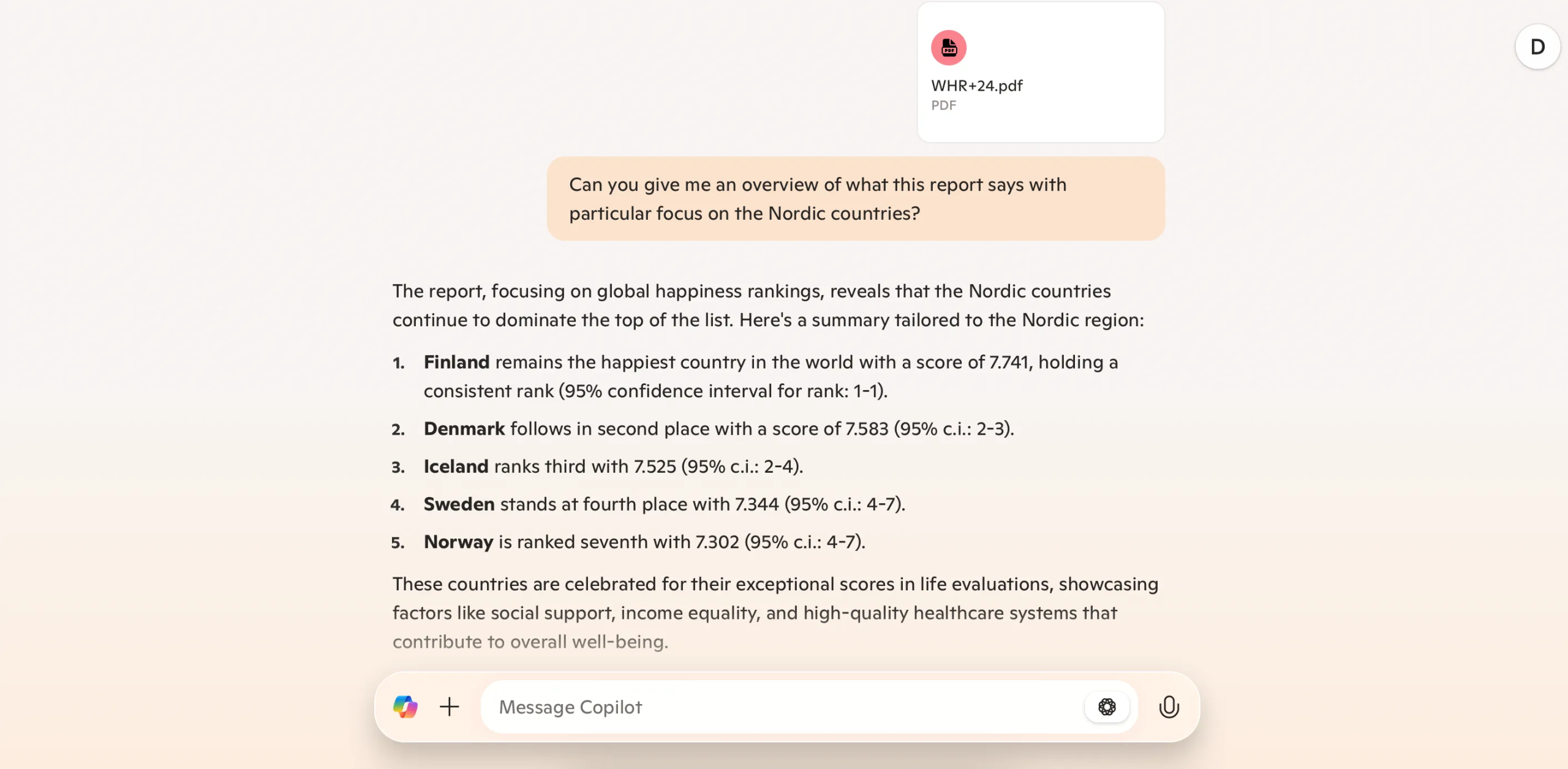
Copilot を使用すると、PDF ドキュメントや JPEG 画像を簡単にアップロードできます。その後、ソフトウェアはそれをスキャンして概要を提供します。最初の情報を入手したら、調査を詳しく進めることができます。 PDF の特定の要素を確認するだけでなく、プログラムにさまざまな原因を予測するように依頼することもできます。画像をアップロードする場合、Copilot はリクエストに基づいてこれらのファイルをスキャンできます。
Copilot にはファイルのアップロード制限があるため、ファイルのサイズを小さくする必要がある場合があります。 PDF ドキュメントを評価する場合は、不要なページを削除することを検討してください。
7. 将来のコマンドショートカット
同じコマンドを何度も入力するのは時間がかかります。幸いなことに、Copilot はこの問題を防ぐ方法を提供しています。コマンドを直接保存するツールはありませんが、会話やタスクを簡素化できます。
特定のトピックに関する十分な情報を Copilot に提供したら、1 つまたは 2 つの単語でコマンドを発行できます。たとえば、リストを作成したい場合は、Copilot に「リスト」と指示し、リストに含める内容を指定します。
より短いコマンドを作成するだけでなく、Windows で Copilot のデスクトップ ショートカットを作成することにより、アクセス時間を短縮できます。
6. テーブルの作成
Windows で Copilot を使用する最適な方法の 1 つは、ツールを他の Microsoft アプリケーションと統合することです。たとえば、このプログラムを使用して Excel でピボット テーブルを作成できます。これにより、テーブルの作成やデータの効率的な分析が容易になります。
Copilot を使用してこれらのタイプのテーブルを作成すると、手作業に費やしていた時間を大幅に節約できます。さらに、必要な情報の概要をよりよく把握できるようになります。この機能は、作成する必要があるあらゆるテーブルに使用できます。 Copilot には、スプレッドシートでデータを要約するオプションがあります。
この機能により要約プロセスは簡素化されますが、すべてが正確であることを確認するために再度確認する必要があります。
5. 長い文章を要約する
Microsoft Copilot は、データの要約に加えて、長いテキストの概要を提供する優れたツールです。プログラムに PDF ファイルを提供してその中の情報を表示するか、代わりにインターネットからデータを抽出することができます。これにより、研究論文や本全体を簡単に要約することができます。
Copilot にテキストの要約を依頼すると、すべてがわかりやすい形式で表示されます。この機能は、長い本のアイデアが必要な場合や、勉強や会議のメモを要約する場合に役立ちます。 Microsoft Copilot を使用して長いテキストを要約すると、時間と労力を節約できます。
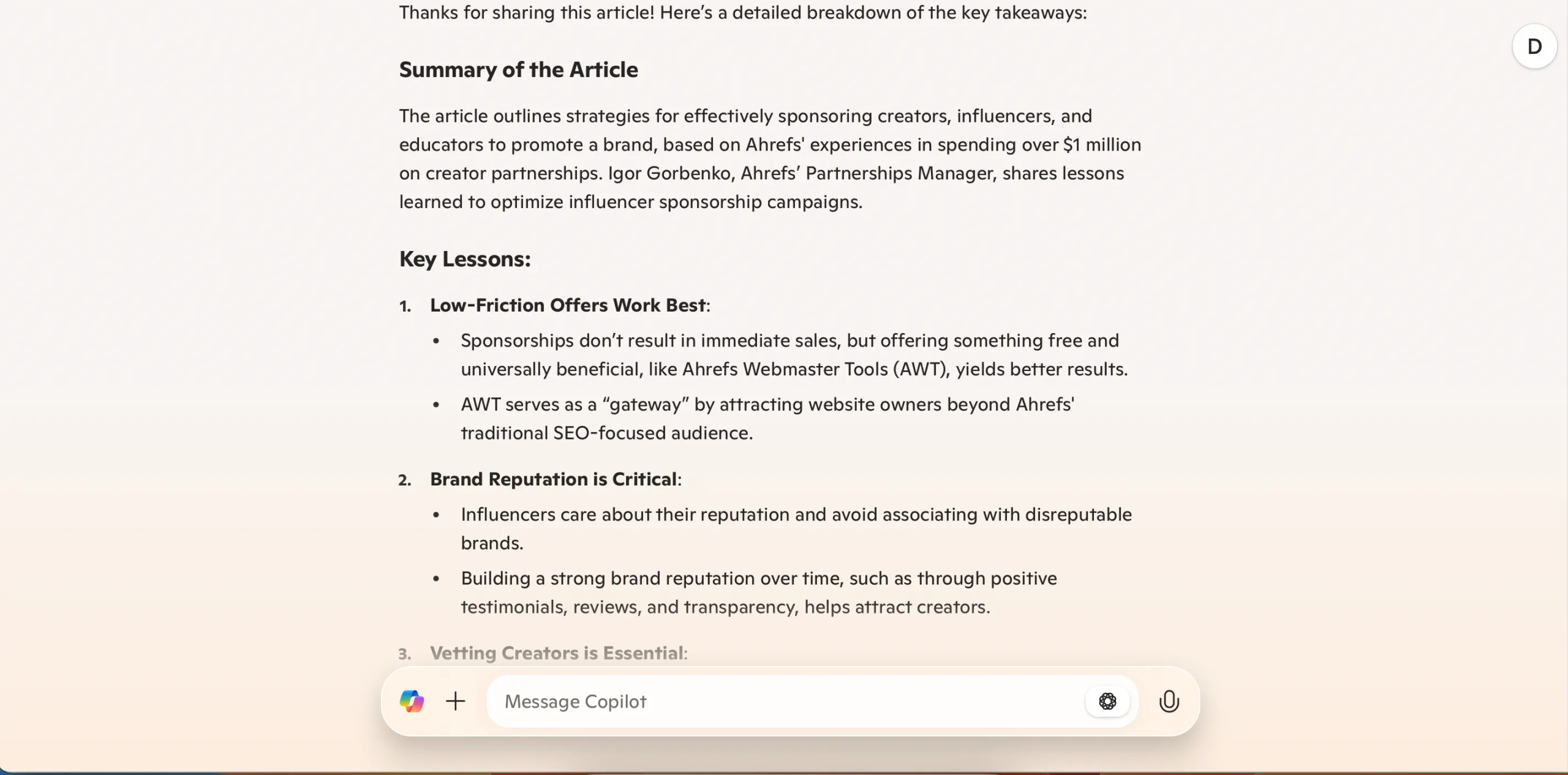
この機能を記事に使用する場合は、テキストをコピーして Copilot に貼り付けます。個人的な経験から言うと、アプリは特定のリンクをうまく読み取ることができません。アプリではメッセージごとに最大 10,240 文字まで使用できるため、テキストを分割する必要がある場合があります。
4. 以前の会話を再訪するアイコン
ChatGPT と Microsoft Copilot の最も重要な違いの 1 つは、以前の会話にアクセスする方法です。 ChatGPT では、すべての会話が左側のツールバーに表示されます。 Copilot では、Copilot チャット履歴にアクセスするには、時計と円形の矢印アイコンをタップする必要があります。
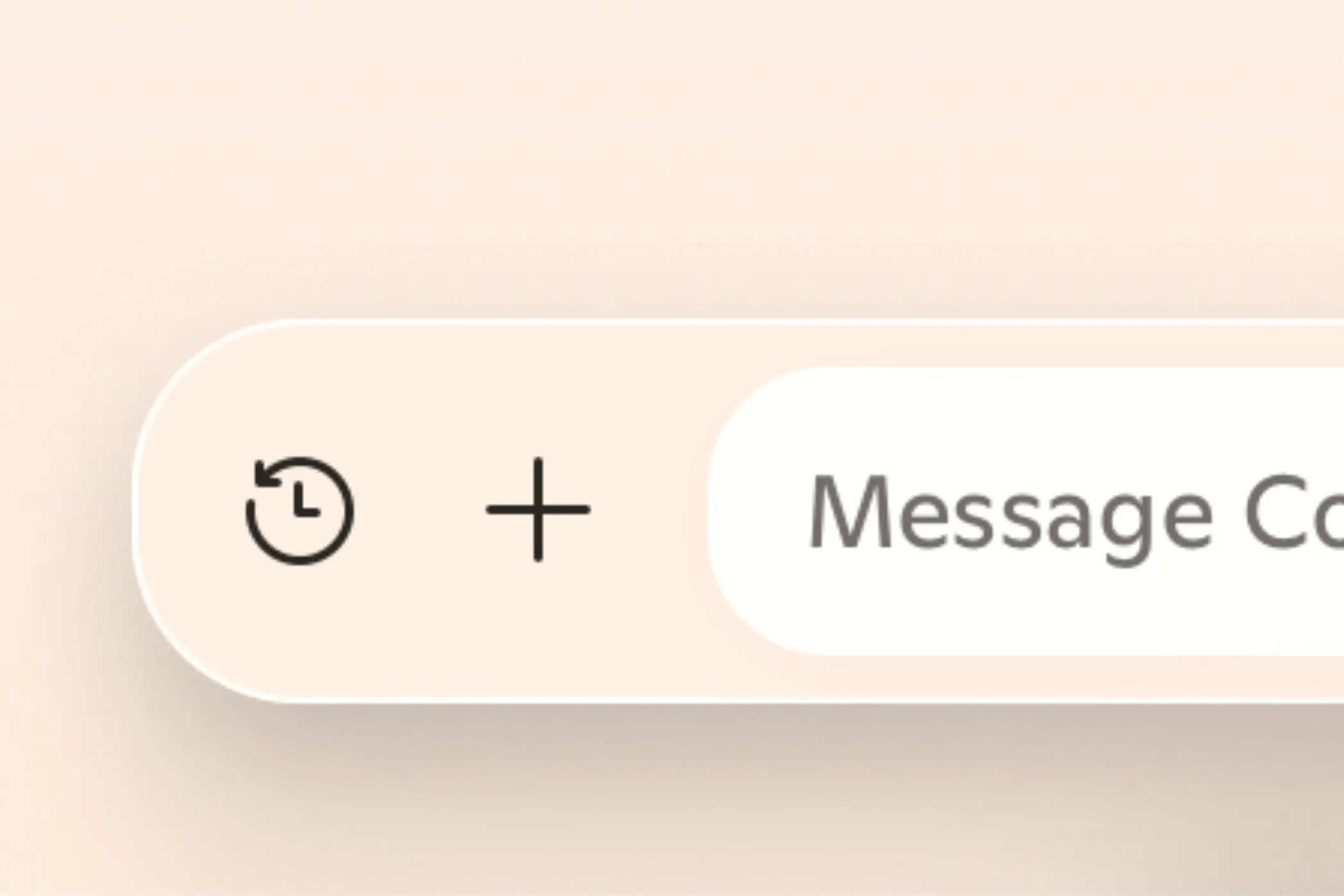
このアイコンをクリックすると、以前の会話のリストが表示されます。興味のある会話を見つけて、直接そこに戻ります。不要になった会話を削除し、必要に応じて新しい会話を開始することもできます。
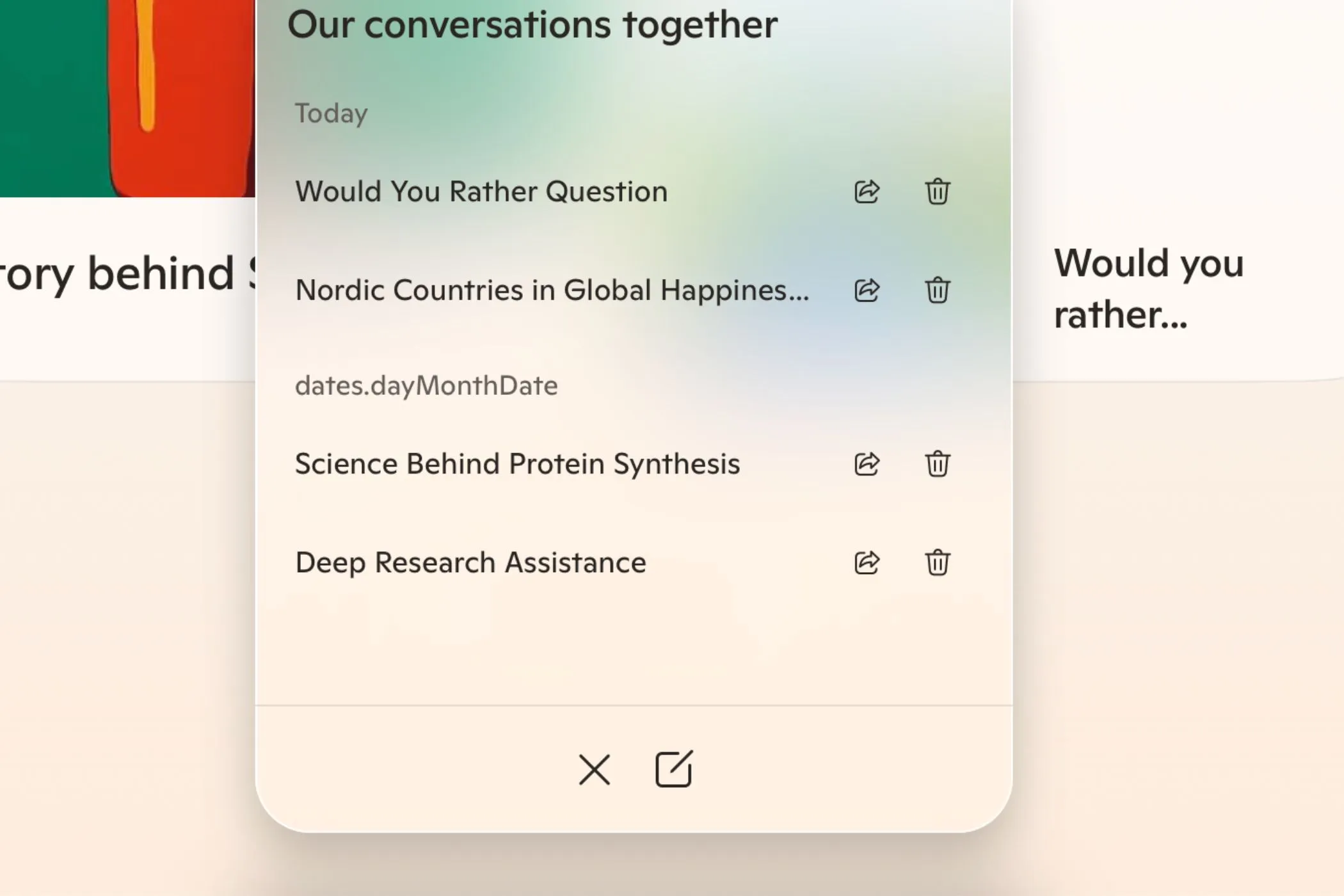
3. 会議後のフォローアップメッセージ
会議を開催する場合でも、クラスメートと共同作業する場合でも、おそらくそれらの会議や共同作業の結果としてのアクション ステップのリストがあるでしょう。あるいは、生産性を高めたいのであれば、少なくともこのリストは用意しておくべきです。他にもたくさんのタスクを抱えていると、フォローアップ メールの送信を怠りがちになります。
Outlook で Copilot を使用する最適な方法の 1 つは、会議の参加者にフォローアップ メールを送信することです。その他の重要な詳細 (期限など) を追加しながら、アプリに必要な情報を伝えることができます。対象者に応じて、メッセージのトーンを変更することもできます。 「会議のフォローアップ」や「メール」などの関連キーワードを含めるなどの SEO テクニックを使用することで、メッセージが可能な限り幅広い対象者に届くようにすることができます。
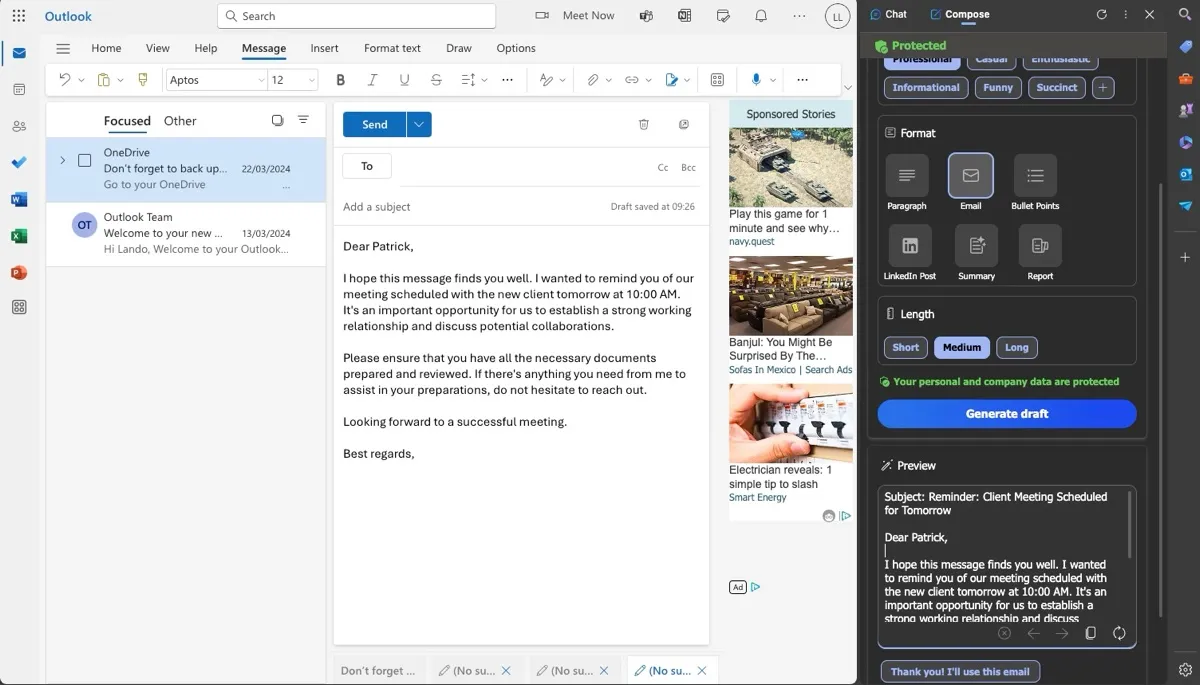
Copilot でメールを書いた後は、少し編集するだけで済みます。完了すると、メッセージを他の人に送信できるようになります。
2. PowerPointスライドを作成する
Copilot は、スライド作成をはじめ、さまざまな方法で完璧な PowerPoint プレゼンテーションを準備するのに役立ちます。すべての重要な詳細が含まれていることを確認するために、プログラムにクレームを提供できます。これを実行すると、Copilot はニーズに応じてスライドまたはプレゼンテーション全体を作成します。 Copilot を使用するとワークフローが大幅に改善され、プロフェッショナルなプレゼンテーションのデザインが容易になります。
請求の際には、Copilot にできるだけ多くの情報を提供する必要があります。必要に応じて、各スライドの完全な分析を提供します。プログラムが使用できる統計情報も提供する必要があるかもしれません。請求が詳細であればあるほど、結果はより良く、より正確になります。
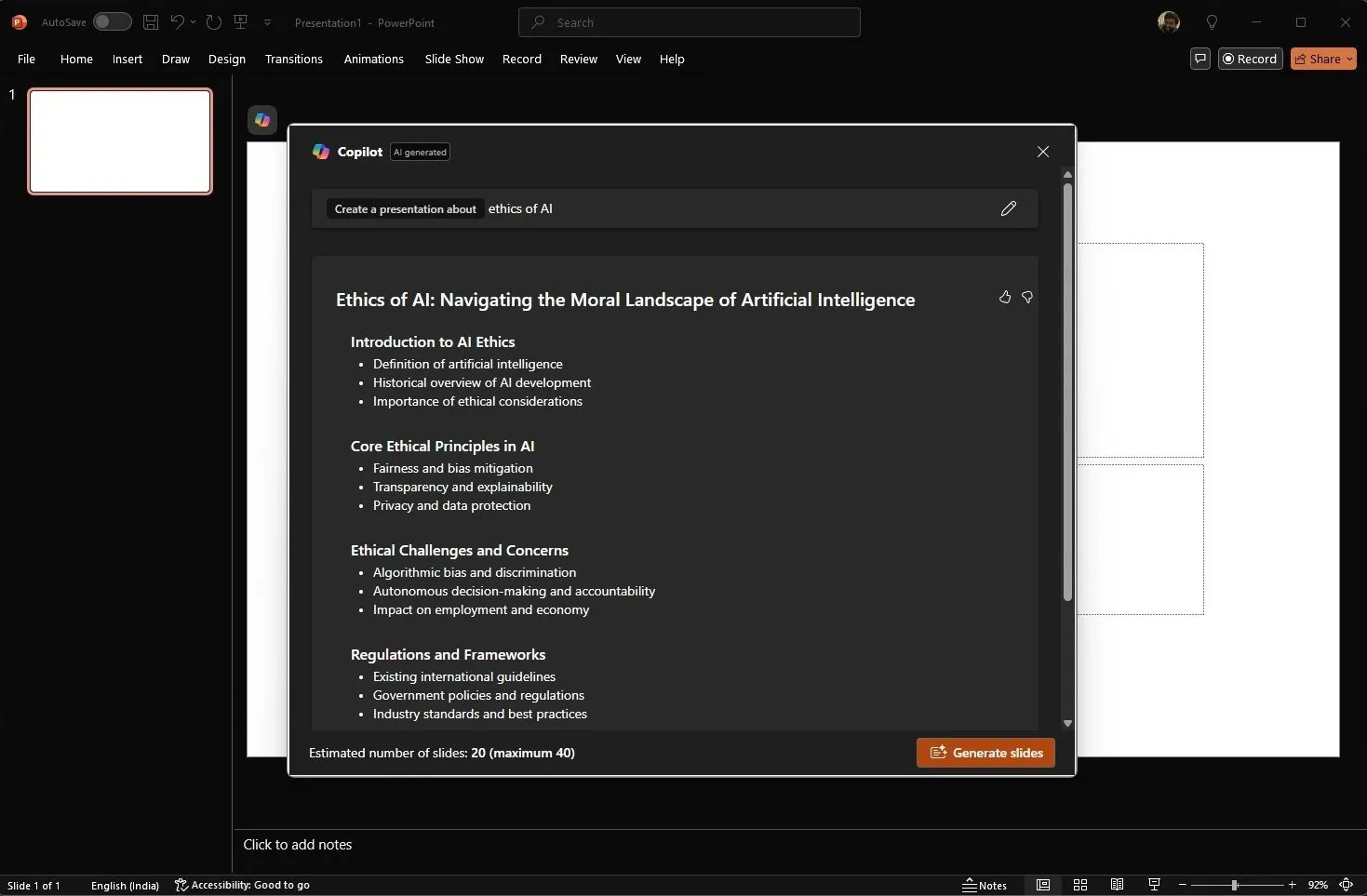
PowerPoint でスライドを作成するときに、ニーズに合わせてすべてを変更できます。下書きを用意して作業を進めると、ゼロから始める場合よりもアイデアがスムーズに出てくることが分かるでしょう。 Copilot を高度な PowerPoint 機能と組み合わせることで、プレゼンテーションを次のレベルに引き上げることができます。利用可能な PowerPoint テンプレートを使用して、スライドのデザインを強化することもできます。
1. ブレーンストーミング
ChatGPT を使用してブレインストーミングを行うと、より良い結果が得られますが、別の AI チャットボットを使用したくない場合は、この分野でも Copilot が非常に効果的です。このツールを使用すると、試験の準備をしたり、創造的な大きなアイデアを実現したり、就職面接の準備などをすることができます。 Copilot はアイデアの生成とブレインストーミングに効果的であるため、学生や専門家にとっても強力なツールとなります。
Copilot は、番号付きの箇条書き形式でアイデアをブレインストーミングするのに適しています。包括的な概要が提供され、その後、追加の質問をして調査を深めることができます。各回答後に表示される質問を使用することもできますが、Copilot では必要に応じて独自の質問をすることもできます。特に複雑なプロジェクトにおいて、アイデアを生成し、整理するのに効果的です。
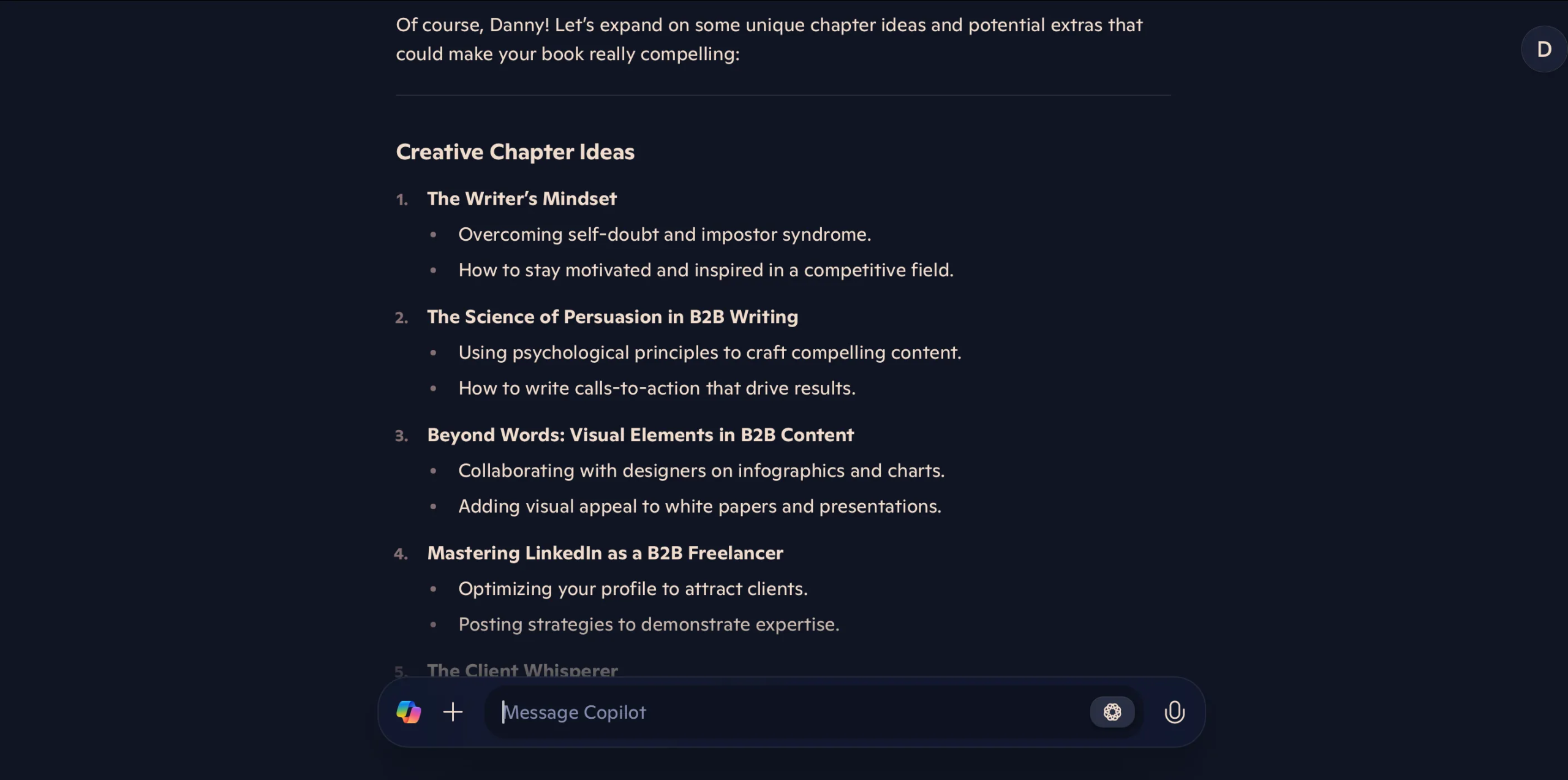
Copilot でマインドマップを作成するのはより困難です。 Copilot は、私の考えやプロセスを実際にマッピングするのではなく、これに特化したアプリのリストを提供するだけだと感じています。しかし、一般的なブレインストーミングであれば、それほど問題はないはずです。ただし、両方のメリットを最大限に活用するには、Copilot を他のマインド マッピング ツールと組み合わせると便利な場合があります。
Copilot には、あらゆる種類のプロジェクトやリクエストに役立つ、過小評価されているツールが多数あります。このツールはプレゼンテーション全体を作成できるほか、大きなアイデアをブレインストーミングするときにも役立ちます。これらの Copilot 機能を、お気に入りの Microsoft アプリにすでに存在する機能と組み合わせると、特に強力になります。他の Microsoft アプリケーションとの統合は、生産性を向上させる Copilot の重要な機能です。

コメントは締め切りました。