

OpenClawがiPhoneとAndroidに登場:まず最初に設定するのは
iPhoneまたはAndroidでOpenClawを使い始めたばかりですか?より快適にご利用いただくために、すぐに調整することをお勧めする基本設定についてご紹介します。

知っておくべき最も重要なこと
- OpenClawのモバイルアプリでは、担当者とリアルタイムでチャットしたり、音声メモや画像を送信したりできるほか、連絡先、カレンダー、位置情報にもアクセスできます。
- OpenClawモバイルアプリケーションは単独では動作しません。コンピュータやサーバーなどの別のデバイスで動作するOpenClawゲートウェイとペアリングする必要があります。
- Androidユーザーは、スマートフォンの通知をOpenClawプロキシに転送できるほか、アプリを使えばカレンダーや連絡先をデバイスから直接同期することも可能です。
常時接続型のAIプロキシであるOpenClawに、iOSとAndroid向けの公式コンパニオンアプリが登場しました。これにより、コンピューターから離れている時でも、これまで以上に簡単に接続を維持できるようになりました。
OpenClawの最大の強みの一つは、Discord、Slack、Telegramといったメッセージングプラットフォームとの連携機能です。しかし、公式モバイルアプリを使えば、サードパーティのメッセージングサービスを経由することなく、エージェントと直接チャットできるため、より直接的なコミュニケーションが可能になります。
このアプリには、スマートフォン固有の機能もいくつか含まれています。音声コマンドの入力、音声メモの録音、画像の送信、エージェントへの連絡先、カレンダー、位置情報へのアクセス権限の付与などが可能です。Androidユーザーは、電話の通知をエージェントに転送することもできるため、Android上で高度なAIエージェント機能と連携する新たな可能性が広がります。
始める前に、重要な点を一つ覚えておいてください。モバイルアプリは、OpenClawゲートウェイを単独で実行するものではありません。代わりに、コンピュータやサーバーなど、常に稼働状態を維持しアクセス可能な状態にしておく必要がある別のデバイス上で動作するゲートウェイと連携して動作します。
OpenClawを初めてご利用になる場合は、まずデスクトップコンピュータまたはサーバーにエージェントを設定する必要があります。設定が完了したら、スマートフォンでOpenClawアプリを実行する方法を説明します。
1.アプリをダウンロードします
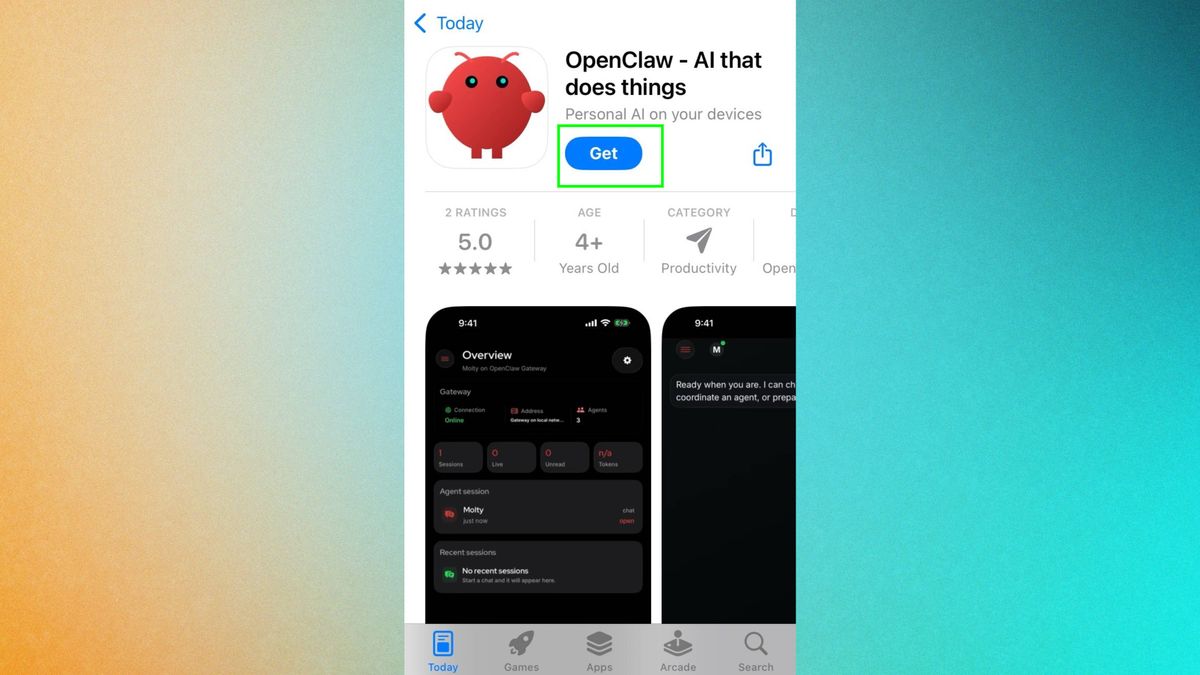
お使いの機種(iPhoneまたはAndroid)に合わせて、適切なアプリをダウンロードしてください。また、Plusが厳選したiPhone向けのおすすめAIアプリもご覧いただけます。
2. アプリを開く
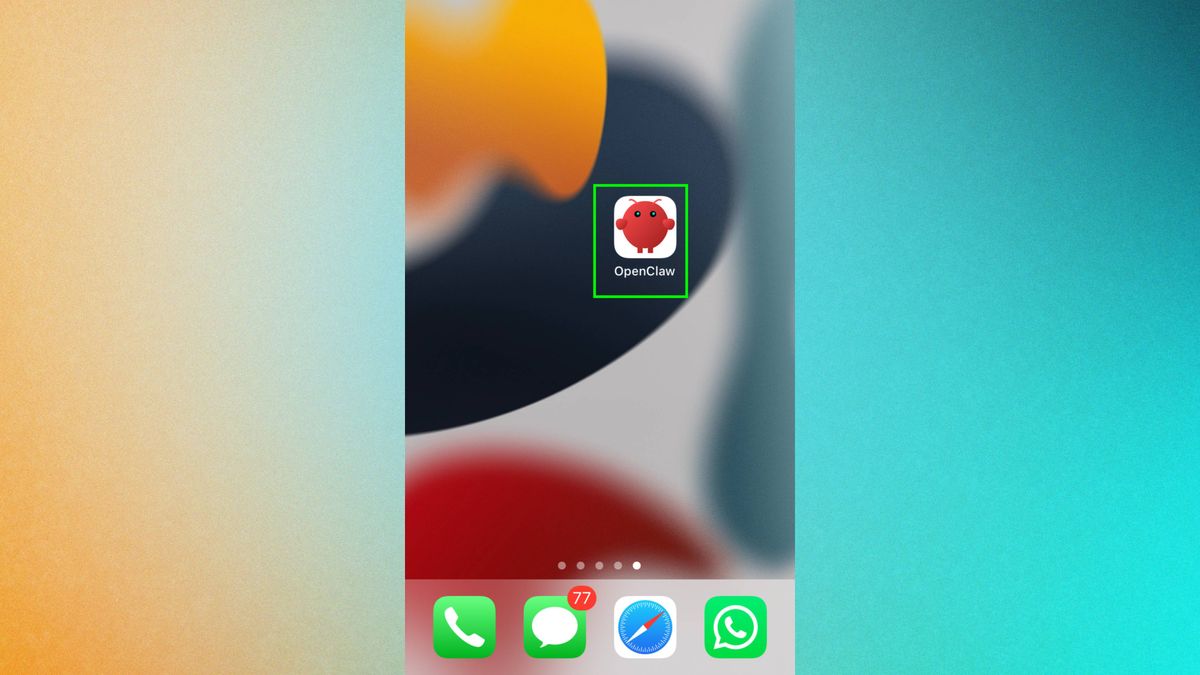
インストールが完了したら、アプリをタップして開いてください。
3. エージェントをリンクする
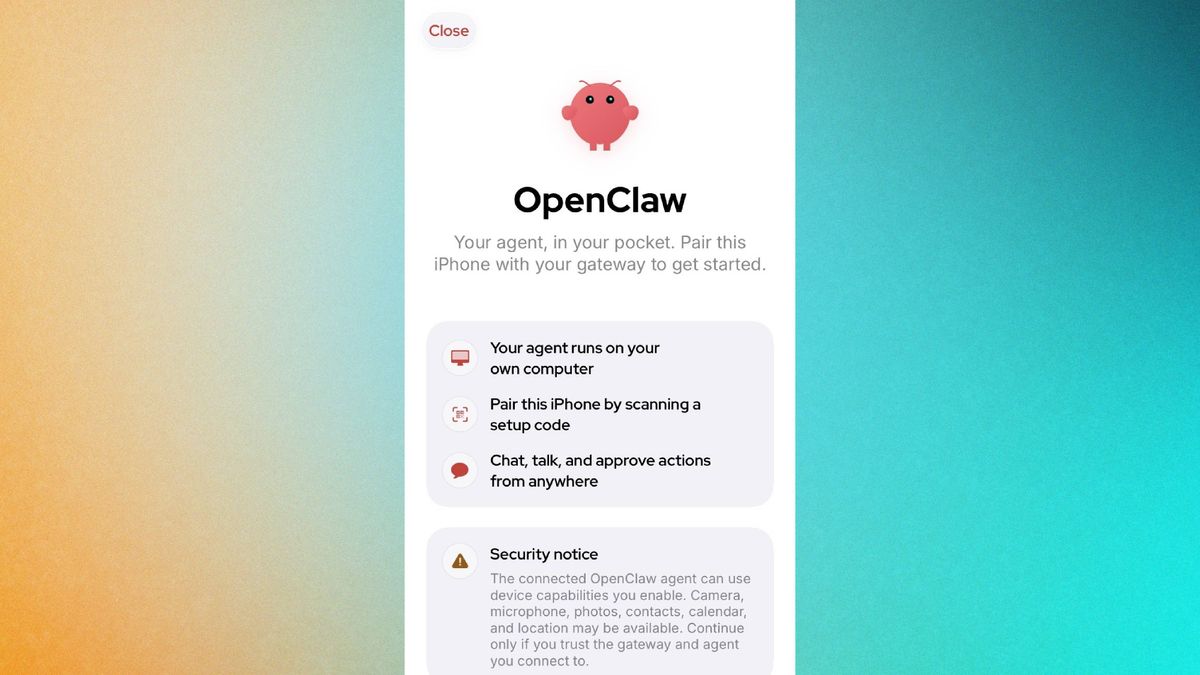
次に、スマートフォンをAIエージェントに接続する必要があります。画面の指示に従って、認証情報を確認してください。最も簡単な方法は、エージェントが生成したQRコードをスキャンすることです。ゲートウェイトークンを手元に用意しておくと便利です。
パスワードを忘れた場合は、OpenClaw CLI を開いてopenclaw dashboard -no-open と入力してください。
4. アクセス権限を確認する
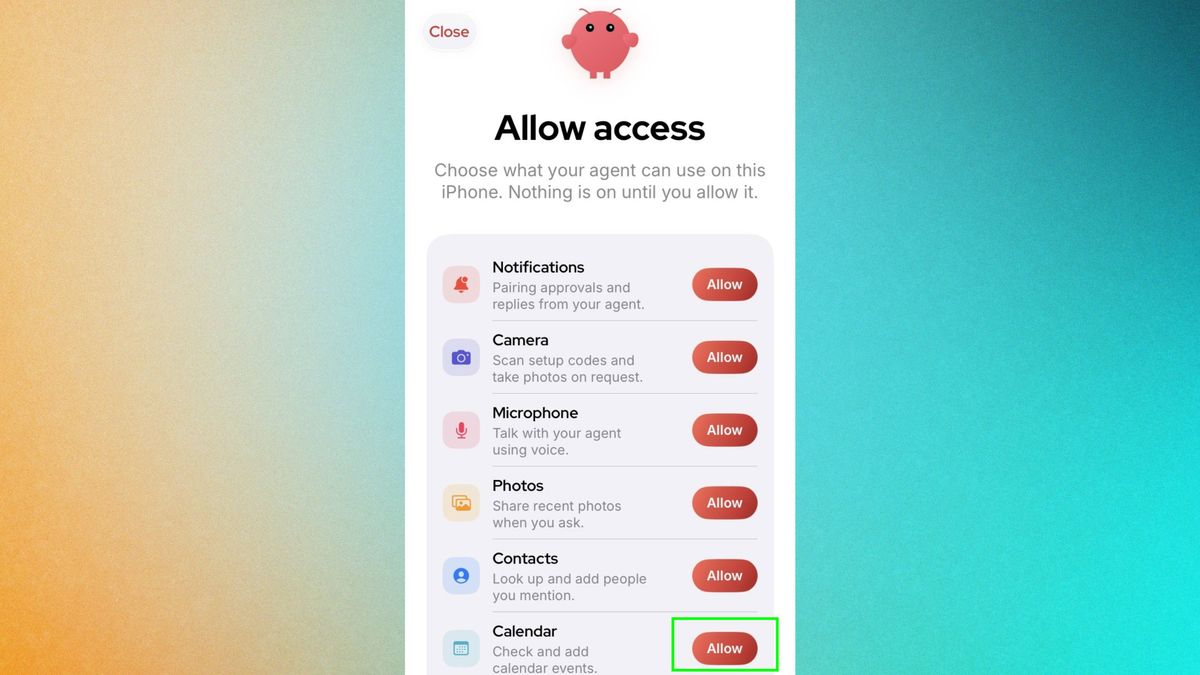
スマートフォンとOpenClawエージェントのペアリングが完了すると、アクセスレベルを指定する画面が表示されます。許可する権限が多いほど、エージェントが実行できるタスクも増えますが、共有しても問題ない情報と、プライベートに保ちたい情報を慎重に検討してください。
関連するアクセス権限を承認するには、「許可」をクリックしてください。
5. チャットを開始する
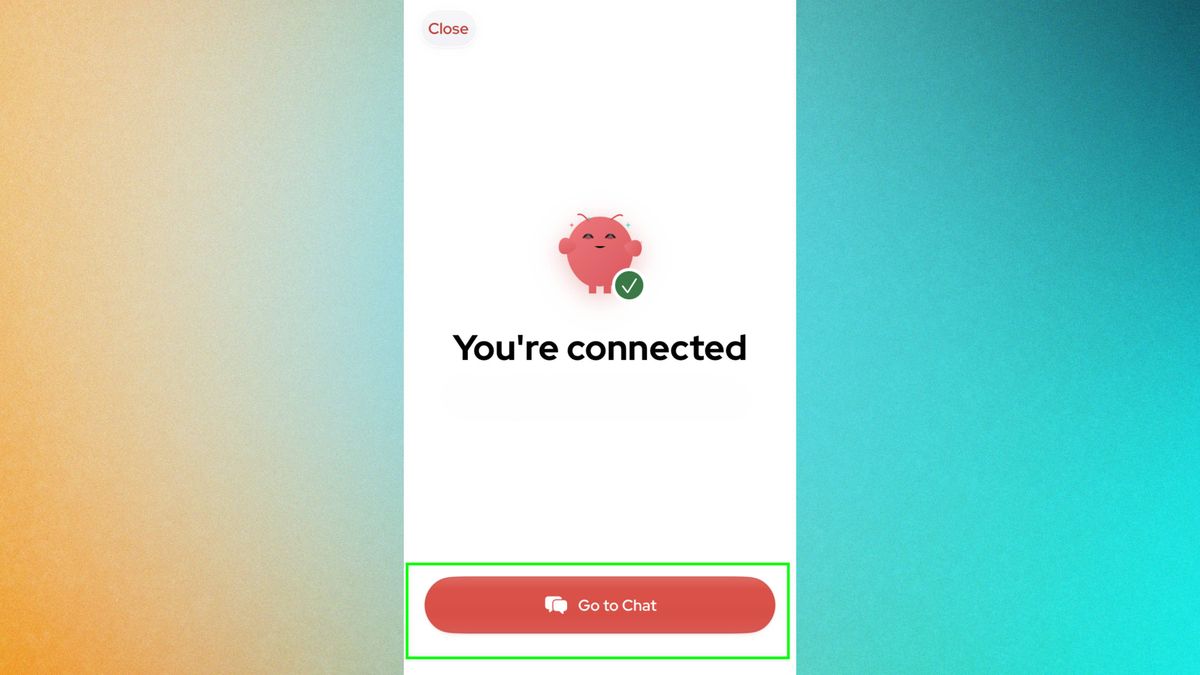
設定がすべて正しく完了すると、OpenClawアプリに確認メッセージが表示されます。「チャットへ移動」をクリックして開始してください。
メッセージに返信があれば、基本設定は完了です。次のステップに進むことで、モバイルアプリの面白さがさらに増します。
6. カメラとマイクの使用
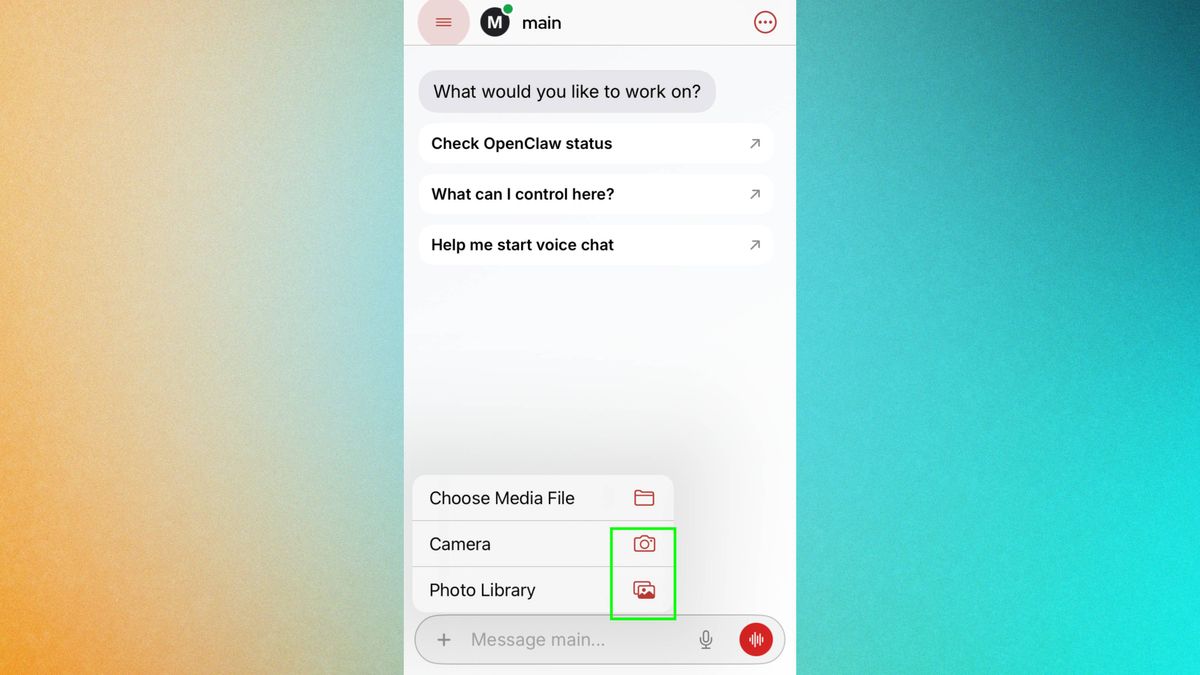
スマートフォンをAIエージェントに接続する大きなメリットの一つは、ポケットからスマートフォンを取り出すだけで、音声メモや画像をエージェントに素早く送信できることです。こうすれば、外出中にふと思いついた素晴らしいビジネスアイデアを忘れてしまう心配はもうありません。
音声メモを送信するには、マイクボタンをタップします。写真を追加するには、プラス記号をタップします。
iPhoneアプリには、OpenClawが選択したウェイクフレーズに反応する実験的な音声起動機能も搭載されています。残念ながら、私のテストではこの機能を有効にできませんでした。音声アシスタントの代替手段をお探しなら、iOS向けのPerplexityの音声アシスタント「iPhoneのSiriよりも優れている」をチェックしてみてください。
7. カレンダーと連絡先を同期する
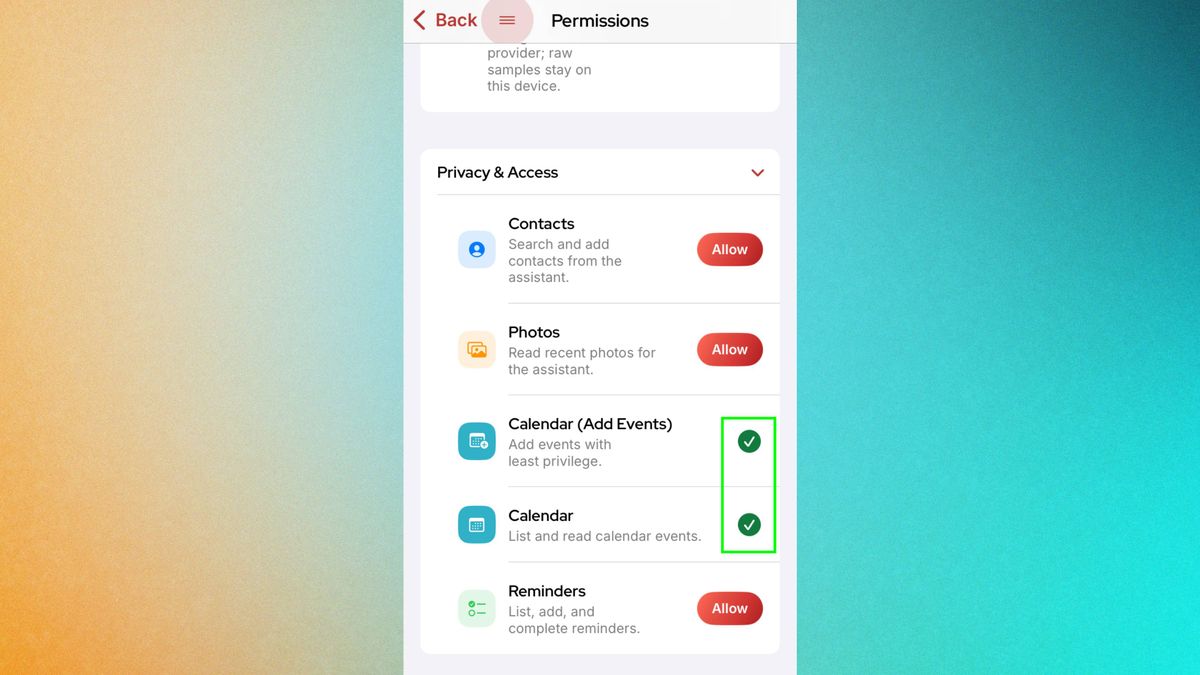
AIエージェントに、スマートフォンのカレンダーや連絡先について質問することもできます。スマートフォン向けAIアプリの詳細については、iPhone向けのおすすめAIアプリ(無料版と有料版)(2025年版)に関する記事をご覧ください。これを行うには、OpenClawの設定をタップし、次に権限をタップします。
次に、「プライバシーとアクセス」タブまでスクロールダウンし、ドロップダウンメニューを開いて、エージェントにアクセスを許可したい機能の「許可」をクリックします。
OpenClawモバイルアプリのカレンダー機能を使用すると、GoogleアカウントやMicrosoftアカウントに別途ログインすることなく、デバイスに保存されているカレンダー情報を直接閲覧できます。
Androidユーザーには独自の利点もあります。通知転送を有効にすることで、スマートフォンのAIエージェントが、スマートフォン上で何が起こっているかについてのリアルタイムの最新情報をスマートフォンに提供してくれます。

コメントは締め切りました。