


個人のナレッジベースの管理は、特にメモを適切にフォーマットして整理する意欲がない場合には、困難になる可能性があります。人工知能は、ユーザーに代わってデータを整理および処理することでこのプロセスを簡素化し、時間と労力を節約するのに役立ちます。 AI はメモの文脈を分析・理解し、キーワードを抽出し、関連情報をリンクして、検索と取得を容易にします。
1. ChatGPTで膨大な情報を処理する
特定のマイクロチップを使用してディスプレイを駆動するためのファームウェアを作成する必要があるとします。また、このチップがどのように動作するのか私には全く分からないが、製造元がそれをプログラムするために必要なすべての技術的詳細を記載した PDF ファイルを提供していると仮定しましょう。この場合、私は ChatGPT を使用して PDF を読み取り、必要な関連情報をすべて抽出し、メモ作成アプリ用に情報をフォーマットします。この方法を効果的に実行するために、私は簡単な 3 段階のアプローチに従います。
ステップ1: ファイルをアップロードしてChatGPTを構成する
ChatGPT を使用してファイルからメモを抽出するときは、すべてのメモが元のソースからのものであることを確認するために、常に検索機能をオフにします。次に、マニュアルなどの技術的なトピックの場合は Reason モードをオンにし、文学などの創造的なトピックの場合はオフにします。これにより、抽出されたメモの正確性が保証され、必要なコンテキストが維持されます。このように ChatGPT を使用すると、情報抽出が改善され、調査が容易になります。
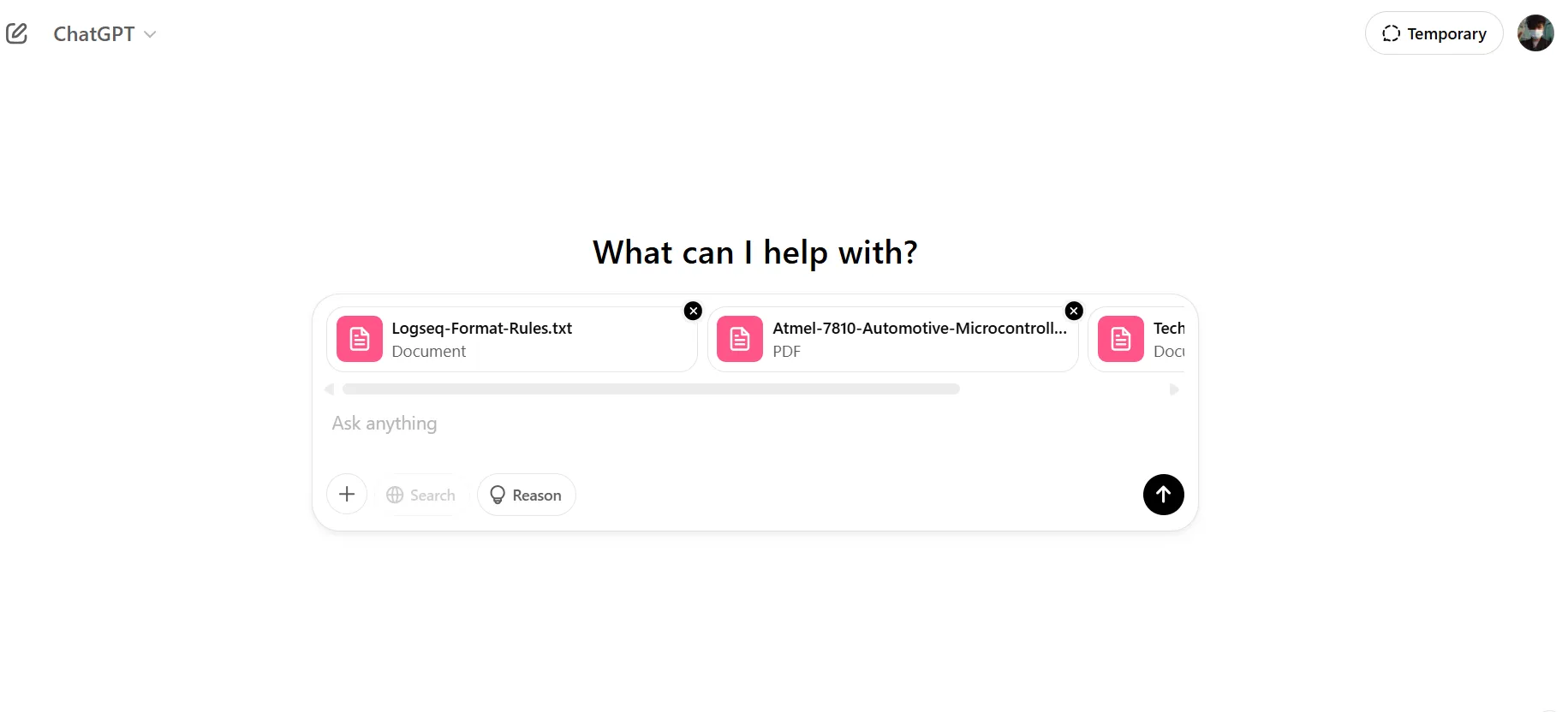
私の場合、プロセスは通常次のようになります。
- ソース資料をダウンロード
- 機能をオフにする 検索
- アクティベートモード 理由 技術的なソース資料については、クリエイティブなトピックについては無効にする
- タスクに最適な AI モデルを選択します。論理的な問題には o3-mini モデルを使用し、創造的なトピックには GPT-4o を使用します。
ステップ2:プロンプト
ChatGPT から得られるフィードバックの品質は、プロンプトによって大きく左右されます。トピックによって必要なプロンプトは異なりますが、私は常にプロンプトを目標、フィルター、形式の 3 つの主要セクションに分割する構造に従います。
- 目標: ChatGPT に、あなたの動機と達成したいことを明確に具体的な目標を設定してください。
- フィルター: ソース資料からどのような情報を抽出したいのかを具体的に指定します。
- フォーマット: メモ作成アプリケーションに固有の書式設定ルール、ベスト プラクティス、および例を提供します。
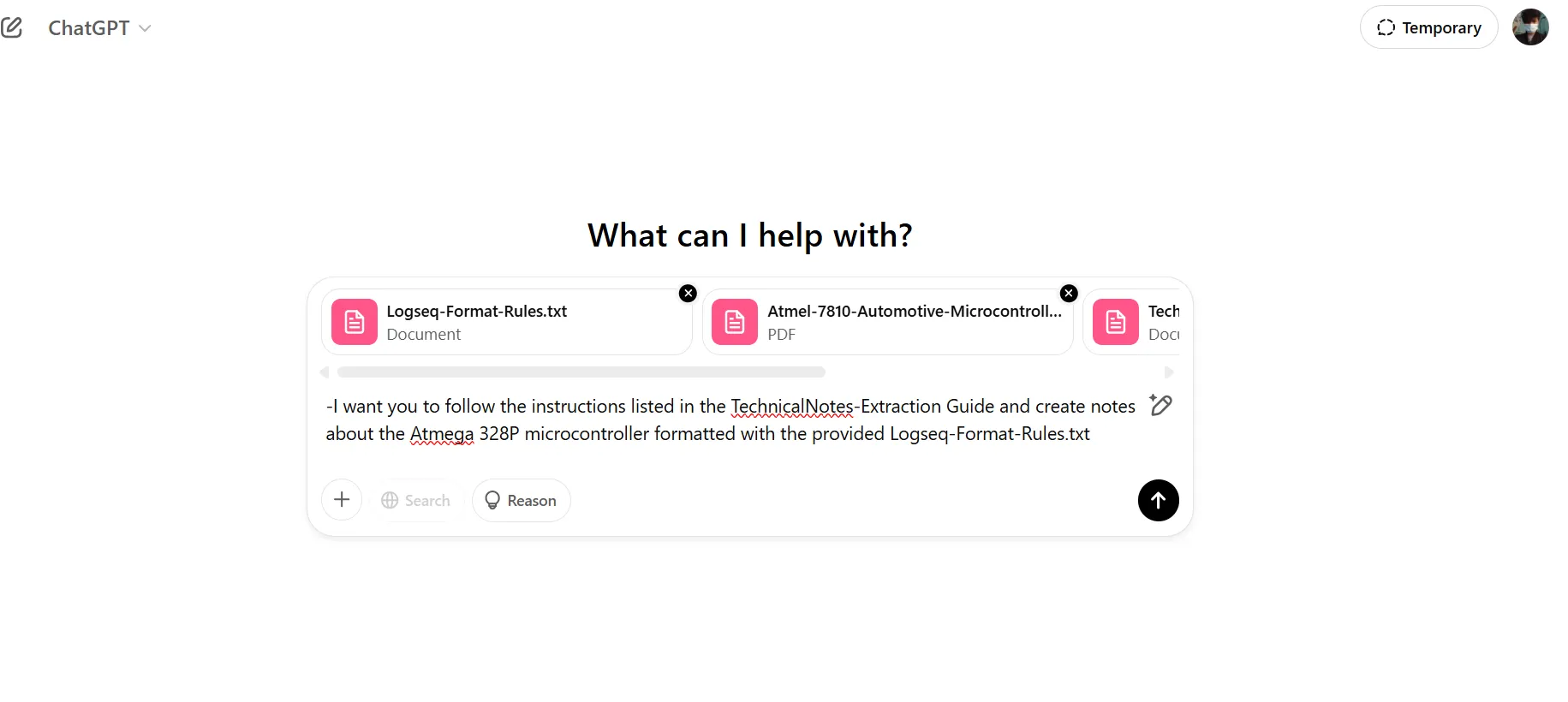
正しい書式設定に関するセクションは長くて再利用できることが多いため、通常はメインプロンプトとは別のテキスト ファイルに配置します。このファイルには、通常、公式の書式設定ルールとガイドラインの要約版が含まれています。 logseq (私のお気に入りのメモアプリ) と私の個人的な例。
الخطوة3: メモアプリにメモを保存する
ChatGPTで正確かつ効率的なコマンドを使用すれば、ChatGPTからメモアプリに直接メモをコピーできます。ただし、場合によっては、アプリですべてが正しく表示されるようにするために、追加の作業が必要になることがあります。
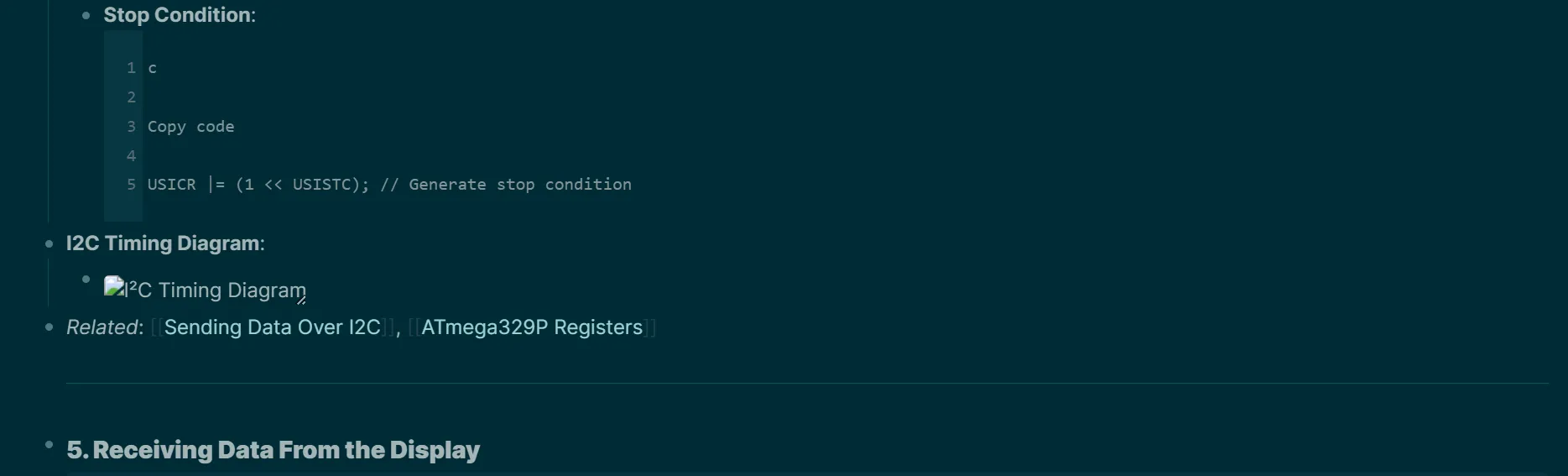
この場合、要求した画像やグラフィックは正しく表示されませんでした。 ChatGPT には私が要求した画像やグラフへのリンクが正しく含まれていましたが、手動でダウンロードしてアセット フォルダーに配置する必要がありました。互換性を高めるには、Logseq や Obsidian などのリッチ コンテンツの表示に最適化されたブログ アプリケーションを使用することをお勧めします。
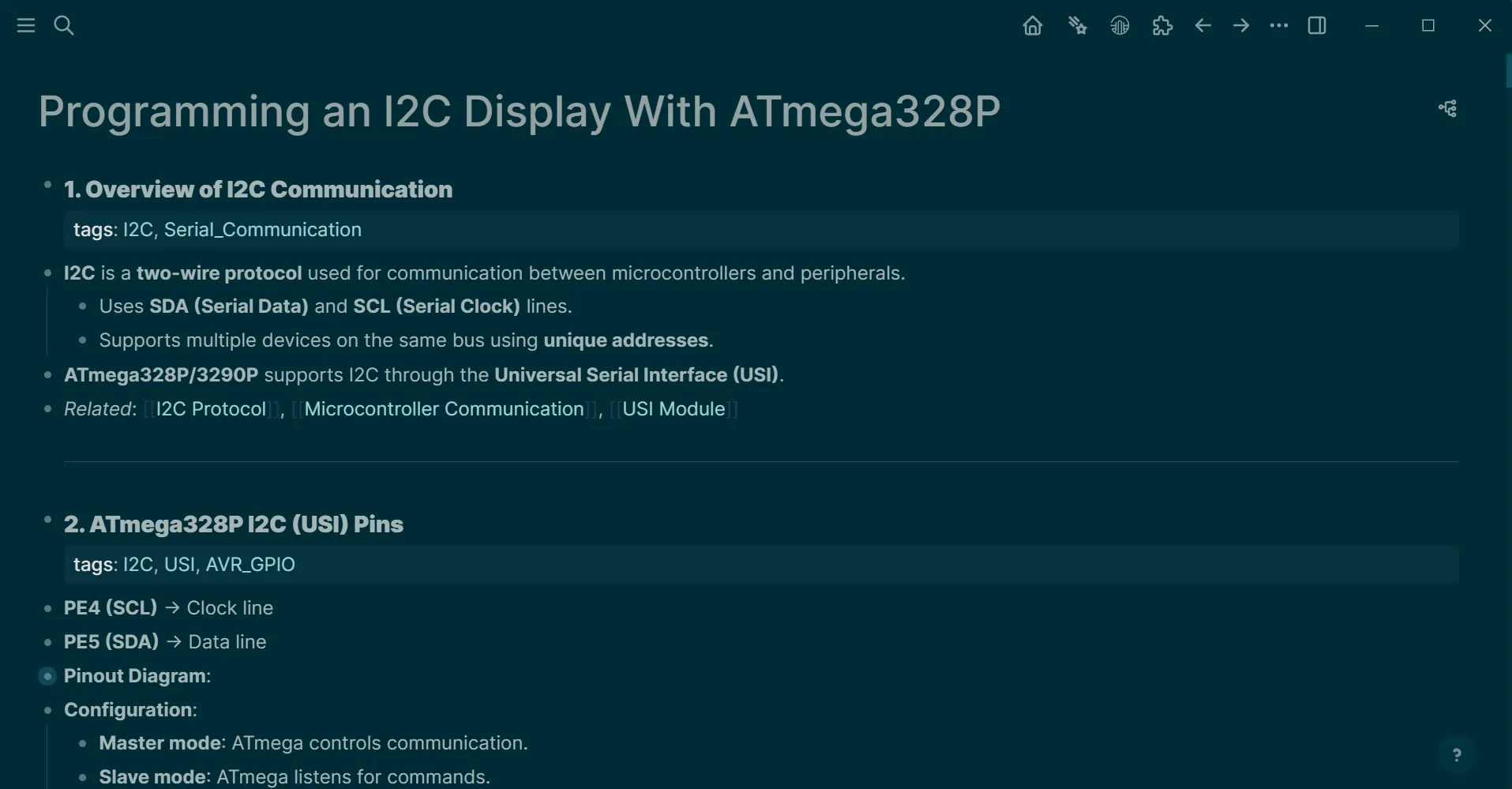
ChatGPT から画像をダウンロードした後、画像が機能するようになりました。
メモは適切にフォーマットされ、タグやバックリンクが埋め込まれてメモ内を移動しやすくなり、画像がメモ内に埋め込まれ、ファームウェアをプログラムするために必要な情報も得られます。タグとバックリンクを使用すると、さまざまな情報の検索と関連付けが容易になり、メモの整理と効果が向上します。
2. Perplexityで知識ベースを拡大する
今日の AI チャットボットには、さまざまな方法でアクセスできます。これにより、AI を使ったメモ作成がより便利になり、一日を通して知識ベースを拡大できるようになります。 Perplexity は、私の日記のスタイルにシームレスに統合されるため、毎日のメモを取るための強力なツールです。
個人的には、Perplexity が一日を通して私がメモを取る方法とうまく統合されるため、毎日のメモ取りアシスタントとして使用することを好みます。
アドオンを使う 困惑のクローム ウェブページを検索するには、例えば水耕栽培についてもっと知りたいと思ったとします。水耕栽培に特化したウェブサイト(サイト名からわかると思います)を開き、ホームページにアクセスしてPerplexity拡張機能をクリックし、 このドメイン 研究の焦点として。
その後、水耕栽培に関連するあらゆることについて問い合わせを開始でき、Web サイト全体からフィルタリングされた回答が得られます。
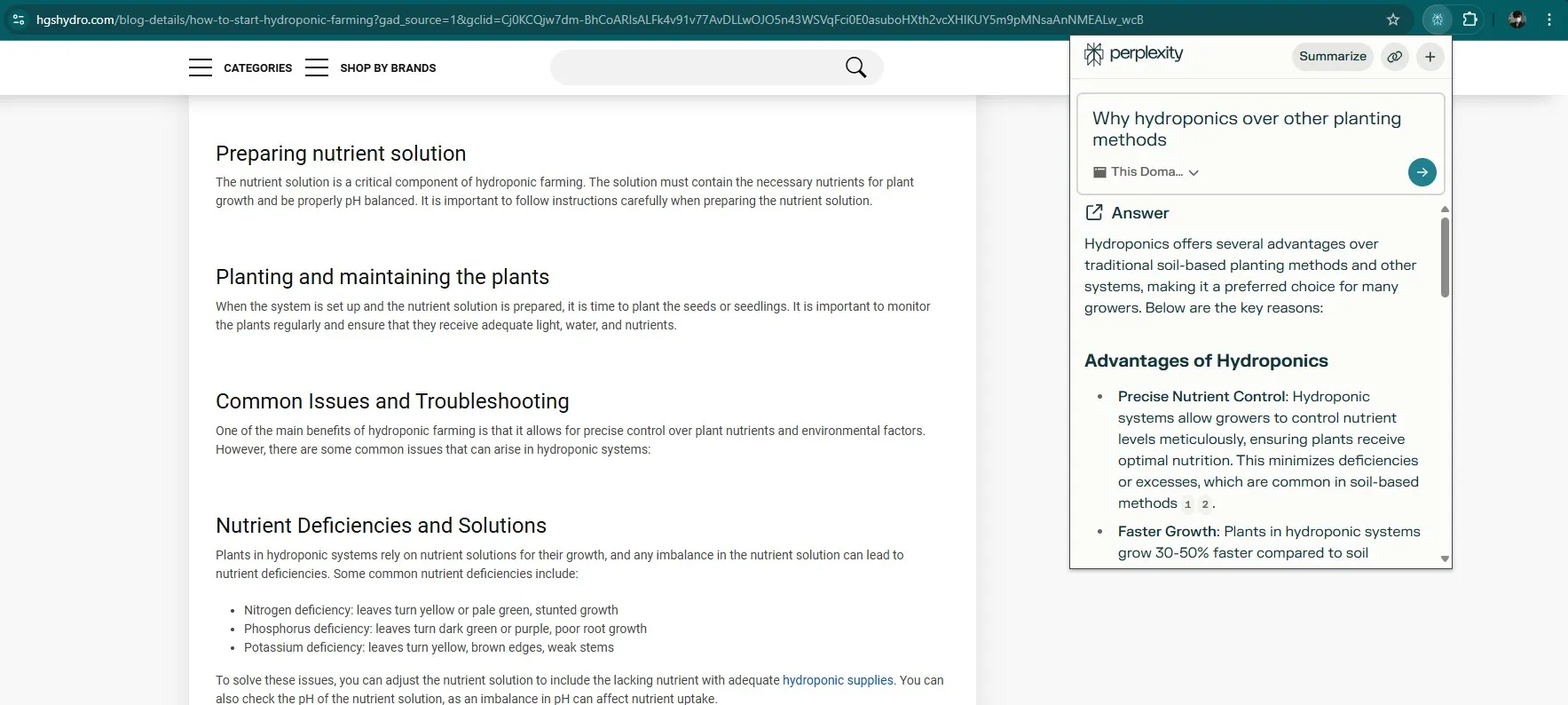
ノートパソコンを使用していないときは、日常の AI アシスタントとして Perplexity モバイル アプリを使用するのが好きです。 Perplexity は便利なので、日常の AI アシスタントとして使用するのが好きです。メモを取るには、いつでも再生ボタンを長押しし、音声機能を使って質問するだけです。
この方法は、一日を通してちょっとした質問が頻繁にあるため気に入っています。AI アシスタントがあれば、積極的に調査しなくてもメモを取ることができます。
一日の終わりには、Perplexity の Web アプリまたはデスクトップ アプリにアクセスして、すべてのメモを処理します。
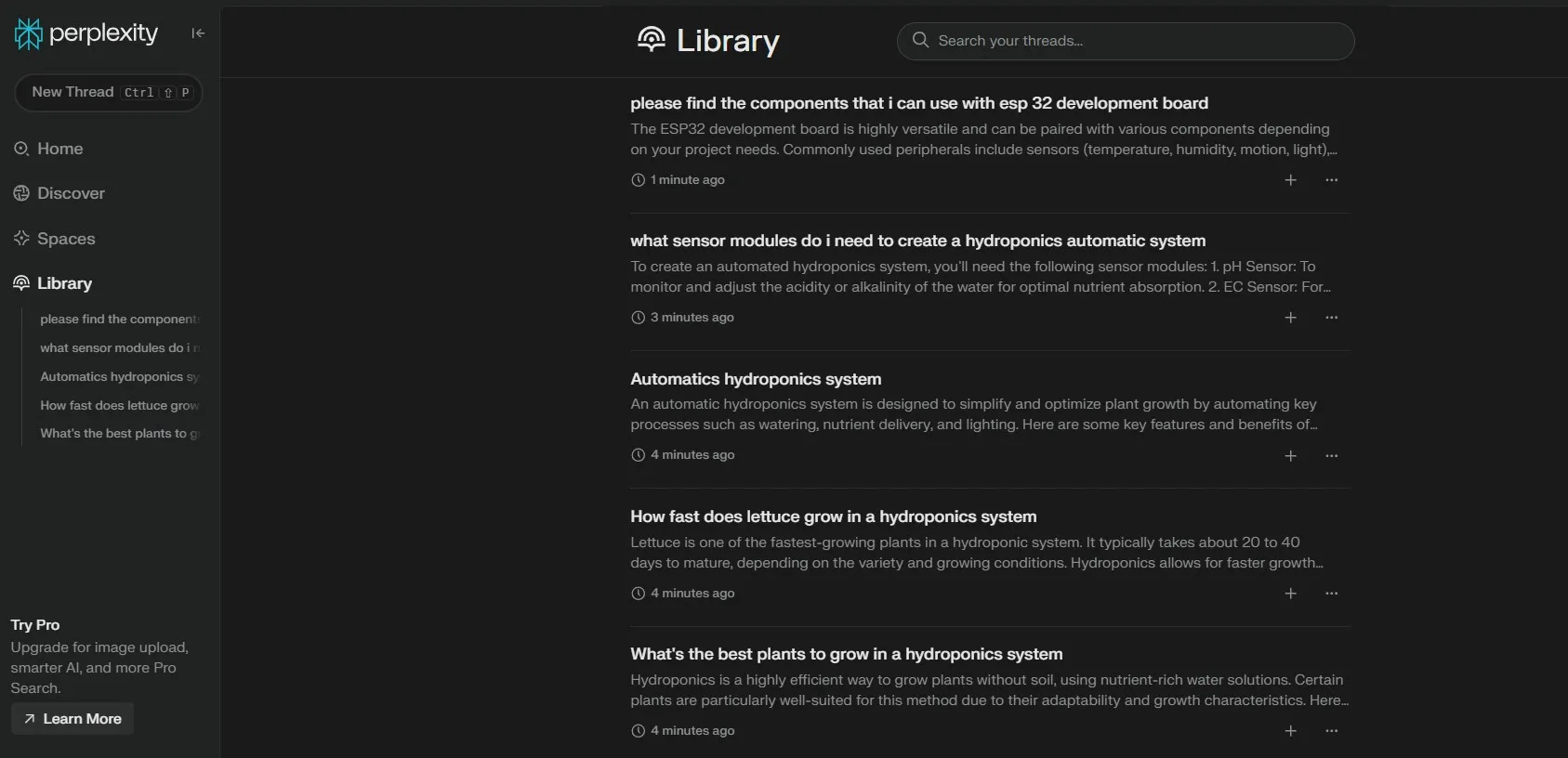
Perplexityはすべてのクエリをパーティションに保存するため、 図書館押すだけで CTRL + a その後、 Ctrl + C すべてのメモをコピーするには、それらを入力として貼り付け、Logseq フォーマット ルール (前述) のテキスト ファイルを読み込み、ChatGPT の場合と同じようにデータを処理します。
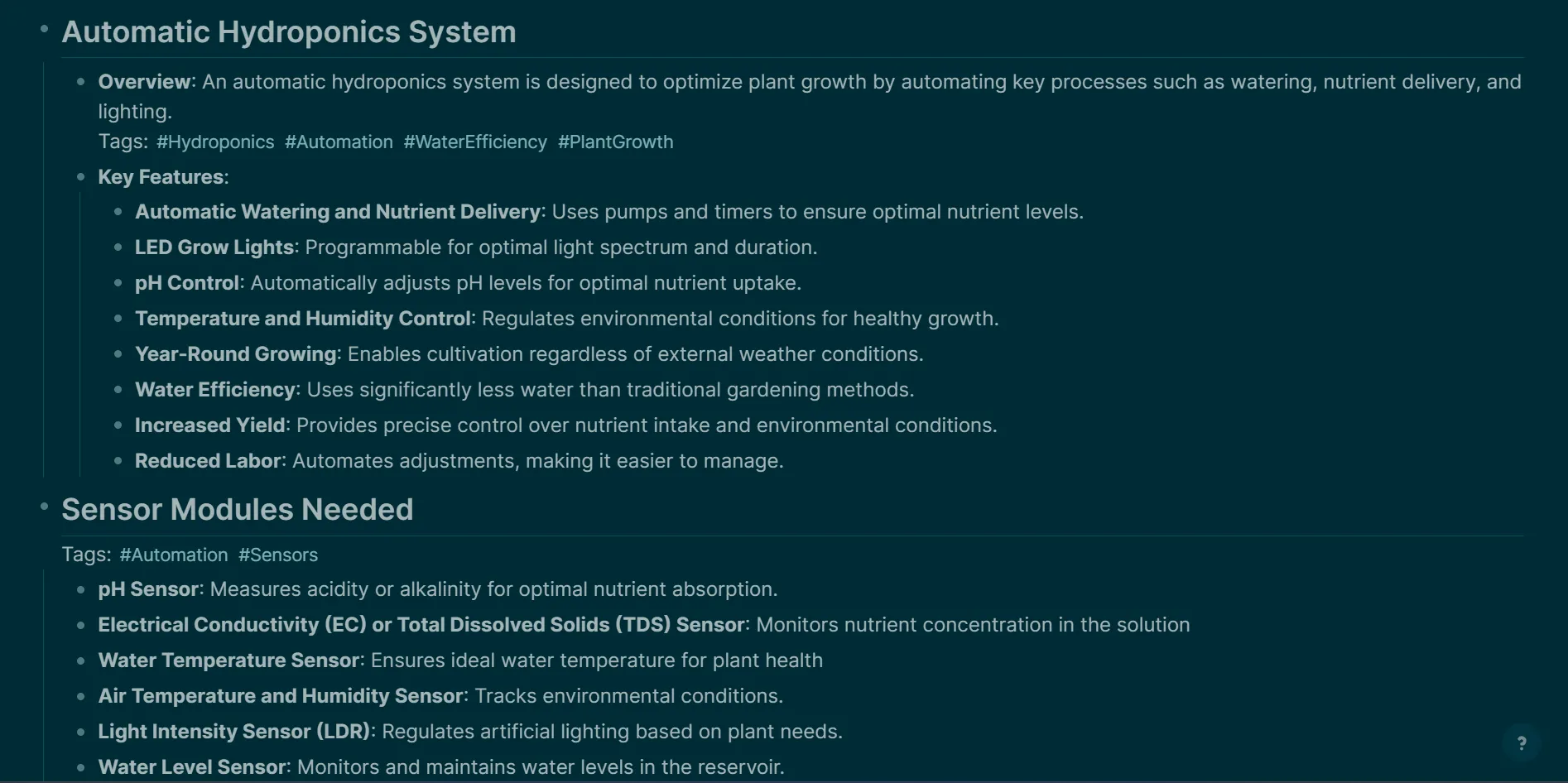
等々! Logseq の記録によると、私は 1 日を通してすべての Perplexity クエリを取得しました。
3. Logseq と Gemini を使用してデータを整理し、クエリを実行し、フラッシュカードを作成します。
ChatGPT と Perplexity を使用してデータを Logseq にパイプした後、メモ作成アプリ内でデータをクエリしてさらに操作する方法として Gemini を使用しています。 Logseq はネイティブでは AI 統合をサポートしていませんが、アプリ内でさまざまな AI モデルに接続し、それらを使用してデータを操作できるプラグインを使用しています。
自分で試してみるには、インストールしてください アシストシーク Logseq のプラグインとして。 AssistSeq 設定を開き、API キーを入力すれば完了です。
私は個人的に、Gemini API キー (1.5 Flash) を使用しています。無料で提供されているからです。 無料のGemini APIキーを取得するには、次のサイトにアクセスしてください。 Google AIスタジオ、Google アカウントでサインアップし、「API を作成」をタップして、AssistSeq で使用できるキーを生成します。

Logseq ナレッジベースで Gemini を使用する方法はいくつかあります。最初の方法は、情報を照会することです。
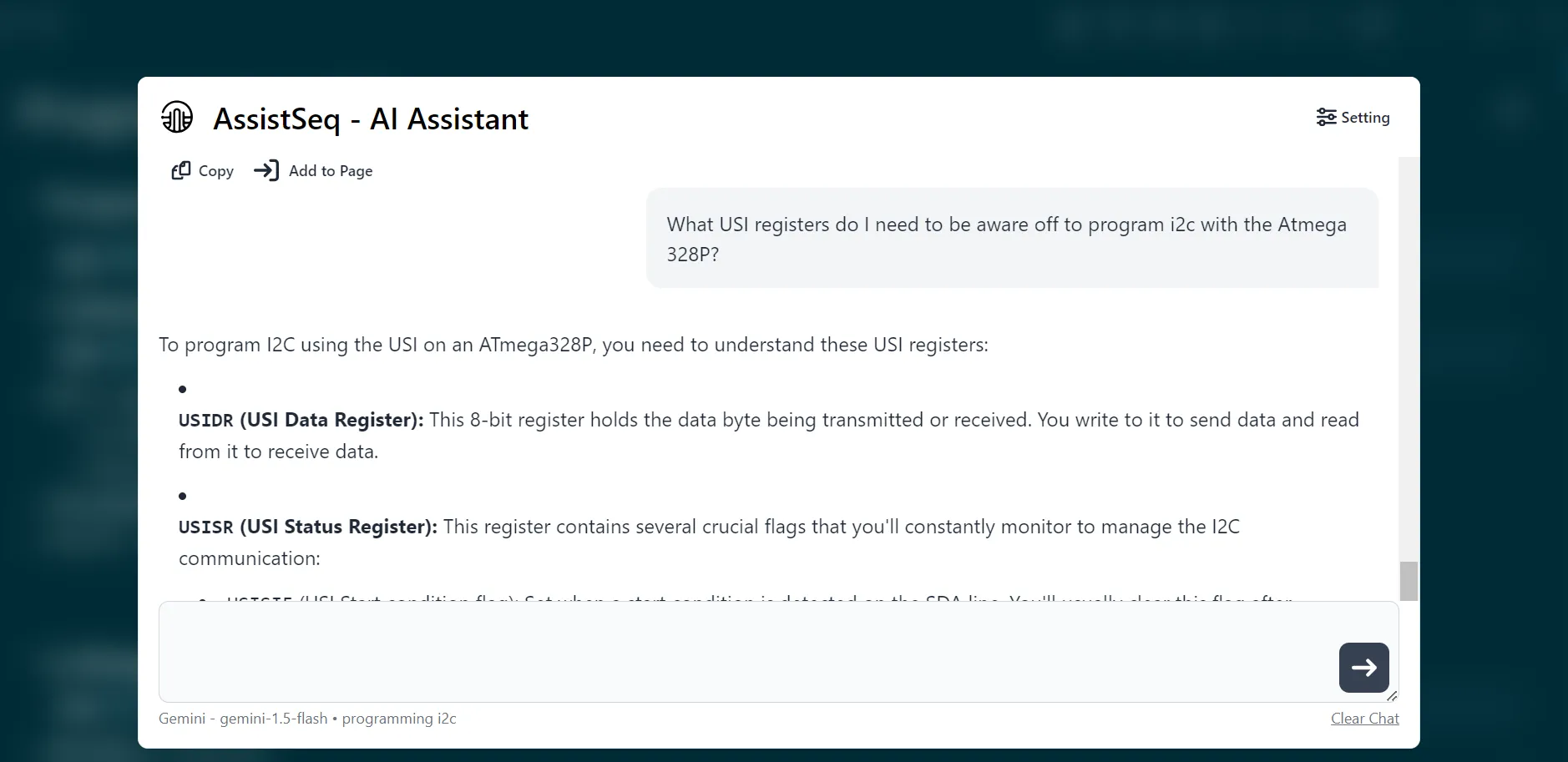
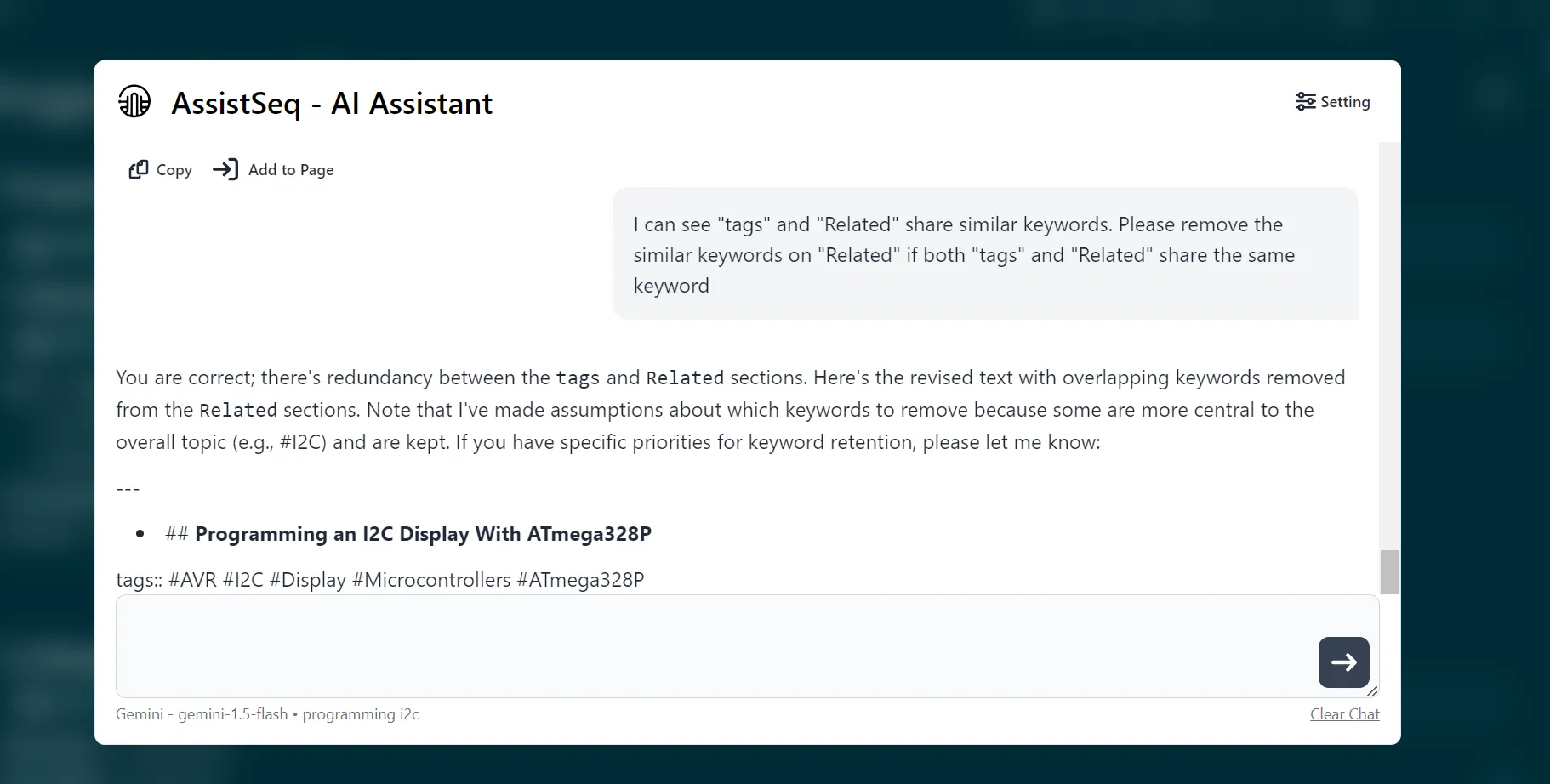
Gemini を使用するもう 1 つの方法は、メモを整理したり操作したりすることです。下の画像では、タグと関連トピックのセクションで同様のキーワードが共有されていることがわかります。これを修正するために、AIアシスタントに「関連トピック」セクションから重複したキーワードを削除するように依頼しました。次に、「ページに追加」をクリックして、新しくフォーマットされたバージョンをページに添付します。
最後に、情報を記憶するときにフラッシュカードを作成するのにも Gemini を使用しました。以下の例では、Gemini は私の水耕栽培の知識ベースに基づいて 14 枚の学習カードを生成できました。
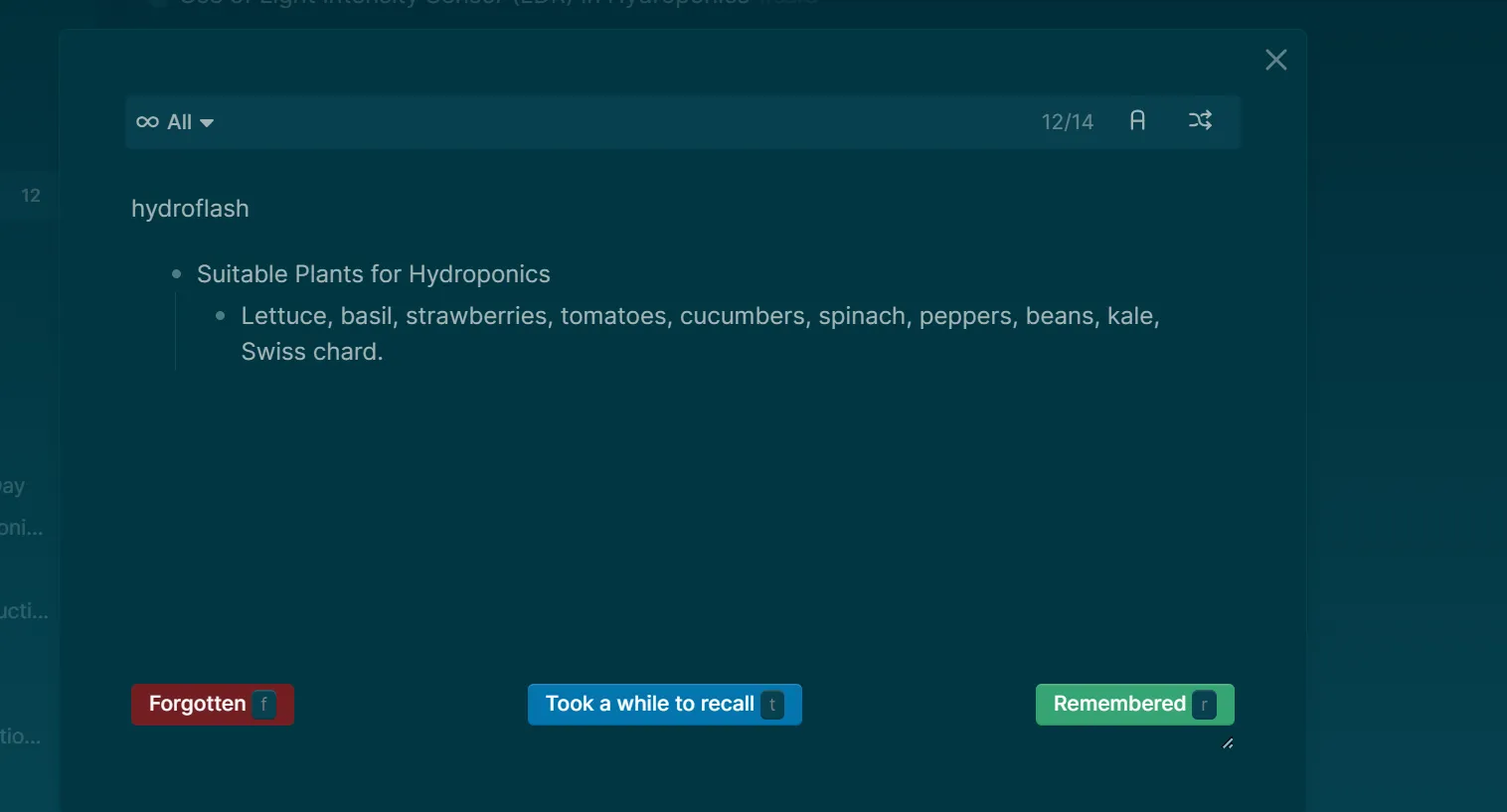
ただし、AssistSeq にファイルをアップロードできないため、Logseq フラッシュカード形式を手動で入力する必要があり、いくつかの追加手順が必要でした。全体的に、手作業で行うよりもフラッシュカードを作成する方が速い方法でした。
AI をメモ作成システムに組み込む方法は他にも多数ありますが、効果的な知識ベースを構築するには一貫性が鍵となります。ただし、(ここで私が行ったように)堅牢なプラットフォームから始めて、時間をかけて新しい AI ツールを試してみることをお勧めします。最も重要なことは、一貫性があり信頼できるシステムを見つけることです。

コメントは締め切りました。