


仮想現実について聞いたことがあり、興味を持っている場合、この世界を探索するには高価な VR ヘッドセットに多額の投資が必要だと考えるかもしれません。ほとんどのバーチャル リアリティ体験は、数百ドルもかかる VR ヘッドセットに依存していますが、コンピューター ブラウザーから直接利用できる体験など、より低コストまたは無料で体験できる代替手段もあります。
VR ヘッドセットを必要とせずに仮想現実の世界への完璧な入門を探している人にとって、AltspaceVR は素晴らしい選択肢です。最高のソーシャル VR 体験にランクされているこのアプリは、世界中の他のユーザーと交流できる没入型の 3D 体験を提供します。 AltspaceVR を使用すると、仮想世界内でユニークでソーシャルな体験をすることができるため、カスタム ヘッドセットの購入を決定する前に仮想現実を探索するのに最適な機会となります。
ここでは、コンピューターを使用して仮想現実アプリを体験する方法と、大きなコストをかけずにこの素晴らしいテクノロジーを楽しむための最適なオプションについて詳しく説明します。
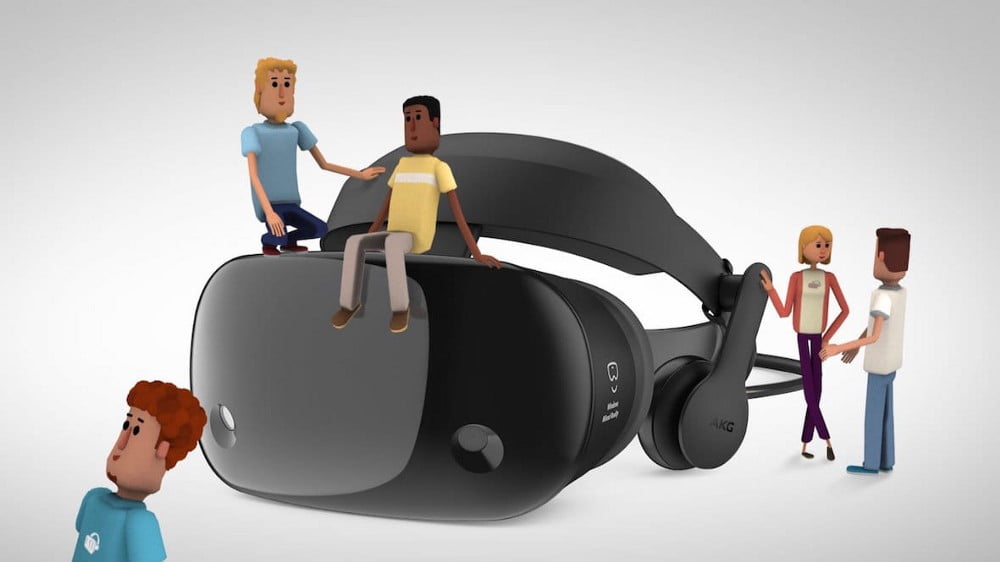
AltspaceVR とは何ですか?
AltspaceVRは、世界中の人々とライブイベントやミートアップなどに参加できる仮想空間を提供するアプリです。様々なVRヘッドセットで利用できるほか、PCの2Dモードを使えば、専用のヘッドセットなしでもソーシャルVR体験を楽しむことができます。
AltspaceVR をデバイスにインストールする方法
AltspaceVRは、親会社であるマイクロソフトのウェブサイト、およびSteamプラットフォームから完全に無料でダウンロードできます。
ダウンロード: Windows 10版 AltspaceVR (無料)
後でより本格的なセットに投資することにした場合、AltspaceVR はほとんどの主要な VR ヘッドセット、VIVE および Oculus とも互換性があります。ただし、この記事では、VR ヘッドセットを (まだ) 持っていないことを前提とします。
このエクスペリエンスは 13 歳以上 (XNUMX 代) 向けに評価されていますが、すべてのインタラクションは他のユーザーとのインタラクションです。これらは、プラットフォーム内で参加する仮想イベントの種類によって異なりますが、後で説明します。
AltspaceVR をダウンロードしたら、コンピューターの内蔵マイクとスピーカーを使用して操作を続けることができます。ただし、AltspaceVR では専用のヘッドセットの使用をお勧めします。これにより、音質が向上するだけでなく、環境からのバックグラウンドノイズが他の人に迷惑を及ぼさないようにすることもできます。
AltspaceVR は音声の録音と録音を必要とするため、最初に起動するときに受け入れる許可がいくつかあります。ただし、より高度な VR エクスペリエンスとは異なり、AltspaceVR ではカメラにアクセスする必要はありません。
このアプリは多くのサードパーティ製コントローラーと互換性がありますが、コントロールは非常にシンプルなので、標準の WASD コントロールを備えたキーボードとマウス、またはタッチパッドを使用するだけで適切に操作できます。
このエクスペリエンスでは、コマンドとその他のオプションに 2 つのメイン インターフェイスを使用します。
メインメニューのオプションをナビゲートする
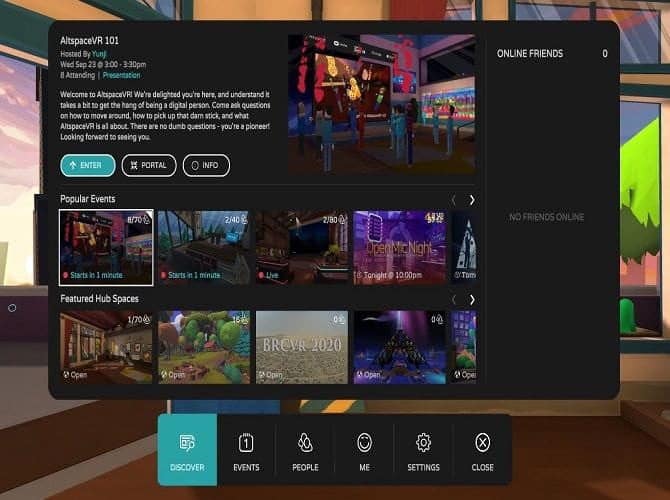
キーを押すと、より大きな「メインメニュー」にアクセスできます。 Escape キーボードで操作します。イベントを終了してアプリを閉じる方法、およびプロフィール写真、イベント、プラスのカスタマイズメニューにアクセスする方法について説明します。
これらの機能については後述しますが、実際のインターフェイスは非常に使いやすいので、多くの説明は必要ありません。
ゲーム内のメニュー オプションをナビゲートする
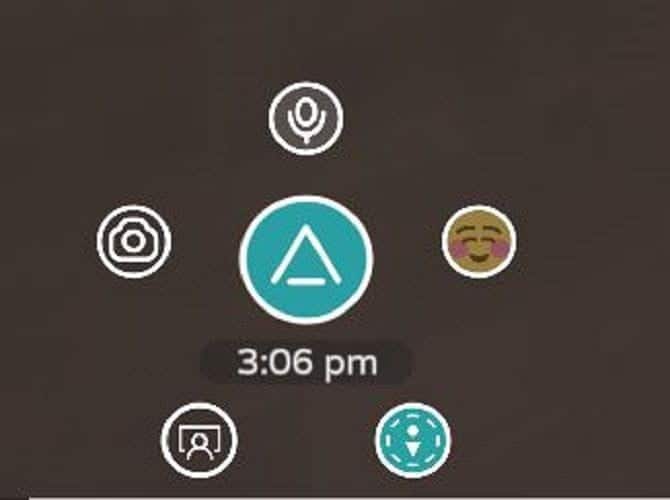
より小さな「ゲーム内」メニューは、可能な場合に他のキャラクターや環境との実際のやり取りに使用されます。このメニューは「閉じる」ことはできませんが、右クリックで折りたたみ表示と展開表示を切り替えることができます。このメニューから、マイクのミュート/ミュート解除、写真撮影、吹き出しの表示/非表示を行うことができます。
マイクをミュートする方法とその理由
ゲームメニューの中央にある一番上のアイコンはマイクをミュートします。受信しているサウンドをミュートすることはありません。キーボード コントロールを使用するだけで簡単に行うことができます。キーボードコントロールに関して言えば、スペースバーを押してマイクをミュートまたはミュート解除することもできます。
ほとんどの AltspaceVR イベントは主に講義であるため、これは便利なキーです。これが、折りたたまれたメニューにある 2 つしかないコントロールのうちの 1 つである理由の 1 つです。もう一つはカメラです。
カメラを使って自分撮りをしましょう
ゲームメニューの左上にあるカメラアイコンは、周囲で起こっているものの写真を撮るためのものです。メニューの折りたたまれたバージョンでは、このアイコンはマイク アイコンのすぐ下にあります。
写真を撮るだけでなく、左下のアイコンから「セルフィー」を撮ることもできます。これにより、ユーザーの正面からの写真だけでなく、その背後にあるキャラクター、アクション、シーンなども撮影できるようになります。一部のテーマイベントでは、結婚式や授賞式で見られるような背景や小道具を備えた「自撮りステーション」が提供されます。
注: AltspaceVRでバーニングマンが開催された際、イベント主催者はTwitterで「バーチャルリアリティでの写真撮影は現実世界と同じ」と述べていました。AltspaceVRのアバターはユーザーを忠実に再現したものではありませんが、ある程度認識できるものであり、一部のユーザーはこの点に多少不安を感じるかもしれません。
「スペースバブル」を使う
「スペースバブル」オプションは、ゲーム内メニューの右下隅にあります。このオプションを使用すると、自分のアバターの周囲に他のキャラクターが入れないエリアを作成できます。AltspaceVRのCEOは、2016年にアプリのリリースを発表したブログ記事で次のように説明しています。
仮想現実は、他の人たちと信じられないほどの臨場感を感じることを可能にし、私たちは他の人がどれだけ自分に近づくかを選択できる必要性を認識してきました。
あなたがプライベートな人でなくても、このアプリを使用すると、他のユーザーが写真を重ねて撮影するのを防ぐことで、より鮮明な自撮り写真を撮ることができます。
絵文字を使って自分を表現する
ゲーム メニューの右上にある最後のアイコンを使用すると、周囲の人の言葉や行動に応じて絵文字を共有できます。 Zoom 通話と同様に、イベント主催者は聴衆の音声をミュートすることを選択する場合があり(またはプレゼンテーション中は聴衆に静かにするよう求める場合もあり)、絵文字は拍手と同様に貴重な表現形式になります。
AltspaceVR にアクセスするさまざまな方法
AltspaceVR でできること、および AltspaceVR との対話方法は、実際にエクスペリエンスに入る方法に基づいて変化します。
AltspaceVR アカウントを通じて
AltspaceVR にアクセスする方法に関係なく (アプリ経由または Steam 経由)、AltspaceVR アカウントを取得します。理論的には、このアカウントにまったくサインインせず、このエクスペリエンスを使い続けることはできません。
実際にアカウントを使用する必要があるのは、AltspaceVR で撮った写真や自撮り写真を取得することだけです。 AltspaceVR 内から写真を直接エクスポートすることはできませんが、アカウントから管理できます。
アカウントを使用すると、他の方法ではアクセスできない仮想の場所にもアクセスできるようになります。そのため、アプリで利用できる場所に飽きた場合は、アカウントを通じて Plus を見つけることができます。
最後に、AltspaceVR をより高いレベルでアプローチすることに決めた場合 (独自のイベントを主催するなど)、すべての機能について学ぶには AltspaceVR Web サイトが最適です。
Steam またはアプリ経由
AltspaceVR エクスペリエンスは、コンピューターに直接インストールされたアプリからアクセスしても、Steam を通じてアクセスしても同じです。
すでに Steam を持っていて、AltspaceVR をあまり使用する予定がない場合は、Steam を通じて AltspaceVR を入手すると、スタート メニュー内での整理に役立ちます。
本当に AltspaceVR を探索したい場合は、アプリを所有し、AltspaceVR アカウントで使用すると、Steam バージョンではアクセスできない仮想場所にアクセスできます。
AltspaceVR でできること
では、AltspaceVR では何ができるのでしょうか?
前述したように、環境内にインタラクションできるオブジェクトが存在する場合がありますが、おもちゃ自体は実際には存在しません。実際、AltspaceVR はイベント プラットフォームです。
アバターをカスタマイズする

AltspaceVR が登場してから最初の数年間、アバターのカスタマイズ オプションは笑えるほど基本的なものでした。しかし、2020年の夏に、プラットフォームはリストを完全に刷新しました。
包括性の向上という理念のもと、数多くの選択肢が用意されています。これには、より幅広い肌の色を選択できるオプションや、ユーザーが選択した性別に関わらずすべての衣料品にアクセスできる機能などが含まれます。
同社はまた、衣服アイテム、顔の毛のスタイル、より詳細な色のカスタマイズ システムをプラス機能として追加しました。
イベントを見つけて参加する
ほとんどの人は、他の人や組織が主催するイベントに参加することで AltspaceVR と交流します。結果として、AltspaceVR から得られるものは、参加するイベントに大きく依存します。
AltspaceVR で開催されるイベントの多くは、さまざまな社会グループや代表者による定期的にスケジュールされた会議です。ただし、「トークショー」や講演会、さらには音楽ライブもあります。
時折、このスペースのファンがコアプラットフォームのアップデートを祝うイベントを開催することもあります。また、(上の写真のように)専門家や他のコミュニティメンバーからAltspaceVRについて学ぶ機会も常にあります。
公開または非公開のイベントを主催する
あなたの AltspaceVR 体験は他の人のイベントに限定されません。独自のイベントを主催することもできます。これらのイベントは、誰でも公開できるようにすることも、ゲストが選択できるように非公開にすることもできます。
独自のイベントを主催する場合は、ゲストをミュートしたり、声を拡大したり、すべての出席者にメッセージを送信したりできる特別なツールにアクセスすることもできます。
[イベントの作成] メニューでは、必要なイベントの種類に基づいて利用可能なスペースが並べ替えられます。ゲームの世界でのバスケットボールなど、場所が異なればインタラクションのオプションも異なります。
仮想現実としての AltspaceVR
仮想現実コミュニティでは、仮想現実が正確に何で構成されるかについて意見の相違があります。 AltspaceVR の 2D バージョンは適格ではないと主張する人も多いかもしれません。
2D インターフェースは最適な VR ソリューションほど没入感に欠けるのは事実ですが、このバージョンの AltspaceVR では、ソーシャル VR 体験の楽しさと没入感を紹介しています。

コメントは締め切りました。