


Rockstar Games Launcherのエラー「認証失敗」が発生すると、ユーザーはRockstarサーバーに接続できず、アプリがログイン画面でフリーズしてしまいます。このエラーは通常、ランチャーがサーバーとの安定した接続を確立できない場合に発生します。正確なエラーメッセージは以下のとおりです。
「Rockstar Games サービスへの認証中にエラーが発生しました。」
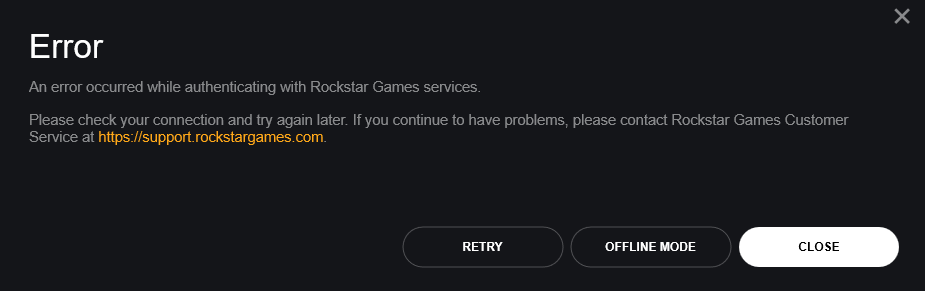
この問題の最も一般的な原因は、サーバーの停止またはメンテナンスです。その他の原因としては、ローカルネットワーク設定の誤り、DNS設定の誤り、VPNの競合、ログイン情報の誤り、またはGoodbyeDPIなどのツールが接続を妨害している可能性などが考えられます。
以下の解決策を適用する前に、ルーターを数回再起動し、Rockstar Gamesサーバーの状態を確認してください。サーバーが停止している場合、Rockstarサーバーがオンラインに戻るまで、これらの解決策は機能しません。サーバーが正常に動作していることを確認したら、以下の修正手順に進んでください。
1. 一時的なエラーをクリアするには、コンピューターを再起動します。
コンピューターを再起動すると、 Rockstar Games Launcher の一時的なエラーを迅速に解決できます。再起動すると、バックグラウンドプロセスがクリアされ、 TCP/IP、DNS、キャッシュなどのシステムネットワークコンポーネントが更新され、Rockstarサーバーへの接続を妨げている可能性のある競合アプリケーションがすべて閉じられます。
コンピューターをすぐに再起動するには、Windows キー + X キー > U キー > Rキーを押します。
コンピュータが再起動したら、Rockstar Games Launcher を開いて再度ログインしてください。
2. VPN またはモバイル ホットスポットを使用して、ネットワークの問題を回避します。
インターネットサービスプロバイダ(ISP)がRockstarのサーバーをブロックしている場合、または現在のネットワークに問題が発生している場合は、 VPNを使用するか、モバイルホットスポットに切り替えることで解決できる場合があります。これらの方法では、システムに新しいIPアドレスが割り当てられ、ISPによる制限を回避できます。
VPNの使用:
VPNを使用すると、インターネットサービスプロバイダによって課せられた制限やブロックを回避し、Rockstarサーバーへの新たな接続経路を確保できます。
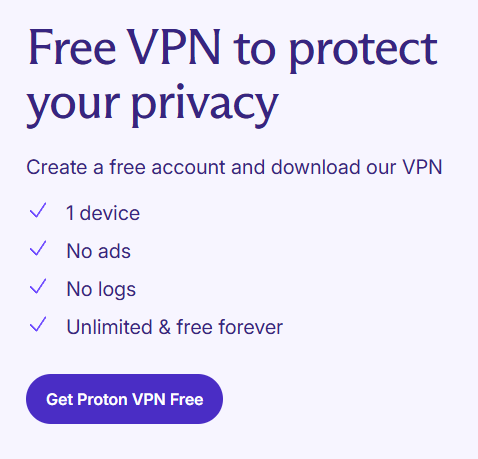
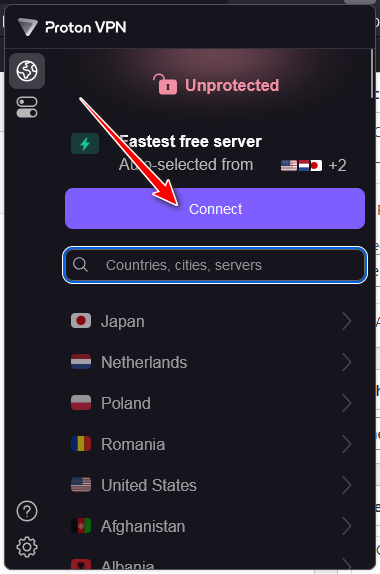
- 信頼できる仮想プライベートネットワーク(VPN)をインストールする。 プロトンVPN.

- サーバーの場所を選択し、電話.

- 接続したら、Rockstar Games Launcher を開いて再度ログインします。
モバイル ホットスポットの使用:
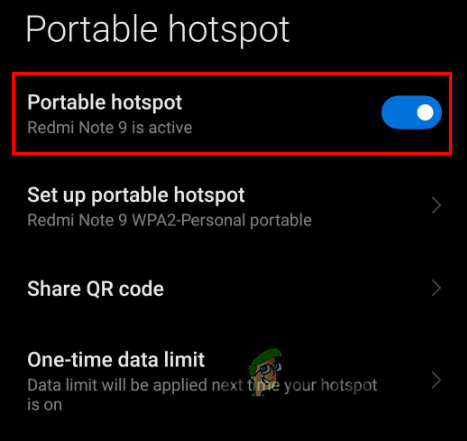
問題が現在のネットワークのIPアドレスに関係している場合は、モバイルデータ通信に切り替えることで新しいIPアドレスが割り当てられ、問題が解決する可能性があります。
- 携帯電話でモバイルデータを有効にし、機能をオンにします ホットスポット.

- PC を Wi-Fi ネットワークから切断し、再度接続します。 モバイルホットスポット あなた自身の。

- Rockstar Games Launcher にログインします。
- ログインに成功したら、 Wi-Fi接続に戻る.
3. 新しいログインセッションのパスワードを変更する
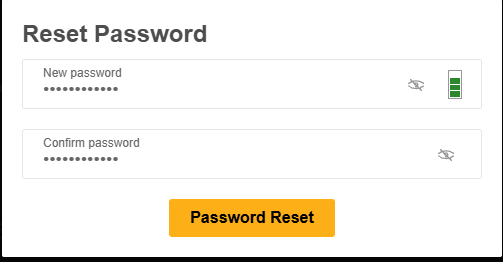
Rockstar Gamesのパスワードをリセットすることで、認証セッションの期限切れや、複数回のログイン失敗、不審なアクティビティによる一時的なアカウント凍結などの問題を解決できます。これにより、新しいログインセッションが提供され、キャッシュされた認証情報に関する潜在的な問題が解消されます。
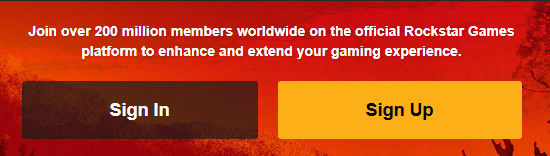
- 訪問 ロックスターソーシャルクラブのウェブサイト.
- タップする ログイン.

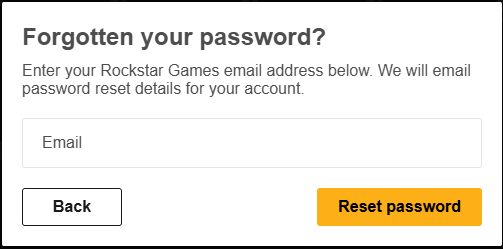
- ログインページで、 パスワードを忘れた?

- 入力 عنوانالبريدالإلكتروني あなたのアカウントに関連付けられています。

- 受信トレイでパスワードリセットメールを確認してください。

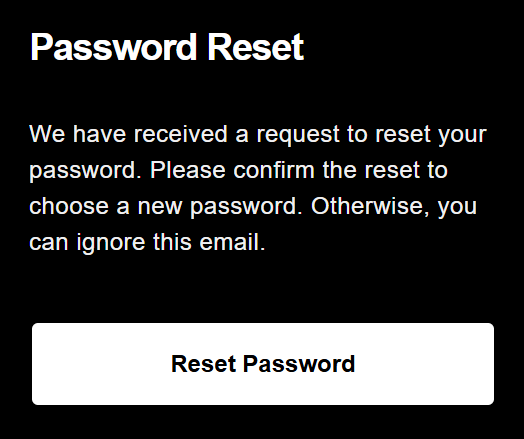
- タップする تعيدنكلمةالمرور 電子メール メッセージ内。

- 目 新しい強力なパスワード 次に、をクリックします تعيدنكلمةالمرور.

- 新しいパスワードを使用してオペレーターにログインします。


4. ランチャーを再インストールして、最初からやり直してください。
Rockstar Games Launcherを再インストールすることで、認証プロセスに支障をきたしている可能性のある破損ファイル、古い設定、キャッシュデータを修復できます。これにより、最新バージョンのランチャーと最新の設定が確実に利用できるようになります。
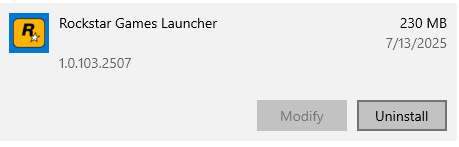
- プレーヤーをアンインストールするには 設定 > アプリ > Rockstar Games Launcher > アンインストール.

- クリック 勝利+ R、 書きます %LocalAppData%フォルダを削除する Rockstar Games.

- の最新バージョンをダウンロードする Rockstar Games Launcher.

- プレーヤーをインストールして再度ログインしてください。

5.干渉を防ぐためにリアルタイム保護を無効にする
場合によっては、Windows Defenderがドライバー認証プロセスを妨害し、ドライバーを疑わしいものとしてマークしたり、必要なファイル変更をブロックしたりすることがあります。リアルタイム保護を一時的に無効にすることで、これらの制限を回避できる場合があります。
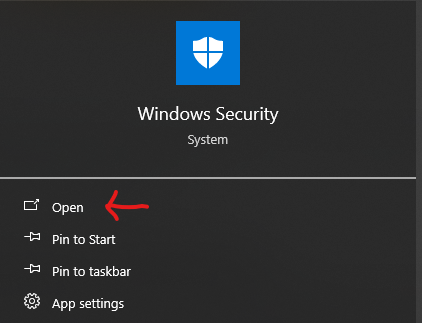
- タイプ Windowsセキュリティ 検索バーで開きます。

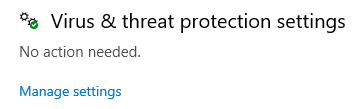
- タップする ウイルスと危険からの保護 > 設定を管理する 以内に ウイルスと脅威の保護設定.

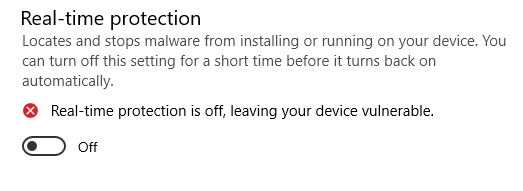
- 消す リアルタイム保護 そして、もう一度ログインしてみてください。

6. より信頼性の高い接続のためにDNS設定を変更する
DNSサーバーの設定が正しくない、または古い場合、通信事業者がRockstarサーバーに接続できなくなる可能性があります。GoogleやCloudflareなどの信頼性の高いパブリックDNSサーバーに切り替えることで、接続の安定性が向上し、この問題を解決できる場合があります。
IPv4設定の変更:
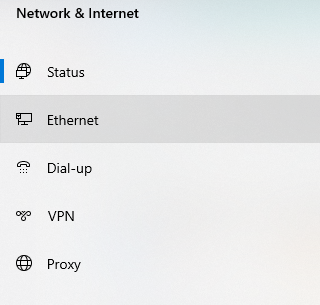
- タスクバーのインターネットアイコンを右クリックし、 ネットワークとインターネットの設定を開く.
- タップする イーサネット أو 無線ネットワーク.

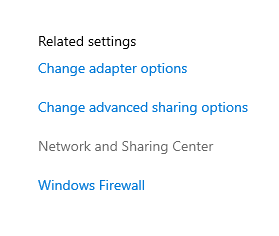
- 関連する設定内で、 アダプターオプションの変更.

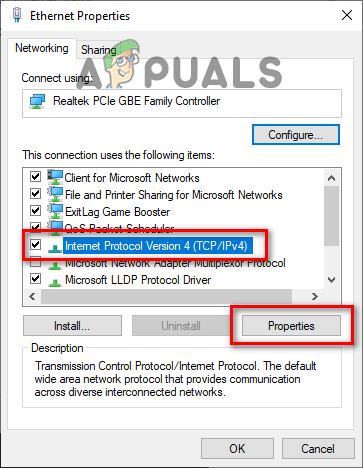
- アクティブな接続を右クリックして選択 特徴、を選択します 4インターネットプロトコルバージョン(TCP / IPv4)、次にタップします 特徴.

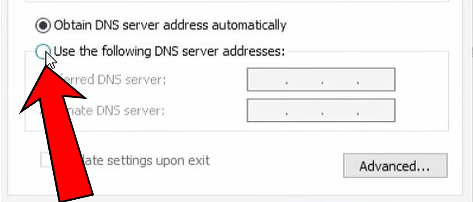
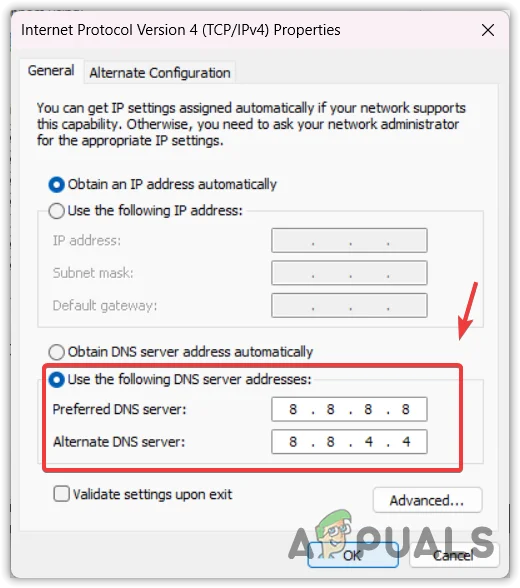
- 見つける 次のDNSサーバーアドレスを使用します 次のように入力します: お気に入り: 8.8.8.8 別: 8.8.4.4


IPv6設定の変更:
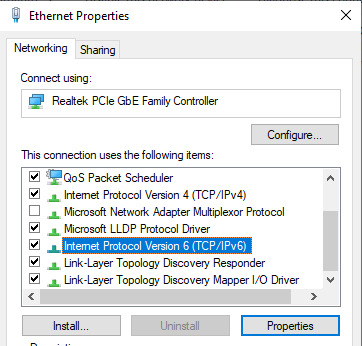
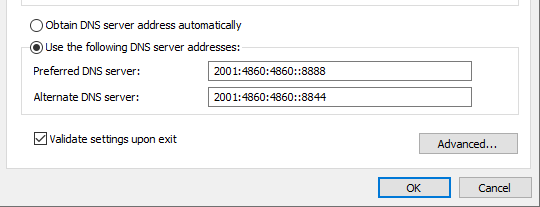
- 見つける インターネット プロトコル バージョン 6 (TCP/IPv6) をクリックします 特徴.

- 次の DNS サーバー アドレスを入力します。 優先DNSサーバー: 2001:4860:4860 :: 8888 代替DNSサーバー: 2001:4860:4860 :: 8844

- 見つける 終了時に設定を確認する をクリックします OK.
- Rockstar Games ランチャーを再度開き、再度ログインしてください。

コメントは締め切りました。