


GetDeviceRemovedReasonインジケーターは、ゲームが突然フリーズしたりGPUがリセットされたりして、グラフィックデバイスが応答しなくなったためにゲームが強制終了したことを示します。これは、GPU設定が過剰でグラフィックカードが不安定になった場合や、DirectX環境またはシステムの一部が正しく応答しなくなった場合によく発生します。
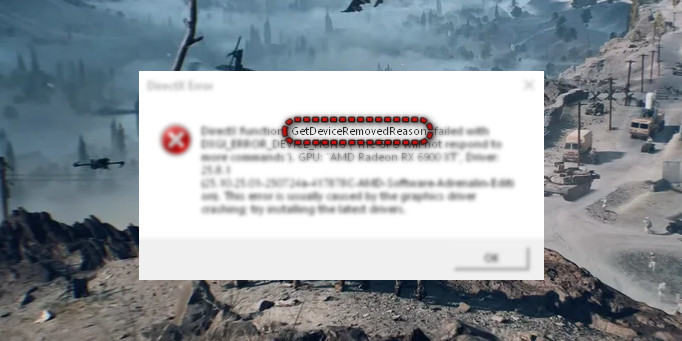
さらに、 Resizable BARやVBIOSの変更などの機能は、ハードウェアやドライバの動作によっては、特定のシステムで不安定性を引き起こす可能性があり、高負荷時にDirectXエラーが発生する原因となる場合があります。
1. システムファイルチェッカー(SFC)スキャンを実行する
DirectXまたはBattlefield 6で使用されるWindowsのコアファイルが破損または欠落すると、ゲームはグラフィックカードへの接続経路を失います。これはDirectXワークフローの不安定性につながる可能性があります。SFCスキャンを実行すると、Windowsファイルがチェックされ、DirectXの機能に干渉する可能性のあるファイルが置き換えられます。
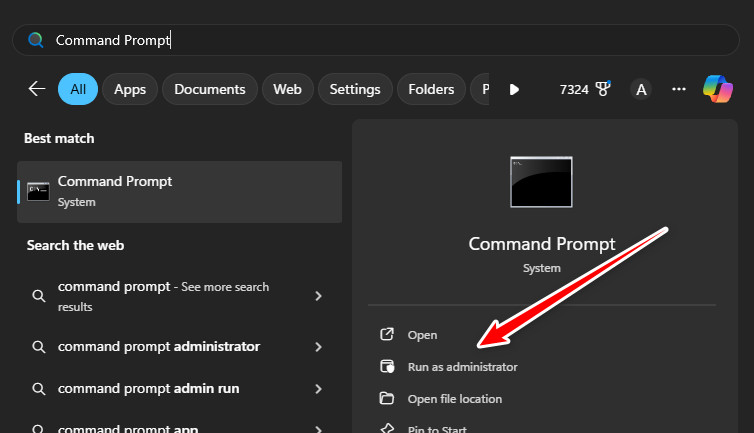
- 開いた コマンドプロンプト 管理者として。

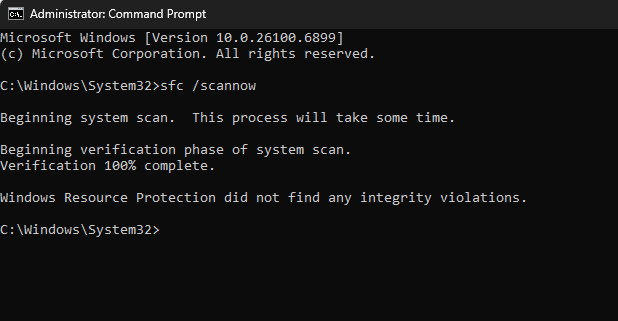
- 書く:
SFC / SCANNOW
次に、Enterキーを押してください。

- 検査が終わるまでお待ちください。 画面に表示される指示に従ってください。
- スキャンが完了したらコンピューターを再起動します。
- Battlefield 6を再起動して、エラーが消えたかどうかを確認します。
2. Nvidiaドライバを以前のバージョンに戻す
新しいGPUドライバーは、グラフィックカードのシェーダー、メモリ、スケジューリング、またはDirectXタスクの管理方法を変更することがあります。Battlefield 6が古いドライバーでよりスムーズに動作していた場合、新しいドライバーの動作がDirectXタスクの処理方法と競合し、このエラーが発生する可能性があります。以前の安定したドライバーに戻すことで、古いGPUの動作が復元され、これらの競合が解消されます。
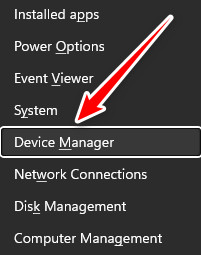
- クリック Windowsの+ X そして選択 デバイスマネージャ.

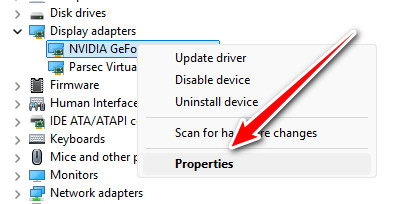
- 拡大 ディスプレイアダプターカードを右クリックします Nvidia あなたの選択 特徴.

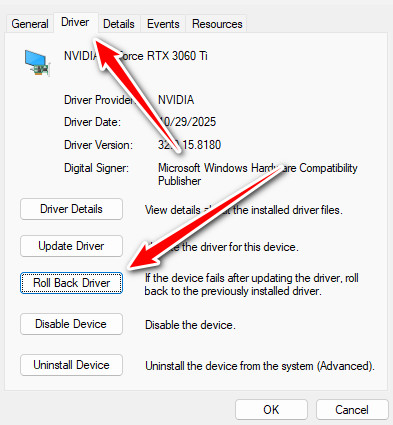
- タブに移動します オペレーティング・システム をクリックします 以前のオペレーティングシステムに戻る オプションが利用可能な場合は、指示に従ってください。

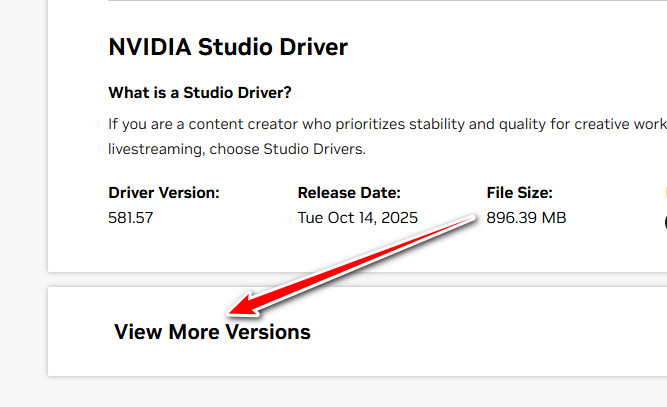
- ボタンが利用できない場合は、ブラウザを開いて [Web サイト/プラットフォーム名] の公式ダウンロード ページに移動します。
Nvidiaドライバー. - 少し古いバージョンをダウンロードしてください Game Ready ドライバー 安定性に定評があり、安全です。

- ドライバーを変更した後、コンピューターを再起動し、Battlefield 6 を実行してクラッシュが停止したかどうかを確認します。
3. AMD互換性設定の調整
AMDグラフィックカードをご利用の場合、オーバーレイ、アンチラグツール、画像シャープニングなどの機能が、ゲームとDirectXの連携に影響を及ぼす可能性があります。これらの機能は、ゲームがGPUにリクエストを送信する方法に干渉し、DirectXの呼び出しが失敗する可能性があります。これらの互換性設定をリセットすると、不要な干渉が排除され、GPUとゲーム間の通信がより効率的になります。
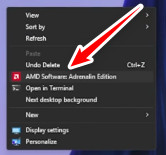
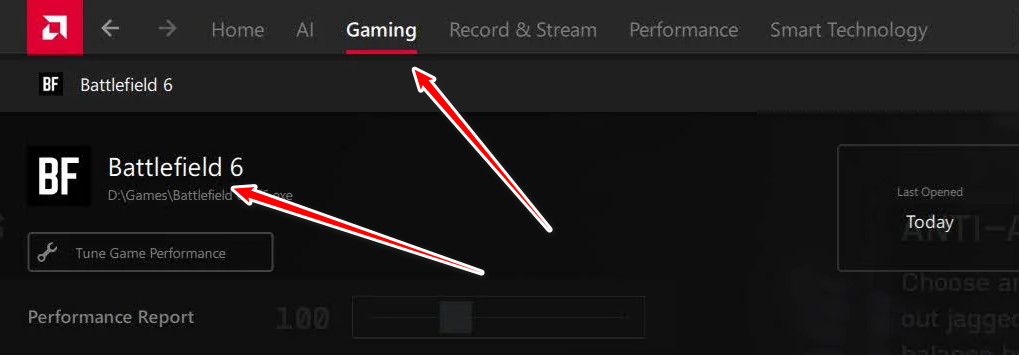
- デスクトップを右クリックして開く AMD ソフトウェア: アドレナリン エディション.

- タブに移動します ゲーム業界.
- それを確認してください 戦場6 リストされている、または使用 追加 BF6 .exe ファイルを見つけます。

- BF6プロファイルを開いてクリックします リセット أو デフォルト カスタム設定をクリアします。
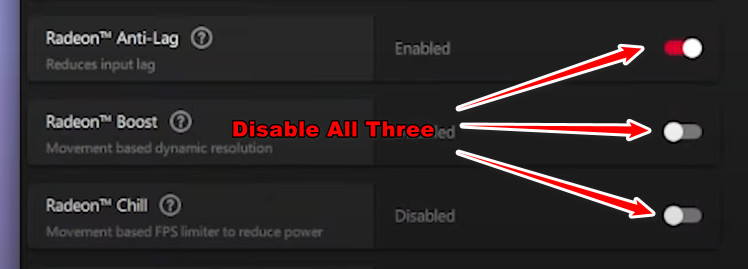
- 追加機能をオフにする Radeon アンチラグ و Radeon Boost و Radeonオーバーレイ.

- 変更を適用し、AMD ソフトウェアを閉じます。
- Battlefield 6 を再起動して、DirectX デバイスの削除エラーなしで動作するかどうかを確認します。
4. AMD GPUの周波数を下げる
GPUブースト周波数を高く設定したり、強力なドライバー機能を使用したりすると、ゲームプレイ中にGPUが安定動作周波数範囲外で動作することがあります。その結果、ドライバーのタイムアウトやDirectXリクエストの失敗が発生する可能性があります。GPUの最大周波数を下げ、追加機能の数を減らすことで、DirectXの動作を安定させ、このエラーの発生率を最小限に抑えることができます。
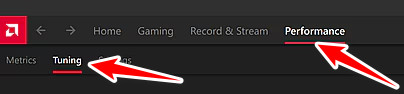
- 開いた AMD ソフトウェア: アドレナリン エディション デスクトップまたはスタート メニューから。
- タブに移動します パフォーマンス 選択します الضبض.

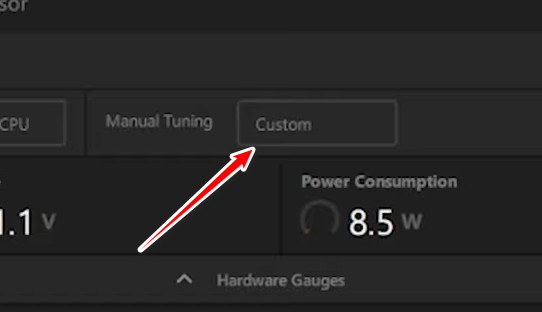
- 設定を有効にする 割り当てられた أو マニュアル グラフィック処理装置 (GPU) 用。

- スライダーを下げる 最大頻度 およそ 50~100MHz そして少し減らす エネルギー制限 (たとえば、5~10 パーセント)。
- クリック تطبيق 変更を保存します。
- Battlefield 6 を起動してしばらくプレイし、DirectX デバイスの削除エラーまたは redsec エラーが表示されなくなったかどうかを確認します。

コメントは締め切りました。