


PCで『うま娘プリティーダービー』が起動しない、または読み込み画面で止まってしまう場合、問題の原因はゲーム自体ではなく、システムレベルの競合やコンポーネントの不足であることが多いです。ほとんどの場合、設定ファイルの破損、マルチメディアサポートの不足、またはWindowsのゲームリソースの処理方法の問題により、ゲームが正しく構成されません。
 これらの問題により、ゲームが正常に起動せず、頻繁にロード画面が表示されたり、フリーズしたりする可能性があります。幸いなことに、いくつかの実証済みの解決策があります。 重要なファイルを再構築し、失われた機能を復元し、破損したデータを修復します。これにより、ゲームが正常に読み込まれるようになります。
始める前に
- 不要なアプリケーションを閉じます: バックグラウンド アプリケーションはゲーム リソースに干渉する可能性があります。
- 管理者としてゲームを実行します: プレーヤーまたは実行ファイルを右クリックして選択 管理者として実行.
- Windows アップデート: システムに最新のアップデートがインストールされていることを確認してください。
1. インストールフォルダからウマ娘を直接起動します。
ゲームを専用のインストールディレクトリから実行することで、正しいファイルとリソースが使用されることが保証され、破損したショートカット、不適切に設定されたランチャー、またはSteamオーバーレイなどの外部オーバーレイによって引き起こされる問題を回避できます。
ゲームがこのように実行される場合、ショートカットまたはランチャーの設定に問題があることを示しています。
- それを確認してください ウマ娘 プリティーダービー および関連演算子 完全に閉じた.
- クリック Windowsの+ E 開く ファイルエクスプローラー.
- インストールフォルダに移動します。デフォルトでは次のようになります。
C:Program Files (x86)DMMUmamusume
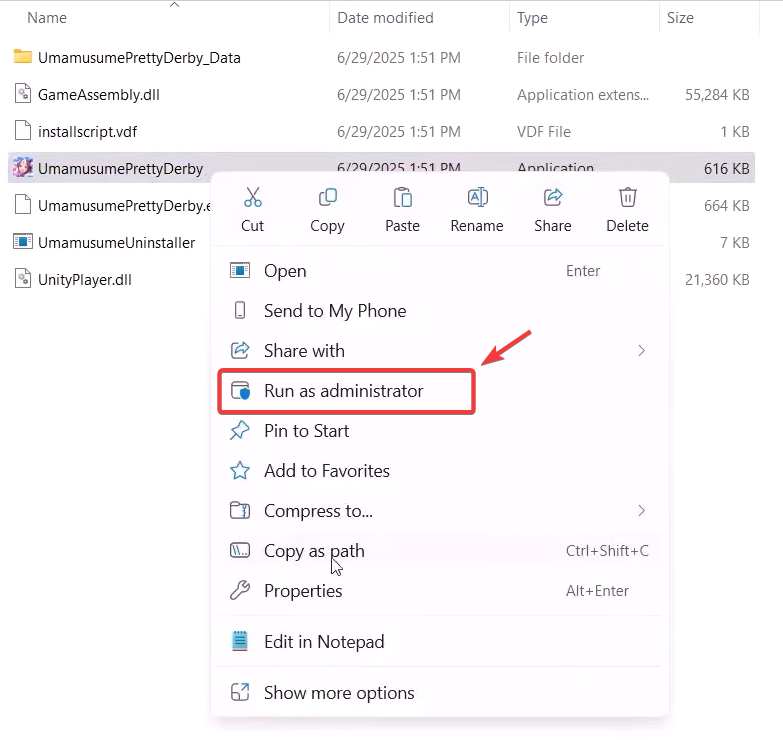
- ゲームの実行ファイル(通常は umamusume.exe).
- 右クリックして選択 管理者として実行.

- 正常に実行された場合は、実行ファイルを右クリックして「 送信先 → デスクトップ(ショートカットを作成).
2. ウマ娘設定フォルダの名前を変更する
「ウマ娘」フォルダには、ゲームの高速起動やパーソナライズされた設定の適用に使用される設定ファイル、キャッシュされたリソース、および一時データが含まれています。これらのファイルが破損すると、無限ロード画面が発生する可能性があります。
このフォルダの名前を変更することで、ゲームは次回の起動時に新しいデフォルト設定セットの作成を強制します。
警告:ゲームの進行状況はサーバーに保存されますが、ローカル設定(グラフィック設定、キーバインドなど)はリセットされる可能性があります。このフォルダの名前を変更したり削除したりする前に、必ず進行状況をバックアップしてください。
- クリック Windowsの+ E 開く ファイルエクスプローラー.
- ウマ娘がインストールされているフォルダに移動します。デフォルトでは以下のフォルダです。
C:Program Files (x86)DMMUmamusume
- フォルダ名を右クリックし、 うまむすめ、を選択します 名前を変更名前を変更します(例: ウマ娘_バックアップ).

- ゲームを再起動してください。作成されます 新しいフォルダ 自動的。
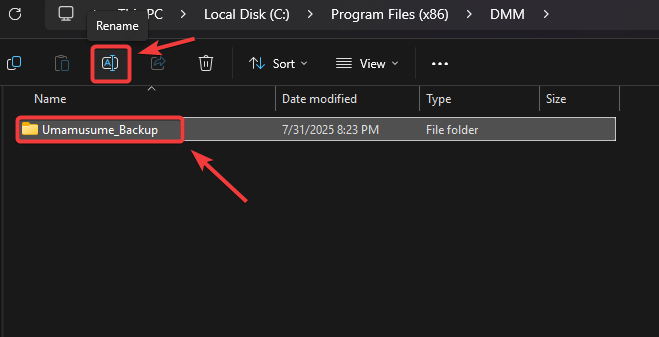
復元するには:これがうまくいかない場合は、新しいフォルダを削除し、バックアップの名前をUmamusumeに変更してください。
3. Windows Media Feature Pack をインストールする(Windows N エディションの場合)
メディア機能パックは、ウマ娘などのゲームを実行するために必要な基本的なビデオおよびオーディオコンポーネントを提供します。これがないと、ゲームが初期化に失敗したり、起動時にフリーズしたりする可能性があります。
警告:オプション機能のインストールにはシステムの再起動が必要です。続行する前に作業内容を保存してください。
- クリック ウィンドウズ+ I 開く 設定.
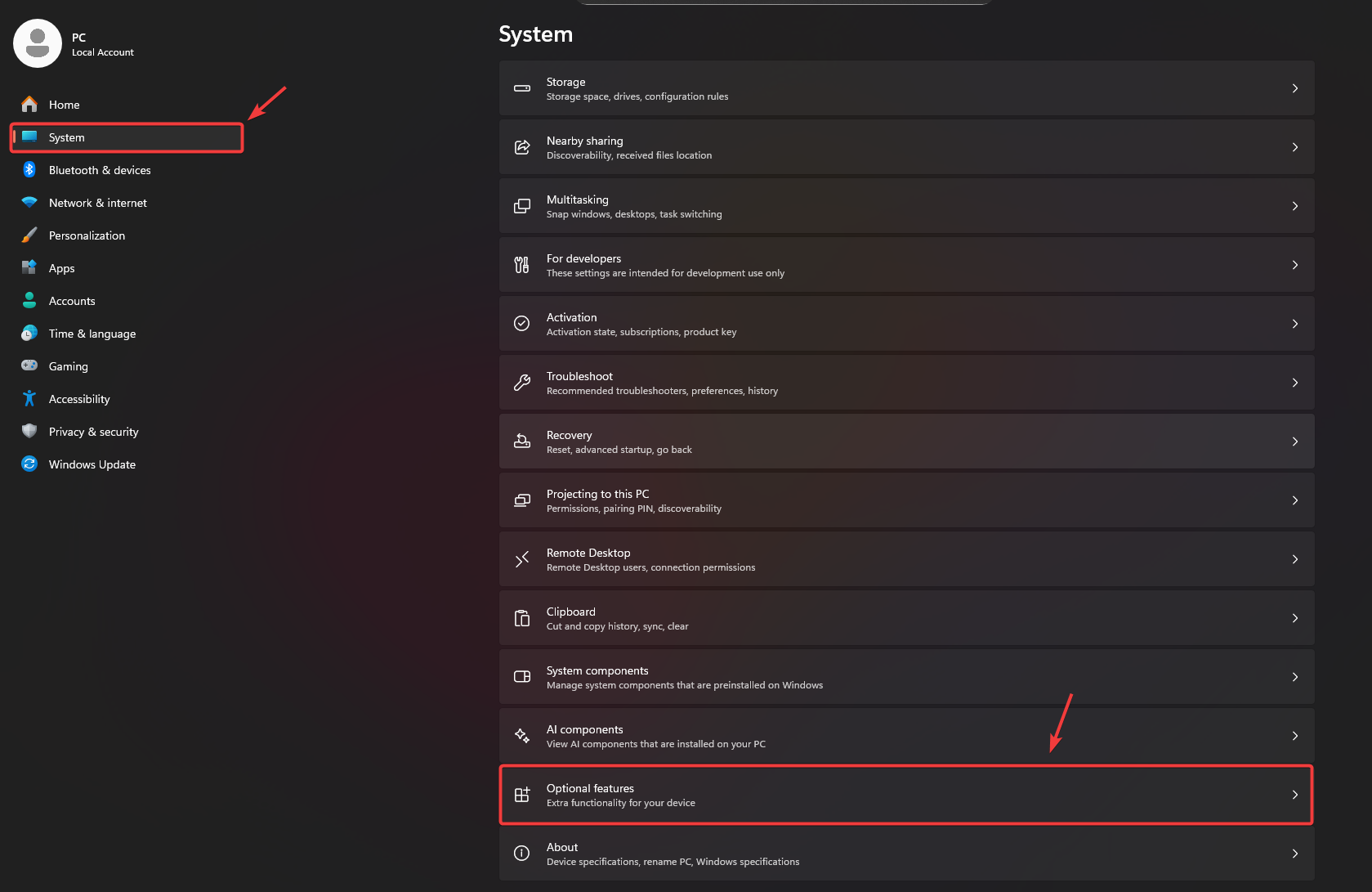
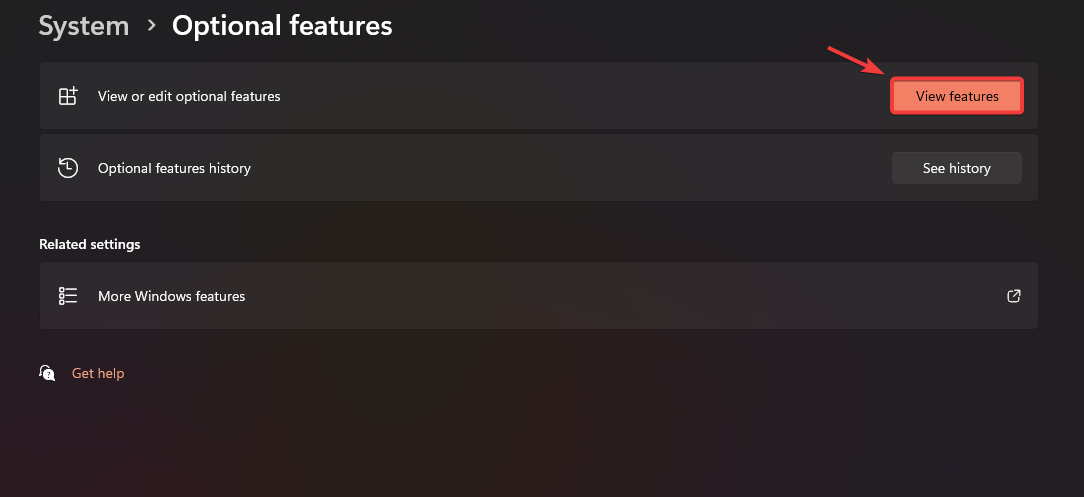
- انن<XNUMXxDXNUMX><XNUMXxDXNUMX><XNUMXxDXNUMX><XNUMXxXNUMX>لل<XNUMXxDXNUMX><XNUMXxDXNUMX><XNUMXxDXNUMX><XNUMXxAXNUMX> システム > オプション機能.

- タップする 機能を表示.

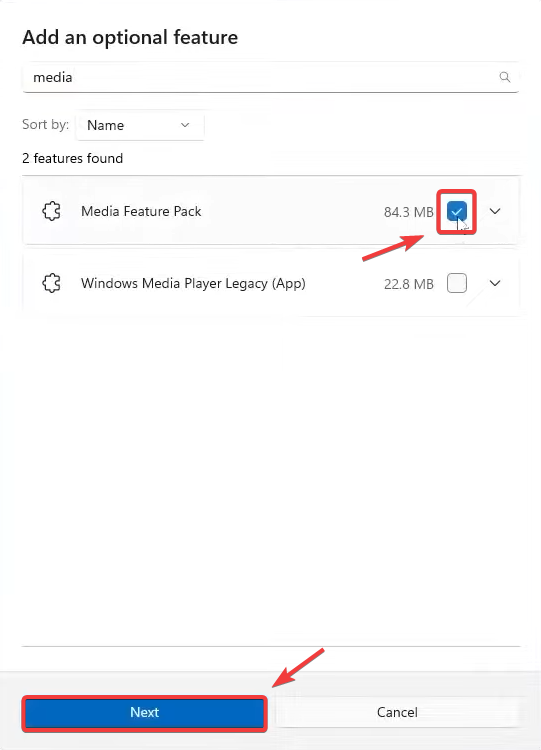
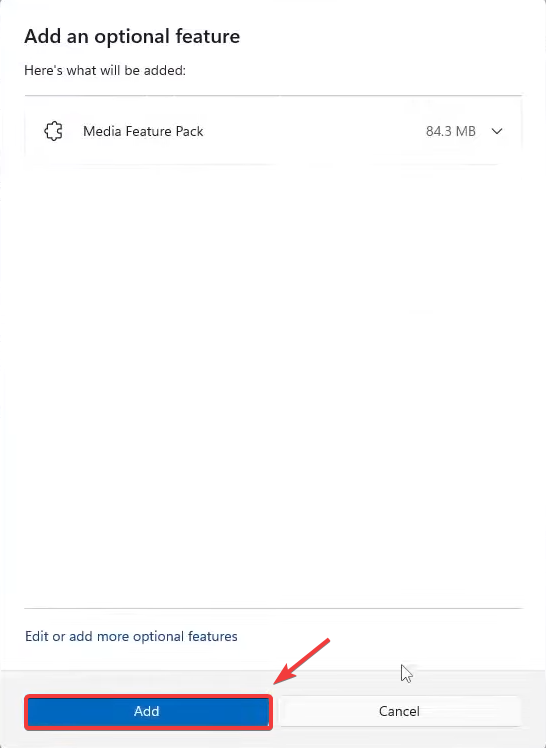
- ابحثعن メディア機能パック選択してクリック 次の、次にタップします 嫌う.


- インストール後にコンピューターを再起動してください。
4. ゲームファイルを修復またはチェックする
ファイルが欠落または破損している場合、ゲームを修復することで元の状態に戻すことができます。これにより、不完全または破損したファイルによって引き起こされる読み込みエラーを防ぐことができます。
警告: このプロセスには数分かかる場合があり、大きなファイルを再ダウンロードする必要がある場合は大量の帯域幅を消費します。
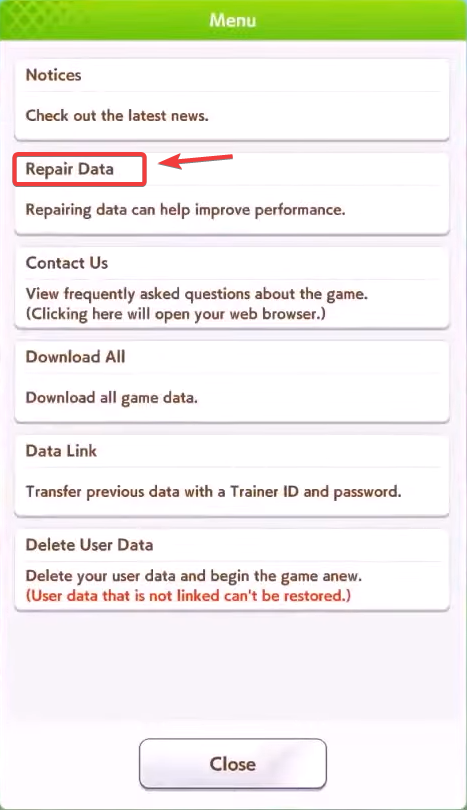
DMMランチャーの場合:
- ウマ娘はDMMクライアントです。
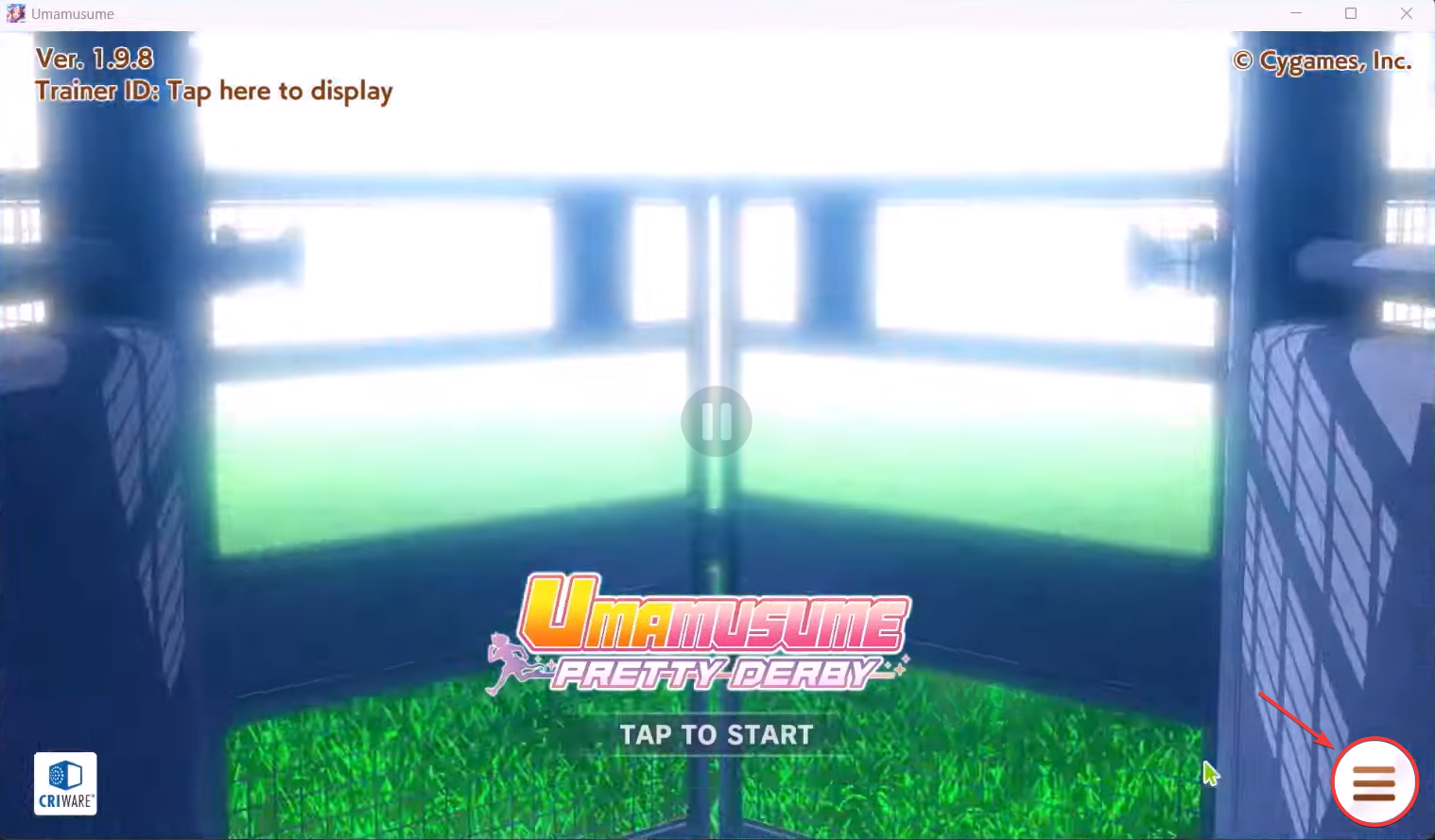
- アイコンをクリックします リスト 右下隅にあります。

- 選択 データ修復.

- 修復が完了するまで待ってから、ゲームを再起動してください。
Steam ユーザーの場合:
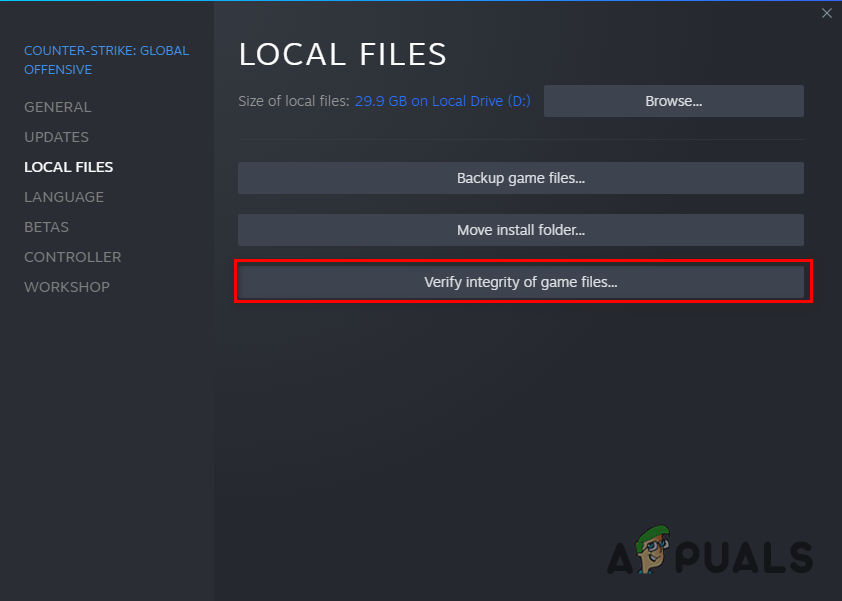
- Steamを開いて 図書館.
- ウマ娘を右クリック← プロパティ ← インストールされたファイル.
- タップする ゲームファイルの整合性を確認する.

上記のいずれの解決策でも問題が解決しない場合は、次の手順に従ってください。
- DMMサポートにお問い合わせください: 公式サポート ページにアクセスし、システムと問題の詳細を提供してください。
- 別のドライブに再インストールします: 別のストレージ ドライブがある場合は、そこにクリーン インストールすると、永続的な問題が解決される可能性があります。

コメントは締め切りました。