


FragPunkがシステム上で動作しない場合、ハードウェアまたはソフトウェアの互換性の問題が原因である可能性が高いです。最も一般的な原因の1つは、BIOSでAVX2サポートが無効になっているか、またはサポートされていないことです。この機能はゲームが正しく動作するために不可欠です。その他の原因としては、ユーザー権限の不足、GPUドライバーの古さ、またはマザーボードのBIOSの古さなどが考えられます。
場合によっては、FragPunkがDirectX 12環境で初期化に問題が発生することがあり、 APIの互換性が原因となっている可能性があります。以下に、この問題の最も一般的な原因とその解決策を示します。
1. BIOSでAVX2サポートを有効にする
AVX(Advanced Vector Extensions)は、 CPUがゲームの計算、人工知能、レンダリングといった複雑なタスクをより高速に処理できるようにする技術です。多くの最新ゲームは、正常に動作するためにこの機能を必要とします。
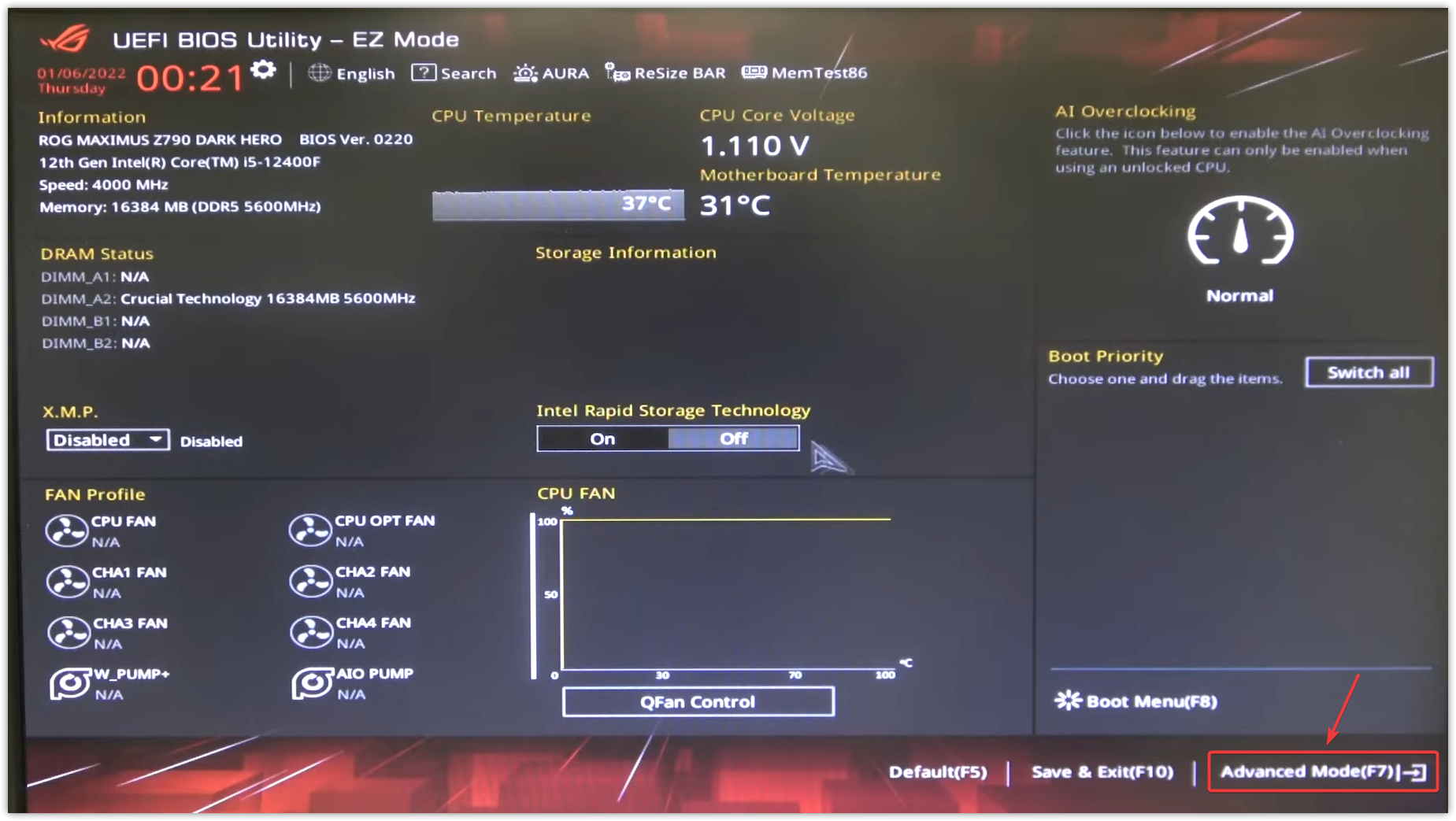
- 再起動 お使いのコンピュータ。再起動中にBIOSキーを繰り返し押します。通常、BIOSキーは次のいずれかのキーです。 削除، Escキー، F2، F10、أو F12.
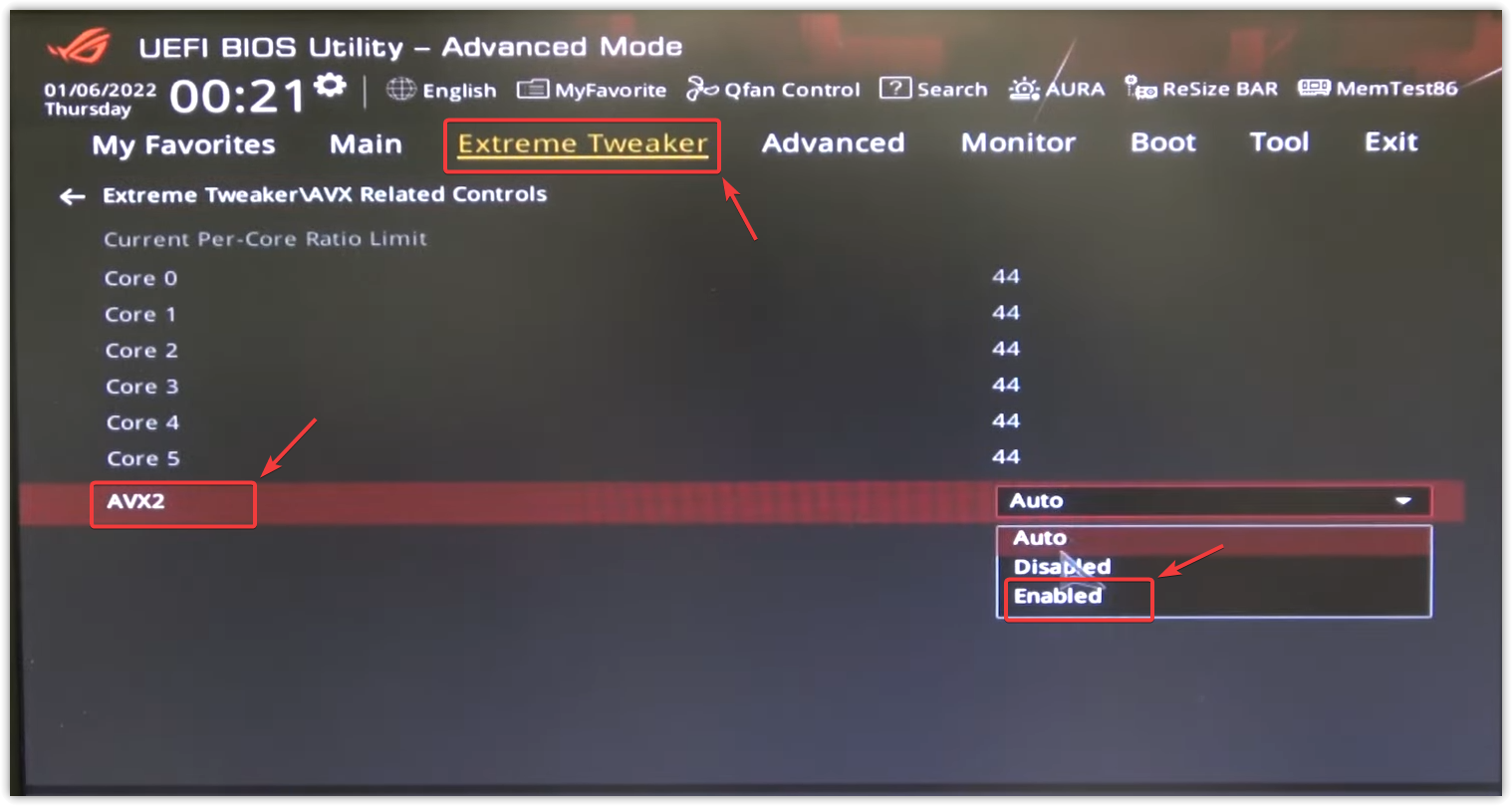
- という名前のタブを開く 高度なオプション، 修飾語、أو プロセッサ設定.

- 次のようなオプションを探します AVX، AVX2、أو 高度なベクトル拡張一部のBIOSバージョンではこれが含まれている場合があります インテル仮想化، プロセッサの機能、أو 電源/パフォーマンス設定.
- AVX関連のすべてのオプションを設定します 多分.

- 表示されているキーを押してください 保存する و 出口.
- システムを再起動してから実行してみてください。 FragPunk もう一度。
2. 管理者として実行
ゲームを管理者として実行すると、保護されたシステムファイルにアクセスするために必要な権限が付与されます。これらの権限がないと、FragPunkが起動しない可能性があります。
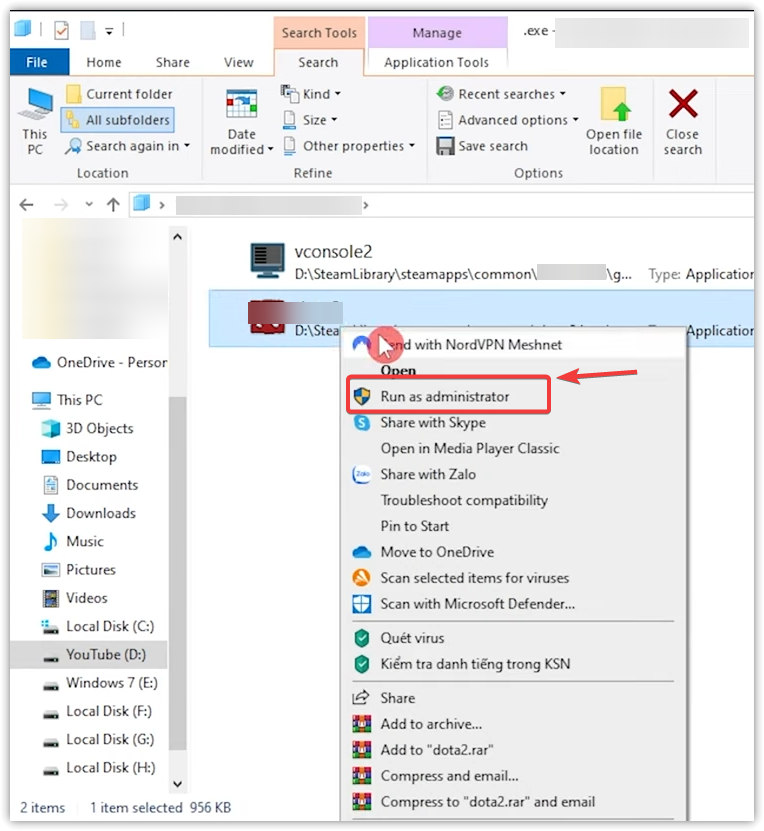
- インストールされたフォルダに移動します FragPunk.
- ゲームファイルを見つける .exeファイル右クリックして選択 管理者として実行.

3. グラフィックドライバーの更新
グラフィック処理ユニット(GPU)ドライバーが古い場合、DirectX 12やVulkanなどの新しいレンダリング機能に対応していない可能性があります。ドライバーを更新することで互換性が確保され、クラッシュや動作エラーを防ぐことができます。
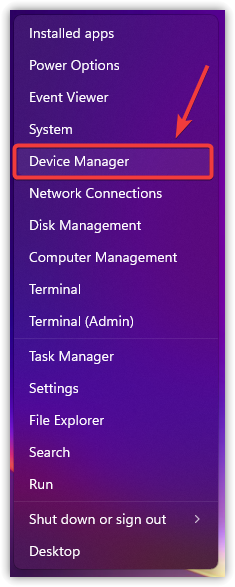
- アイコンを右クリックします 始める そして選択 デバイスマネージャ.

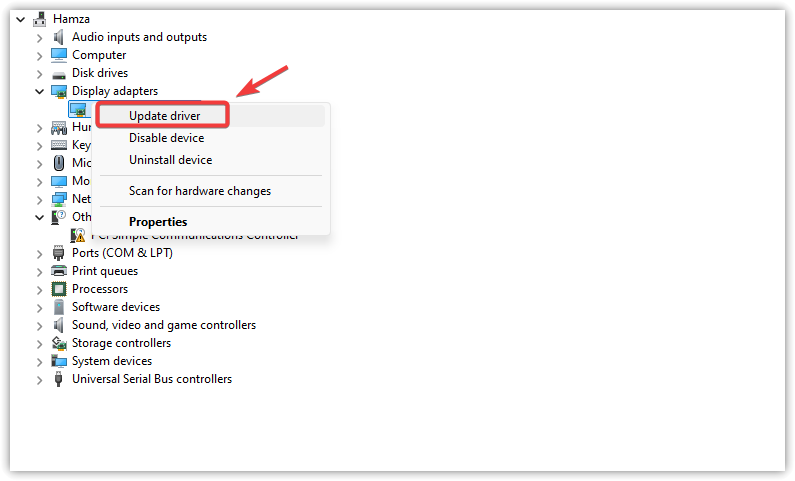
- 拡大 ディスプレイアダプター.
- 右クリック グラフィックスカード あなた自身のものを選んでください ドライバーの更新.

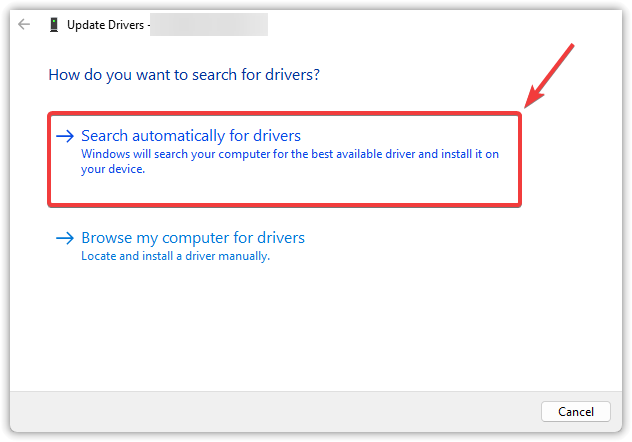
- タップする ドライバーを自動的に検索.

- 画面の指示に従ってドライバーをインストールします。
- 再起動 コンピュータで実行してみてください FragPunk もう一度。
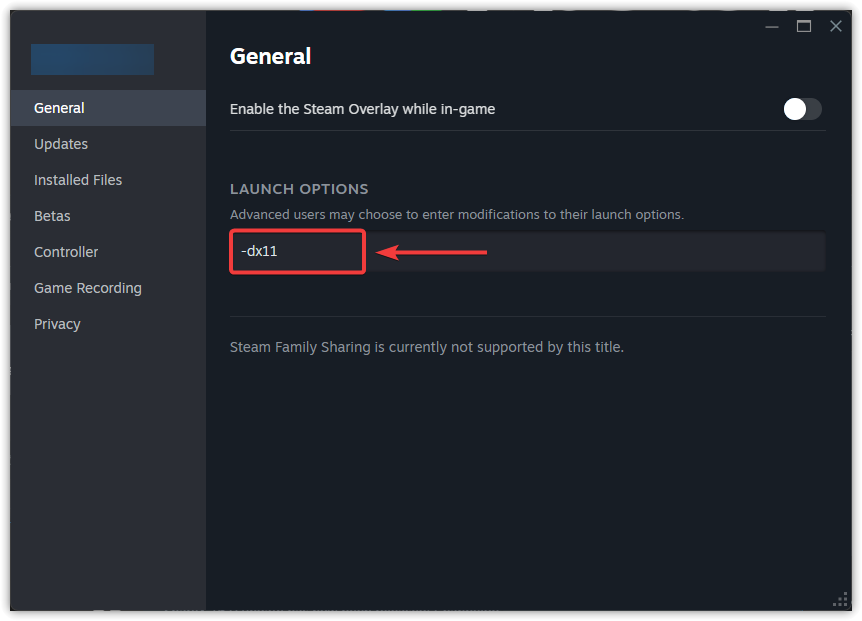
4. DX11を使用してゲームを実行する
FragPunkは、特定のシステム環境においてDirectX 12またはVulkanを使用して起動できない場合があります。DirectX 11に切り替えることで、安定性が向上し、クラッシュを防ぐことができます。
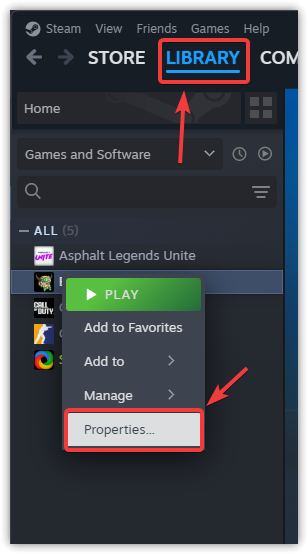
- 開いた Steam に行きます 図書館 あなた自身の。
- 右クリック FragPunk そして選択 プロパティ.

- タブの下 年、 探す 再生オプション そして次のように入力します。
-dx11

- ウィンドウを閉じて、もう一度ゲームを実行してみてください。
5. マザーボード BIOS アップデート (上級ユーザーのみ)
最新のCPU(例えば、第13世代または第14世代のIntelプロセッサ)を古いBIOSで使用している場合、AVX2などの機能が正しく動作しない可能性があります。BIOSをアップデートすることで、CPUとの完全な互換性が確保されます。
そのためには、マザーボードメーカーの公式サイトにアクセスし、お使いのモデルに対応した最新のBIOSバージョンをダウンロードして、USBドライブ経由でアップデートする手順に従ってください。

コメントは締め切りました。