


Clash Royaleを初めてダウンロードする際、または大型アップデート後に、ゲームがアップデート画面でフリーズしてしまうことがあります。これは多くのプレイヤーから報告されている一般的な問題です。Supercellは恒久的な解決策を提供していませんが、通常は役立つ回避策があります。
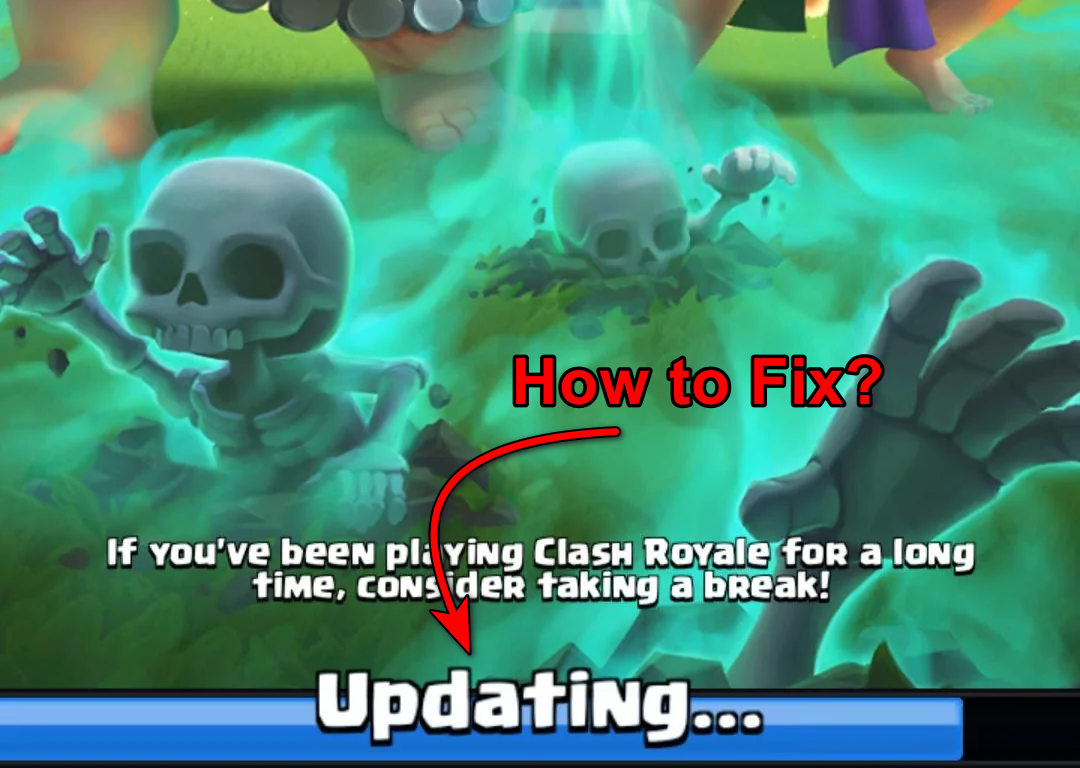
この問題は、インターネット接続が不安定だったり、アップデートに必要な速度よりも遅かったりする場合によく発生します。ゲームはSupercellのサーバーへの常時接続に依存しているため、わずかな接続の中断でもダウンロードが停止してしまう可能性があります。
それでは、更新画面を通過するのに個人的に役立った解決策に直接移りましょう。
1) 機内モードのトリックを使う
ゲームがアップデート画面で停止した場合、強制的に素早く切断して再接続することで、アップデートサーバーとの安定した接続を再構築できる場合があります。この方法は、失敗したセッションを中断して新しいセッションを開始することで機能し、アップデートのダウンロードを続行できる場合があります。
- オンにする 機内モード 携帯電話の設定から。

- 開いた Clash Royale 機内モードがまだ有効になっている間。
- 消す 機内モード 必ずWi-Fi接続を切断してください。
- タップする 再試行 ゲーム側が要求したとき。
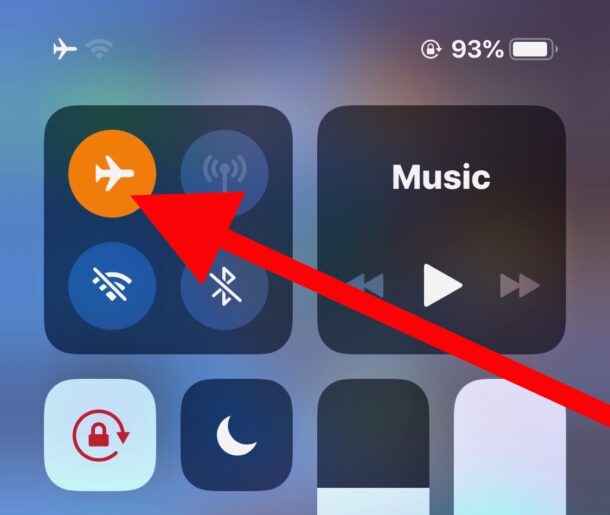
この手順が成功すると、更新は同じ時点で停止するのではなく、再開されて進行するはずです。
2) 「再接続」をクリックし続ける
ゲームを開いて、再接続を求められたら、それを繰り返しタップし続けてください。
進捗が表示されなくても、バックグラウンドでアップデートがダウンロードされ、最終的にはゲームを正常にプレイできるようになります。
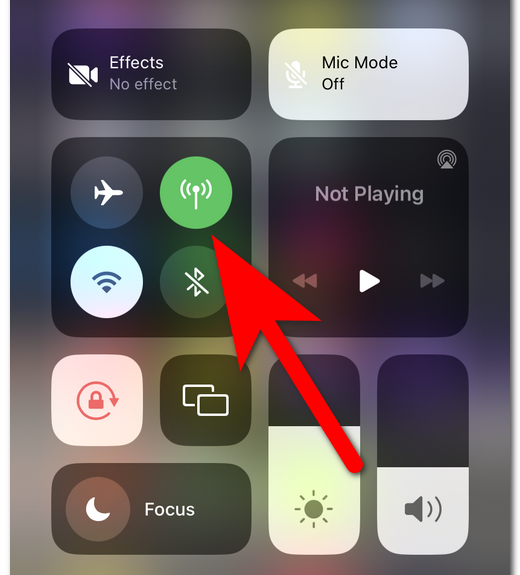
3) Wi-Fiとモバイルデータの切り替え
場合によっては、Wi-Fi ネットワークの遅延が大きい、パケット損失がある、一時的なルーティングの問題があるなど、現在のネットワークの問題により更新が停止することがあります。
モバイルデータ(またはより高速な接続)に切り替えると、ゲームは新しい経路で再接続し、中断したところからアップデートを再開します。この簡単なネットワーク変更により、画面が固まる問題を回避し、アップデートをスムーズに進めることができる場合が多くあります。
- Wi-Fiに接続した状態でゲームを開始してください。 スーパーセルのロゴすぐに切り替えて モバイルデータ あるいは、より高速なインターネット接続を試してください。これで問題が解決することがよくあります。
4) キャッシュをクリアする
ゲームは時間の経過とともに、読み込み時間を短縮するために一時ファイル(キャッシュ)を保存します。これらのファイルが破損したり古くなったりすると、アップデートが正しくインストールされなくなる可能性があります。
キャッシュをクリアすると、問題のあるファイルが削除され、次回ゲームを起動した際に強制的にデータの再構築が行われます。この簡単な手順で、保存済みの進行状況やアカウントに影響を与えることなく、アップデートに関する問題が解決することがよくあります。
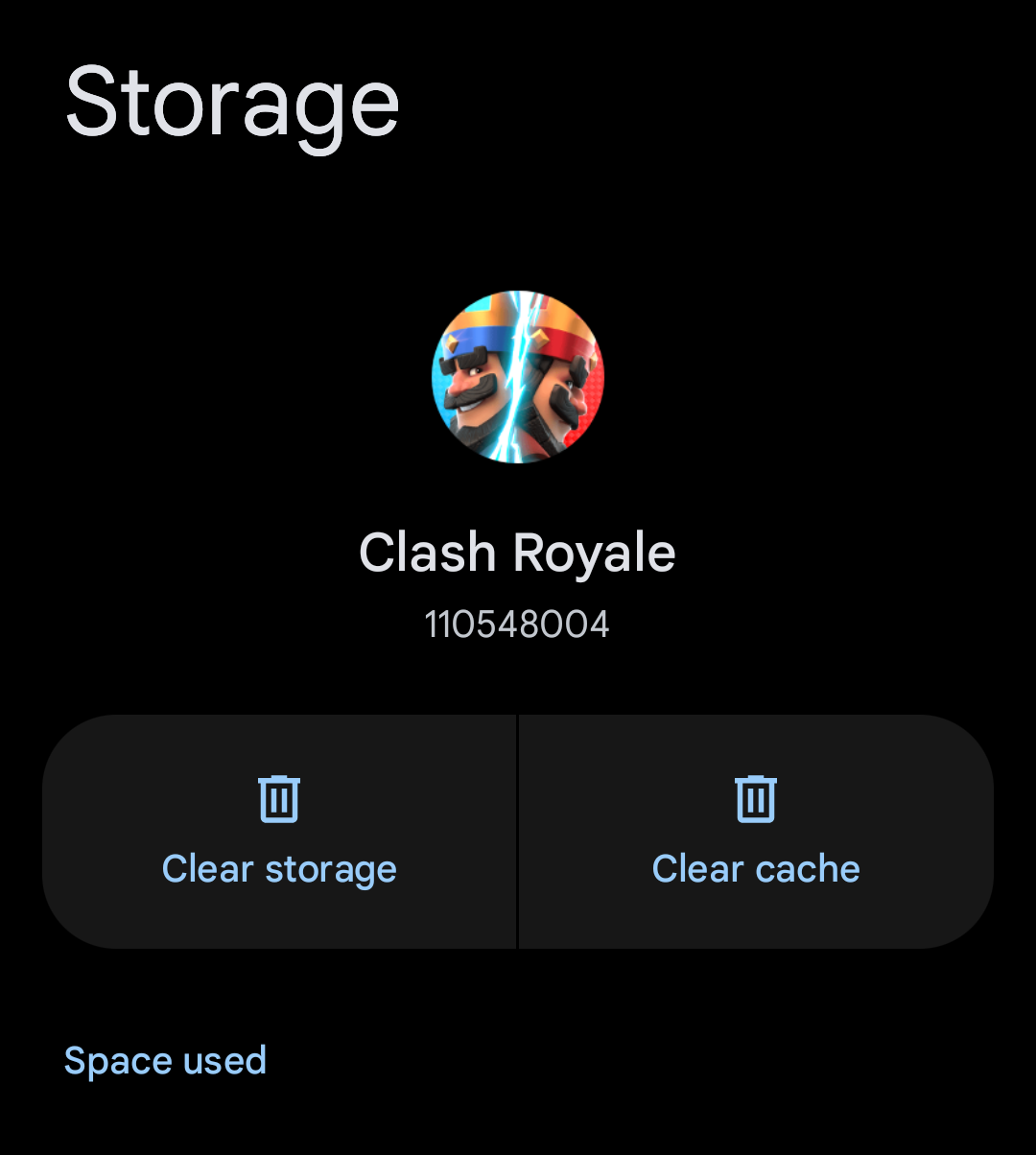
設定 > アプリに移動し、クラッシュ・ロワイヤルを見つけて、ストレージを開き、キャッシュを消去をクリックします。
5) クラッシュ・オブ・キングスの再インストール
ダウンロード中にゲームファイルが破損していたり、古いファイルだったりすると、アップデートに問題が発生することがあります。このような場合、何度試してもアプリケーションがフリーズしたままになることがあります。
Clash of Kingsを再インストールすると、破損したファイルがすべて削除され、最新のアップデートが既に含まれた新しいコピーがインストールされます。これにより、キャッシュのクリアやネットワークの切り替えでは解決できない潜在的なバグを排除し、クリーンな状態でゲームを開始できます。
ゲームを完全にアンインストールしてから、App StoreまたはGoogle Playストアから再度ダウンロードしてください。これにより、最新のアップデートが適用された状態でゲームがインストールされます。

コメントは締め切りました。