


Crusader Kings 3のクラッシュは、ゲーム自体のエラーというよりも、システムリソースの競合やレンダリングの不安定さに起因することが多い。物理RAMが限界に達し、ページングファイル(仮想メモリ)が正しく構成されていない場合、Windowsは必要な追加リソースを提供できず、ゲームが予期せず終了してしまう。

ディスプレイの競合も不安定性の原因となることがあります。デフォルトのDirectXレンダラーは、特に高負荷時において、特定のGPUドライバ構成でスムーズに動作しない場合があり、ゲームプレイ中にクラッシュを引き起こす可能性があります。さらに、 Windowsの全画面表示最適化は、Crusader Kings 3のフレームレンダリング処理に干渉し、画面関連の問題を引き起こすことがよくあります。場合によっては、サードパーティ製のウイルス対策ソフトが重要なファイルを疑わしいファイルとして検出することで、ゲームの動作をさらに妨害し、クラッシュや予期しない終了を引き起こす可能性があります。
1. 仮想メモリ(ページングファイル)を増やす
RAM不足が原因でクラッシュが発生する場合、仮想メモリの拡張は最も効果的な解決策の一つです。Windowsの仮想メモリを使用すると、ストレージドライブの一部を一時メモリとして使用できるため、ゲームに必要なリソースが増え、安定性が向上します。
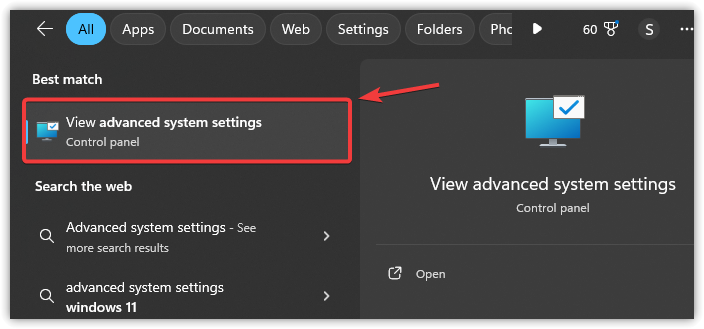
- クリック 勝利+ S、次に入力します 高度なシステム設定、そしてを押します Enter.

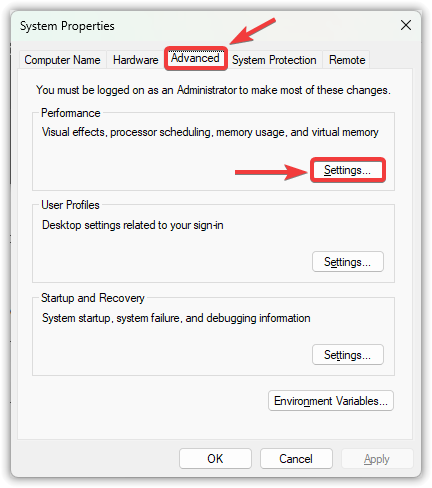
- タブに移動します 高度な をクリックします 設定 セクション内 パフォーマンス.

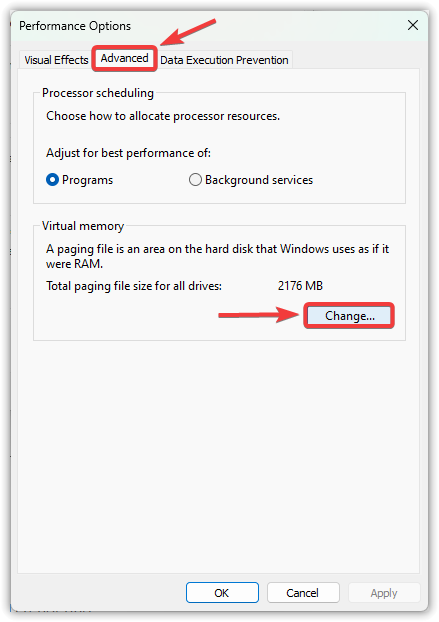
- 新しいウィンドウでタブを選択します 高度な をクリックします おつり 以内に 仮想メモリ.

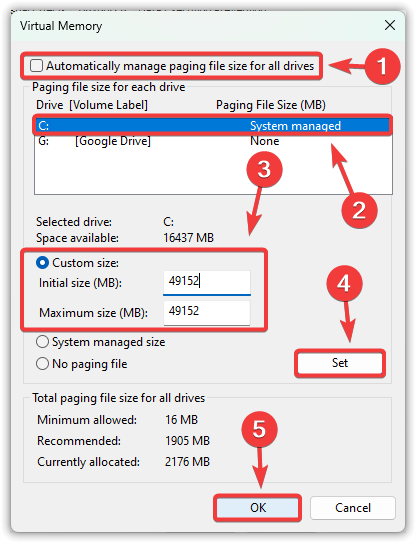
- 選択を解除する すべてのドライブのページングファイルサイズを自動的に管理します.
- システムドライブを選択します(通常は C:次に選択 カスタムサイズ.
- 入力 初期サイズ(メガバイト) و最大サイズ(メガバイト) システムの RAM に基づいて:
初期サイズ: 1.5 x RAM (例: 16 GB RAM ← 24576 MB) 最大サイズ: 3 x RAM (例: 16 GB RAM ← 49152 MB)
- タップする 指定、その後 OK 変更を適用します。

- 再起動 コンピュータの電源を入れ、ゲームを再度テストします。
2. グラフィックビューアをVulkanに切り替える
Vulkan APIは、DirectXよりも効率的で、最新のハードウェアとの互換性が高い場合が多い。Vulkanに切り替えることで、クラッシュを減らし、表示の安定性を向上させ、ドライバの負荷を軽減できる。
- 開いた Steam に行きます 図書館 あなた自身の。
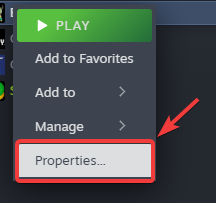
- Crusader Kings 3を右クリックして選択 プロパティ.

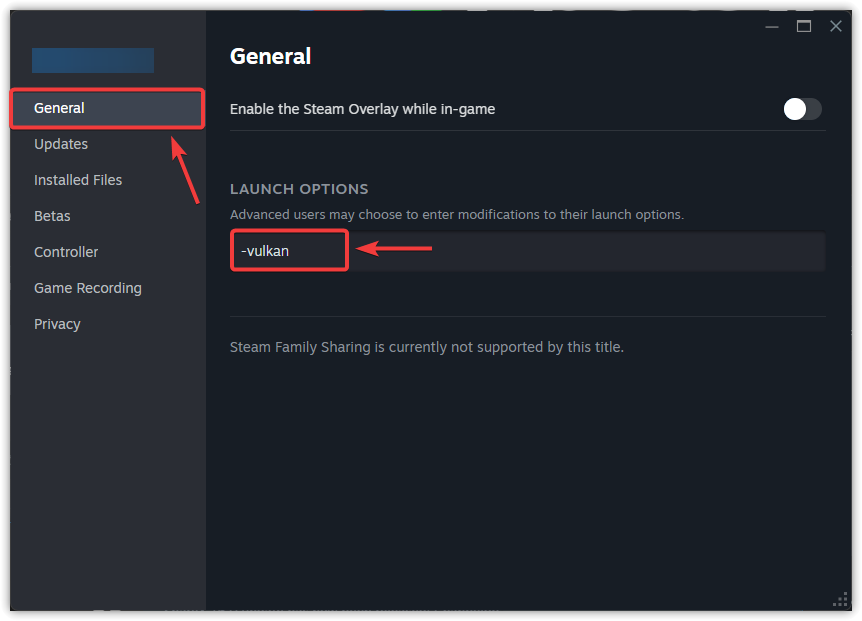
- タブ内 年フィールドを検索 再生オプション.
- 次のコマンドを入力します。
-ヴルカン

- プロパティウィンドウを閉じて塗りつぶし 故障が止まったかどうかを確認するゲームです。
3. フルスクリーンモードの拡張機能を無効にする
Windowsのフルスクリーンモード最適化機能は、ゲームのパフォーマンスを阻害し、不安定な動作やクラッシュを引き起こす場合があります。この機能を無効にすると、ゲームはより安定した排他フルスクリーンモードで実行されます。
- 彼は引っ越した Crusader Kings 3 のインストール フォルダーへ。
Steamのデフォルトパスは、C:\Program Files (x86)\Steam\steamapps\common\Crusader Kings IIIです。
- ابحثعن クルセイダーキングスIII.exeそれを右クリックして、 特徴.
![ファイル エクスプローラーには、[プロパティ] オプションが選択された状態で、Crusader Kings 3 インストール フォルダーが表示されます。](data:image/svg+xml,%3Csvg%20xmlns='http://www.w3.org/2000/svg'%20width='900'%20height='679'%20viewBox='0%200%20900%20679'%3E%3C/svg%3E)
- タブを開く توافق.
- のチェックボックスを選択します フルスクリーンモードの拡張機能を無効にする.
- クリック تطبيق、その後 OK.
![Windows のプロパティ ウィンドウに、全画面モード拡張機能を無効にするオプションが選択された状態で [互換性] タブが表示されます。](data:image/svg+xml,%3Csvg%20xmlns='http://www.w3.org/2000/svg'%20width='425'%20height='586'%20viewBox='0%200%20425%20586'%3E%3C/svg%3E)
- 再起動 コンピュータの電源を入れ、ゲームを再起動します。
![ファイル エクスプローラーには、[プロパティ] オプションが選択された状態で、Crusader Kings 3 インストール フォルダーが表示されます。](https://www.dztecs.com/gaming/wp-content/uploads/sites/3/2026/01/explorer_P8uB78G8hw-1.png)
![Windows のプロパティ ウィンドウに、全画面モード拡張機能を無効にするオプションが選択された状態で [互換性] タブが表示されます。](https://www.dztecs.com/gaming/wp-content/uploads/sites/3/2026/01/explorer_gm17T0TvJB-1.png)
4. CK3 をウイルス対策プログラムの例外に追加します。
一部のウイルス対策ソフトは、ゲームを誤って不審なファイルと分類し、ファイルやプロセスをブロックしてしまうことがあります。Crusader Kings 3をウイルス対策ソフトの例外リストに追加することで、ウイルス対策ソフトがゲームの動作を妨げないようにすることができます。
- ウイルス対策プログラムまたはセキュリティ アプリケーションを開きます。
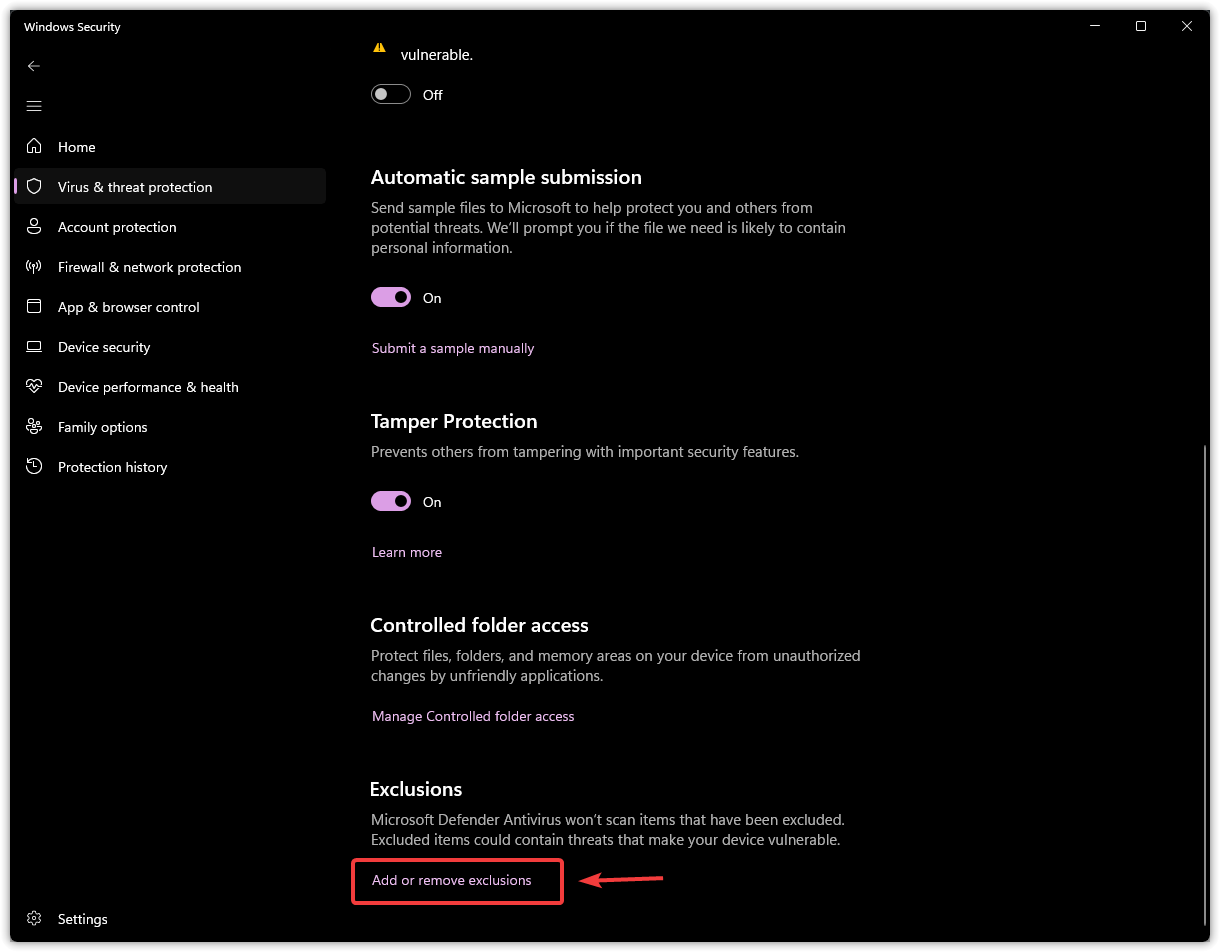
- というセクションに移動します。 例外، 例外、أو 許可されたアプリ.

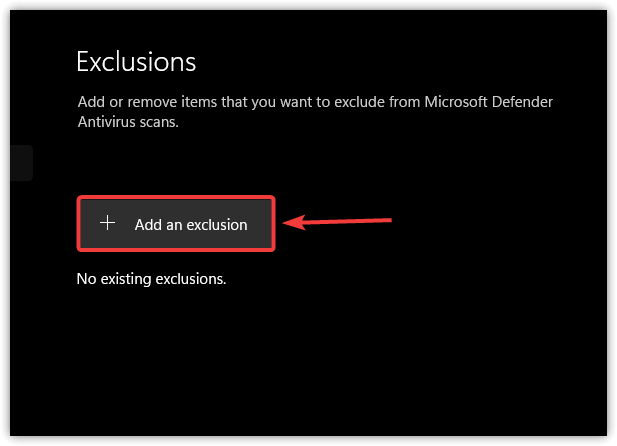
- オプションを選択 フォルダーを追加 أو 例外を追加する.

- レビュー Crusader Kings 3 のインストール フォルダーにアクセスします。
Steamのデフォルトパスは、C:\Program Files (x86)\Steam\steamapps\common\Crusader Kings IIIです。
- 見つける フォルダを選択し、追加することを確認します 例外.

- 再起動 あなたのコンピュータ。
- Crusader Kings 3 を実行し、問題が解決したかどうかを確認します。

これらの解決策がどれも効果がない場合は、Steamでゲームファイルの整合性を確認してみてください。これにより、インストールディレクトリ内の不足または破損したファイルが置き換えられます。最終手段として、ゲームを再インストールすることで、完全にクリーンな環境が構築され、頻繁なクラッシュを解消できる場合があります。

コメントは締め切りました。