


ゲーム内でクラッシュする問題が広く報告されています。 DOOM: 暗黒時代特に、 NVIDIA グラフィックカードこれらの不具合は、ゲームのレンダリング エンジンに干渉する最近のドライバー更新によって引き起こされる互換性の問題に関連していることがよくあります。
ドライバーの競合以外にも、一般的な原因としては、バックグラウンドオーバーレイ(DiscordやGeForce Experienceなど)、ゲームのデフォルト設定で専用グラフィックカードではなく統合GPUを使用すること、インストールが不完全だったり、アップデートが不定期だったりしてゲームファイルが破損または欠落していることなどが挙げられます。最適化されていないグラフィック設定や古いシステムソフトウェアも、不安定性の原因となる可能性があります。
このガイドでは、ゲームをインストールしてクラッシュの再発を防ぐための実証済みの解決策について説明します。
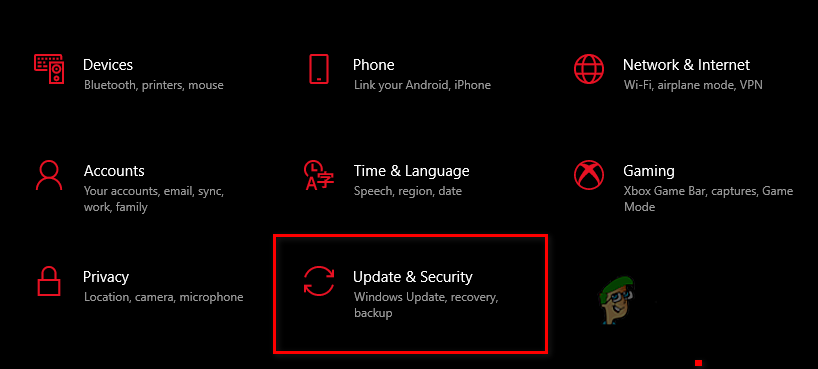
1. システム要件を確認し、Windowsを更新する
トラブルシューティングを行う前に、お使いのシステムがDOOM: The Dark Agesの公式最小システム要件を満たしていることを確認してください。また、Windowsが完全に最新の状態にアップデートされていることも確認してください。システムアップデートが不足していると、最新のゲームで不具合が発生する可能性があります。
- クリック ウィンドウズ+ I に行きます 更新とセキュリティ.

- クリック アップデートを確認する 保留中の更新プログラムをインストールします。
- 再起動 更新プログラムをインストールした後のコンピューター。
2. 以前のバージョンに戻すか、GPU ドライバーのクリーン インストールを実行します。
最新のNVIDIAドライバーアップデート後に問題が発生した場合は、以前のドライバーに戻すことで解決する可能性があります。問題が解決しない場合は、Display Driver Uninstaller(DDU)などのツールを使用してドライバーをクリーンインストールすることで、より深刻な競合が解消されることがあります。
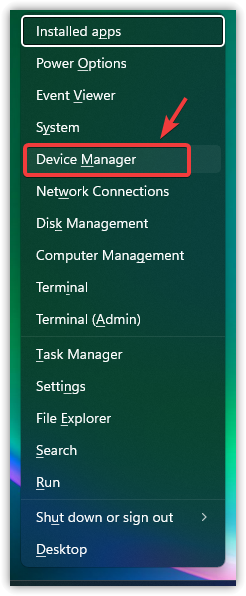
- 右クリック スタートアイコン そして選択 デバイスマネージャ.

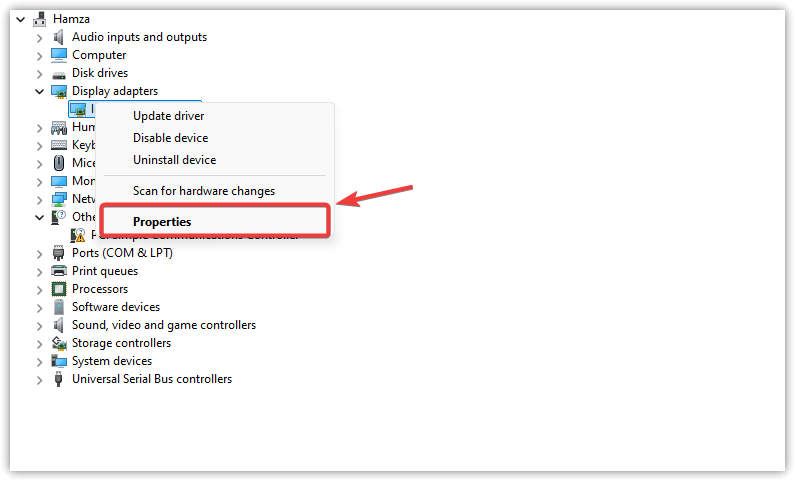
- デバイスマネージャーでセクションを展開します ディスプレイアダプター.
- グラフィックカードを右クリックして選択 プロパティ.

- タブに移動します オペレーティング・システム.
- タップする ドライバーを復元する (利用可能な場合)。

- 再起動 コンピューターを入手してゲームをテストしてください。
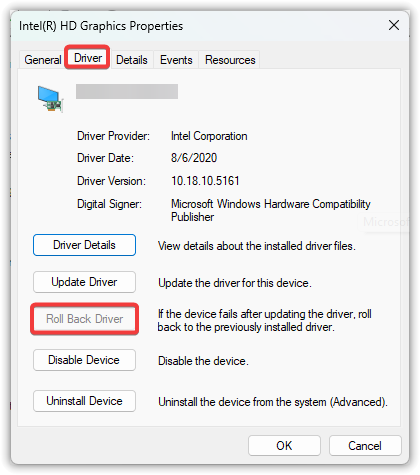
復元プロセスで問題が解決しない場合は、DDUを使用してクリーンインストールを実行し、最新の安定版ドライバーを再インストールしてください。
3. オーバーレイをオフにする
オーバーレイはゲームのレンダリングパスに追加のコードを挿入するため、クラッシュ、カクツキ、フリーズを引き起こす可能性があります。Discord、Steam、GeForce Experience、MSI Afterburnerなどのオーバーレイを無効にすると、安定性が向上することがよくあります。
- Steamを開いて 図書館 あなた自身の。
- DOOM: The Dark Agesを右クリックして選択 プロパティ.

- タブ内 年、チェックを外す プレイ中にSteamオーバーレイを有効にする.

- Discordを開いてクリック 歯車アイコン.

- セクションに移動 ゲームオーバーレイ アクティビティ設定内。
- 無効にする ゲーム内オーバーレイを有効にする.

- GeForce Experienceを開き、歯車アイコン(設定)右上隅にあります。

- タブの下 年無効にする ゲーム内オーバーレイ.

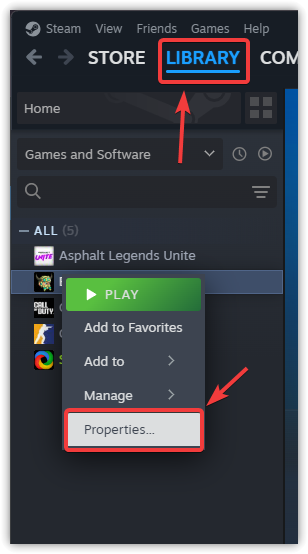
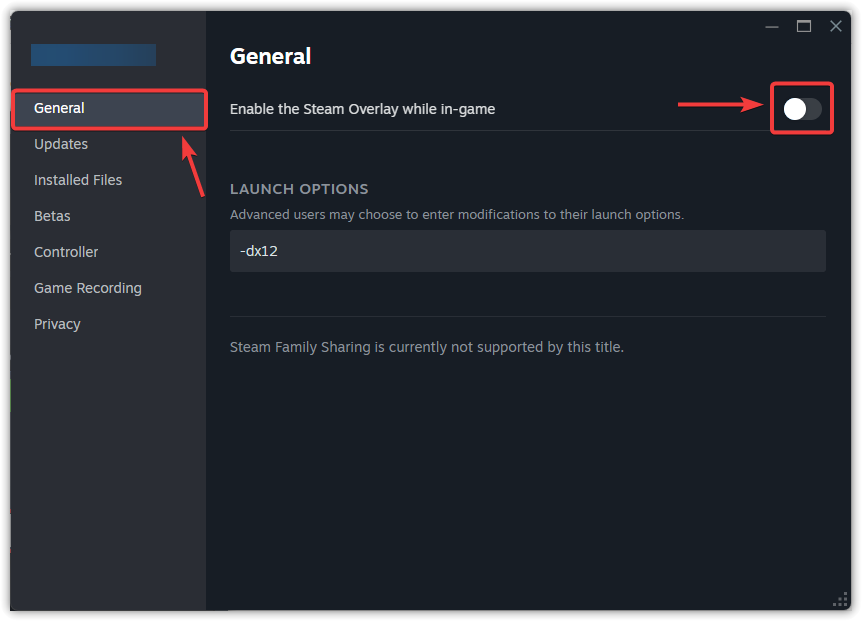
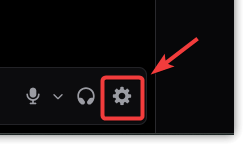
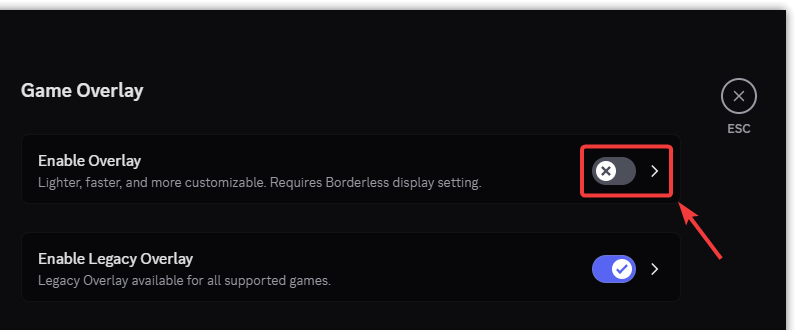
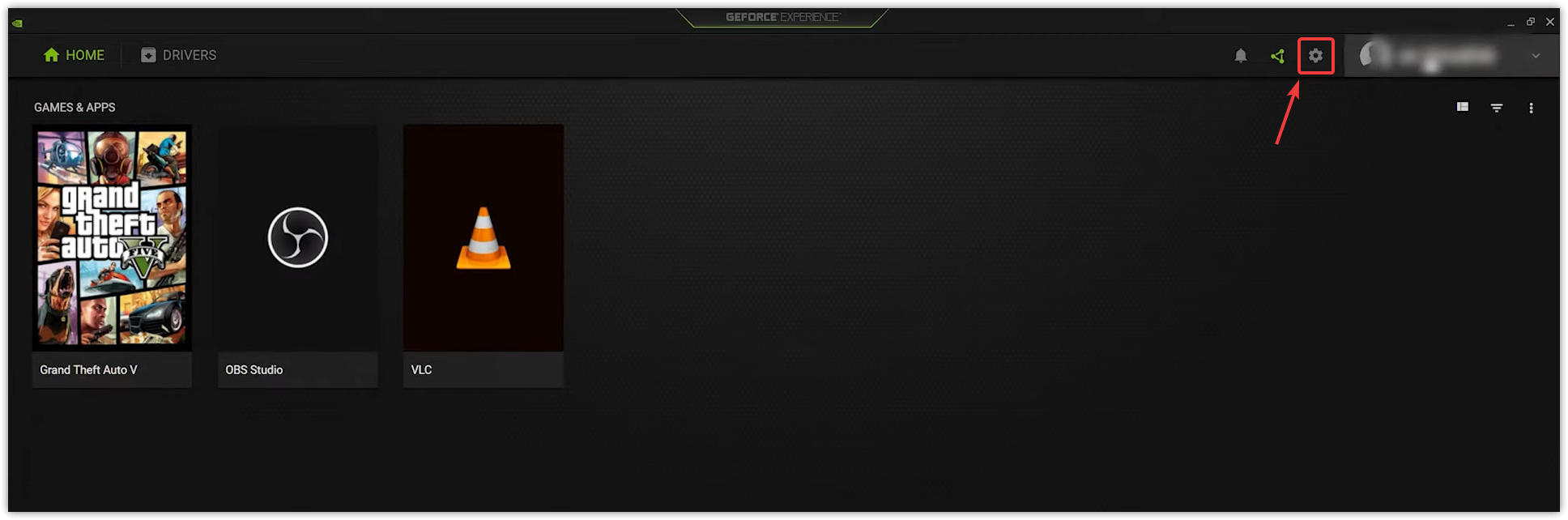
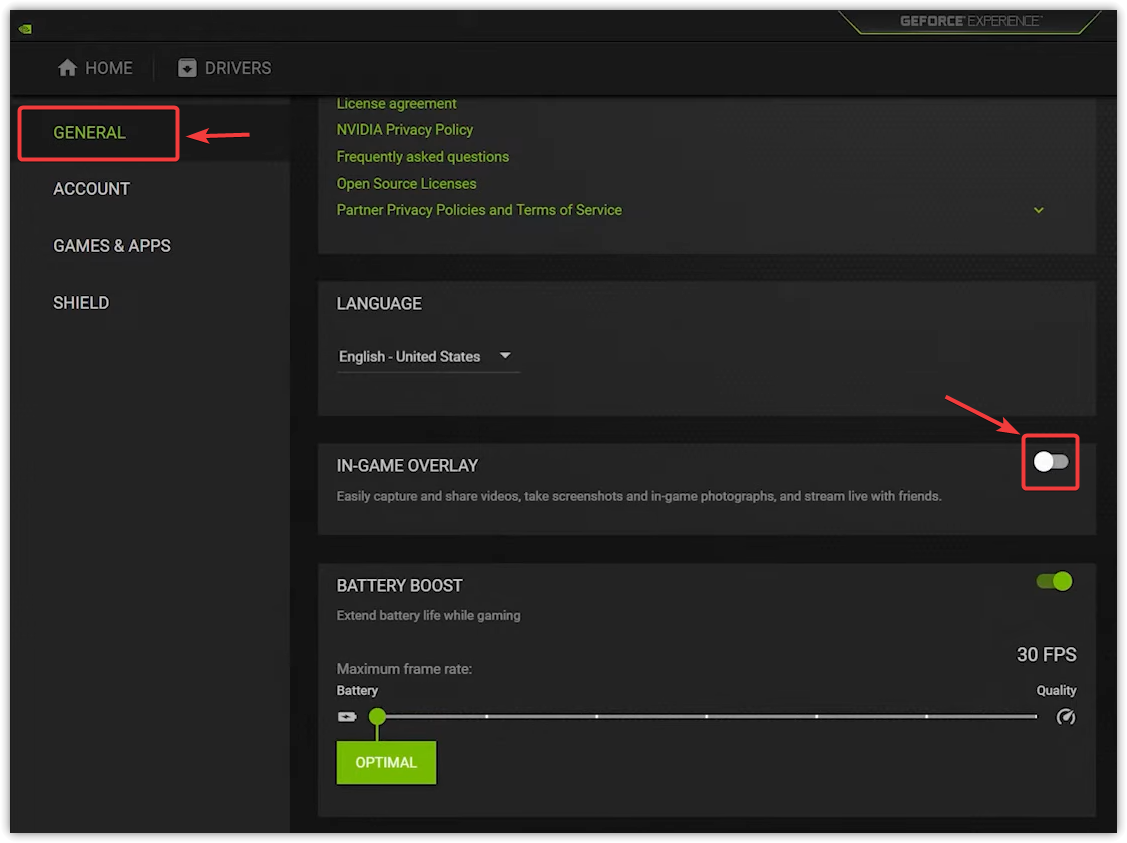
Steam、Discord、Xbox Game Bar、Plusなど、最も人気のあるツール全体でオーバーレイを無効にする方法の詳細については、詳細ガイド「Windowsでゲーム内オーバーレイを無効にする方法」を参照してください。
4. 埋め込みグラフィックを無効にする
システムに統合型グラフィックスとディスクリートグラフィックスの両方が搭載されている場合、Windowsが自動的に統合型グラフィックス処理装置(GPU)に切り替え、ゲームがクラッシュしたりパフォーマンスが低下したりすることがあります。これを無効にすると、ゲームはディスクリートグラフィックス処理装置を使用するようになります。
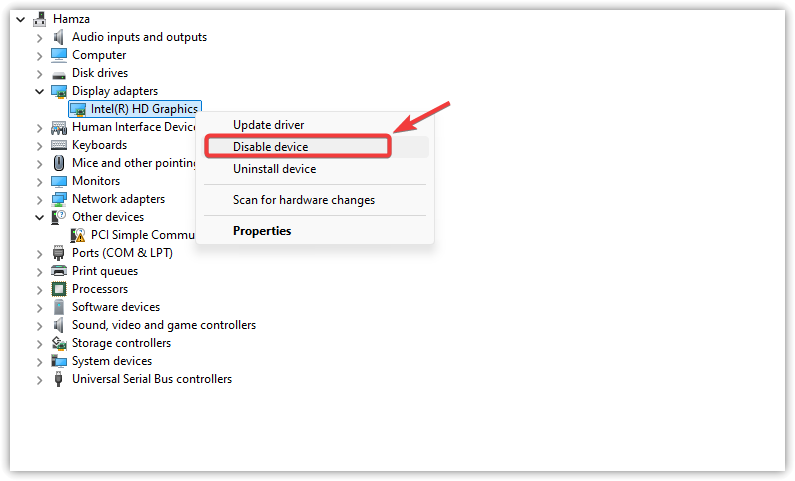
- Windowsキー+Xを押して選択 デバイスマネージャ.
- セクションを展開 ディスプレイアダプター.
- 右クリック 内蔵グラフィックアダプター (Intel HD グラフィックスなど)。
- 選択 デバイスを無効にする.
- 再起動 変更を適用するにはコンピューターを使用します。
5. グラフィック設定の調整
グラフィック設定を過度に高くすると、グラフィック処理装置(GPU)に負担がかかり、クラッシュの原因となる可能性があります。影、反射、アンチエイリアシング、テクスチャ解像度などのオプションを下げることで、安定性が向上する場合があります。
- DOOM: The Dark Agesをプレイして 設定.

- 以下の例に示すように、低いグラフィック設定を適用します。

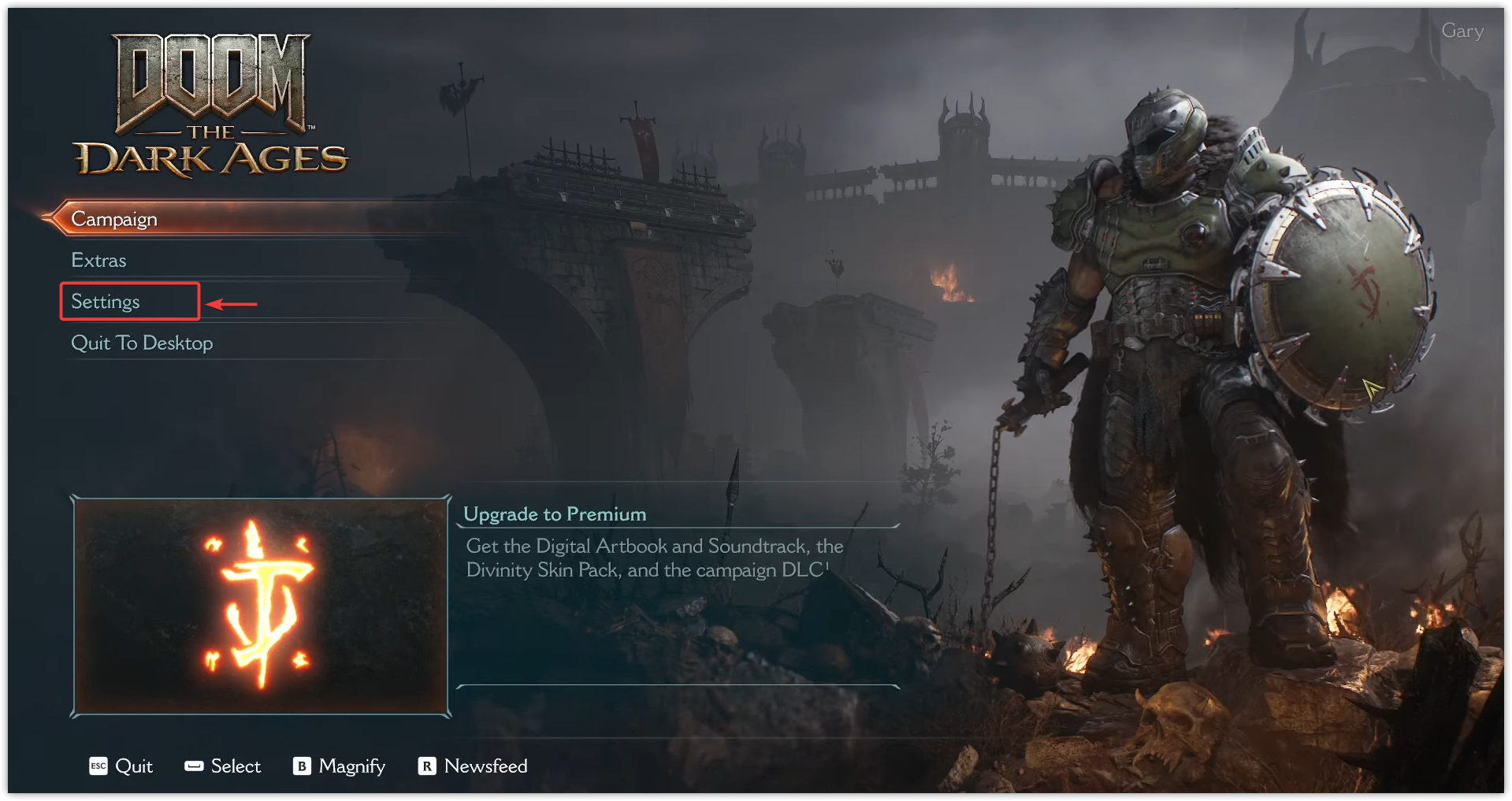
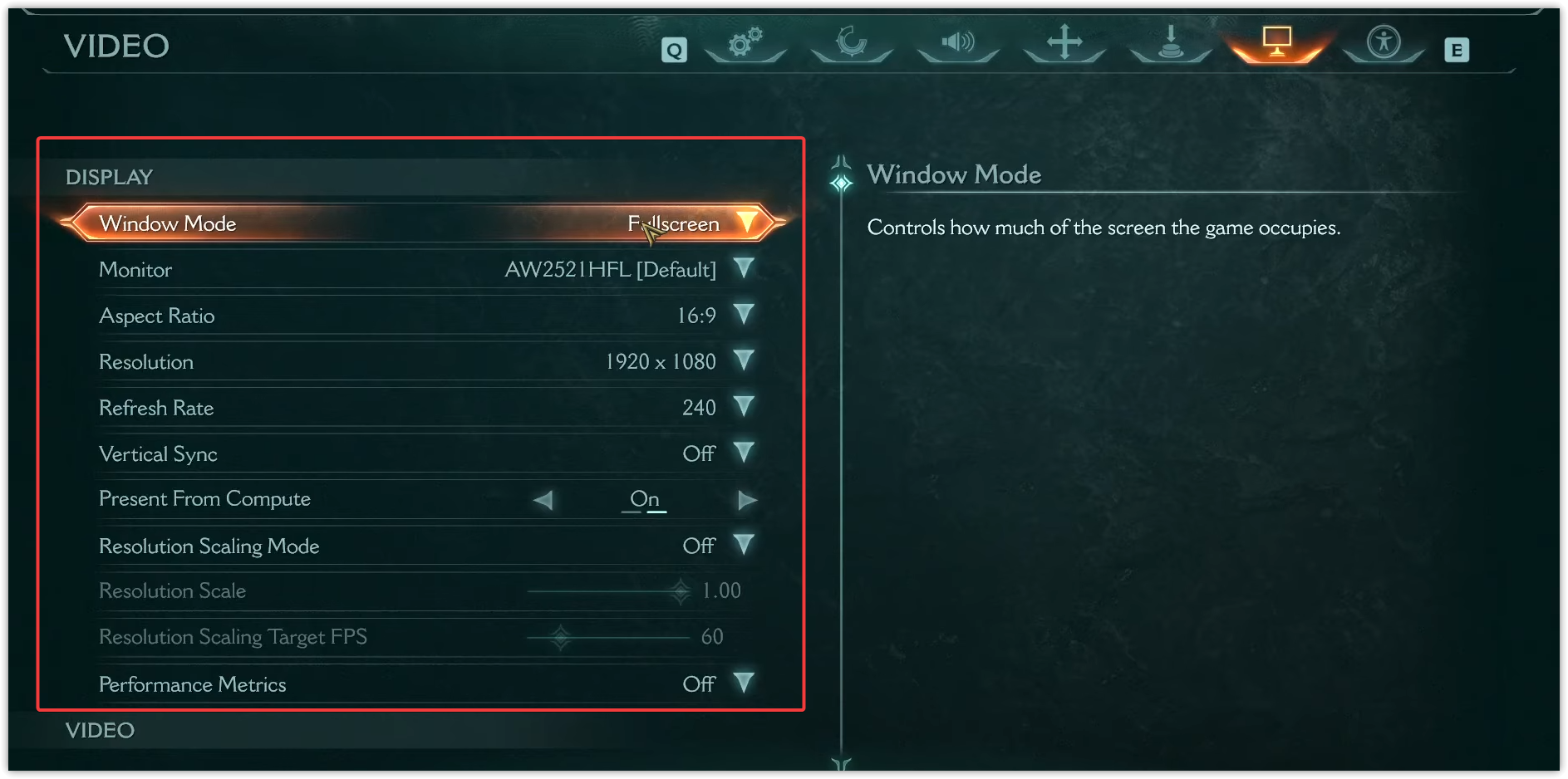
Nvidia ユーザーの場合は、Vulkan と DirectX (使用可能な場合) を切り替えて、どの API がより安定して動作するかを確認してください。
6. バックグラウンドプロセスを終了する
ウイルス対策ソフトウェア、オーバークロックツール、スクリーンレコーダーなどのサードパーティ製アプリケーションは、ゲームの動作を妨げる可能性があります。DOOMを起動する前に不要なアプリケーションを終了して、システムリソースを解放し、クラッシュを防ぎましょう。
7. ゲームファイルを確認するか再インストールする
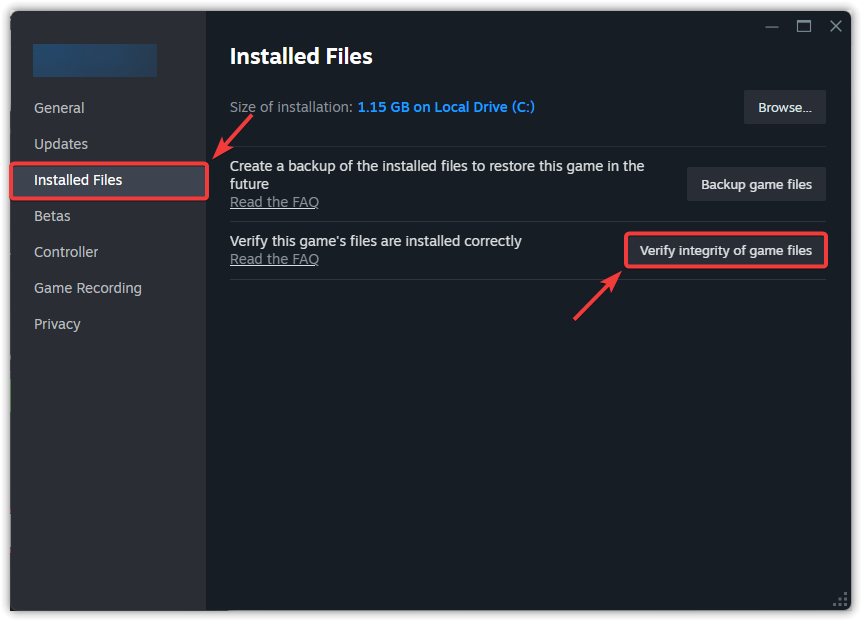
ゲームファイルのチェックを行うと、不足または破損したファイルがSteamサーバーから取得した新しいコピーに置き換えられます。それでも問題が解決しない場合は、ゲームを再インストールすることでクリーンインストールが保証されます。
- Steamを開いて 図書館.
- DOOM: The Dark Agesを右クリックして選択 プロパティ.

- タブ内 インストールされたファイル、 タップする ゲームファイルの整合性をチェックしています…
- プロセスが完了するまで待ちます。
- 再起動 コンピュータの電源を入れ、ゲームを再起動します。
チェックしても問題が解決しない場合は、ゲームを再インストールしてください。
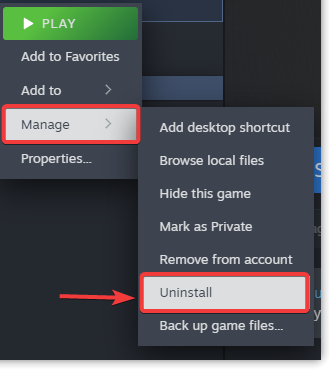
- Steamを開いて 図書館.
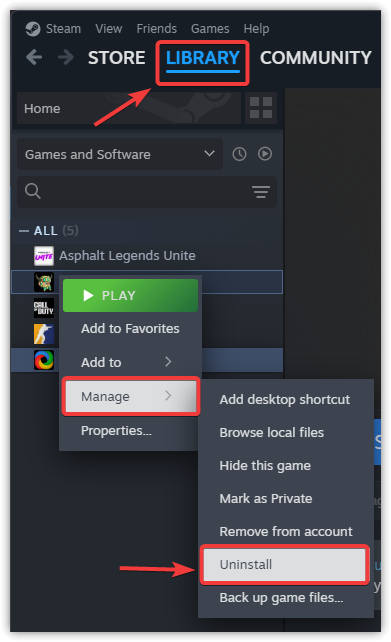
- DOOM: The Dark Agesを右クリックして選択 管理 > アンインストール.

- アンインストール後、 再起動 あなたのコンピュータ。
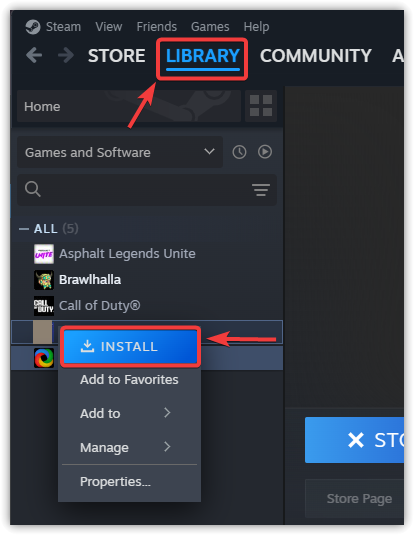
- Steamを再度開き、 図書館、をタップします تثبيت.

- インストールが完了したら、 塗りつぶし ゲームをプレイしてクラッシュの問題が解決されたかどうかを確認します。
8. オプション: 高度なトラブルシューティングのためにログを確認する
継続的なクラッシュ問題を解決するには、クラッシュログを確認するか、Windowsイベントビューアーを使用すると、原因を特定しやすくなります。これはより高度な手順ですが、Bethesdaサポートに問題を報告する必要がある場合に、詳細な情報を得ることができます。

コメントは締め切りました。