


Free Fireで「ネットワーク接続エラー」というメッセージが表示される場合、ゲームクライアントがGarenaサーバーとの安定した接続を確立できないことを示しています。これにより、ゲームは認証を完了できず、ゲーム内データの同期もできません。
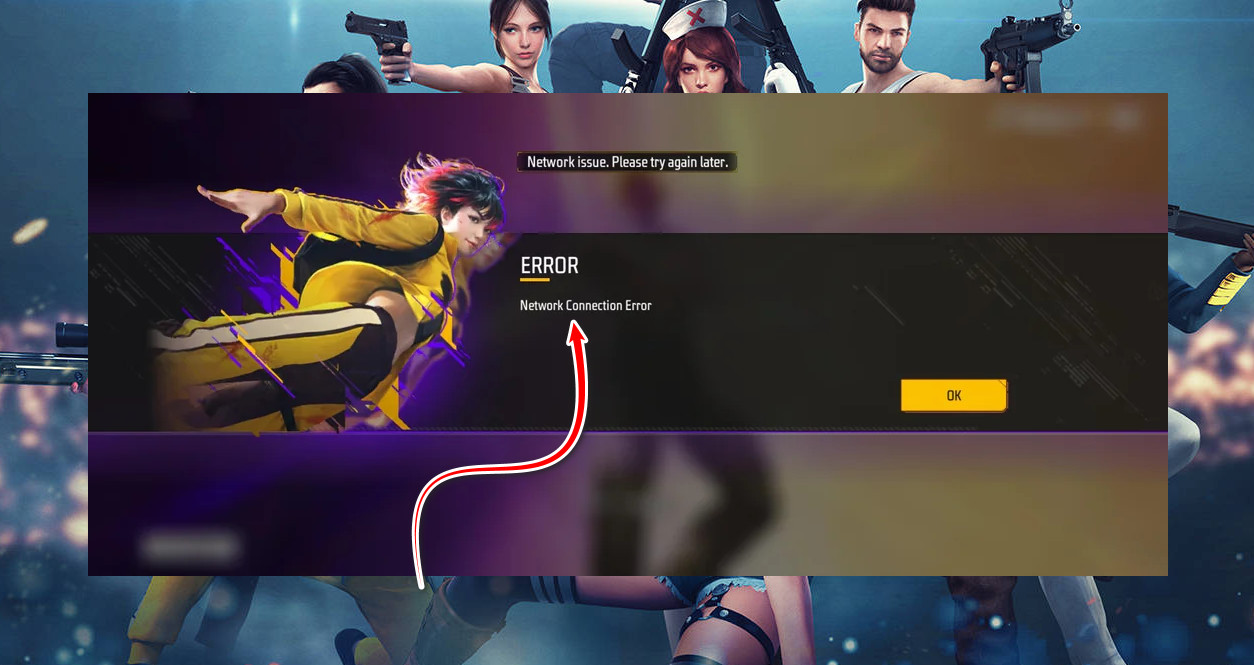
このエラーが発生する最も一般的な原因は、サーバーの障害、またはお客様のネットワークとGarenaサーバー間のルーティングの問題です。
その他の原因としては、不安定なインターネット接続、破損したキャッシュファイル、制限されたネットワーク、または地域的なルーティングブロックなどが考えられます。
これらの理由を理解したら、以下の試行済み解決策に従って問題を解決してください。
1. サーバーのステータスを確認する
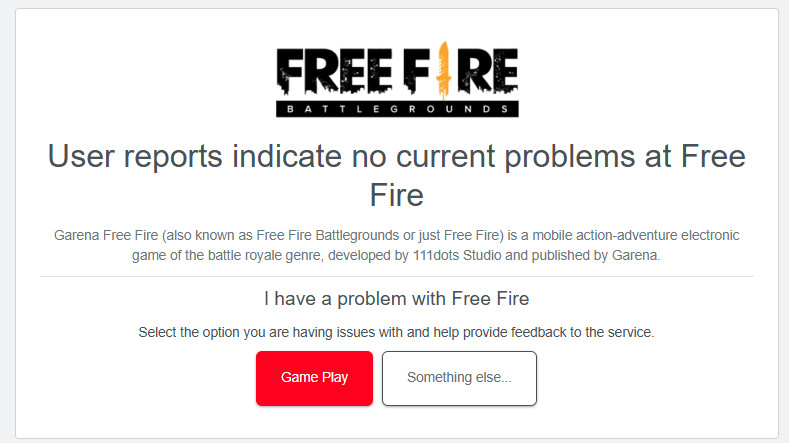
Garenaのサーバーが定期メンテナンス、アップデート、または予期せぬ障害によりダウンしている場合、ゲームクライアントは認証プロセスを完了できません。次の手順に進む前に、必ず現在のサーバーの状態を確認し、問題がユーザー側にあるのかGarena側にあるのかを判断してください。
Garenaサーバーのステータスを確認するには、こちらのリンクにアクセスしてください。
2. ネットワークスイッチング
インターネットサービスプロバイダ(ISP)側の接続不安定やルーティングの問題により、お使いのデバイスとGarenaのサーバー間の接続が中断される場合があります。このような場合、ゲームは同じ不安定な経路で接続を試み続けます。
Wi-Fiからモバイルデータ通信(または利用可能な場合は別のWi-Fiネットワーク)に切り替えると、デバイスは新しいIPアドレスを作成し、サーバーとの接続を再確立します。これにより、多くの場合、安定した接続が回復します。
3. キャッシュの消去
Free Fireは、ログイン情報、設定、過去のサーバー応答などを含む一時的なキャッシュファイルを保存します。これらのファイルはゲームの読み込み速度を向上させるのに役立ちます。しかし、時間の経過とともに、特にアップデート後や接続障害後には、これらのファイルが破損したり古くなったりして、接続の問題を引き起こす可能性があります。
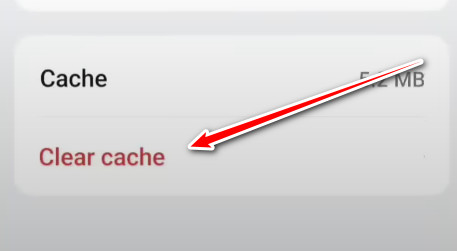
キャッシュをクリアすると、問題を引き起こす可能性のあるこれらのファイルが削除され、ゲームはクリーンなデータセットとGarenaサーバーへの新しい接続パスを再構築します。
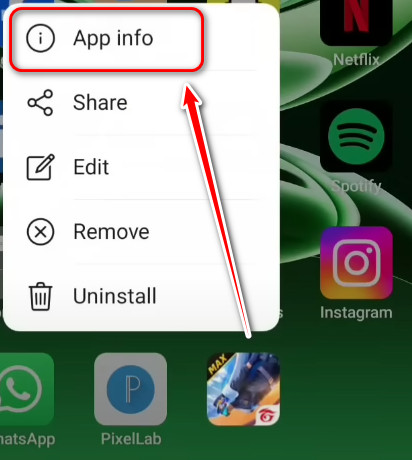
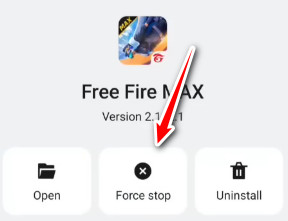
- アイコンを長押しします フリー・ファイア.
- 選択 アプリケーション情報.

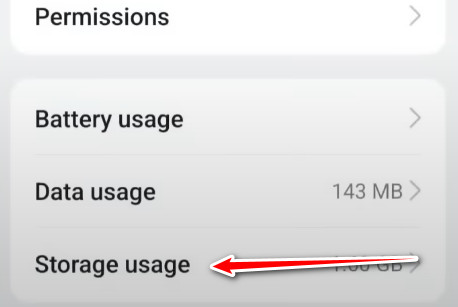
- انن<XNUMXxDXNUMX><XNUMXxDXNUMX><XNUMXxDXNUMX><XNUMXxXNUMX>لل<XNUMXxDXNUMX><XNUMXxDXNUMX><XNUMXxDXNUMX><XNUMXxAXNUMX> ストレージの使用.

- タップする キャッシュの消去.

- スキャン後、戻って選択してください 強制的に止める.

- ゲームを再開する 問題が解決されたかどうかを確認します。
4. VPNを使用する
場合によっては、インターネットサービスプロバイダのルーティングパスがブロックされている、不安定である、または特に特定の地域でパケット損失率が高いなどの理由でエラーが発生することがあります。
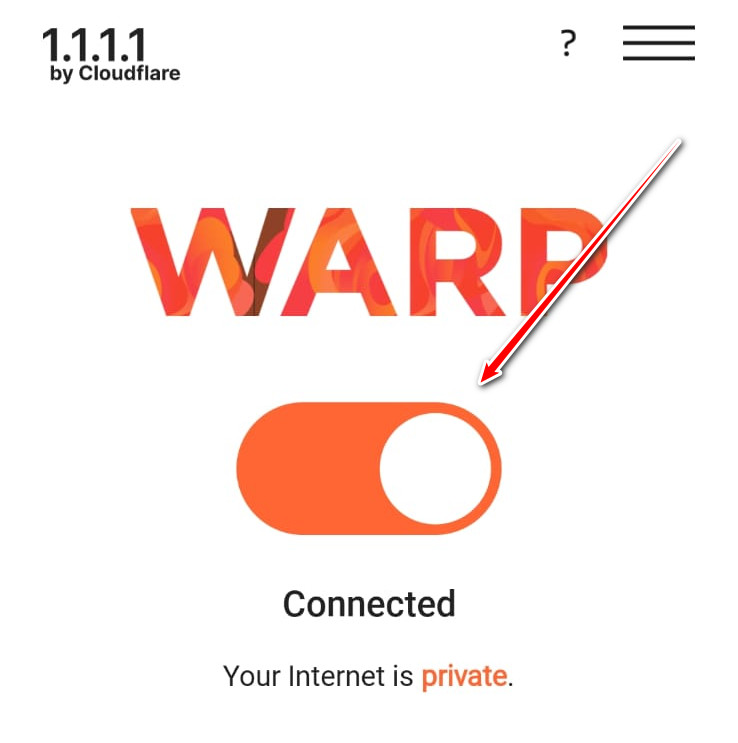
VPNを使用すると、接続を別の地域のより安定したサーバー経由でルーティングすることで、これらの問題を回避できます。これにより、デバイスとGarenaのサーバーとの間に、より信頼性の高い新しい接続が確立され、ネットワークエラーが解消されることがよくあります。
PlayストアまたはApp Storeで入手可能な信頼できるVPNであればどれでも使用できます。ただし、無料のCloudflare WARP 1.1.1.1をお勧めします。お好みのVPNをダウンロードして有効化し、Free Fireを再起動して問題が解決したかどうかを確認してください。
5. テクニカルサポートにお問い合わせください
上記の方法を試しても解決しない場合は、問題はデバイスやインターネット接続とは関係ない可能性があります。アカウント、地域、またはサーバー構成に関連するバックエンドの問題である可能性があります。
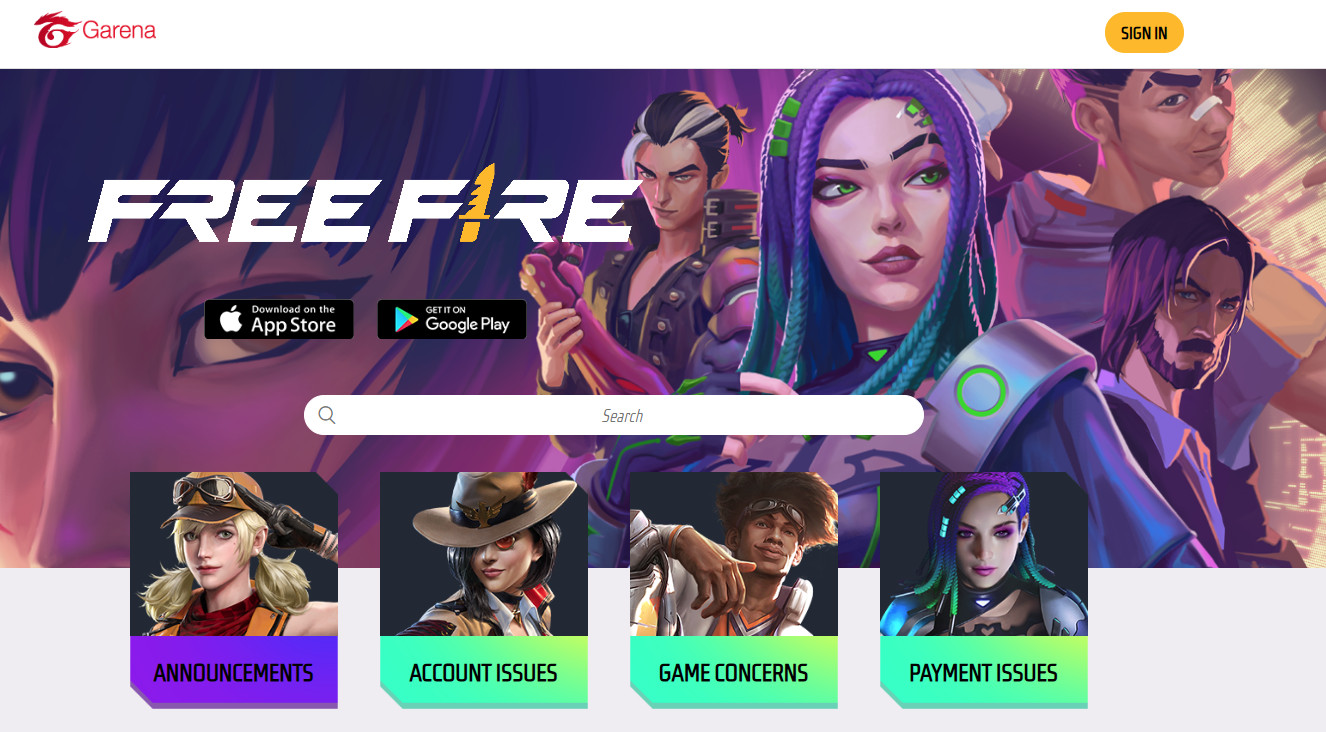
この場合は、Garenaの公式サポートチームに連絡するのが最善策です。サポートチームはアカウントの状態やサーバー設定を確認し、正常な接続状態に戻すための支援をしてくれます。
Garena Free Fireのサポートに連絡するには、こちらのリンクにアクセスしてください。

コメントは締め切りました。