


エラーコード1023は、Rockstar Games Launcherがゲームを起動しようとした際に、「前提条件:Social Clubのインストール」段階でエラーが発生した場合に表示されます。これにより、ランチャーは起動プロセスを完了できなくなります。通常、これは、ランチャーが必要とするSocial Clubコンポーネントが、不足、不完全、または破損したファイルのために正しくインストールまたは起動できなかったことを示しています。
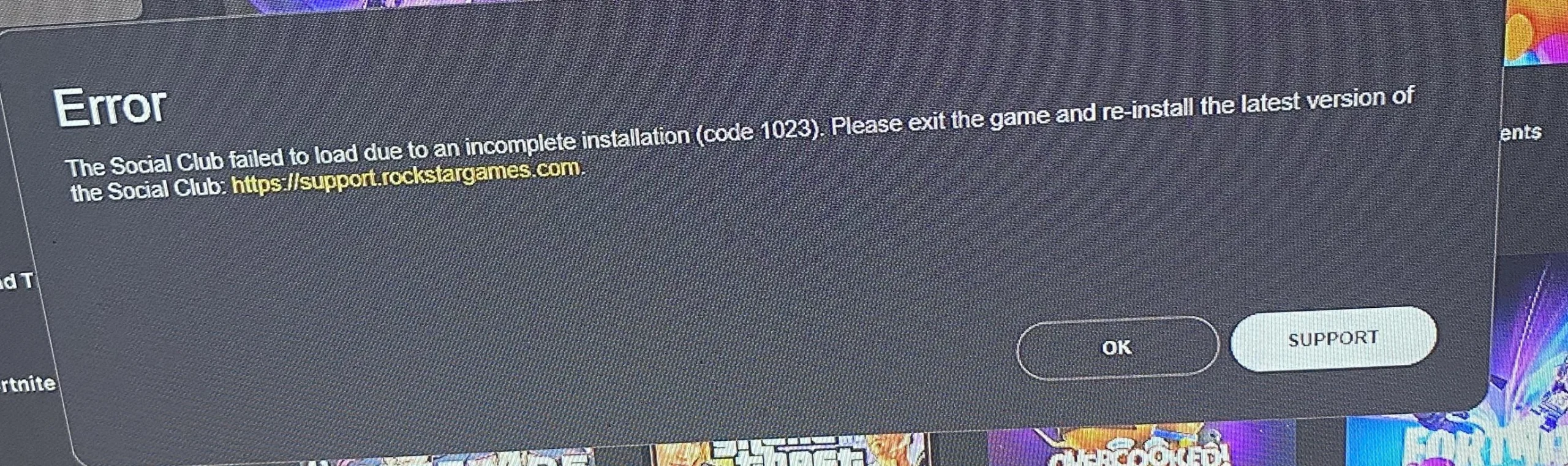
最も一般的な原因は、Redistributablesフォルダ内のSocial Clubのインストールが破損しているか不完全であることです。場合によっては、権限制限、旧バージョンからのファイル残骸、OneDriveなどのクラウド同期ツールの干渉もこのエラーの原因となることがあります。
この問題を解決し、Rockstar Games Launcher を再起動するための、試行済みでテスト済みの方法をいくつか紹介します。
1. Social Clubを手動でインストールする
Social Club を手動でインストールすると、システムはコア コンポーネントを直接再インストールするようになり、オペレーターが独自に更新できない破損したファイルや不完全なファイルが置き換えられます。
- 最新のSocial Clubセットアップをダウンロードするには、 الموقعالرسمي ロックスター向け。
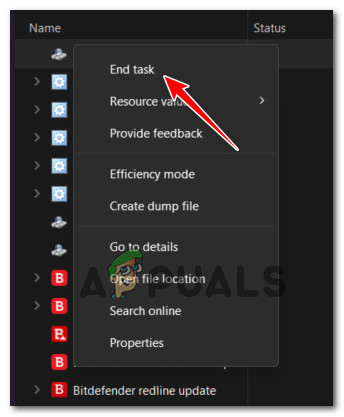
- Rockstar Games Launcher を閉じ、タスク マネージャーからすべての Rockstar プロセスを終了します。

- Social Club セットアップ ファイルを管理者として実行します。
- SDK または開発者ツールをインストールするように求められたら、「いいえ」を選択してスキップします。
- インストールを完了し、コンピューターを再起動して、Rockstar Games Launcher を再度実行します。
2. VPNの使用
ネットワークルーティングや地域IPブロックにより、プレイヤーがSocial Clubコンポーネントを認証できない場合があります。VPNを使用すると、新しいネットワークパスが作成され、これらの制限を回避できます。これにより、プレイヤーはRockstarサーバーに正しく接続し、タイムアウトによる中断なくインストールプロセスを完了できます。
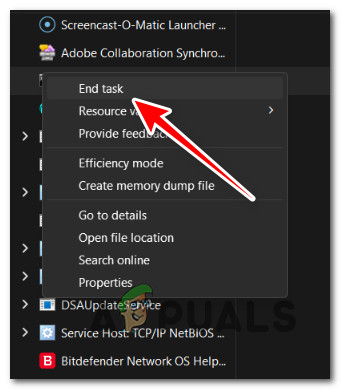
- CTRL + SHIFT + ESC キーを押してタスク マネージャーを開きます。
- Rockstar Game Launcher に関連するプロセスをすべて検索して終了します。
- 任意のVPNをインストールする( WARP).
- VPN をアクティブにしたまま、Rockstar Games Launcher を再起動します。
3. プログラム互換性アシスタントサービスを有効にする
プログラム互換性アシスタント(PCA)サービスが無効になっている場合、インストールが完了しない可能性があります。このサービスは、古いソフトウェアや問題のあるソフトウェアに互換性修正を自動的に適用することで、インストールを補助します。
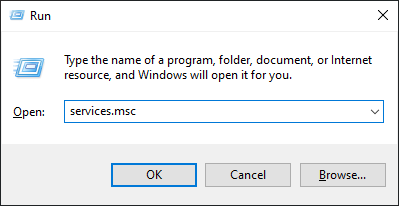
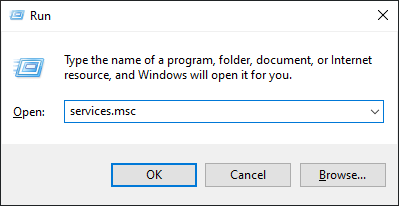
- Windows + R キーを押して、「services.msc」と入力し、Enter キーを押します。
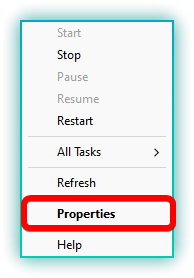
- プログラム互換性アシスタント サービスを見つけて右クリックします。
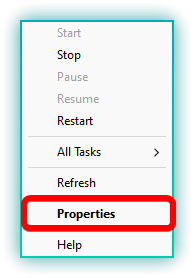
- 「プロパティ」に移動します。
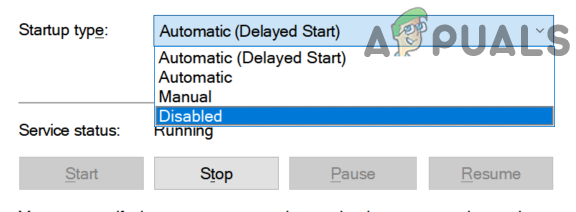
- スタートアップの種類を自動に変更し、[OK]を押します。
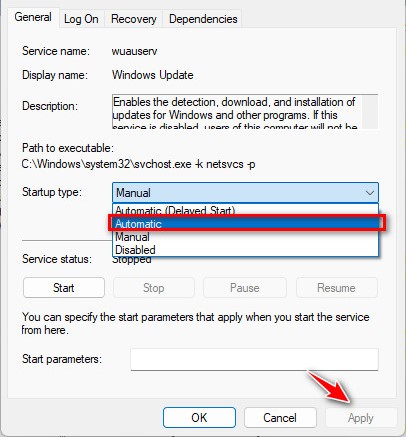
- PCを再起動してください。次回の起動時にサービスが自動的に読み込まれます。
4. ゲームの整合性を確認した後、Rockstar Game Launcher を再インストールします。
ゲームにインストールされたSocial Clubコンポーネントが古くなっているか不完全な場合は、ゲームファイルをチェックすることで、Rockstar Games Launcherに必要なすべてのコンポーネントが再インストールされます。これにより、必要なファイルが不足していないことが確認され、起動エラーを防止できます。
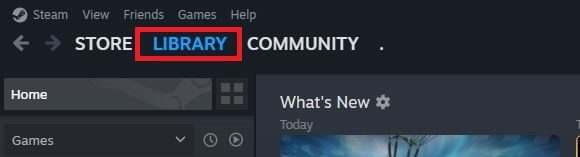
- Steam を開いてライブラリに移動します。
- ゲームを右クリックしてクリックします 特徴.
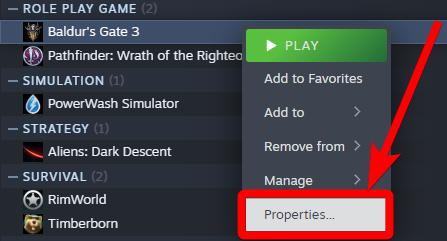
- انن<XNUMXxDXNUMX><XNUMXxDXNUMX><XNUMXxDXNUMX><XNUMXxXNUMX>لل<XNUMXxDXNUMX><XNUMXxDXNUMX><XNUMXxDXNUMX><XNUMXxAXNUMX> インストールされたファイル > ゲームファイルの整合性を確認する.
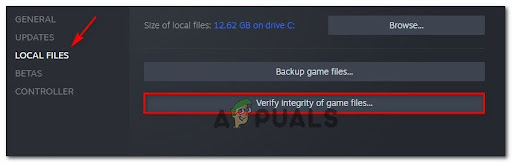
- 検証が完了するまでお待ちください。完了したらゲームを起動してください。Rockstar Launcherが自動的に再インストールされます。
その他のプラットフォームについては、こちらの記事をご覧ください。
5. Rockstarエラーハンドラを無効にする
場合によっては、Rockstarのエラーハンドラーが失敗したプロセスを繰り返し再起動し、プレイヤーがセットアップを完了できないことがあります。このサービスを無効にすることで、繰り返されるエラーのループが停止し、プレイヤーは追加の操作なしで必要なコンポーネントのインストールを完了できるようになります。
- クリック Windowsの+ R、 書きます services.mscと、を押します Enter.

- 見つける Rockstar エラー修復サービス そしてそれを右クリックします。
- タップする 特徴.

- いいえ スタートアップの種類 私に 壊れた.

- コンピュータを再起動してください。

コメントは締め切りました。