


Marvel Rivalsでエラーコード10が表示される場合、多くの場合、ネットワークの問題や利用規約への同意不足が原因です。ほとんどの場合、このエラーは不安定なインターネット接続やネットワーク設定の誤りによって発生します。まれに、サーバーの問題やゲームファイルの破損が原因である場合もあります。
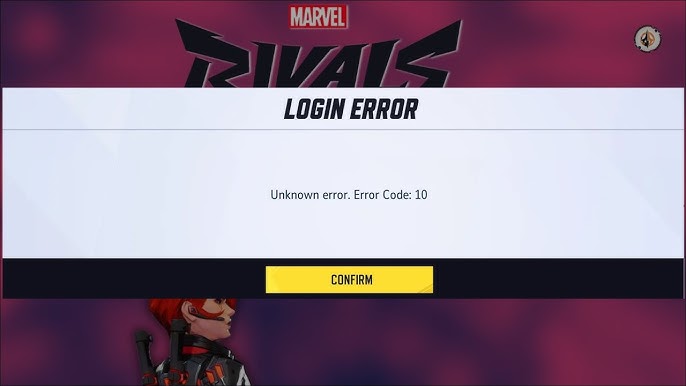
最も一般的で簡単な解決策は、ゲームのタイトル画面で利用規約(EULA)に同意することです。それでも解決しない場合は、インターネット接続が安定していること、およびMarvel Rivalsのサーバーが正常に動作していることを確認してください。これは、公式Discordサーバーにアクセスするか、 X(旧Twitter)アカウントで最新情報を確認することで確認できます。サーバー側の問題ではないことを確認したら、以下の解決策に進んでください。
1. ユーザー契約(EULA)への同意
このオプションは通常、ゲーム起動時に右上隅に表示されます。同意しない場合、ゲームはアクセスをブロックし、エラーコード10を表示する可能性があります。この手順により、特にクローズドベータ版や早期アクセス期間中に、多くのユーザーの問題が解決されました。
- Marvel Rivals がやってます。
- ابحثعن ユーザー契約/EULA 右上隅にあります。
- クリックして契約に同意または承認します。
- ゲームを再起動して、エラーが解決されたかどうかを確認します。
2. デバイス(コントローラー)を再起動します
コンソールでエラー コード 10 が発生した場合は、完全な再起動を実行してみてください。
- コントローラーの電源をオフにする 完全に。
- コントローラーの背面から電源コードを外します。
- 約30秒待ちますその後、再度接続して電源を入れます。
- コンソールの電源がオンになったら、Marvel Rivals を起動し、エラーが解決されたかどうかを確認します。
この方法は、RAMに保存されているシステムの一時キャッシュをクリアするのに役立ちます。一時キャッシュには、セッションレベルのエラーやキャッシュされたネットワーク応答が含まれている可能性があり、特にオンラインゲームでは接続の問題や競合の原因となることがあります。そのため、この手順を最初に実行することをお勧めします。これにより、残留データや軽微なエラーがゲームに干渉することがなくなります。
3. セーブデータを消去する(Xbox)
Xboxゲームのセーブデータはクラウドに保存されます。このデータを削除すると、Xboxはゲームデータと再同期できるようになります。また、セーブデータが破損すると、ゲームが正しくロードされず、エラーコード10などのエラーコードが表示される場合があります。
注:ローカルに保存されたデータを削除しても、ゲームの進行状況が完全に削除されるわけではありません。ゲームを再度起動すると、データはクラウドから再同期されます。
- クリック Xboxボタン コントローラーの (点灯した Xbox ロゴ) をクリックすると、ガイド メニューが開きます。
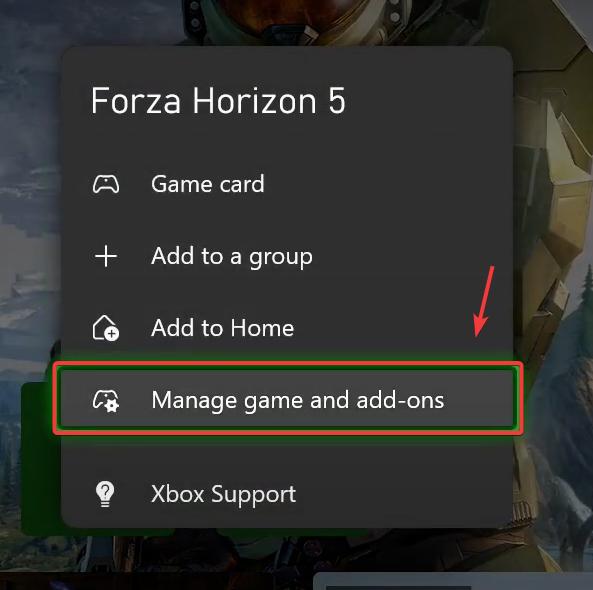
- انن<XNUMXxDXNUMX><XNUMXxDXNUMX><XNUMXxDXNUMX><XNUMXxXNUMX>لل<XNUMXxDXNUMX><XNUMXxDXNUMX><XNUMXxDXNUMX><XNUMXxAXNUMX> Marvel Rivals 最新のゲームまたはマイゲーム&アプリで、 X コントロール パネルでオプション メニューを開きます。
- 見つける ゲーム管理とアドオン ドロップダウンメニューオプションから。

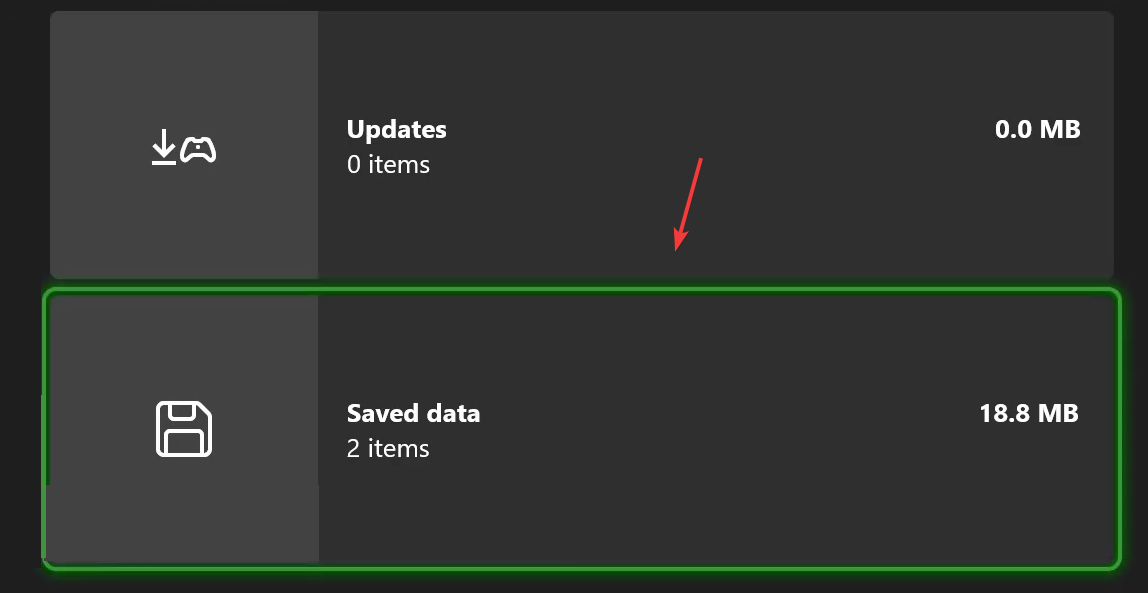
- タブを選択 保存されたデータ (左から2番目)

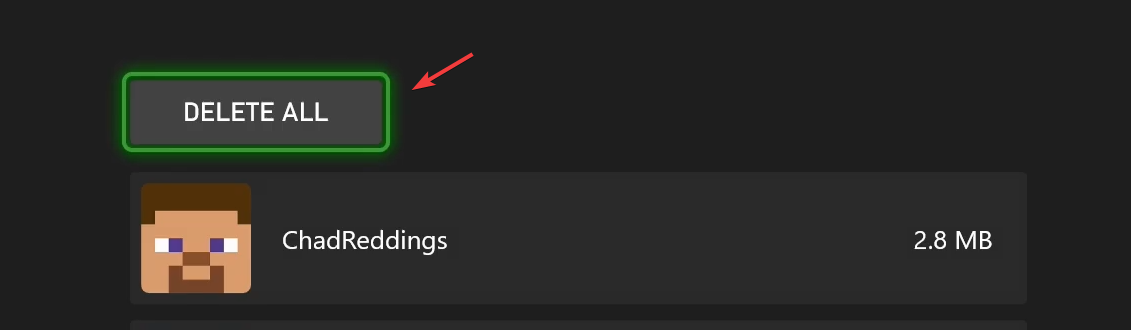
- 見つける すべて削除 (確認のため 2 回) ゲーム Marvel Rivals のローカルに保存されたデータをすべて消去します。

- 押したまま Xboxボタン デバイスを 10 秒間押して完全な再起動を実行し、エラーがまだ存在するかどうかを確認します。
4. ゲームファイルを確認する
ゲームファイルの整合性チェックは、ゲームのインストールディレクトリ内の破損または欠落したファイルを検出して置き換えるのに役立ちます。このプロセスでは、ローカルファイルをスキャンしてサーバー上の公式バージョンと比較し、破損または不完全なファイルの新しいコピーを自動的にダウンロードします。
- どちらかを開けてください Steam أو エピックゲームランチャー お使いのコンピュータで。
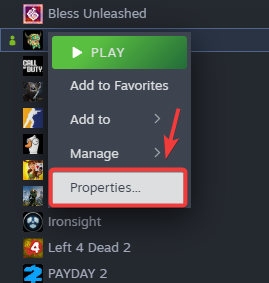
- Steamで:上で右クリック Marvel Rivals ライブラリで選択してください 特性.

- エピックゲームズゲームの横にある3つの点をクリックして選択してください 管理 .
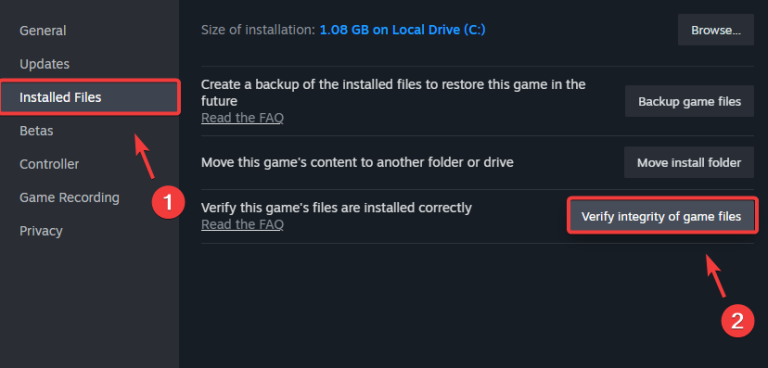
- 選択 ゲームファイルを確認する (蒸気)または 確認します (Epic) 破損したファイルをチェックして修復します。

- プロセスが完了するまでお待ちください (デバイスによって異なりますが、通常は 5 ~ 15 分)。
5. Google DNSサーバーを使用する
Google DNSは、最も信頼性が高く安定したDNSサーバーの一つとして知られており、特にオンラインゲームでの接続性向上に役立ちます。ドメインネームシステム(DNS)は、人間が判読できるドメイン名をIPアドレスに変換することで、デバイスがゲームサーバーに接続できるようにします。Googleのような高速で信頼性の高いDNSを使用することで、接続遅延を軽減し、エラーコード10などのエラーにつながるDNS関連の問題を回避できます。
5.1 Windows DNSの設定
- 開いた コントロールパネル > ネットワークとインターネット > ネットワークと共有センター.
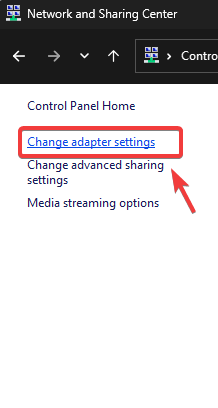
- クリック アダプターの設定の変更 左側のサイドバーにあります。

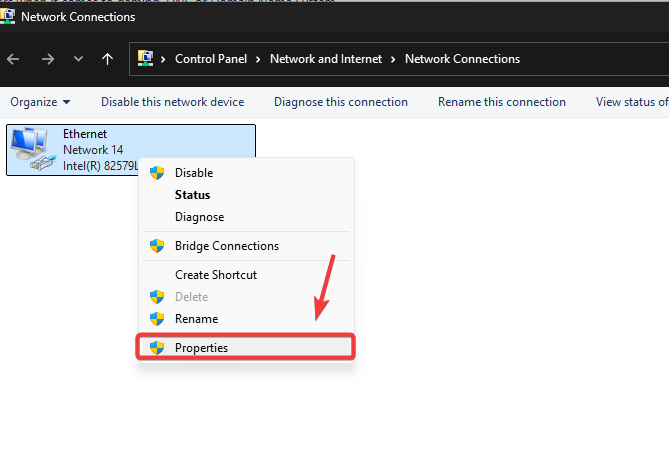
- アクティブな接続(Wi-Fi/イーサネット)を右クリックして、 特性.

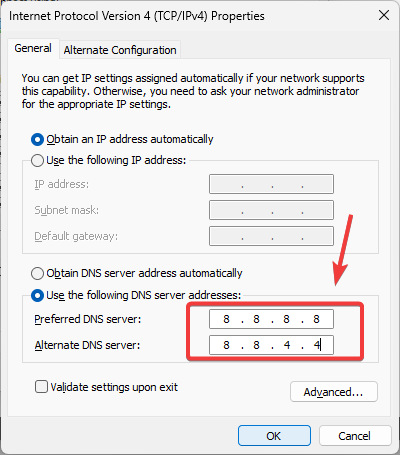
- 見つける 4インターネットプロトコルバージョン(TCP / IPv4) をクリックします 特性.
- 有効 次のDNSサーバーのアドレスを使う 次のように入力します:
優先 DNS サーバー: 8.8.8.8 (Google DNS) 代替 DNS サーバー: 8.8.4.4 (Google DNS バックアップ)
- タップする OK 変更を適用します(再起動は不要です)。

- ゲームの接続をテストして、修正があるかどうかを確認します。
5.2 XboxでのDNSの設定
- に行く 設定 > 全般 > ネットワーク設定.

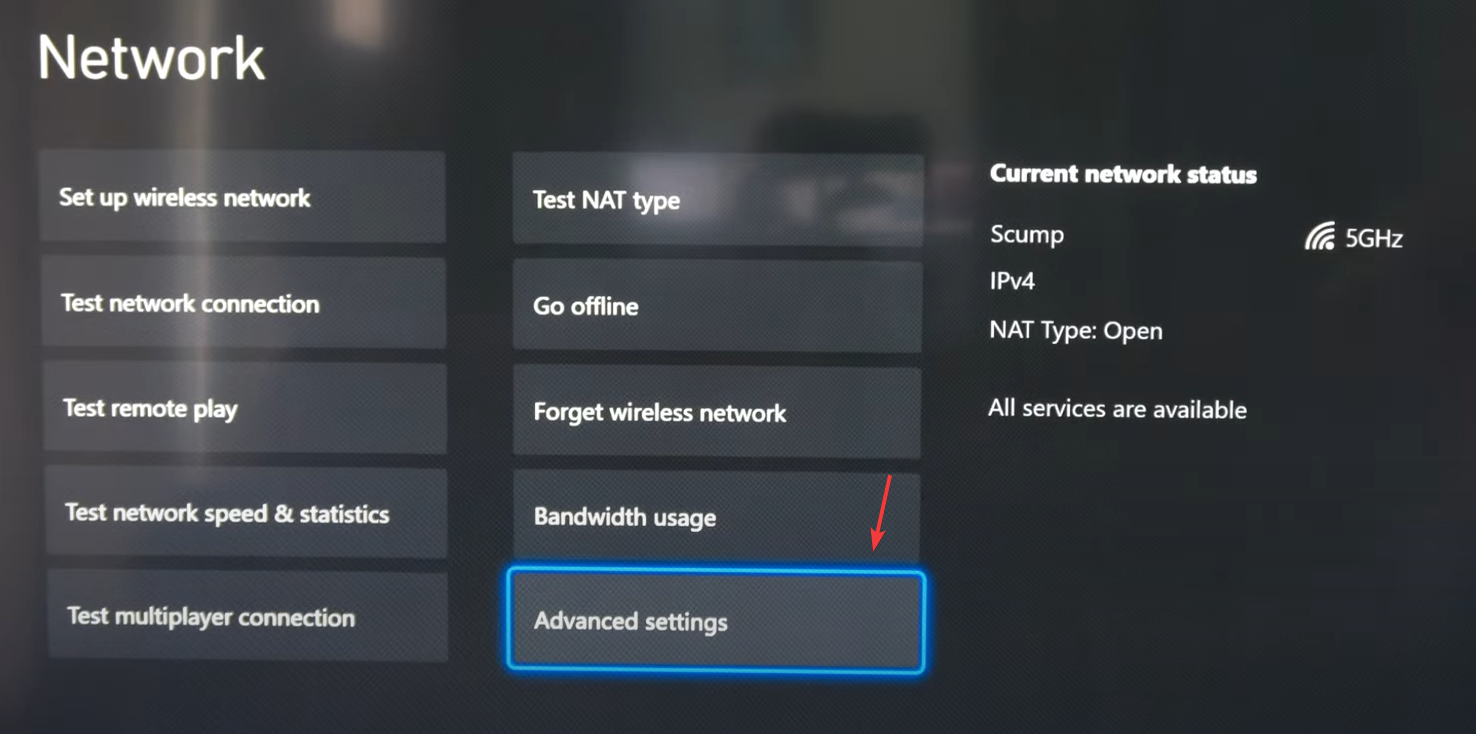
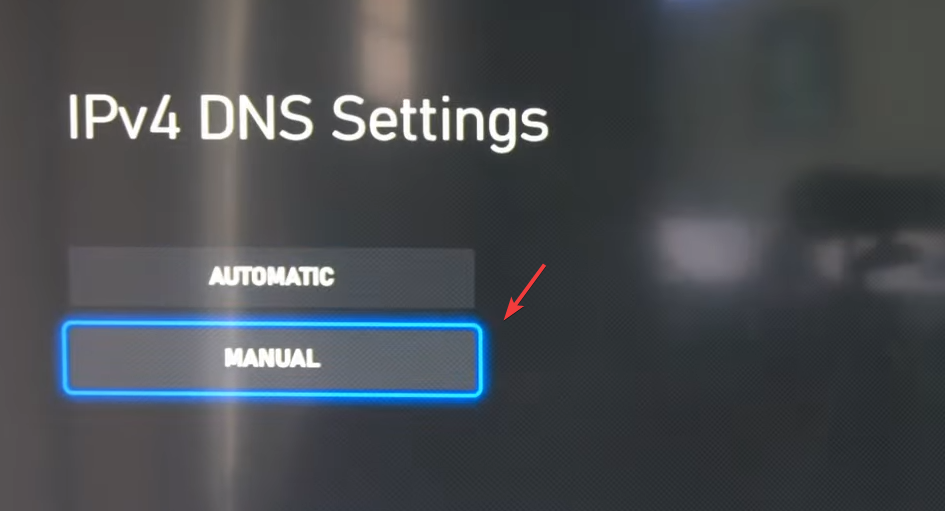
- 見つける 詳細設定 > DNS設定 > マニュアル.

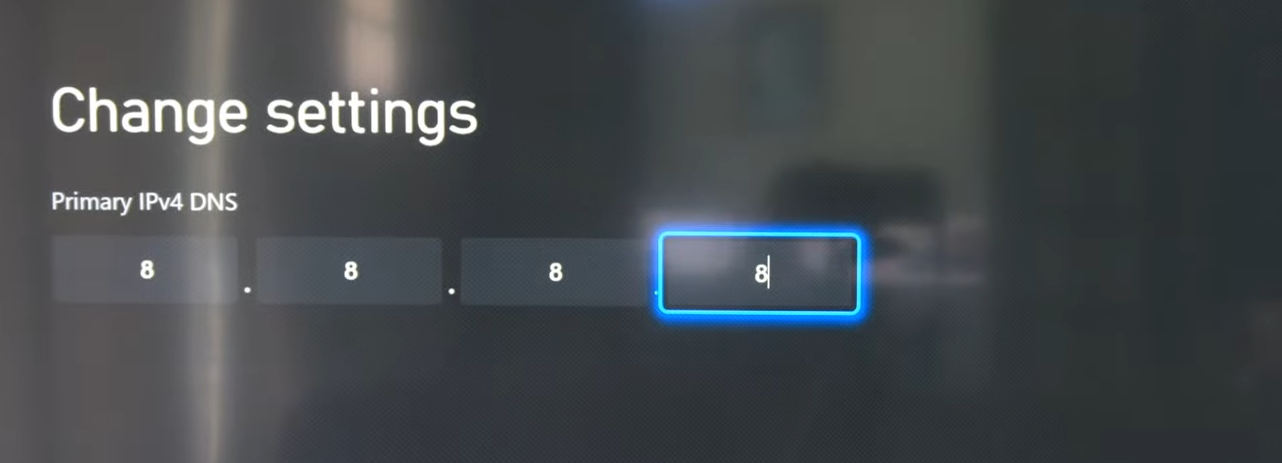
- DNS 値を入力します。
プライマリDNS: 8.8.8.8 セカンダリDNS: 8.8.4.4

- クリック B 変更を適用するには、Xbox を保存して再起動します。
6.ネットワーク設定をリセットします
最終手段として、ネットワーク設定のリセットを試してみてください。特に、最近のシステム変更やアップデートによってネットワーク設定が影響を受けている場合は有効です。この操作を行うと、DNS設定やプロキシルールなどのカスタム設定がすべて削除され、デフォルトの状態に戻ります。多くの場合、この操作によってエラーの原因となっているネットワーク関連の問題が解決します。
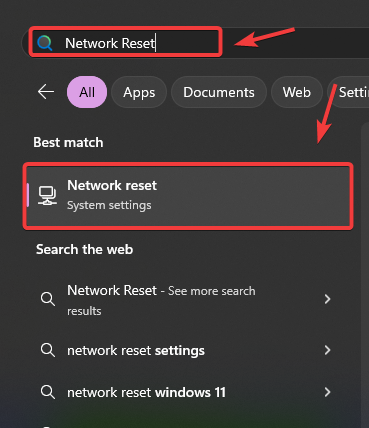
- クリック Windowsキー キーボードの (⊞) を押すと、Windows 検索が開きます。

- 書きます "ネットワークリセット(引用符なし)を押して Enter ネットワークリセット設定にアクセスします。

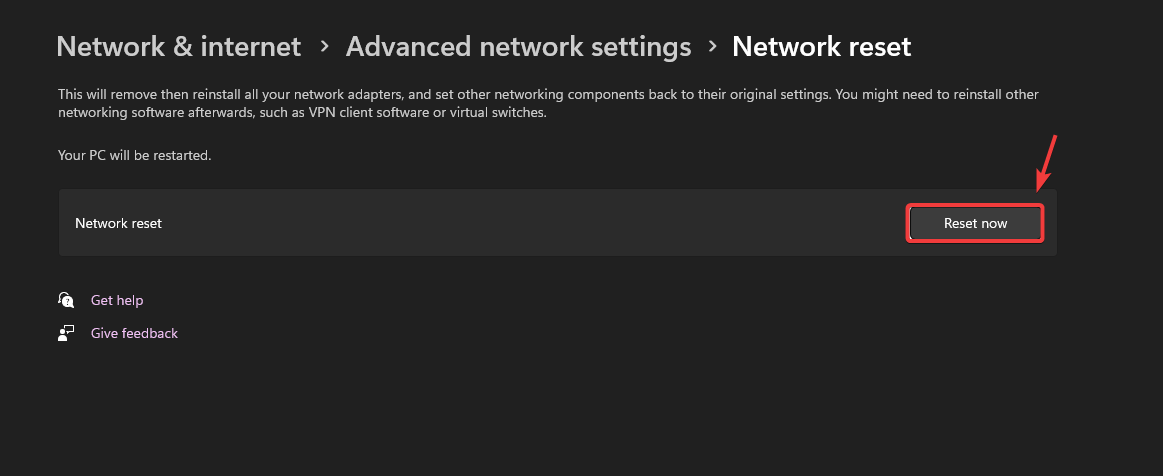
- 青いボタンをクリックします 今すぐリセット プロセスを開始します (これにより一時的にインターネットから切断されます)。

コメントは締め切りました。