


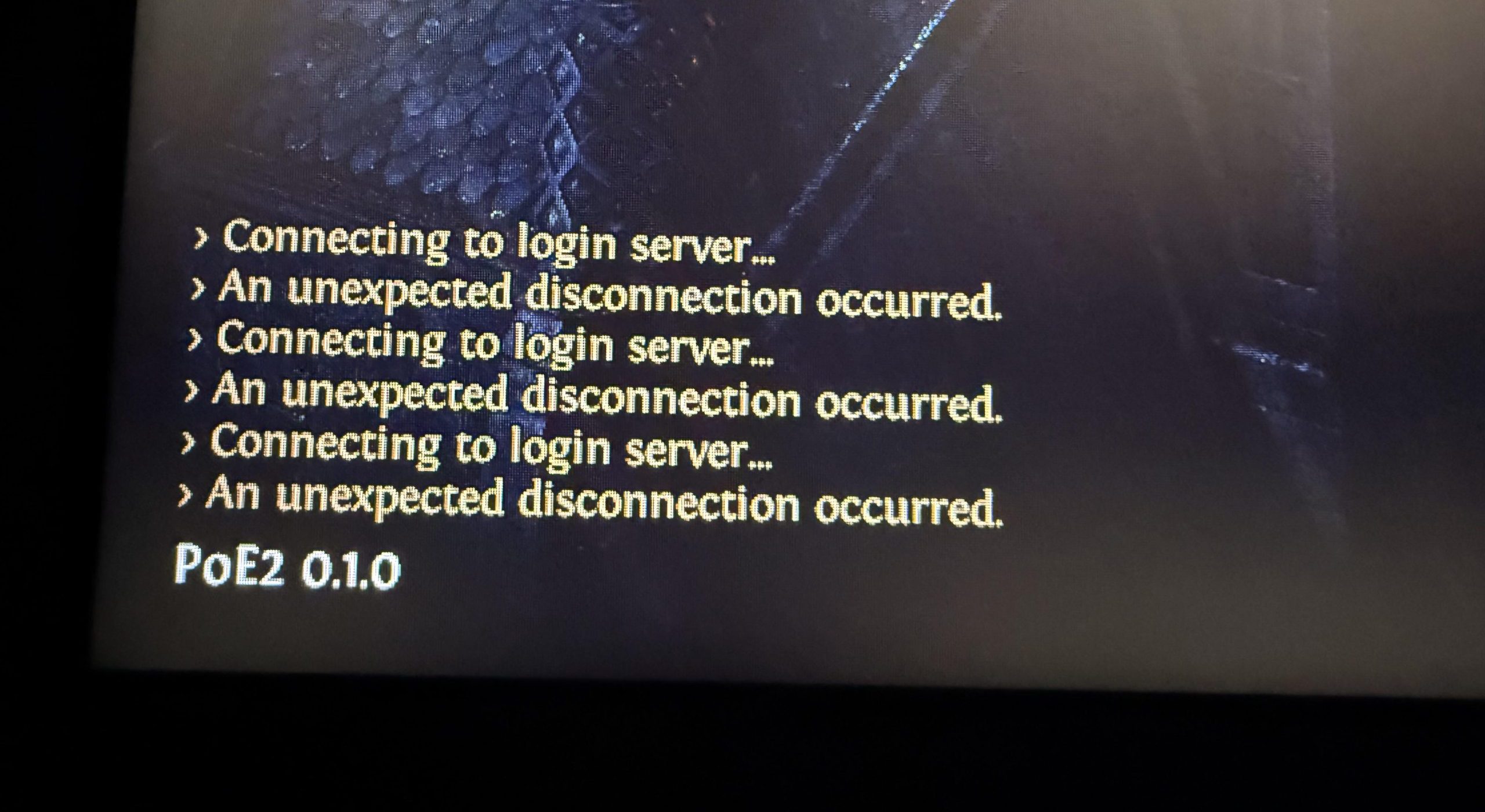
Path of Exile 2で「予期しない切断が発生しました」というエラーが表示された場合、ゲームクライアントがワールドサーバーへの接続を突然失ったことを意味します。クライアントから報告される最も一般的な原因の1つは、DNS設定の誤りまたは不安定さですが、サーバーの混雑(特にピーク時やアップデート後)も大きな要因となります。その他の要因としては、ゲームファイルの破損、不安定なグラフィック設定、ゲームプレイ中のシステムリソースの過負荷などが挙げられます。
Wi-Fiを使用している場合は、有線接続への切り替えを検討してください。無線ネットワークは遅延の急増やパケット損失が発生しやすく、クライアントの非同期化につながる可能性があります。
始める前に: サーバーの状態を確認し、別のゲートウェイを選択してください。
システムに変更を加える前に、まずはGrinding Gear Games(GGG)のサーバー側の問題ではないことを確認してください。特に、エラーがアップデート後やピーク時に発生した場合は、サーバー側の問題である可能性が高いです。サーバーの不安定性、メンテナンス、または地域的な混雑により、システムが正常に動作していても予期せぬ障害が発生する可能性があります。
- Path of Exile の Down Detector ページにアクセスして、すべてのワールドとポータルがインターネットに接続されていることを確認してください。
- ダウンタイムやサーバーのメンテナンスに関する最新のお知らせについては、Twitter の @pathofexile を確認してください。
- ゲームのログイン画面で、別のポータルを手動で選択します(例: 「アムステルダム」から「ロンドン」または「フランクフルト」に切り替える混雑した場所を避けるため。
- 特定のゲートウェイで切断が頻繁に発生する場合は、安定性が回復するまでそのゲートウェイの使用を避けてください。
サーバーが安定していて、問題が複数のゲートウェイにわたって解決しない場合は、次のクライアント側の修正に進みます。
1. Discordデバイスのアクセラレーションを無効にする(該当する場合)
Discordのハードウェアアクセラレーションは、グラフィック処理装置(GPU)を使用して視覚的なパフォーマンスを向上させます。しかし、低スペックのシステムや、Path of Exile 2のようなGPUを多用するゲームをプレイしている場合、この機能によってリソースの競合が発生する可能性があります。これらの競合は、特にオーバーレイが有効になっている場合、ゲームのレンダリングやネットワークの安定性に影響を与える可能性があります。
ハードウェアアクセラレーションを無効にすると、GPUとシステムリソースが解放され、接続がより安定し、ゲーム体験がよりスムーズになります。また、Path of Exileなど、DirectXまたはVulkanベースのエンジンを使用するゲームで時折問題を引き起こすことが知られているDiscordオーバーレイも無効になります。
- 開いた Discord.
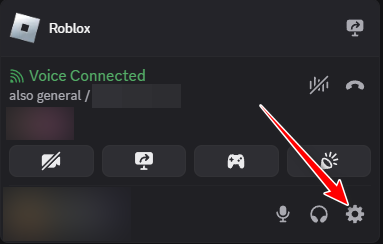
- タップする ユーザー設定 (歯車アイコン⚙️) を左下隅に表示します。

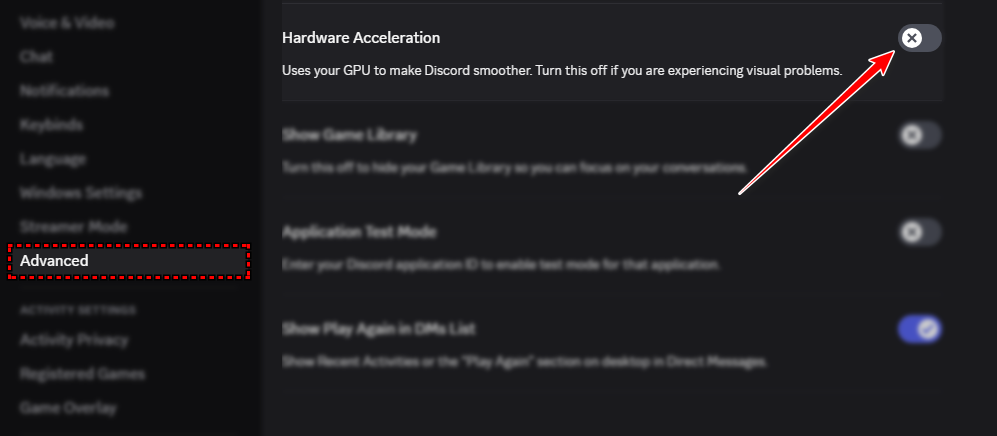
- 左側のサイドバーで下にスクロールしてクリックします 高度な.
- という名前の設定を見つけます ハードウェアアクセラレーション モードに切り替える シャットダウン.

- タップする OKして再起動 Discord を再起動するように求められた場合。
- Discord を再起動してから Path of Exile 2 を起動して、問題がまだ存在するかどうかを確認します。
2. IPv6を一時的に無効にする
システムがIPv6を使用している場合、特にIPv6のサポートが不十分なISPやトンネリングを使用しているISPでは、Path of Exile 2の接続が不安定になる場合があります。IPv6を無効にすると、システムは強制的にIPv4を使用します。IPv4は通常、PoEネットワークでより安定しています。
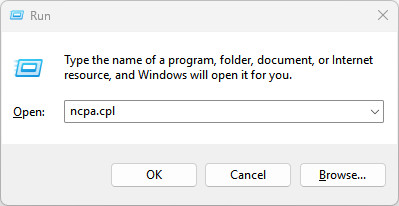
- Win + Rを押して、次のように入力します ファイル名を指定、をタップします OK.

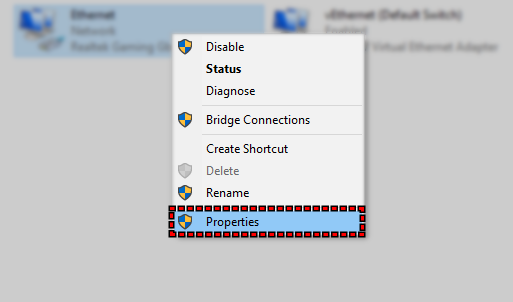
- アクティブなネットワークアダプタを右クリックし、 特徴.

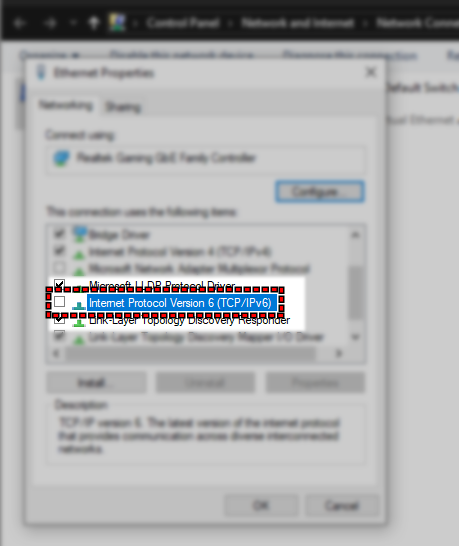
- 下にスクロールして選択を解除 6インターネットプロトコルバージョン(TCP / IPv6).

- タップする OK そしてコンピュータを再起動します。
問題が解決しない場合は、同じ手順に従って IPv6 オプションを再度有効にしてください。
3. DNS設定をGoogle DNSに変更する
DNSサーバーを変更する前に、ローカルDNSキャッシュをクリアすることをお勧めします。これにより、古いDNSエントリや破損したDNSエントリが削除され、新しい設定が確実に適用されます。
- クリック 勝利+ R、 書きます CMD、そしてを押します Ctrl + Shift + Enter コマンド プロンプトを管理者として開きます。
- 次のコマンドを入力して、を押します Enter:
でipconfig / flushdnsと
- コマンド プロンプト ウィンドウを閉じ、以下の手順に進んで DNS 設定を変更します。
DNS(ドメインネームシステム)は、インターネットの電話帳のような役割を果たします。つまり、「login.pathofexile.com」のようなドメイン名を、システムがウェブサイトやゲームサーバーに接続するために使用するIPアドレスに変換します。インターネットサービスプロバイダのデフォルトのDNSサーバーを使用している場合、必ずしも最速または最も安定した接続が提供されるとは限らず、ゲーム内で接続の問題が発生する可能性があります。
安定性を向上させるには、 Google DNSなどの信頼できるDNSプロバイダーに手動で切り替えることができます。Google DNSは、速度、信頼性、安定性に優れていることで知られており、特にオンラインゲームやサービスに役立ちます。
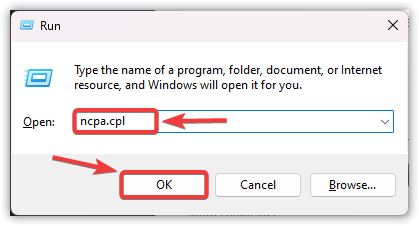
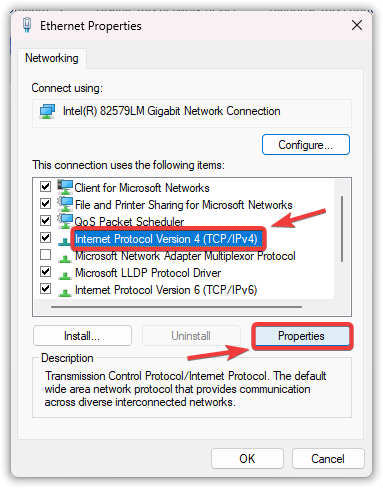
- Win + Rを押して、次のように入力します ファイル名を指定、次にタップします OK.

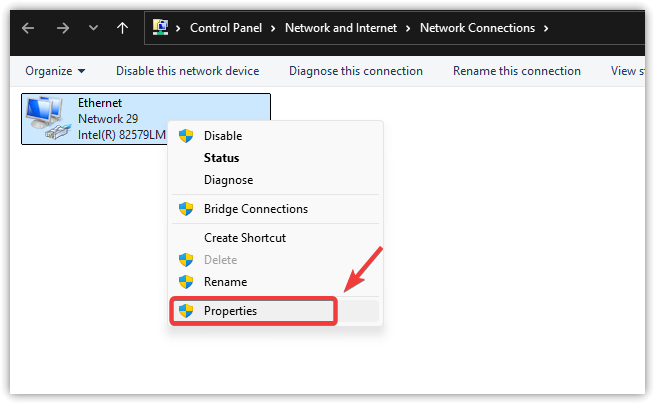
- インターネット接続を右クリックして選択 特徴.

- タップする インターネット プロトコル バージョン 4 (TCP/IPv4) 次に選択します 特徴.

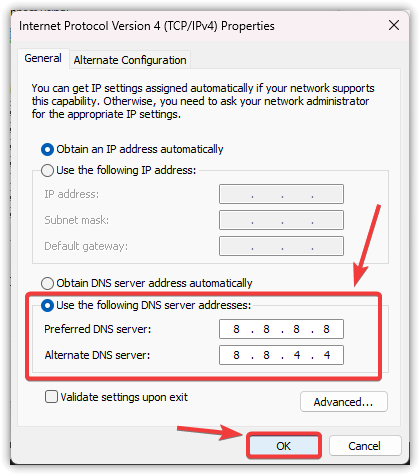
- 選択 次のDNSサーバーアドレスを使用します 次のように入力します。
優先DNSサーバー: 8.8.8.8 代替DNSサーバー: 8.8.4.4
- タップする OK 変更を保存します。

- 再起動 コンピューターをチェックしてゲームを実行し、問題がまだ存在するかどうかを確認します。
4. ゲーム内のグラフィック設定を下げる
ゲームにアクセスできる場合は、グラフィック設定を下げてみてください。これによりシステムの負荷が軽減され、ゲームサーバーへの接続が切断される原因となるGPUやメモリのボトルネックを回避できます。
グラフィック設定を高くすると、システムのリソースに負担がかかり、カクツキ、フリーズ、クラッシュなどの問題が発生する可能性があります。場合によっては、クライアントが応答しなくなり、ゲームサーバーへの接続が切断されることもあります。
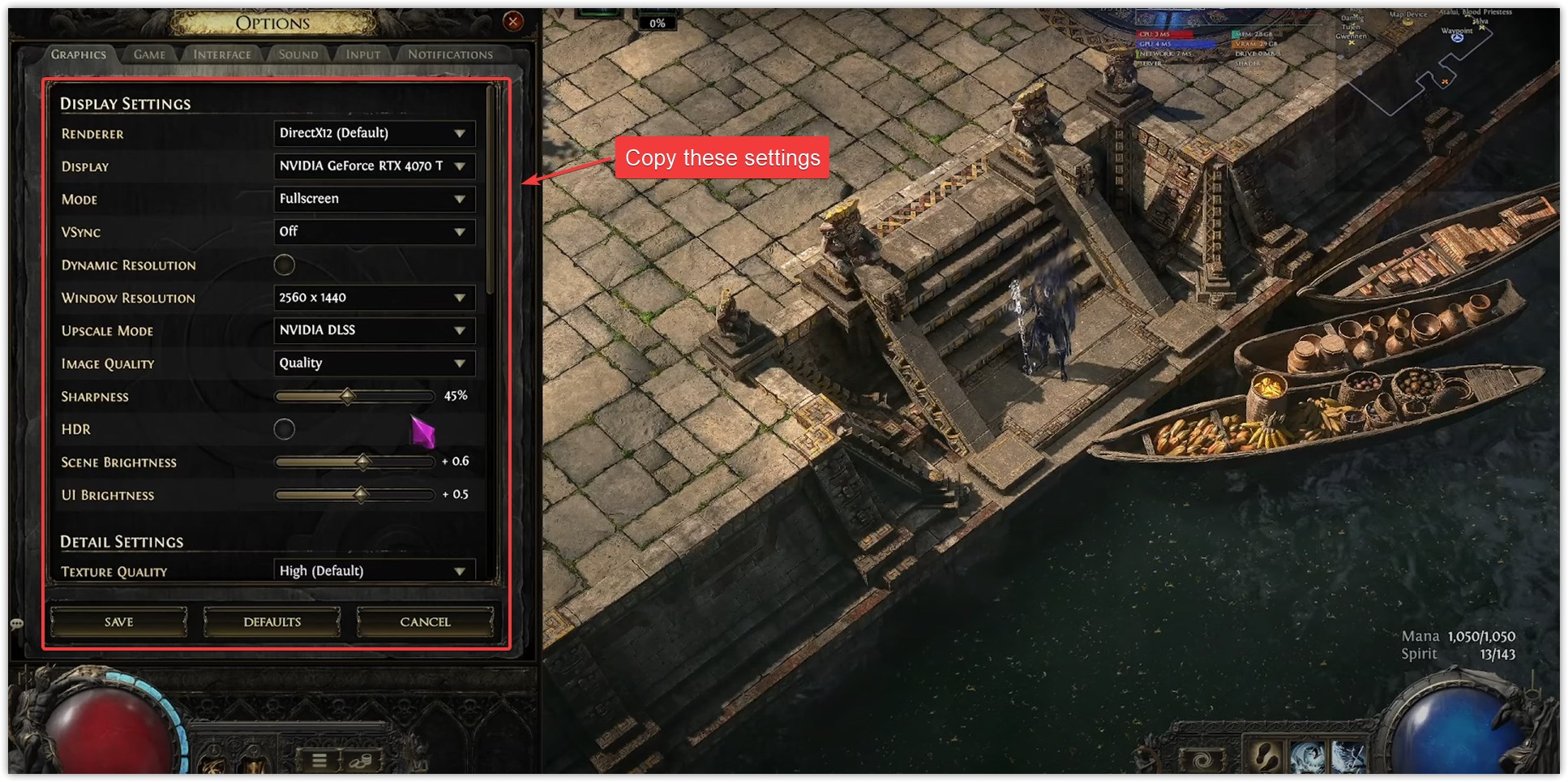
GPU負荷を軽減し、安定性を向上させるには、以下のグラフィック設定を目安にしてください。これらの値は、中~高性能システムにおける中断のリスクを最小限に抑えるように最適化されています。
- 決定する者: DirectX12(デフォルト)
- 画面: 専用のグラフィック処理ユニット(例:NVIDIA RTX 4070 Ti)
- 状況: 全画面表示
- VSyncの: オフにする
- 動的精度: 無効(ポインタが左端)
- ウィンドウ解像度: 2560 × 1440 (性能の低いシステムの場合は1920 × 1080を使用)
- サイズ変更モード: NVIDIA DLSS または AMD FSR(サポートされている場合)
- 画質: 品質(またはバランス)
- シャープネス: 45%
- HDR: オフにする
- シーンの明るさ: +0.6
- ユーザーインターフェースの明るさ: +0.5
- 生地の品質: 高(古いグラフィック プロセッシング ユニットを使用している場合は低から中)
Path of Exile 2 の低負荷グラフィック設定(安定性のために最適化)
5. ゲームを再インストールします
完全な再インストールを行う前に、まずゲームファイルの整合性を確認してみてください。SteamでPath of Exile 2を右クリックし、「プロパティ」→「インストール済みファイル」 →「ゲームファイルの整合性を確認」を選択してください。この確認で問題が解決しない場合は、完全な再インストールが必要になる可能性があります。
ゲームの再インストールは、「予期しない切断が発生しました」エラーを解決することがよくあります。特に、問題の原因が破損したファイル、キャッシュされたデータ、または設定の誤りにある場合は効果的です。これらの問題は、ゲームがサーバーとの安定した接続を確立する能力を妨げる可能性があります。クリーンインストールでは既存のゲームデータがすべて削除されるため、以前の問題が発生することなくゲームが正しく接続できる、まっさらな状態が確保されます。
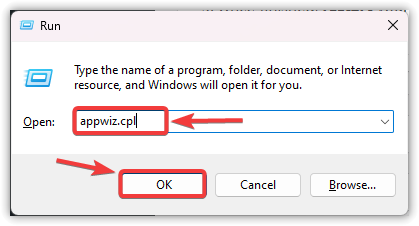
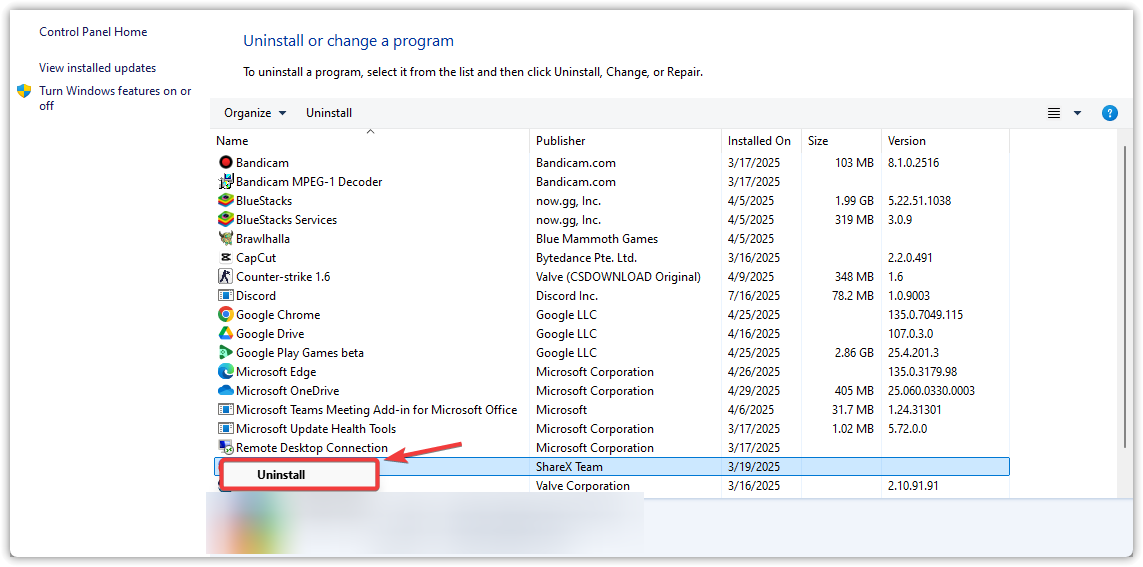
- Win + Rを押して、次のように入力します appwiz.cplと、次にタップします わかりました.
- リストの中からPath of Exile 2を見つけて右クリックし、 アンインストール.

- アンインストールしたら、 再起動 あなたのコンピュータ。
- Steamまたはゲームクライアントを開き、ダウンロード ゲームの最新バージョン。
- ゲームを実行して、問題がまだ存在するかどうかを確認します。
6.ネットワーク設定をリセットします
上記の解決策がどれも効果がない場合は、システムのネットワーク設定に問題がある可能性があります。ネットワーク設定をリセットしてみてください。これにより、接続を妨げている可能性のあるDNS設定、プロキシ設定、アダプタ設定がすべてクリアされます。このプロセスにより、ネットワーク関連の設定はすべて初期状態に戻ります。
警告:ネットワークをリセットすると、保存されているすべてのWi-Fiネットワーク、VPNプロファイル、および手動で設定したIPアドレスが消去されます。実行する前に、重要なネットワーク情報を必ずバックアップしてください。
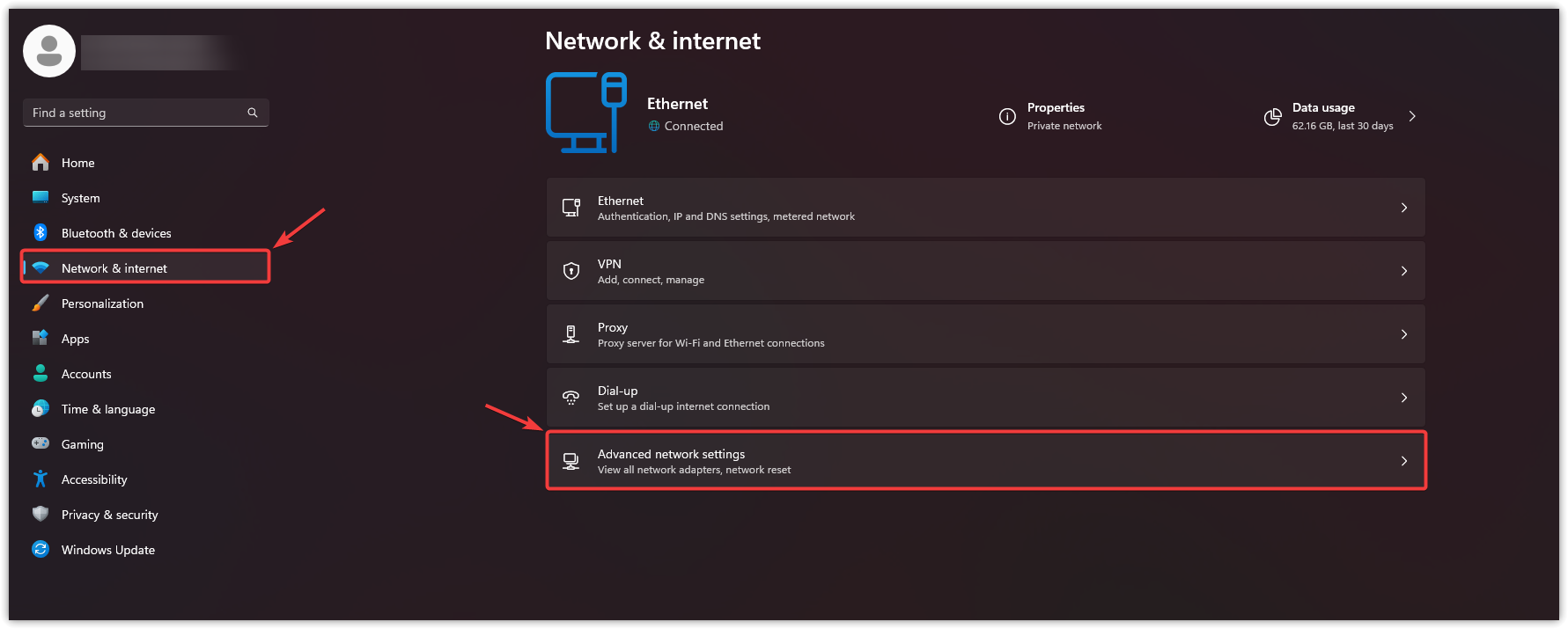
- Win + I を押して開く 設定.
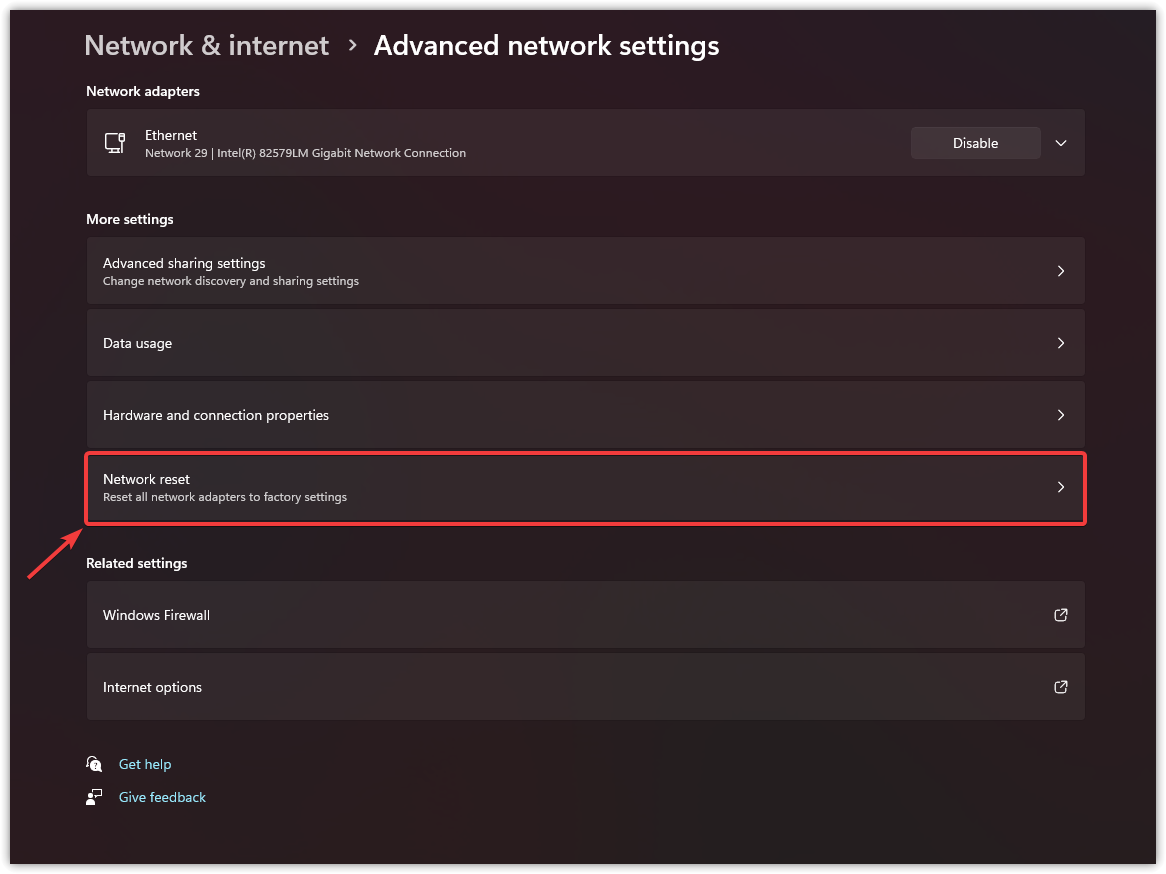
- タップする ネットワークとインターネット そして選択 高度なネットワーク設定.

- タップする ネットワークリセット.

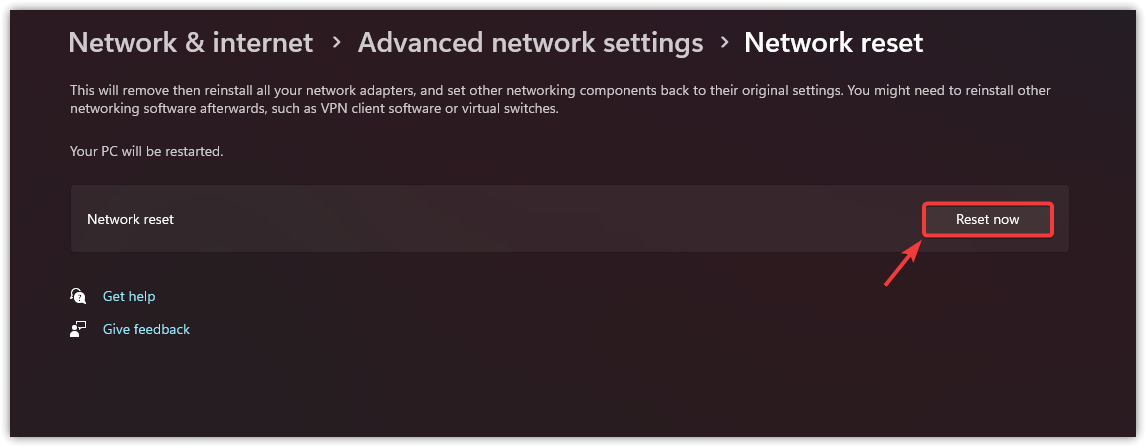
- クリック 今すぐリセット.

- 完成後、 再起動 パソコンの電源を入れ、ゲームを起動してください。これで問題が解決することを願っています。
まだ接続が中断されますか?
上記の解決策を試しても「予期しない切断が発生しました」エラーが解決しない場合は、インターネットサービスプロバイダ(ISP)のルーティング、またはシステムとゲームサーバー間のネットワークの不安定性が原因である可能性があります。このような場合は、障害発生時にWinMTRトレースを収集し、 Path of Exileの公式サポートページからサポートチケットを発行してください。
選択したゲートウェイとIPアドレス(IPアドレスが不明な場合)を必ずご記入の上、トレース結果を添付してください。これにより、Grinding Gear Gamesのネットワークチームが接続パスを分析し、システム外でルーティングの問題、パケットロス、遅延が発生していないか、インターネットサービスプロバイダー(ISP)へのエスカレーションやフォローアップが必要な状況かどうかを判断できます。

コメントは締め切りました。