
サイトからの AdSense 収益を増やす効果的な方法を探している場合は、このガイドが新しいパートナーとの連携で追加の収益を得るのに役立ちます。 Ezoic を使用すると収益を向上させることができます。これは、AdSense や Media.net などの他の広告ネットワークを使用する Web サイトに最適なオプションであり、収益を最大 50% 以上増やすことができます。
Ezoic は、簡単なセットアップと優れた顧客サポートを提供し、訪問者 1,000 人あたりの収益を効果的に向上させるのに役立ちます。今すぐ始めて、毎月のウェブサイト収入にプラスの影響を実感してください。
Ezoicプラットフォーム:ウェブサイトの成長に最適なパートナー
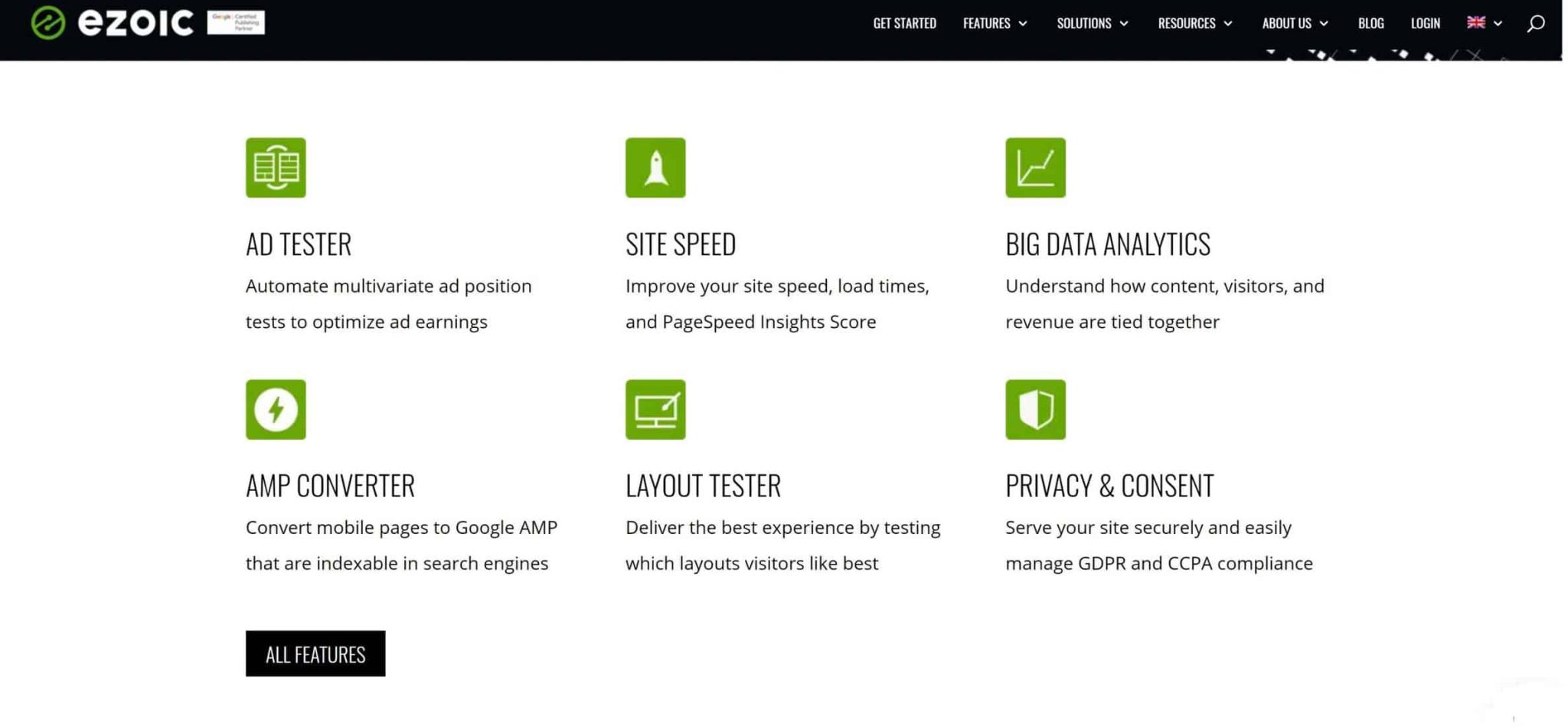
Ezoic は、パブリッシャーやブロガーが収益を上げ、Web サイトでのユーザー エクスペリエンスを向上させるのに役立つ包括的なプラットフォームです。
Ezoicが提供する重要なツールの1つに、機械学習を用いてウェブサイト上の広告の配置方法やサイズを改善するAd Testerがあります。
Ad Tester は継続的に改善されているため、時間の経過とともに収益を大幅に増加させることができます。
素晴らしいのは、Ezoic を Web サイトに接続したら、何もする必要がないことです。 Ezoic の広告テスト ツールは、ウェブサイトにアクセスしたさまざまな訪問者セグメントの広告密度、広告の配置、行動を自動的に分析し、どのユーザーにどの広告構成を表示するかを決定します。
その後、時間の経過とともに、お客様のサイトからEzoicのAIシステムにデータが取り込まれるにつれて、広告設定は継続的に改善され、収益が増加します。これは、ユーザーエクスペリエンスの向上とウェブサイト全体のエンゲージメントの向上を考慮したもので、結果としてディスプレイ広告から得られる収益の増加につながります。
Ezoic は、次のような高度な技術を通じてブログ収益を増やすために使用されるスマートな広告プラットフォームです。
- 広告主との互換性: Ezoic は、サイトのコンテンツに対して最も収益性の高い広告主と広告をマッチングします。
- 自動価格設定: Ezoic は広告入札単価を自動的に調整して、最適なクリック単価 (CPC) が得られるようにします。
- A/B テスト: Ezoic は、パフォーマンスを向上させるために、広告フォーマットとプレースメントに対して A/B テストを実行します。
- 機械学習: Ezoic は機械学習を使用して広告の結果を継続的に改善します。
Ezoic を使用する利点:
- 利益の増加: Ezoic は広告収入を劇的に増加させることができます。
- 使いやすさ: Ezoic のセットアップはシンプルで簡単です。
- 年中無休のサポート: Ezoic では、24 時間年中無休であらゆる問題を解決するカスタマー サポート チームを提供しています。
- 最低出金額が低い: Ezoic からの収益の出金は迅速かつ簡単で、最低出金額はわずか 20 ドルと低いです。
広告の配置とサイズをテストすることの重要性
プレースメントテストが成功すると、次のことが意味されます。
- ウェブサイトからの収入を増やすこれは明白なことだとわかっています。これは、ほとんどのウェブサイト所有者が自分のサイト上で何かをテストするときに探すものです。テストは、Web サイトから得られる収益を向上させる良い方法です。
- ユーザーエクスペリエンスの向上: これが、人々がそれについてあまり考えない理由です。しかし、1 セットの広告のせいで訪問者がすぐにページを放棄してしまった場合はどうなるでしょうか?比較している 2 セットの広告は、ページ表示回数あたりの収益は同じかもしれませんが、訪問者に提供するユーザー エクスペリエンスはそれぞれ異なります。これを知ることは、ブログ投稿の内容と同じくらい重要です。提供するユーザー エクスペリエンスを改善することで、読者が再び訪れるようになります。
自分で広告をテストするのが難しい理由
あなたは次のように考えるかもしれません:
広告テストを始めるのは簡単です。必要なのはシンプルなA/Bテストだけで、どちらのセットが良いかがわかります。しかし、そうすることには次のような問題があります。
これらの基本的なテストでは、すべての重要な変数が考慮されるわけではありません。お金を最大限に増やすことができる事例を研究しません。
広告を適切な方法でテストするのは(サポートなしでは)非常に困難です。正確な結果を得て実際に収益を上げたいのであれば、適切な方法でテストを行う必要があります。
単純な A/B テストでは不十分な理由
ページごとに複数の広告が表示される場合があります。したがって、一度に 1 つの位置だけを試した場合、正確な値は得られません。
違いは単一の広告配置に対してのみ表示されます。気にする必要があるのは、すべての広告掲載を含めた訪問全体でどれだけの収益が生み出されるかということです。 1 つのページ上のすべての広告を同時に比較する方法が必要です。
最も重要なのは、次のことも行うことです。
訪問全体で得られる収益を 2 倍にします。通常、訪問者は投稿されたコンテンツを気に入った場合、複数のページに移動します。したがって、1 回の訪問で得られる金額を比較できるはずです。
これを説明するために、2 つのオプションを比較する簡単な例を示します。
- オプション1: ページビューごとに 1 ドルの収益が得られます。オプション 1 を見た訪問者は通常 3 ページを閲覧します。
したがって、オプション1は1回の訪問につき3ドル(訪問者が閲覧したページ1×3ページ)となります。
- オプション2: ページビューごとに 0.75 ドルの収益が得られます。しかし、オプション 2 を見た訪問者は通常 5 ページを閲覧します。
オプション2: 1回の訪問につき3.75ドル(訪問者が閲覧したページ数5ページ×0.75ドル)。1ページあたりの収益だけを見ると、オプション1が最適だと思うかもしれません。
そのため、これらの詳細なテストを受けると、銀行口座にプラスのお金が追加される可能性があります。
でも、このプロセスは複雑で時間がかかりそうですよね? まさにその通り!私がAdSenseで毎月収益を得るためのウェブサイト作成方法をご紹介します!
これらのテストを自分で始めるのは非常に困難です。
これが、Ezoic が価値ある選択肢である理由です。これらのテストはすべて自動的に実行されるため、Web サイトに掲載する広告から最大限の収益を得ていることを確認できます。
Ezoic を設定して広告収入を増やす方法
Ezoic を使用することがなぜ非常に有益であるかを説明したので、この記事では、Ezoic を Web サイトに統合する方法を説明します。
従う必要がある手順は 5 つあります。
- アカウントを作成し、CloudFlare を使用して Web サイトに接続します。
- ウェブサイトのヘッダーにエココードを追加します。
- 既存のすべての広告ユニットを Ezoic 経由で表示されるように変換し、新しい広告ユニットを作成します。
- Google Ad Exchange プログラムに申し込みます。
- Ezoic Ad Tester を始めましょう。
それでは、ウェブサイトから Plus 収益を獲得するのに役立つ素晴らしいチュートリアルを始めましょう。
(このガイドでは、 WordPressサイトにEzoicをセットアップする方法を説明します。他のプラットフォームを使用している場合でも、WordPress特有のいくつかの点を除いて手順は同じです。)
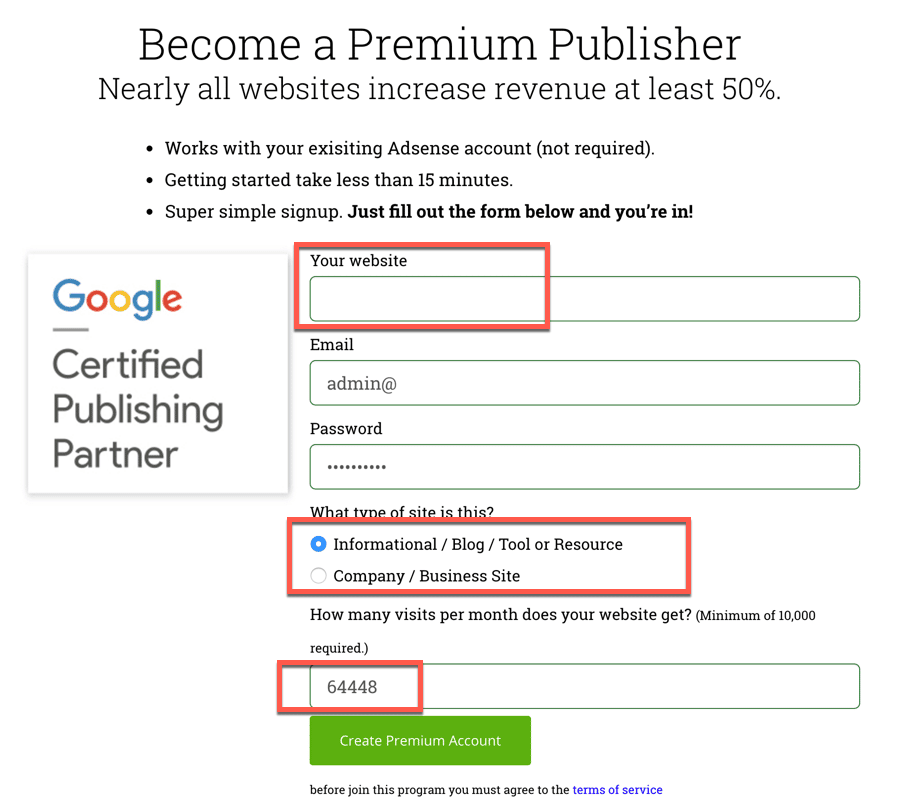
ダッシュボードに初めてログインしたら、次の 3 つの手順を開始する必要があります。
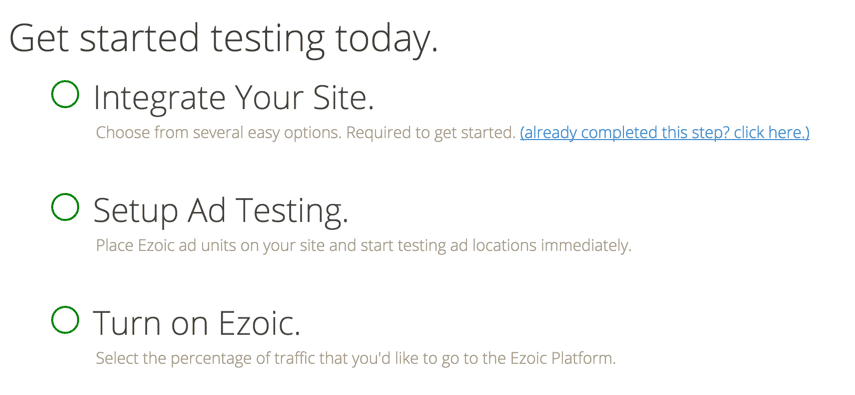
1. ウェブサイトをEzoicと統合する
最初のステップは、Ezoicをあなたのウェブサイトに接続することです。
Ezoic は、サイトがサブドメインではなく元のドメイン上にある限り、どのプラットフォームでも動作します。
開始するには、「サイトを統合する」をクリックしてください。
Ezoic をサイトに統合する最良 (そして最速) の方法は、CloudFlare を使用することです。
このガイドを読めば、ウェブサイトにCloudflareを無料で設定する方法がわかります。
(このオプションには多くの大きな利点があるため、強くお勧めします。)
アカウントの設定が完了したら、こちらの「統合」タブに移動してください。
Cloudflareのロゴの下にある「今すぐマージ! 」をクリックしてください。
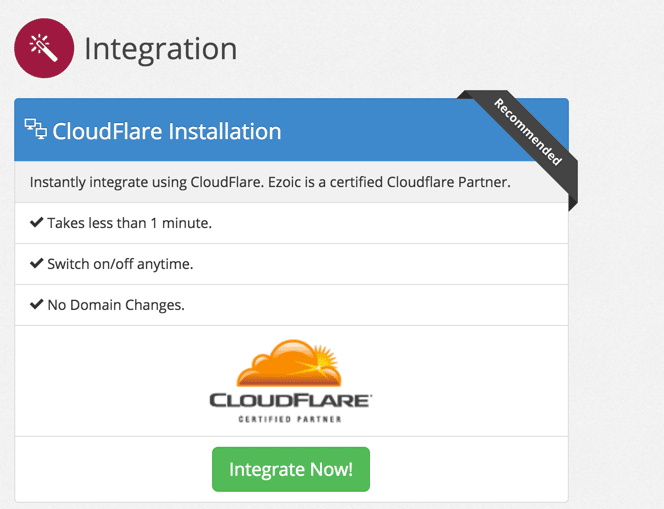
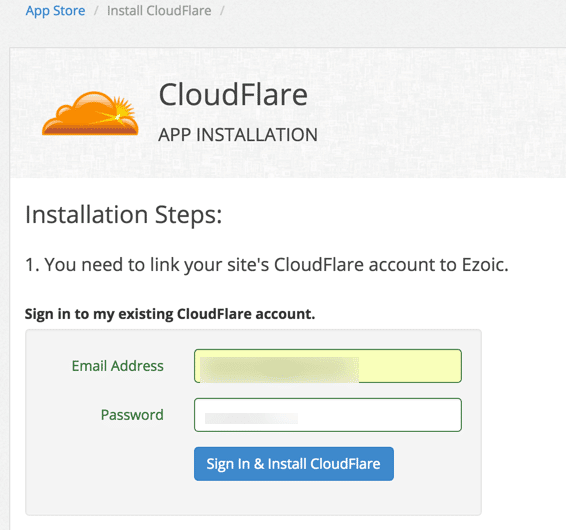
CloudFlare アカウントでサインインする必要があります。
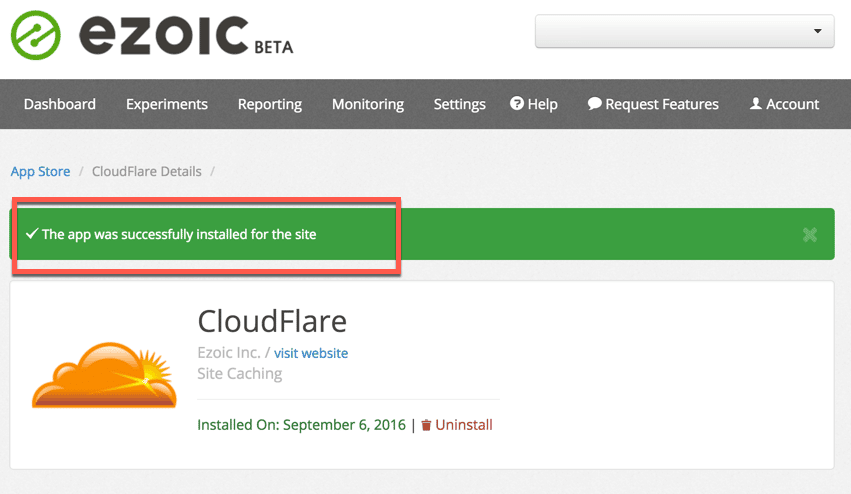
成功メッセージは以下のように表示されます。
私にとっては、これは必須です。 CloudFlare は、すべてをより安全にし、速度を劇的に向上させます。
(JavaScript も統合されていますが、ほとんどの Web サイトには推奨されません。)
また、Ezoic がサポートする追加のセットアップ手順も実行する必要があります。これには主に、Ezoic が適切に動作するようにサイトにコード スニペットを追加することが含まれます。
これらのコードの一部には多少のプログラミング知識が必要なため、初心者のブロガーにとっては追加するのが難しいかもしれません。たとえば、すべての広告ユニット コードを Ezoic スニペット内に配置できるはずです。
2. 広告テストを設定する
Ezoicをサイトに接続したら、コントロールパネルに戻り、「広告テストの設定」をクリックしてください。
(ダッシュボードから移動した場合は、こちらの直接リンクをご利用ください。)
タグの間に数行のコードを追加する必要があります。 <head></head>:
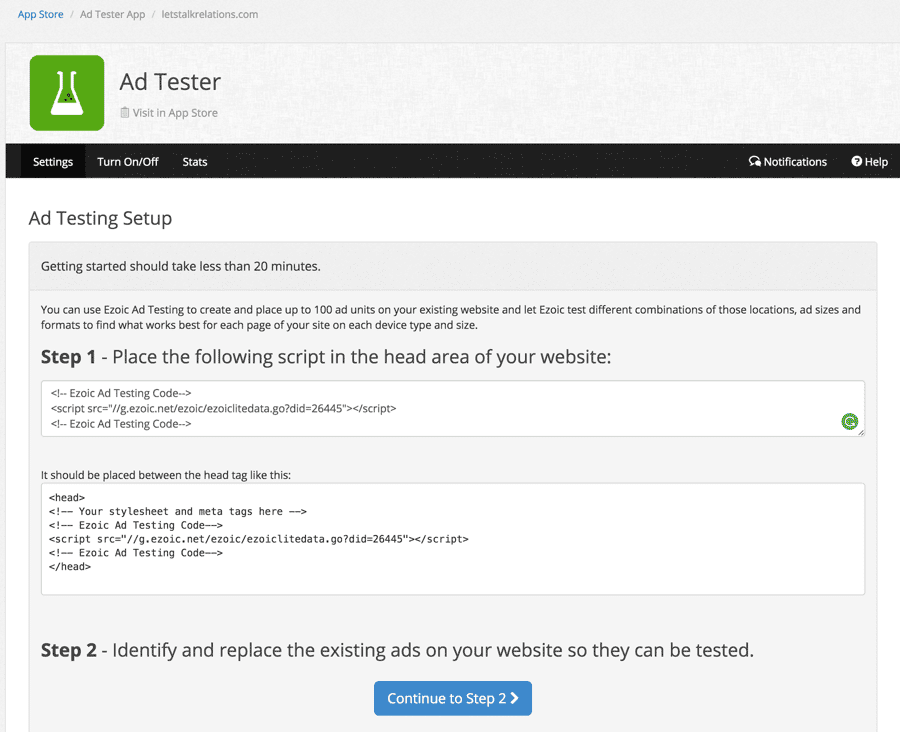
WordPressをご利用の場合は、無料のHeader & Footer WordPressプラグインを使ってこのコードを追加できます。または、テーマ設定(ヘッダーボックスを探してください)を確認することもできます。
コードを追加したら、「ステップ2に進む」をクリックしてください。
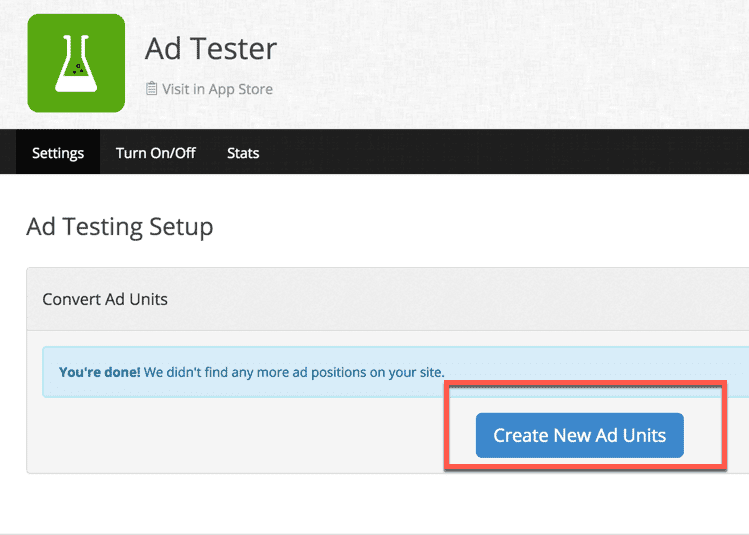
既存の広告をラップするか、新しい広告ユニットを作成します
このセクションは重要なのでよく注意してください。
AdSense ではページ上の AdSense 広告の数の制限が引き上げられたことをご存知かと思います。しかし、広告が多すぎるとページが読みにくくなり、ユーザー エクスペリエンスが損なわれるので、避けたいところです。
既にページに広告が埋め込まれている場合は、「新しい広告ユニットを作成」をクリックした後に作成されたコードの中に広告コードを配置する必要があります。
この図を見ると、プロセスが理解しやすくなります。
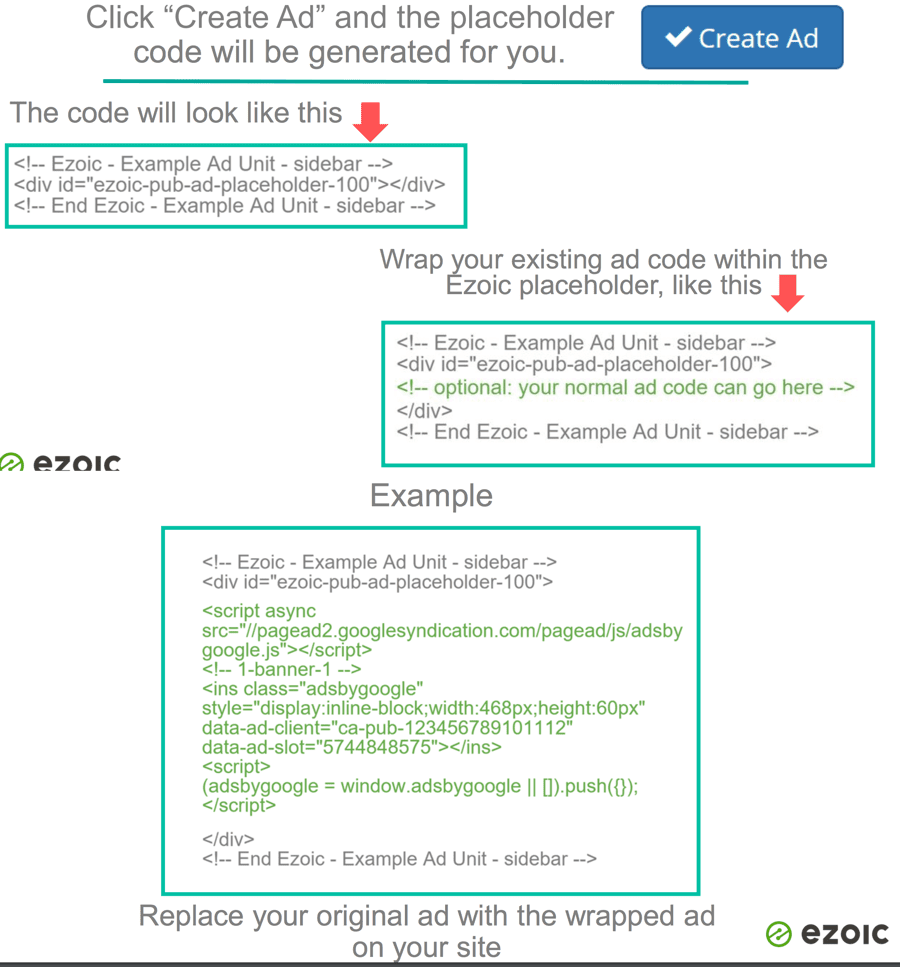
サイト上のすべての広告ユニットをこれらの新しい広告コードに置き換えたら、Plus 広告ユニットを追加します。
Ezoic では、3 つ以上の広告ユニットを表示できます。サイトが圧迫感を感じないように、広告ユニットの数は最大 5 ~ 6 個のままにすることをお勧めします。
私の場合は4を選びます。
(広告の数を制限する方法については、次のセクションで説明します。)
ここで、Ezoic を使用して新しい広告ユニットを作成し、WordPress ブログのサイドバーに配置します。
「広告テスター」内で、「+ ディスプレイ広告ユニットを追加」をクリックします。
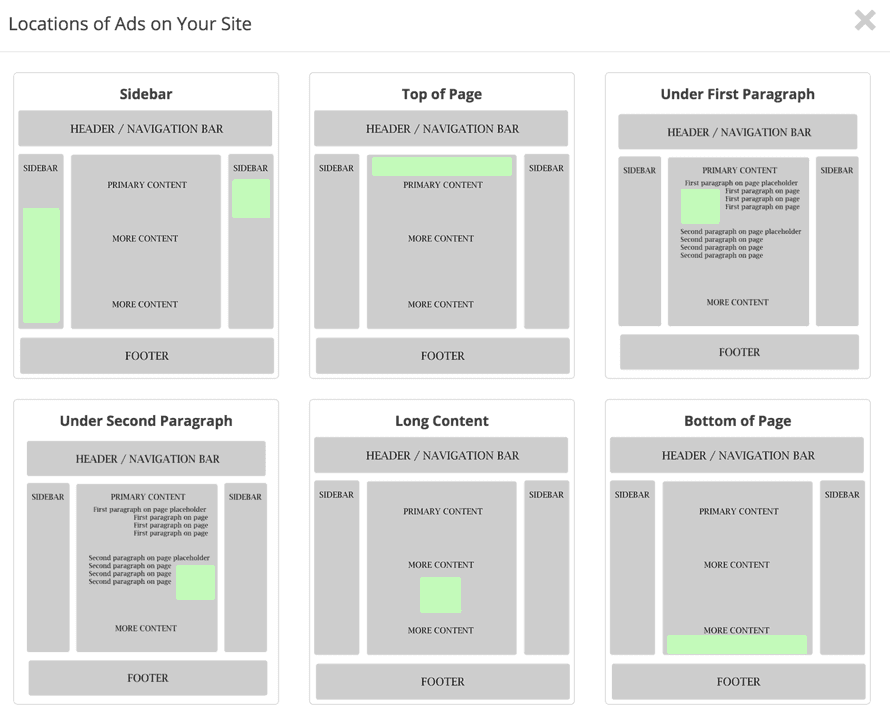
次のページで、作成する広告ユニットを選択します (理解を深めるために下の画像を参照してください)。
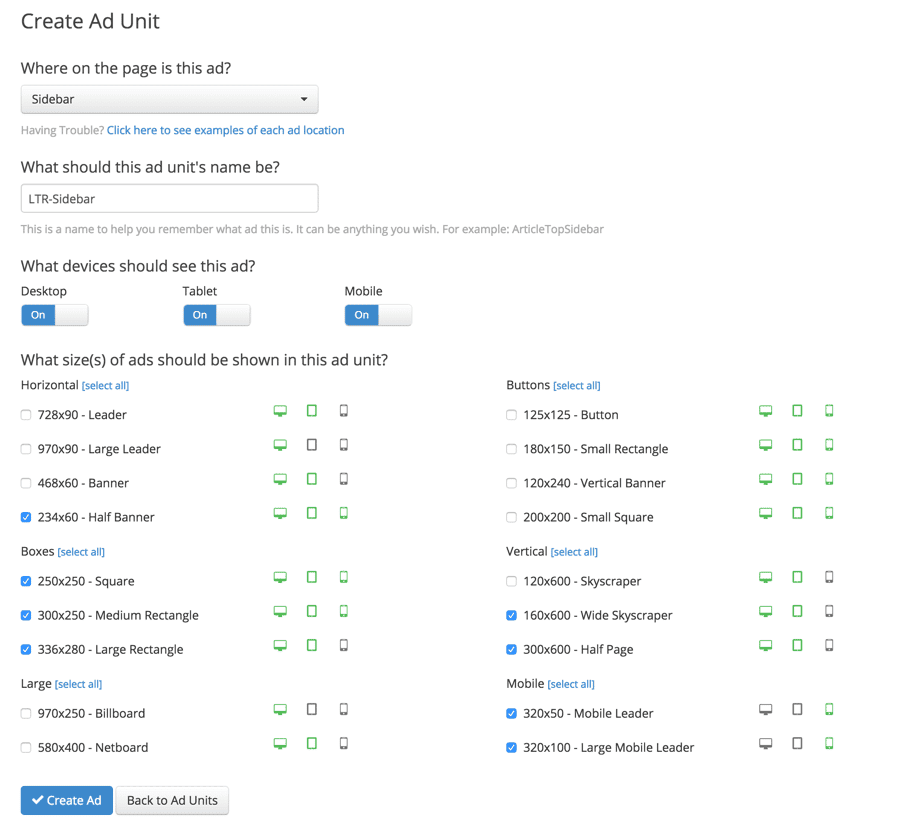
「広告ユニットを作成」をクリックすると、次のページに移動し、そこでコードを取得できます。
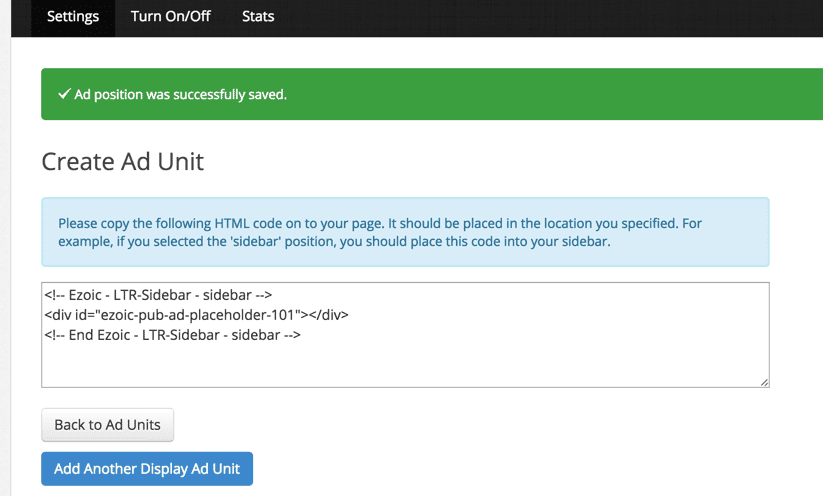
あとは、ウェブサイトの「外観」の「ウィジェット」セクションに移動して、テキストウィジェットにコードを貼り付けるだけです。
これは重要なステップであり、WordPress を始めたばかりの人なら誰でもこれを行うことができるはずです。
よくわからない場合は、ブログ上のさまざまな広告配置を理解するために次の画像をご覧ください。
ウェブサイトのサイドバーにコードを追加したら、Plus 広告ユニットを作成し、コードをウェブサイトに追加します。
Ezoic を作成して WordPress サイトに統合する方法を理解するのに役立つ公式ビデオを以下に示します。
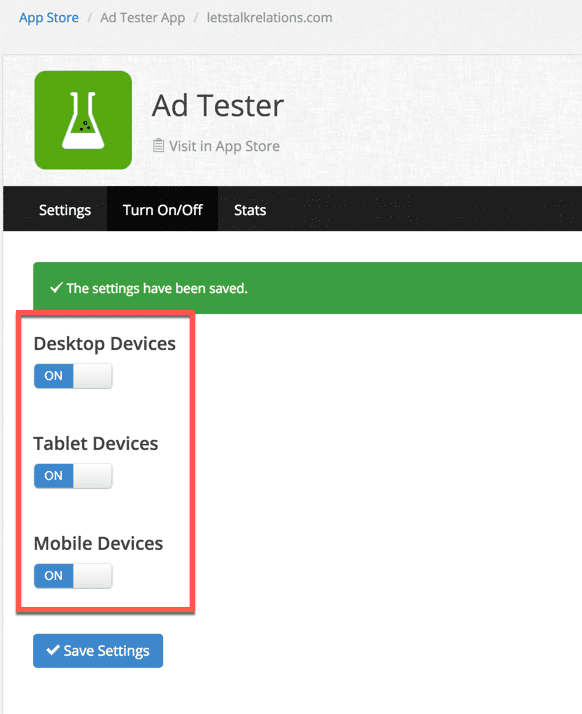
必ず「オン/オフ」セクションに移動し、すべてのデバイスですべての広告タイプを有効にしてください。
3. Google Ad Exchange に申請します。
Ezoicダッシュボードに戻ると(直接リンクはこちら)、別のフィールド「 Google Ad Exchangeに申し込む」が表示されます。
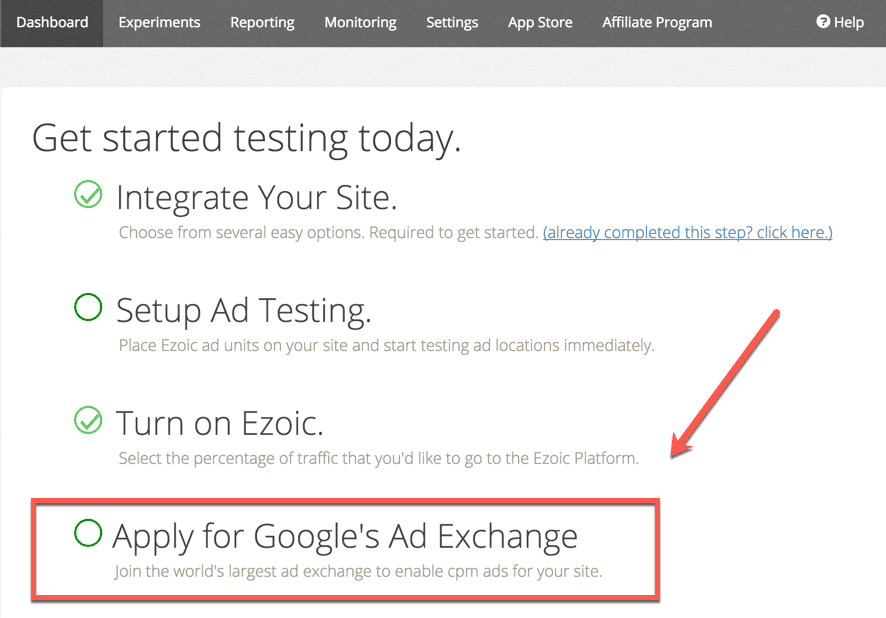
それをクリックして、簡単なフォームに記入すると、リクエストが送信されます。
それでは、Ezoicのダッシュボードに戻ってください。「 Google Ad Exchangeに申し込む」の下に、以下のテキストが表示されます。
4. 広告と配置をテストする
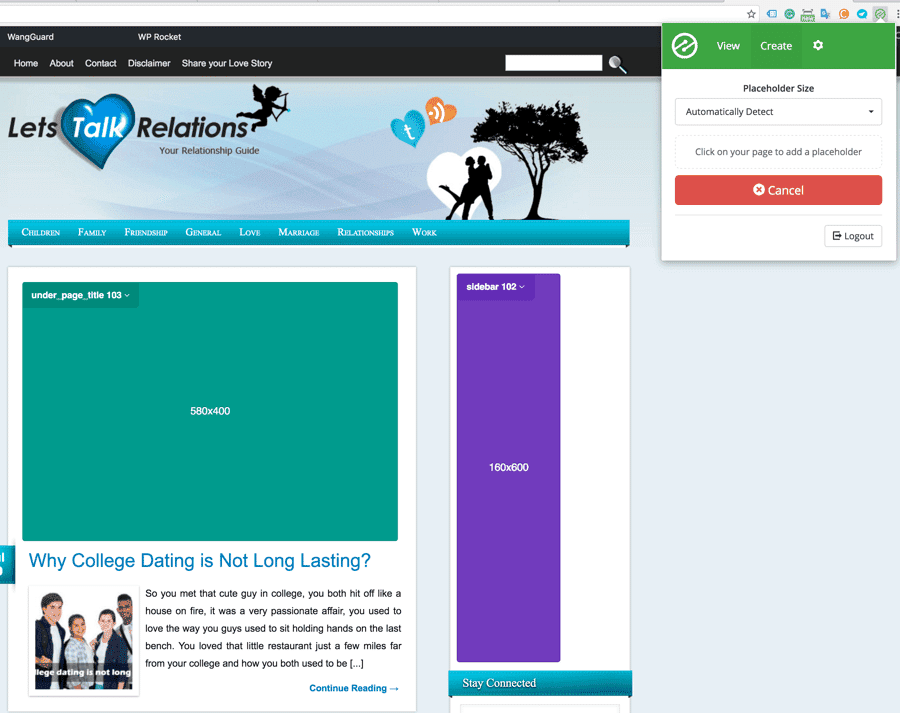
ここからがもっと面白くなります。
Ezoicを使い始めるには、 Ezoic Chromeアドオンをインストールし、このビデオをご覧ください。
Ezoic には、テストを最大限に活用するための推奨ベスト プラクティスがいくつかあります。
推奨される箇所:
- できるだけ多くの広告ユニットを作成します。
- 複数の広告サイズを選択します。 (うまく機能するとは思わなかったとしても、Ezoic が、役に立つとは思ってもいなかった現実世界のデータを取得するのに役立つのは良いことです。)
- 利用可能なすべての広告掲載場所を使用します。 (繰り返しますが、うまくいかないと思われる場合でも、必ず Ezoic でテストを実行して確認してください。)
すべての広告が設定されると、Ezoic は自動実験の実行を開始できます。
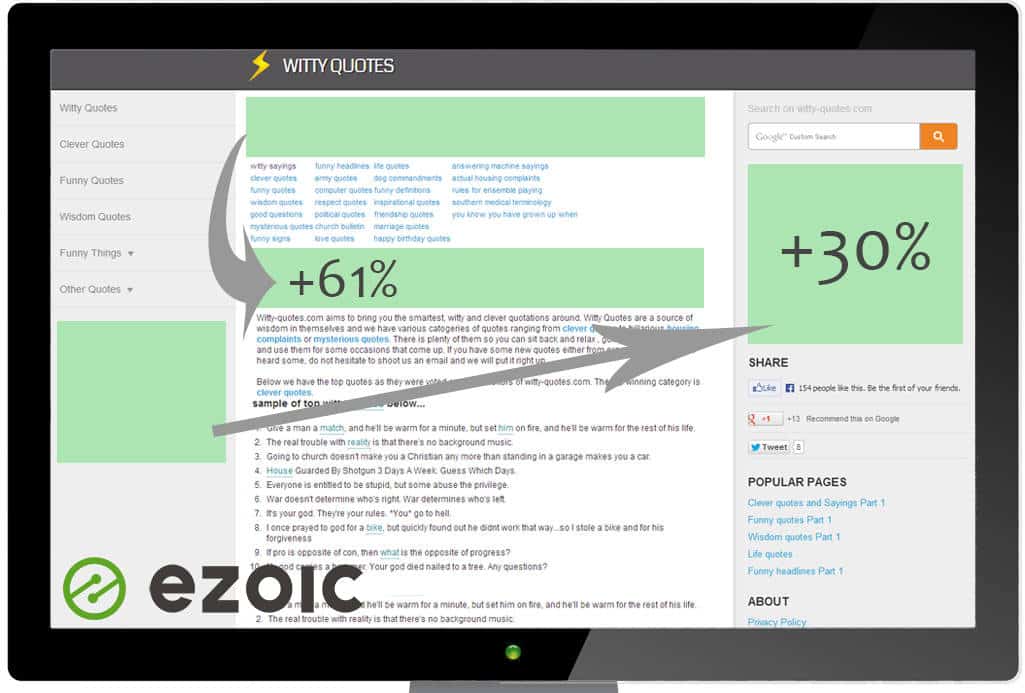
Ezoic はどのような広告を表示しますか?
デフォルトでは、Ezoic は Google DoubleClick Ad Exchange にオプトインします。
これにより、リアルタイム入札で広告掲載枠を競う何千もの広告ネットワークとやり取りできるようになります。
しかし今、あなたは次のような質問をするかもしれません。
AdSense、 Media.net、またはその他の広告ネットワークを使用してウェブサイトを収益化する場合、Ezoicはそれらをすべて包括的に処理してくれるのでしょうか?
いいえ!
ただし、Ezoic アカウントに別のアプリをインストールする必要があります。
それは調停と呼ばれます。
メディエーションを使用すると、既存の広告を Ezoic テストにリンクできます。
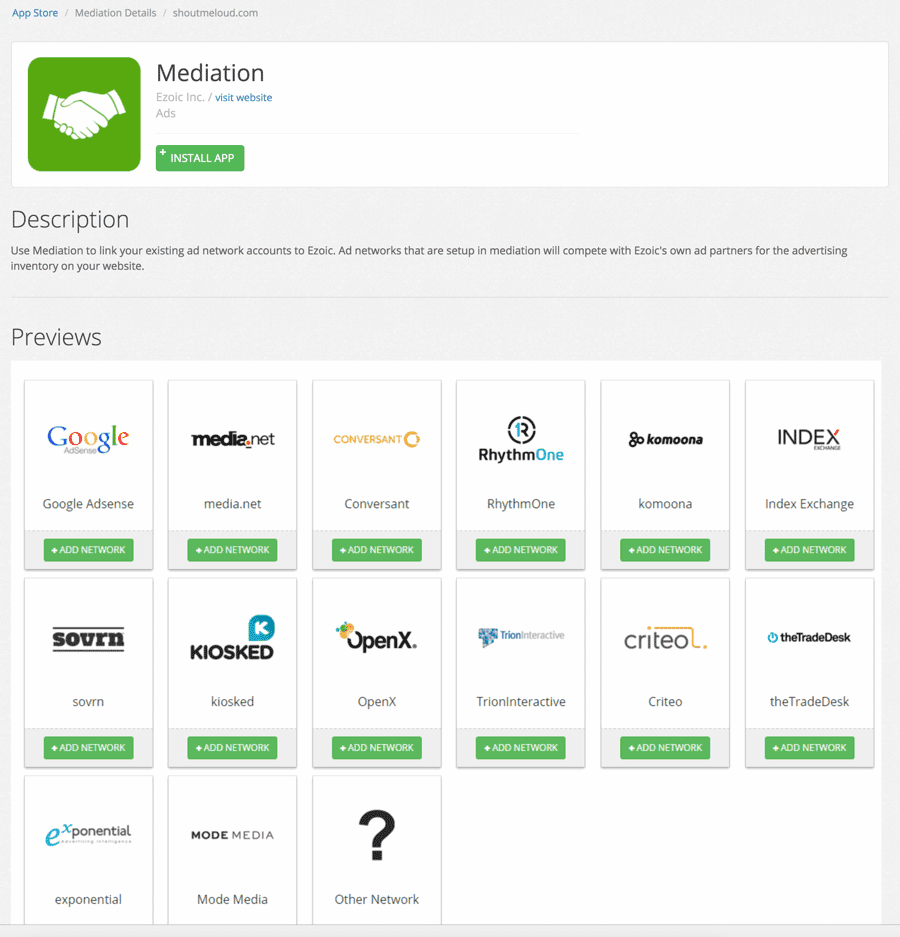
メディエーションを使用して、既存の広告ネットワーク アカウントを Ezoic に接続します。
メディエーションで設定された広告ネットワークは、Web サイト上の広告在庫をめぐって Ezoic の広告パートナーと競合します。
これは、既存の広告が DoubleClick Ad Exchange と同じ入札市場に参入することを意味します。
以下は、 Googleの広告取引所で入札を受け付けている広告ネットワークの完全なリストです。
既存の広告が Ezoic がテストしている広告よりも多くの収益を生み出している場合、既存の広告は引き続き表示されます。
それ以外の場合、Ezoic はより収益性の高いオプションを提供します。
これは次の理由から有益です。
- 可能な限り最大の利益を得られることを保証します!
- 最も優れている点は、初期設定を完了すると、残りはすべて自動化されることです。 Ezoic のレビューの詳細については、以下をお読みください。
Ezoic の購読料はいくらですか?
収益に直接影響を与える可能性のあるこれらの機能すべてを考えると、Ezoic は高価なオプションだと思うかもしれません。
全くそんなことはありません。
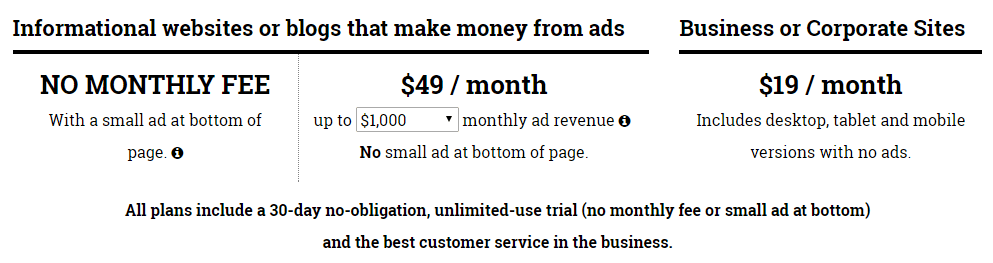
Ezoicはブロガー向けに無料プランを提供しています。
ただし、この無料プランには 1 つの条件があります。
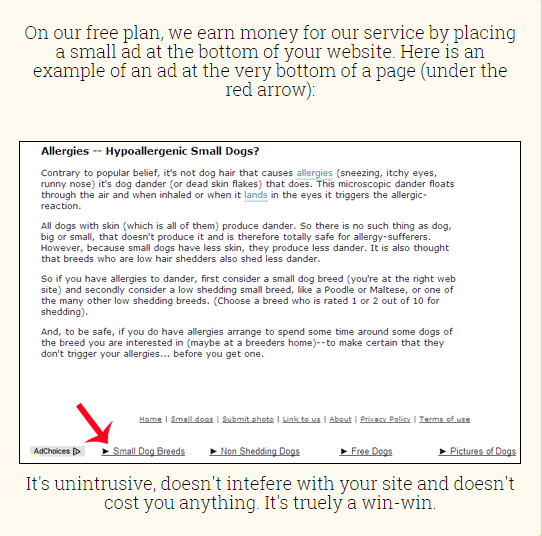
ページの下部に小さな Ezoic 広告を表示することに同意する必要があります。
広告は次のようになります。
広告を表示したくない場合は、月間収益が最大 49 ドルのブログ向けの有料プランが月額 1000 ドルから始まります。
Ezoicを使い始めて良い結果が出始めたら、49ドルのプランにアップグレードすることをお勧めします。
Ezoic は、サインアップしたほとんどのウェブサイトで収益が 50% 増加したと主張していることを考えると、このプランのサブスクリプション価格は小さいように思われます。
また、1 つの Ezoic アカウントで複数の Web サイトを管理できます。
Ezoic はどのように支払いますか? 最小引き出し額はいくらですか?
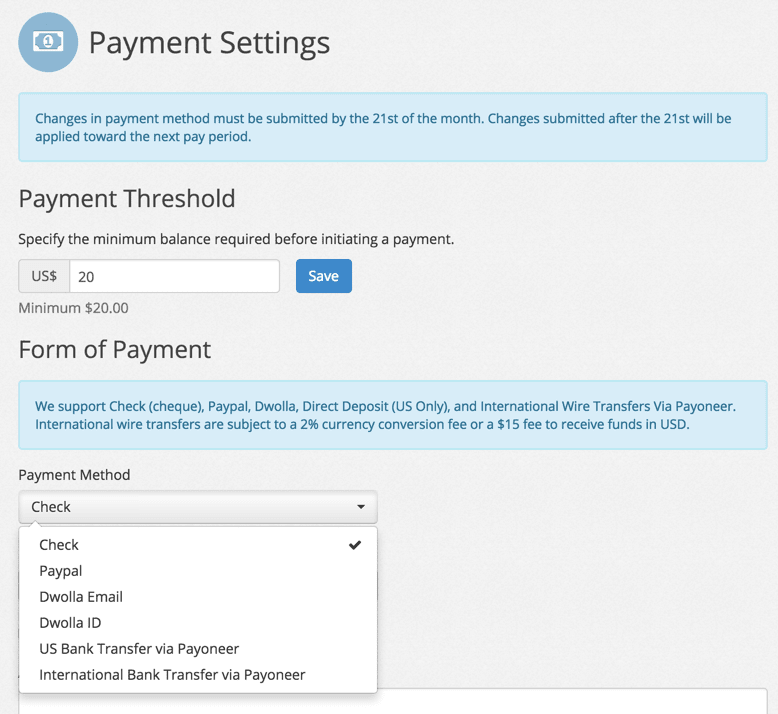
Ezoicを通じた最低出金額は20ドルです。
下の画像に示すように、さまざまな方法でお金を得ることができます。
私の最終的な考え
Ezoicは非常に強力なツールですが、同時に比較的複雑な面もあります。そこで、皆さんが簡単に理解できるよう、分かりやすく解説してみました。
Ezoic のカスタマー サポートはいつでも 24 時間 365 日対応しており、新しい情報が入り次第、Ezoic に関する詳細情報を追加していきます。
AdSense 、 Media.net、またはその他の広告ネットワークを利用して収益を上げているなら、Ezoicの利用をぜひ始めるべきです。
この自動機械はあなたの利益を確実に増やし、最小限の引き出しでお金を得るのに長く待つ必要もありません。
そして、始めるのは完全に無料です。
このプラットフォームは、すでにある程度のトラフィックと収益があるブロガー専用です。一部の小規模な Web サイトは引き続き受け入れられる場合もありますが、サイトのトラフィックがそれほど多くない場合は、Ezoic 統合を設定する時間をかける価値がない可能性があります。
しかし、ウェブサイトがすでに何らかの収益を生み出している場合は、Ezoic を使用してそれらの収益を最適化することを強くお勧めします。
Ezoic についてのあなたの経験をぜひ聞きたいです。収益を増やして Ezoic を最大限に活用する方法についてはどう思いますか?コメントで知らせてください!
このページをブログを持っている他の人たちと共有してください。彼らの利益増加に貢献すれば、感謝されるでしょう!この Ezoic のレビューが彼らにも役立つことを願っています。