


近距離無線通信(NFC)技術は、スマートデバイスとのやり取り方法に革命をもたらし、多くの日常的な作業をより速く、より簡単にしました。ワンタッチで料金を支払ったり、ホテルのドアのロックを解除したりと、NFCは効率性を向上させる革新的な方法です。この技術の魅力的な活用例の一つが、Apple HomeKitを介したスマートホームの制御です。
Apple のホーム アプリとそのパーソナル アシスタント Siri は、スマート デバイスを管理するための強力なツールを提供します。しかし、音声コマンドの使用を避けたり、アプリ内で特定のデバイスを検索する時間を節約したりするために、プロセスをさらに簡素化したい場合があります。
このようなシナリオでは、NFC タグは実用的かつ効果的なソリューションです。プログラムされた NFC タグの上に iPhone をかざすだけで、車内からライトを点灯したり、温度をチェックしたり、ガレージのドアを開けたりすることができます。この方法は使いやすいだけでなく、よりパーソナライズされた方法でスマートホームを管理できるようになります。
このガイドでは、HomeKit 経由でスマート ホームを制御するために NFC タグを設定する方法について説明します。タグをプログラムする手順、照明、暖房システム、セキュリティ、さらにはオーディオ デバイスなどのデバイスとタグを統合する方法を学習します。また、この方法の利点と、それがどのように日常生活をより快適でスムーズなものにするのかについても見ていきます。スマートホーム体験を向上させたいと考えている場合、このテクノロジーは最適な追加機能となる可能性があります。
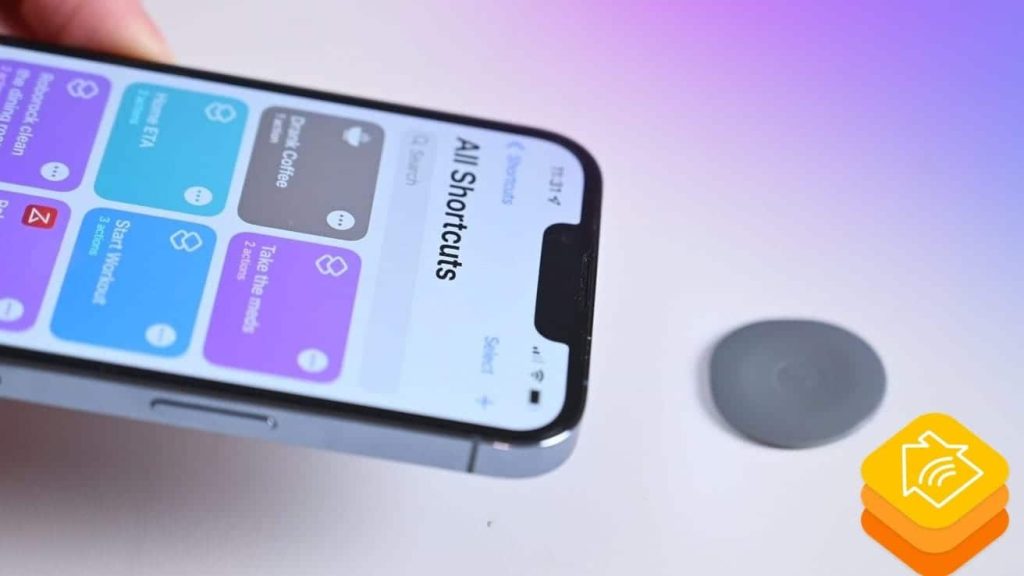
HomeKit に接続されたスマート ホームを NFC タグで制御: 必要なもの

一見複雑そうに思えるかもしれませんが、近距離無線通信(NFC)を使ってHomeKit対応アクセサリを操作するのは非常に簡単です。必要なのは、互換性のあるNFCタグ、NFC機能を搭載したiPhone 7以降、そしてショートカットを作成するためのいくつかの手順だけです。
手頃な価格で入手できる NFC タグ、カード、キーホルダーが豊富にあり、すでにご自宅にあるかもしれません。 Apple のアイテム トラッカーのいずれかを所有している場合は、このガイドを参照して、HomeKit アクセサリを含む自動化の NFC トリガーとして AirTags を使用できます。
ただし、すべての NFC タグが iPhone と互換性があるわけではありません。いくつかのタイプの NTAG 213 および 215 を試してみましたが、問題なく動作しましたが、疑問がある場合は、購入する際に iPhone の互換性に関する具体的なリファレンスを探してください。
このプロセスで最後に必要となるのは、最新バージョンの iOS です。 iPhone を更新すると、最新のバグ修正が確実に入手できるため、プロセスが可能な限りスムーズになります。
NFC タグを使用して HomeKit にリンクされた家を制御する方法
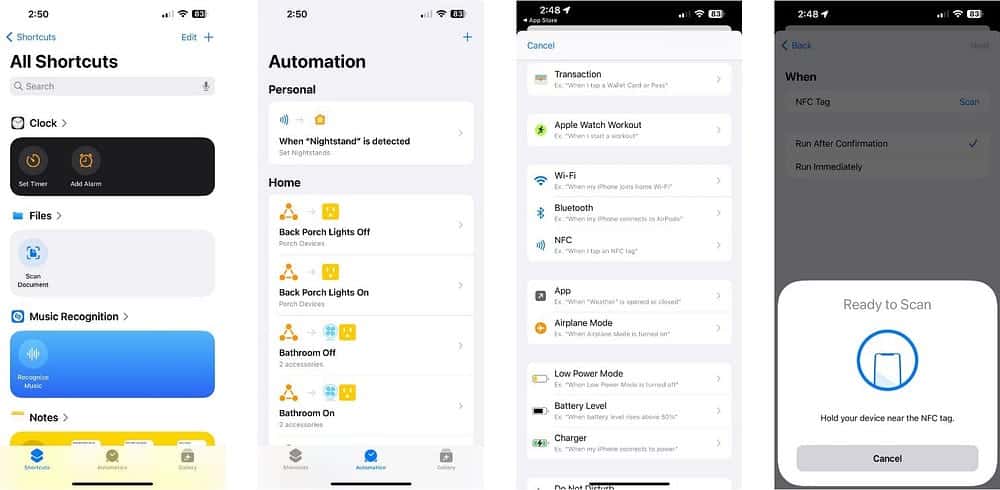
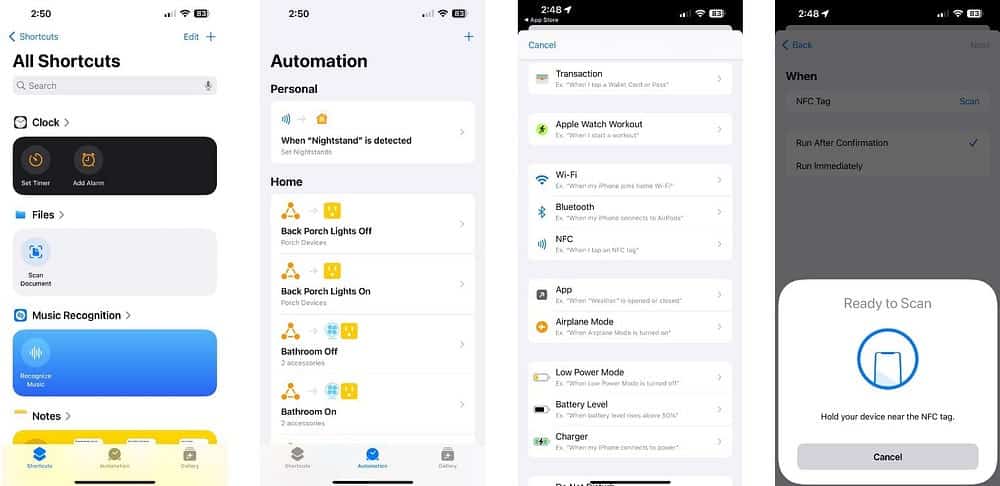
HomeKit アクセサリで使用する NFC タグは、iPhone または iPad のショートカット アプリで完全にプログラムされます。このプロセスでは、個人用オートメーションを作成し、NFC タグのコンテンツを消去して、それに HomeKit アクションを割り当てます。
- ショートカットアプリを起動する
 .
. - ナビゲーションバーの「オートメーション」をクリックします。
- 画面の上隅近くにあるプラスボタンをタップします。
- 下にスクロールしてタップします NFC.
- 「スキャンの準備ができました」というプロンプトが表示されたら、 をクリックします。 スキャン.
- タグまたは NFC カードを iPhone の上部近くに置きます。
- NFC タグの名前を入力し、「OK」をクリックします。
- どちらかを押してください 確認後に実行 أو すぐに電源を入れてください、 好きなように。
- クリック 次の.
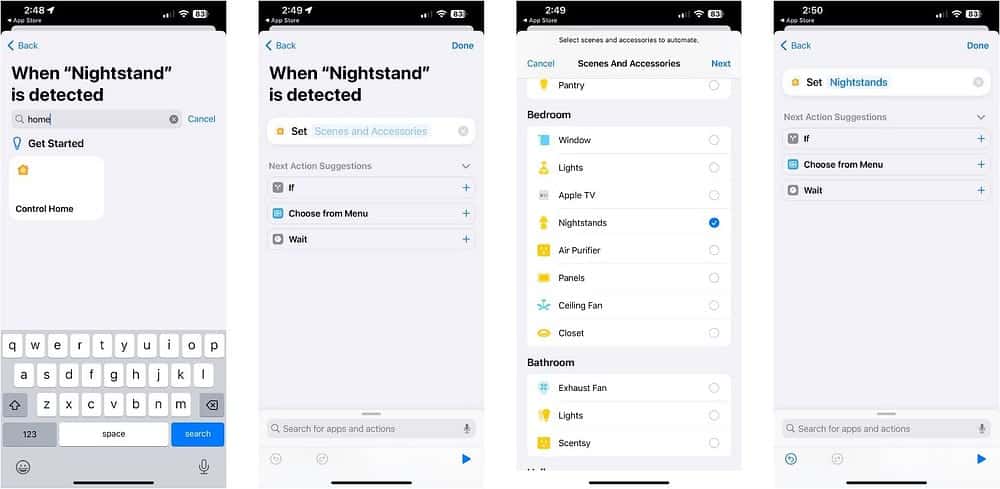
- 検索フィールドをクリックして「home」と入力します。
- クリック ホームコントロール.
- クリック 観光スポットとアクセサリー.
- NFC タグでトリガーするデバイスまたはシーンを選択します。
- クリック 次の.
- 好みのシーンやアクセサリーをタップし、希望のステータスを設定します。
- クリック 完了.
- もう一度「完了」をクリックして、パーソナライズされたオートメーションを保存します。
 .
.
以上です。 iPhone で NFC タグをスキャンすると、セットアップ中にすぐに起動することを選択した場合、HomeKit シーンまたはアクセサリが起動します。
「確認後に実行」を選択した場合は、実行する前にアラートを介して個人の自動化を承認する必要があります。どちらの方法を選択する場合でも、NFC タグを認識する前に、まず FaceID または TouchID を使用して iPhone のロックを解除する必要があります。
NFCタグを使用してHomeKitの接続ステータスを確認する方法
HomeKitのシーンやアクセサリを操作できるだけでなく、NFCタグをスキャンしてHomeKitに接続された自宅の状態を確認することもできます。例えば、現在の室温を確認したり、ドアや窓が開いているかどうかを確認したり、スマートプラグの電源状態を確認したりできます。
- ショートカットアプリを起動します。
- ナビゲーションバーの「オートメーション」をクリックします。
- ボタンをクリックします 追加 画面の上隅付近。
- 下にスクロールしてタップします NFC.
- 「スキャンの準備ができました」というプロンプトが表示されたら、 をクリックします。 スキャン.
- NFC タグまたはカードを iPhone の上部近くに置きます。
- NFC タグの名前を入力し、[OK] をクリックします。
- どちらかを押してください 確認後に実行 أو すぐに電源を入れてください、 好きなように。
- クリック 次の.
- 検索フィールドをクリックして入力します 家.
- クリック ホームコントロール.
- 画面の下部にある検索フィールドをタップします。
- タイプ ホームステータスを取得する 表示されたらすぐにクリックします。
- クリック 取り付け状態.
- NFCタグを利用して状態を知りたい機器を選択します。
- 拡張機能の横に表示されるデフォルトのステータスをクリックします。
- 条件(現在の温度、接触センサー、電源状態など)をタップします。
- クリック 完了.
- もう一度「完了」をクリックして、パーソナライズされたオートメーションを保存します。
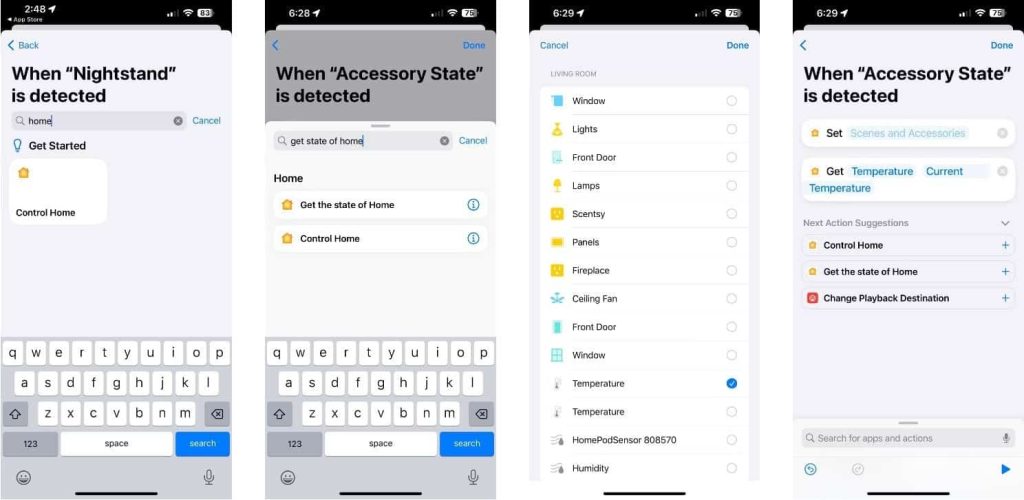
NFC タグをプログラムすると、スキャン直後に HomeKit アクセサリのステータスに関するショートカット通知が届きます。プロセスに慣れたら、Siri に結果を読み上げてもらったり、記録保持のために結果をファイルに記録してもらったりするなど、追加のショートカット コマンドを組み合わせてみることもできます。
もちろん、HomeKit対応のスマートホームを操作するのは、NFCの便利な使い方のほんの一例にすぎません。適切な機器があれば、お気に入りの曲を再生したり、位置情報を共有したり、Wi-Fiの認証情報を配布したりすることも可能です。
よくある質問
Q1: NFC テクノロジーとは何ですか?また、どのように機能しますか?
NFC は Near Field Communication の略で、デバイスが互いに非常に近い場合にデータを転送できるテクノロジーです。 NFC は、デバイスをアクティブ化し、デバイス間で情報を簡単に交換するために使用されます。
Q2: NFC は、自宅が Apple HomeKit に接続されている状態でも使用できますか?
はい、NFC を使用して Apple HomeKit ベースのスマート ホームを制御できます。 NFC タグを設定して、携帯電話をタグにタッチするだけで、照明の点灯やドアのロック解除などのさまざまなタスクを実行できます。
Q3: あなたの家のどの NFC 制御デバイスが Apple HomeKit に接続されていますか?
NFC テクノロジーを使用すると、スマート照明、暖房および冷房システム、監視カメラ、サウンド システム、Plus などのセキュリティ デバイスなど、家庭内のさまざまなデバイスを制御できます。
Q4: スマート ホームを制御するために NFC タグを設定するにはどうすればよいですか?
専用アプリを使用してスマートフォンで NFC タグを設定および構成したり、ショートカット アプリを使用したりできます。携帯電話でタグをタッチしたときに特定のタスクを実行するようにタグを設定できます。 Apple HomeKit を使用すると、ホームコントロールエクスペリエンスに NFC 統合を追加することもできます。
Q5: NFC テクノロジーを Apple HomeKit 家庭でどのように使用できるかの例はありますか?
確かに、特定の部屋に入ったときにその部屋の照明をオンにしたり、外出時にセキュリティ モードを有効にしたり、携帯電話を使用して部屋の温度を変更したりするように NFC タグを設定できます。
ワンクリックで HomeKit に接続されたスマート ホームを実現します
素早く簡単なプログラミング プロセスと手頃な価格を備えた NFC タグは、あらゆるスマート ホームに最適な追加機能です。キーホルダーに付けたり、照明スイッチカバーの裏に隠したり、ナイトスタンドに置いたりして、タップ 1 回で家をコントロールしたり、あらゆるデバイスをチェックしたりできます。

コメントは締め切りました。