


知っておくべき最も重要なこと
- Amazon Echoデバイスは定価で購入するのではなく、プライムデーやブラックフライデーなどの大幅な割引セールを待って、最もお得な価格で購入しましょう。
- 最適なパフォーマンスを確保するため、Alexaスピーカーはルーターから30フィート(10メートル)以内に設置してください。
- ウェイクワード(AmazonやZiggyなど)をカスタマイズしたり、音声を変更したり、イコライザーを使ってサウンド設定(低音、中音、高音)を調整したりすることで、Alexaの体験をさらに向上させることができます。
Amazonは世界最大のオンラインマーケットプレイスとして広く知られていますが、その2番目に注目すべき功績は、世界初のスマートスピーカーであるAmazon Echoシリーズの発売です。Alexaスマートテクノロジーを搭載したこれらの手頃な価格のデバイスは、控えめながらもパワフルな技術仕様と優れた機能をリーズナブルな価格で提供することで、人気を博し続けています。
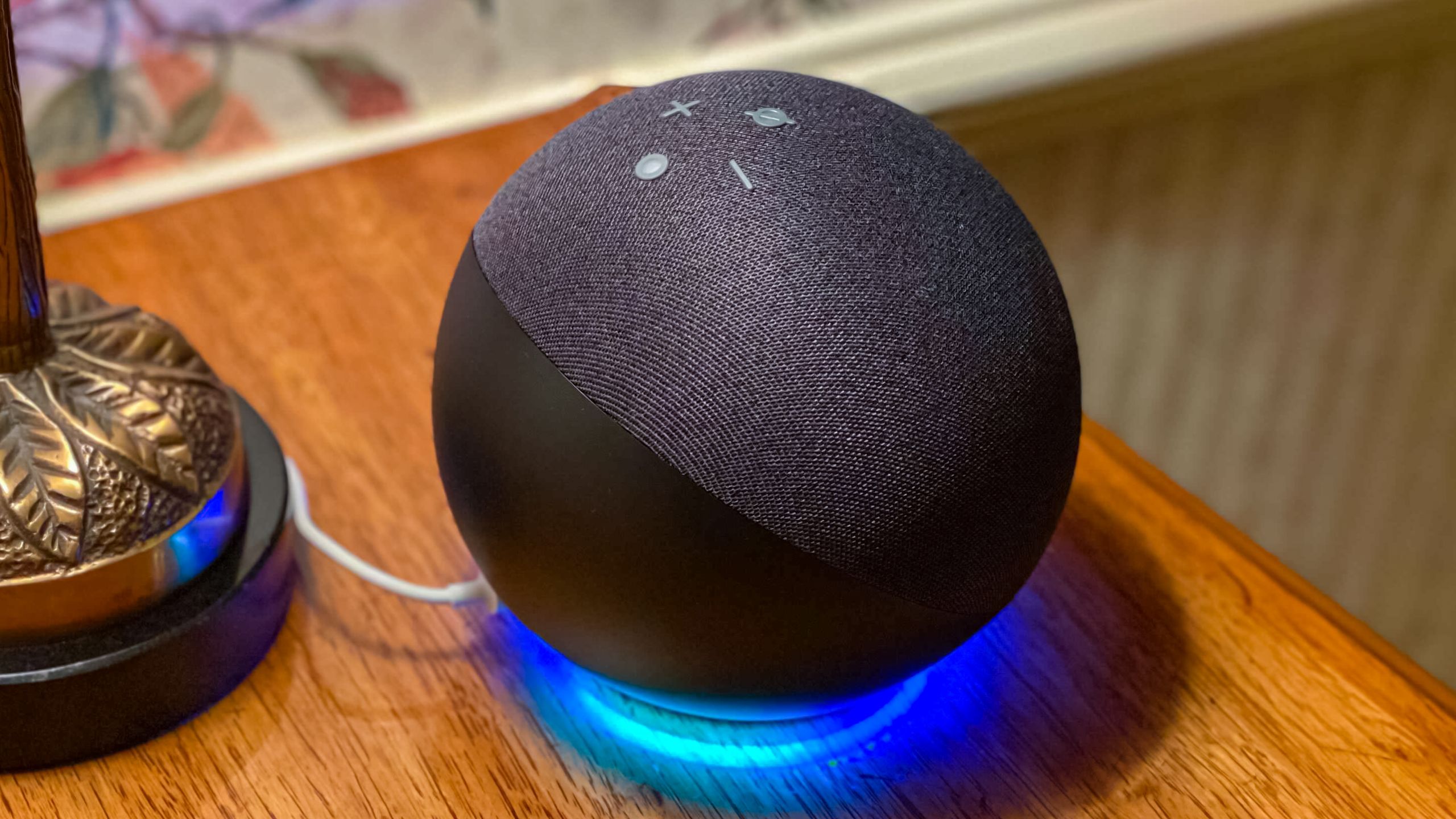
当然のことながら、Amazon製品であるAlexaスピーカーは、Amazonプライムデーなどの大規模セールイベント中に定期的に値下げされます(この記事執筆時点ではプライムデーが開催中で、多くの製品が大幅に割引されています)。ナビゲーションバーを使用して、お住まいの地域で今日入手できるAlexaデバイスの最安値を見つけることができます。
ですから、お得な商品を探していたり、スマートホーム化を検討していたり、あるいは新しいAlexaスピーカーがテーブルやベッドサイドテーブルに置こうとしている場合でも、私が犯した過ちを繰り返さないために、Alexaを初めて使う方に7つのアドバイスをお伝えします。
1. 定価で買わないでください
さて、セールの話に戻りましょう。毎年、ブラックフライデーやクリスマス/ホリデーシーズンなどのセールイベントでは、Echoスピーカーの大幅割引が見られます。この記事執筆時点での最新のイベントはプライムデーで、既に述べたように現在開催中です。
以下は現在見られるお得なセール情報です。これらの価格は、おそらく年間を通して見られるセール価格となるでしょう。アメリカ国外にお住まいですか?この記事の最後に、あなたにぴったりの今日のベストセール情報を掲載していますので、ぜひご覧ください。
2. スピーカーをWi-Fiの通信範囲外に設置してください。
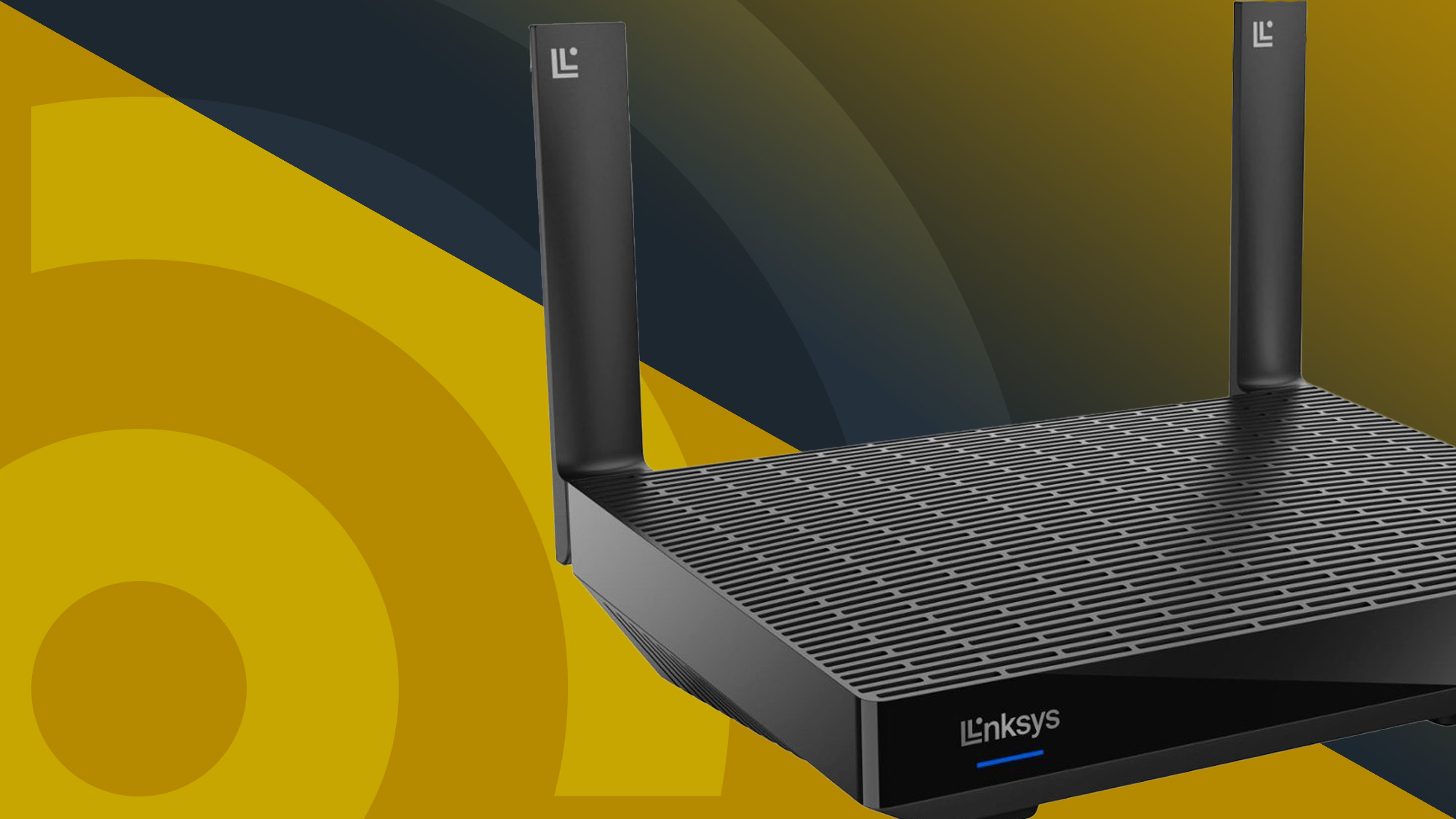
これは当たり前のことのように思えるかもしれませんが、インターネット接続機器を設定する際に、接続性について考えない人が意外と多いのです。
Alexaは一般的に、インターネット使用量の点で帯域幅消費量が少ないと考えられています。しかし、タイムリーで重要なアップデートを提供したり、オンデマンドで情報を取得したりするには、スピーカーが安定したインターネット接続環境にある程度近い場所に配置されている必要があります。
最適なパフォーマンスを得るには、スマートスピーカーをルーターから10メートル(30フィート)離れた場所に設置することをお勧めします。ただし、最新のAmazon Echoデバイスは、EeroメッシュネットワークシステムのWi-Fiレンジエクステンダーとしても機能することにも留意してください。
3. 他のスマートホーム機器は接続しないでください。
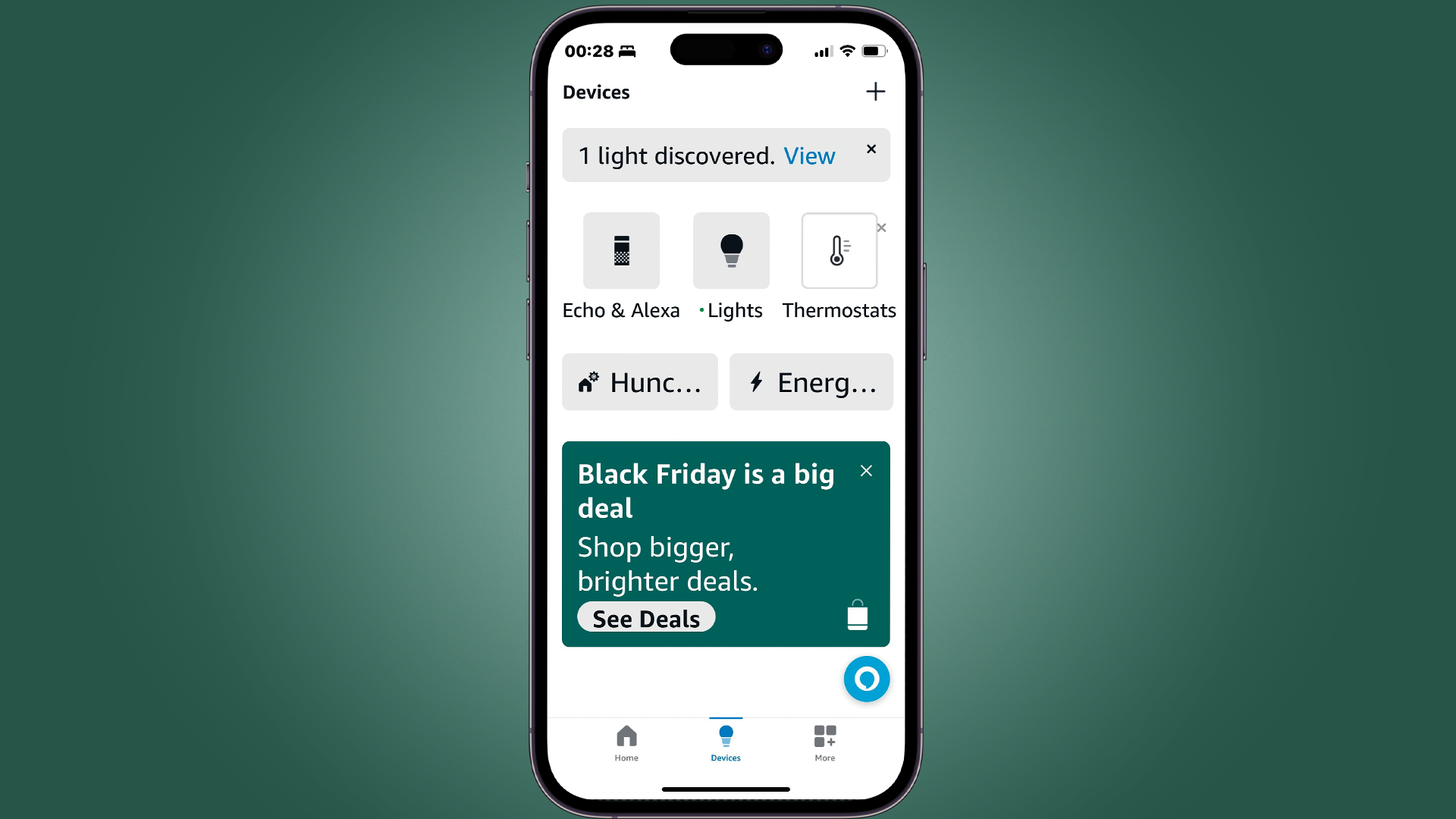
既にお持ちのデバイスの中には、最高のスマートホームデバイスに該当するものもあることに気づいていないかもしれません。そのため、Alexaの設定後の最初のステップは、新しいスマートホームシステムに何を接続できるかを確認することです。
特にMatterに対応するデバイスの数は増え続けているため、すでに自宅にスマートデバイスがあることに気づいて驚くかもしれません。
通常、デバイスが正常に動作していて検出可能な状態であれば、Alexaアプリにペアリングを促すポップアップ通知が表示されます。また、「Alexa、デバイスを検出して」と言うだけで、新しいスマートスピーカーに自宅のデバイスを検索させることもできます。
4. スマートデバイスの規制不足
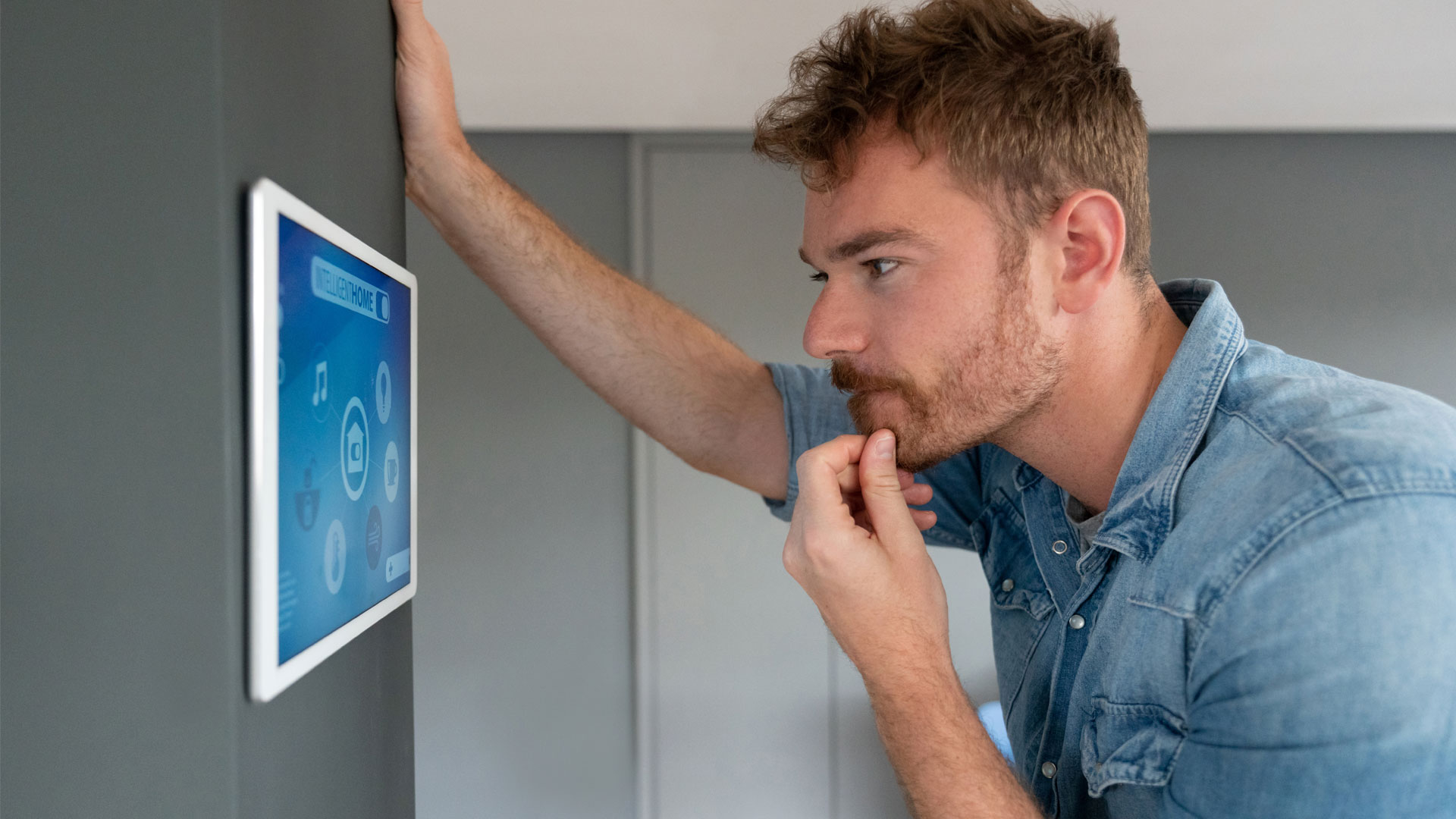
さて、スマートホームデバイスの追加は完了しましたね。素晴らしい!さて、ここからが少し退屈な部分です。アプリの管理です。
特にデバイスを多数所有している場合や、同じデバイスの複数のバージョンを所有している場合は、デバイスリストがすぐに煩雑になってしまう可能性があります。幸いなことに、Amazonは類似した名前や不明瞭な名前のデバイスから生じる可能性のある問題を考慮し、名前を変更して管理を容易にするオプションを提供しています。
例えば、私は自宅にHue Signeというフロアランプを持っています(とても美しいランプです!)。しかし、Alexaはよくその名前を正しく発音できないので、アプリでは単に「Hueフロアランプ」と呼んでいます。
Alexaアプリで「デバイス」をタップし、名前を変更したいデバイスを選択します。デバイスのコントロール画面の右上隅にある歯車アイコンをタップし、 「名前を編集」をタップします。きっと後で感謝していただけるでしょう。スマートホームデバイスのレビュー担当者である私にとって、この機能は非常に役立ちます。
Alexaデバイスを複数お持ちですか?また、マルチルームサウンドを楽しむには、スピーカーをグループ化してください。
5. Alexaスキルを活用していない
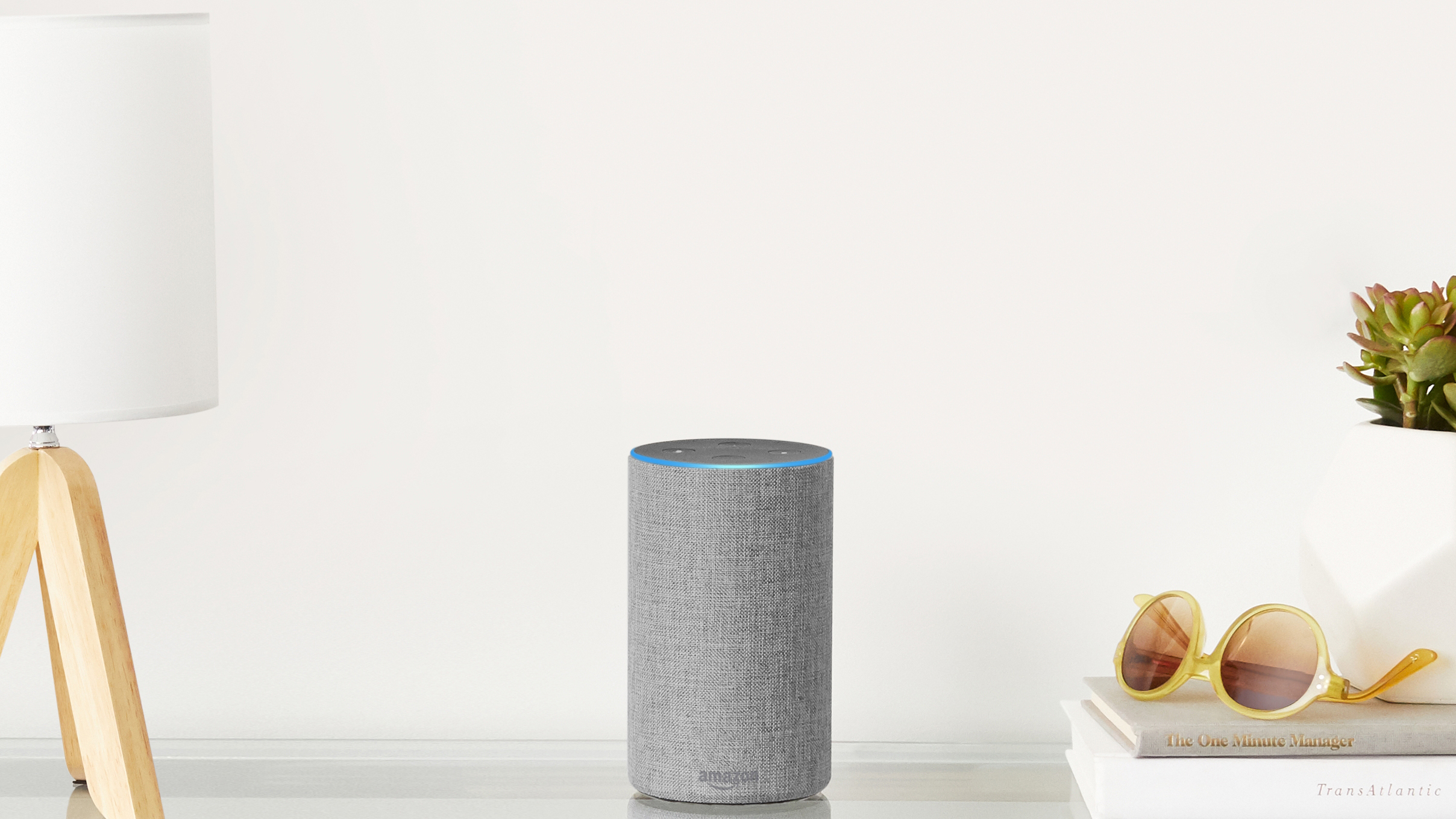
Alexaは単体でも優れた機能を備えていますが、Alexaスキルを追加することで、その機能を大幅に向上させることができます。
スキルとは、基本的にAlexaの機能を拡張するためのプラグインです。ラジオを聴きたいですか?myTunerを試してみてください。健康維持のためのモチベーションが必要ですか?7分間のワークアウトスキルを試してみてください。リラックスするのが難しいですか?深呼吸を試してみてください。
要点は明確です。Alexaのエコシステムには、さまざまなスキルが用意されています。Alexaアプリの「その他」タブを開き、 「スキルとゲーム」を選択してください。自宅の他のスマートデバイスと連携するスキルなど、特定のスキルを検索したり、「人気スキル」セクションで人気の高いスキルを閲覧したりできます。
どれを選べばいいか迷っている方のために、おすすめのAlexaスキル一覧もご用意しています。
6. Alexa PlusでウェイクワードとAlexa音声の設定を変更します。
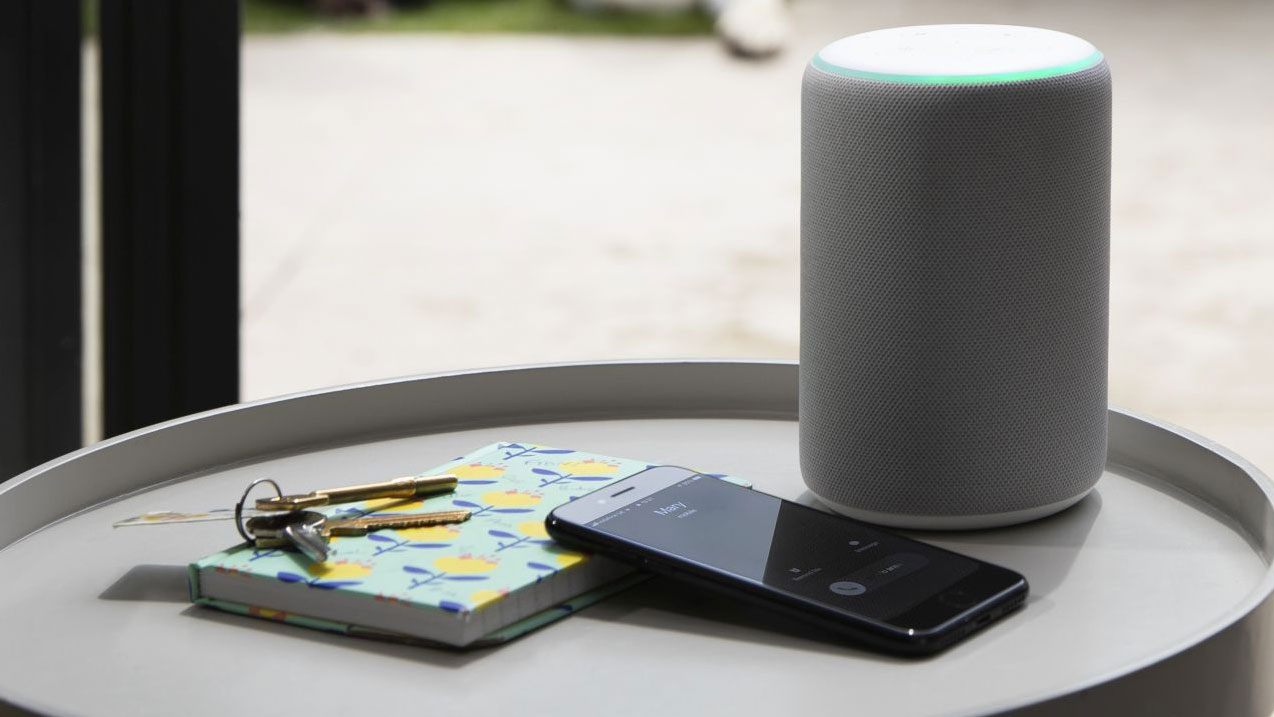
Alexaは高度にカスタマイズ可能なスマートスピーカーです。音声、ウェイクワード、その他多くの音声コマンド設定を変更できます。
Alexaのウェイクワードを変更するには、「その他」と「設定」の順に進み、「音声応答」までスクロールします。「Alexaの声」を選択し、ネットワーク上のAlexa対応デバイスを選択します。右上隅の歯車アイコンをタップし、「ウェイクワード」までスクロールします。ここで、Alexa、Amazon、Computer、Echo、Ziggyの5つのオプションから選択できます。
デバイスごとにこれらの設定を変更するのは少し面倒かもしれませんが、Alexa体験をパーソナライズする努力は、デバイスを最大限に活用し、よくあるミスを回避するために十分に価値があります。ウェイクワードの設定があるのと同じ設定メニュー内で、「フォローアップモード」などの設定を有効にして、1回のやり取りでAlexaを呼び出す回数を減らしたり、「Alexaの声」を選択して、Alexaの声、トーン、話す速度を変更したりすることもできます。
また、「アダプティブ・リスニング・モード」などの設定を有効にすることもできます。これは、さまざまな話し方のパターンへの対応性を向上させる機能です。「ジェスチャー」機能では、手を上げるだけで一部のやり取りを終了できます(ただし、スピーカーにこの動きを検出するための必要なセンサーが搭載されている場合に限ります)。
同じ「音声応答」メニューから、「簡潔モード」を選択することもできます。このモードでは、Alexaの応答が短く直接的になります。また、「ささやきモード」を選択することもできます。
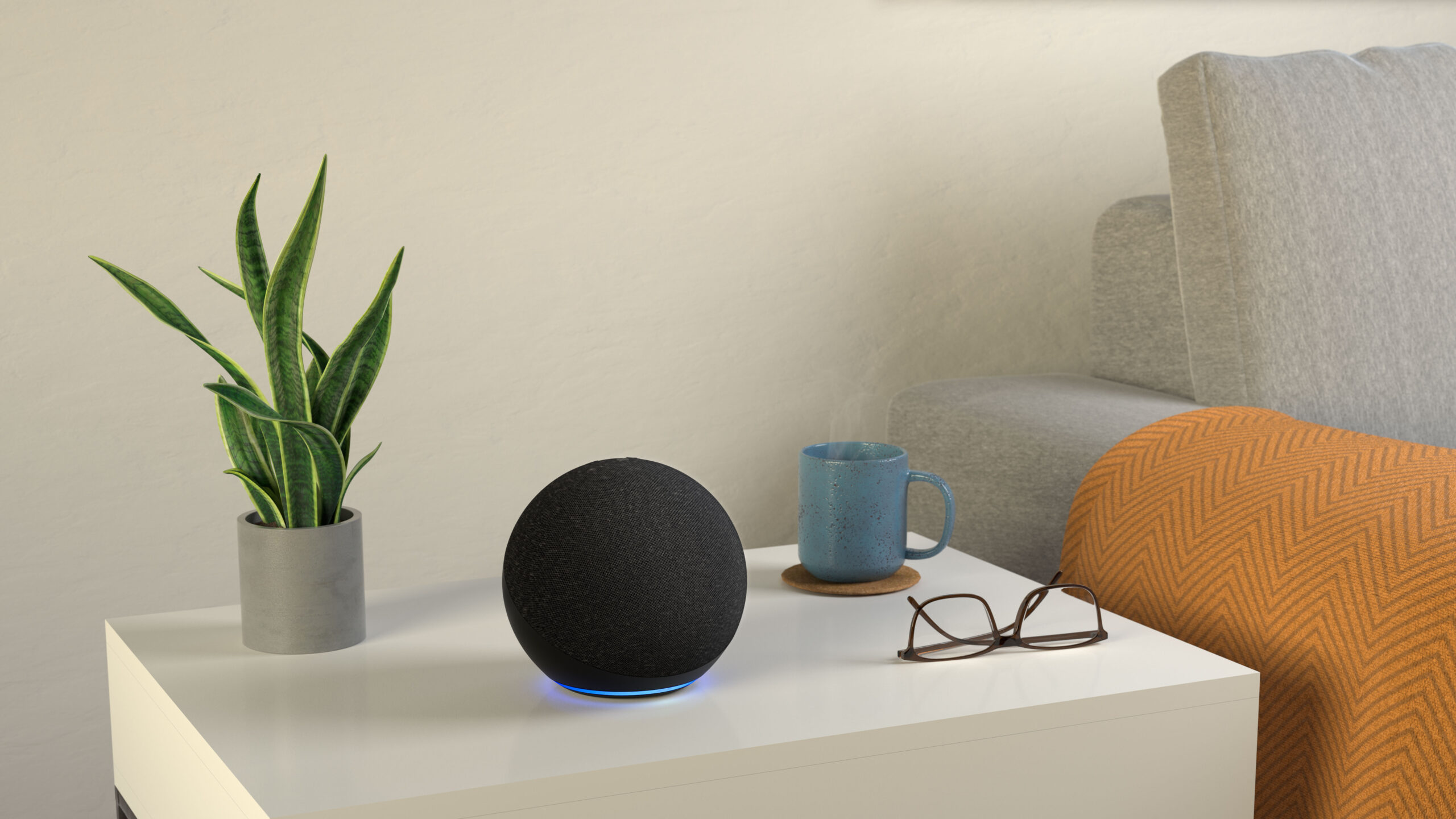
7. サウンド設定を変更しないでください。
私の意見では、スマートスピーカーのサウンド設定をカスタマイズできる機能は、最も過小評価されている機能の一つです。特に、Echoをオーディオストリーミングに使用したい場合や、自宅の音響環境が特殊な場合は、このカスタマイズ機能はスピーカーを最高の状態で楽しむための救世主となるでしょう。
Alexaアプリの「その他」(プラス)タブに戻り、「設定」を選択します。次に、「すべてのデバイス」に移動し、調整したいスピーカーを選択します。右上隅の歯車アイコンをもう一度タップし、「オーディオ設定」を選択します。ここで、イコライザーを使用して、スピーカーの低音、中音、高音を調整できます。
Amazon Echoデバイスの最も人気のある用途の一つは、音楽ストリーミングです。これらのスマートスピーカーはBluetoothスピーカーとして使用でき、スマートフォンやコンピューターから音楽を再生できますが、Alexaに好きな曲を再生するように頼むことでハンズフリーで再生できるオプションがあるのは素晴らしいことです。デフォルトでは、AlexaはAmazon Musicからストリーミング再生を試みます。
AlexaアプリでAmazonアカウントにサインインし、新しいスピーカーをペアリングすると、アプリのホーム画面に、お好みのストリーミングプラットフォームを変更するよう促すメッセージが表示されます。このオプションを選択し、指示に従って操作すれば、最高の音楽ストリーミングサービスから音楽をストリーミング再生できます。
すぐにオプションが表示されない場合は、「その他」(プラス)をタップし、「設定」、「音楽とポッドキャスト」、最後に「既定のサービス」の順にタップしてください。「音楽」というセクションが表示されますので、その中の「変更」を選択し、Apple Music、Spotifyなどのサービスに切り替えてください。
このリストをご覧になっている間に、調整可能なその他のさまざまな設定も確認してみてください。「食べ物とレシピ」セクションの食事に関する好みから、「ニュース」セクションのお気に入りのニュースソースまで、Alexaアシスタントをカスタマイズする方法はたくさんあります。

コメントは締め切りました。