


TP-LINK は、手頃な価格の Wi-Fi ルーターの大手メーカーの 1 つであり、世界中の消費者の間で高い評価を得ています。 TP-LINK は製品ラインアップを拡大することで、インターネットとスマートオートメーションテクノロジーの世界に参入し、現代のテクノロジー時代のユーザーのニーズを満たす革新的なソリューションを提供しています。
TP-LINK 製品は、Alexa や Google Assistant などの音声アシスタントと互換性があるため、スマート デバイスの制御エクスペリエンスを強化したいユーザーにとって理想的な選択肢となります。ただし、これらの製品は Siri では使用できないため、まだいくつかの制限があります。でも心配はいりません。Node.js 上に構築されたオープンソース サーバーである Homebridge を利用すれば、スマート デバイスをホーム アプリに簡単かつ効率的に統合できます。
Homebridge は、Windows、macOS、Linux、Docker、Raspberry Pi などのさまざまなオペレーティング システムで構成できる軽量サーバーであり、ユーザーに大きな柔軟性を提供します。個人的に、未使用の Raspberry Pi 4 を所有しており、これを Homebridge サーバーに変換して、TP-LINK デバイスと Home アプリ間の簡単かつシームレスな統合を実現する予定です。このステップにより、自宅のスマートデバイスの管理が改善され、ユーザーエクスペリエンスが大幅に向上します。
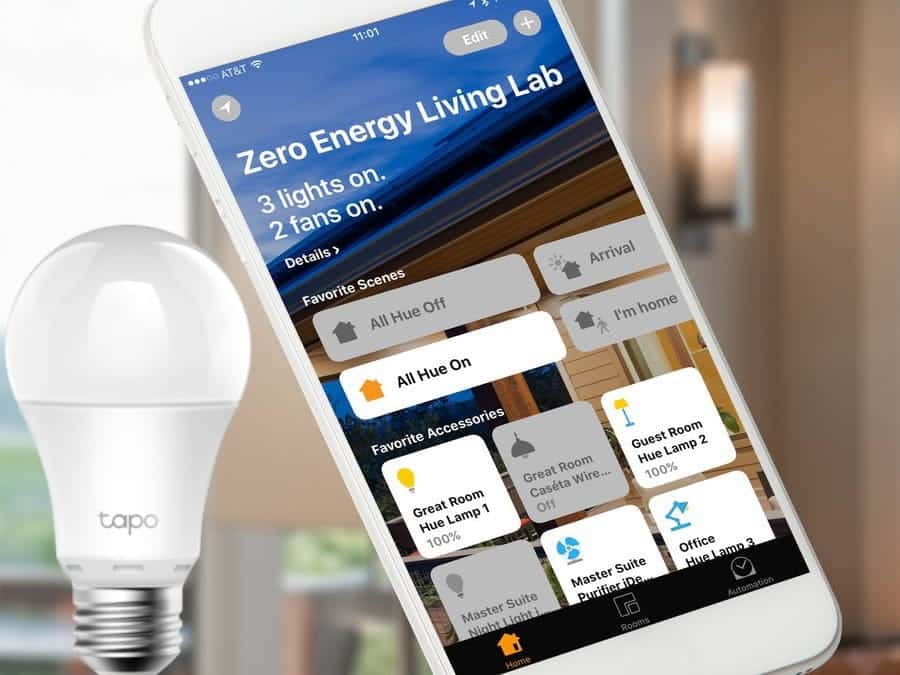
必要なもの
- ラズベリーパイ(私が使ったのは、 ラズベリーパイ4).
- TP-Linkランプ(使用しました) TP-Link LB100).
- Wi-Fi とインターネット接続。
- iPhone (iOS 13 を実行)。
- HomePod (オプション)。
- ちょっとした苦労。
ステップ 1. Raspberry Pi に Homebridge をインストールする
最初のステップは、Raspberry Pi 上に Homebridge サーバーを作成して実行することです。互換性のない TP-Link 電球とネイティブのホーム アプリ間の仲介役として機能します。
Homebridge のインストールは非常に簡単です。次のサイトをご覧ください。 Githubページ 以下の段階的なコマンドに従って、Raspberry Pi にインストールします。 Homebridge は必ずサポート付きでインストールしてください UI X. UI X これは、デバイスの監視、プラグインのインストール、設定の変更を可能にする Homebridge サーバーのグラフィカル ユーザー インターフェイスです。
ステップ 2. Homebridge インターフェースにアクセスする
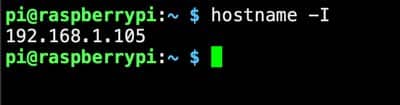
Homebridge サーバーを Raspberry Pi 上で起動して実行すると、ホーム ネットワーク上の任意のデバイスからサーバーにアクセスできるようになります。 Raspberry Pi でターミナルを開き、コマンド「」を実行します。hostname -I」をクリックしてIPアドレスを調べます。インターフェイスアドレスとしてどこかに書き留めてください ホームブリッジサーバー.
ホスト名-I
次に、Raspberry Pi で Web ブラウザを開いて次のように入力します。 http://YOUR-IP-ADDRESS:8080/。ログイン インターフェイスを備えた Web ページが表示されるはずです。デフォルトデータを使用してログインします admin و admin ユーザーとパスワードの両方について、それぞれ変更できます。
交換 あなたのIPアドレス 前の手順で取得した IP アドレスを使用します。
ステップ 3. TP-Link アドオンをインストールする
Homebridge がホーム ネットワークに接続されている TP-Link デバイスを検出できるように、TP-Link プラグインをインストールします。このアドオンは、LB100 を含む TP-Link スマート ホーム製品の大部分をサポートしていますが、次のことが可能です。 ウェブページにアクセスしてください デバイスがリストにあるかどうかを確認するには。
Web ブラウザで Homebridge インターフェイスを開き、次の場所に移動します。 プラグイン。 書く TP-リンク をクリックします インスタレーション。
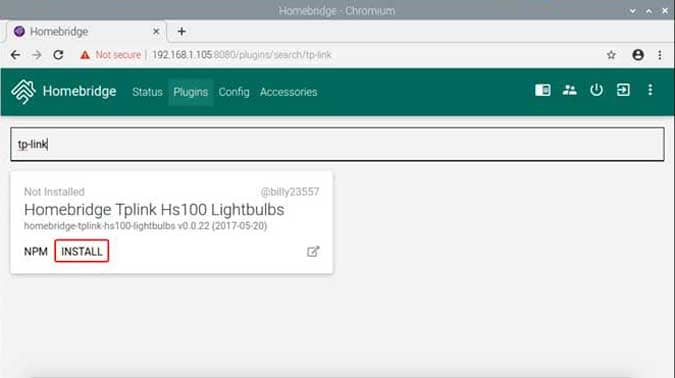
さて、更新していきます Config.JSON。タブをクリックします "形成" Web ページで次のコマンドを貼り付けます。 ホームブリッジ構成エディター 下の画像に示すように、 "保存する"。
"プラットフォーム": [{ "プラットフォーム": "TplinkSmarthome", "名前": "TplinkSmarthome" }]
完了したら、Raspberry Pi を再起動し、その後、次のステップに進みます。
ステップ 4. Kasa アプリをインストールする
これで Homebridge の準備が整いました。あとは TP-Link ランプをネットワークに追加するだけです。これを行うには、アプリケーションを使用してデバイスをフォーマットする必要があります Kasa by TP-Link。 TP-Link が作成するすべてのスマートデバイスを管理します。 iPhone に Kasa Smart アプリをインストールします。 そしてアカウントにログインします。アカウントをお持ちでない場合は、サインアップすることで簡単に作成できます。
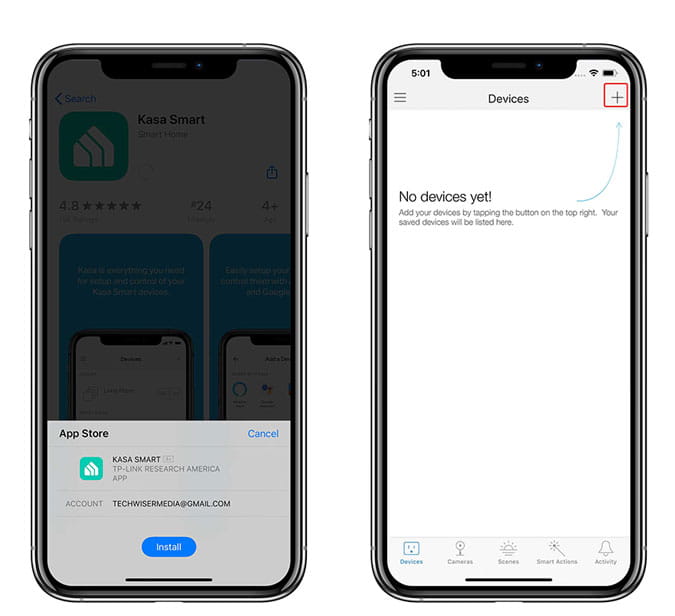
アカウントを設定したら、ボタンをクリックして TP-Link ランプをアプリに追加します マーカー + 右上。入力 モデル番号 、関連するアイコンをタップし、画面上の指示に従ってホーム ネットワークに電球を設定します。
TP-Link ライトが Homebridge インターフェイスに表示されるようになります。 Raspberry Pi で Homebridge インターフェイスを開き、タブをクリックします プラグイン。
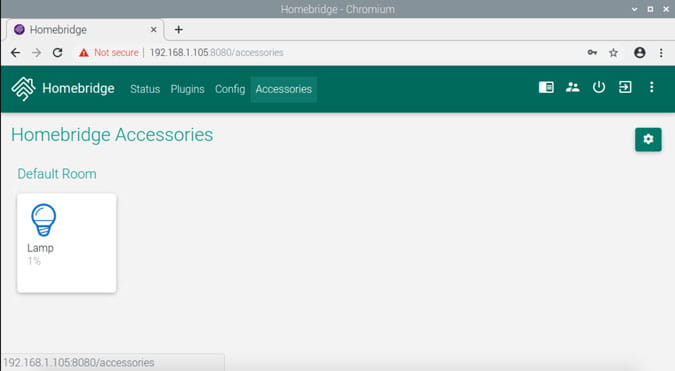
ステップ5. Homebridgeをホームアプリに追加する
ここで、Raspberry Pi 上で実行されている Homebridge サーバーを iPhone のホーム アプリに接続します。 Web ブラウザで Homebridge インターフェイスを開くと、ページに QR コードが表示されます。 サーバーのステータス.
iPhoneでホームアプリを開き、「添付ファイルを追加する”。 iPhone のカメラ アプリをポイントして QR コードをスキャンします。警告が表示される場合があります。サポートされていない拡張子" 、 クリック "とにかく追加してください「フォローする。
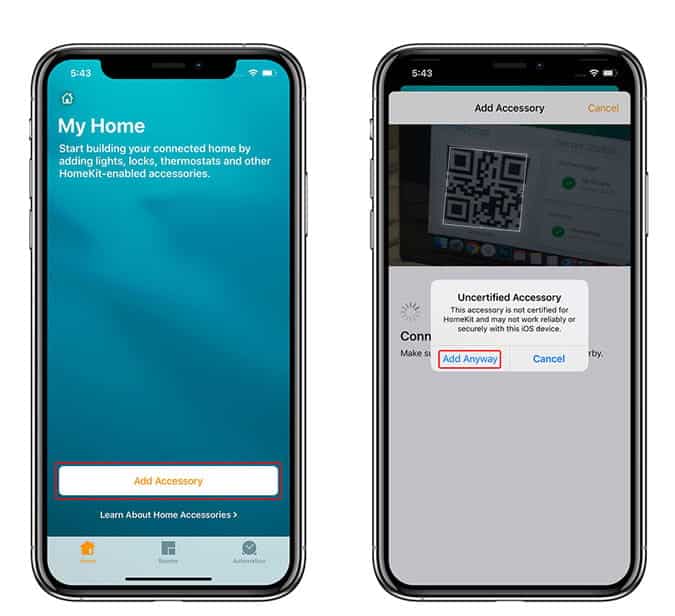
TP-Link デバイスはホーム アプリに自動的に表示され、アイコンをタップするだけでライトがオンになり、長押しすると追加の設定が表示されます。
Siri にオン/オフを切り替えてもらうこともできます。 「」と言ってみてください。Hey Siri、ランプをつけてもらえませんか"これを行うためには。
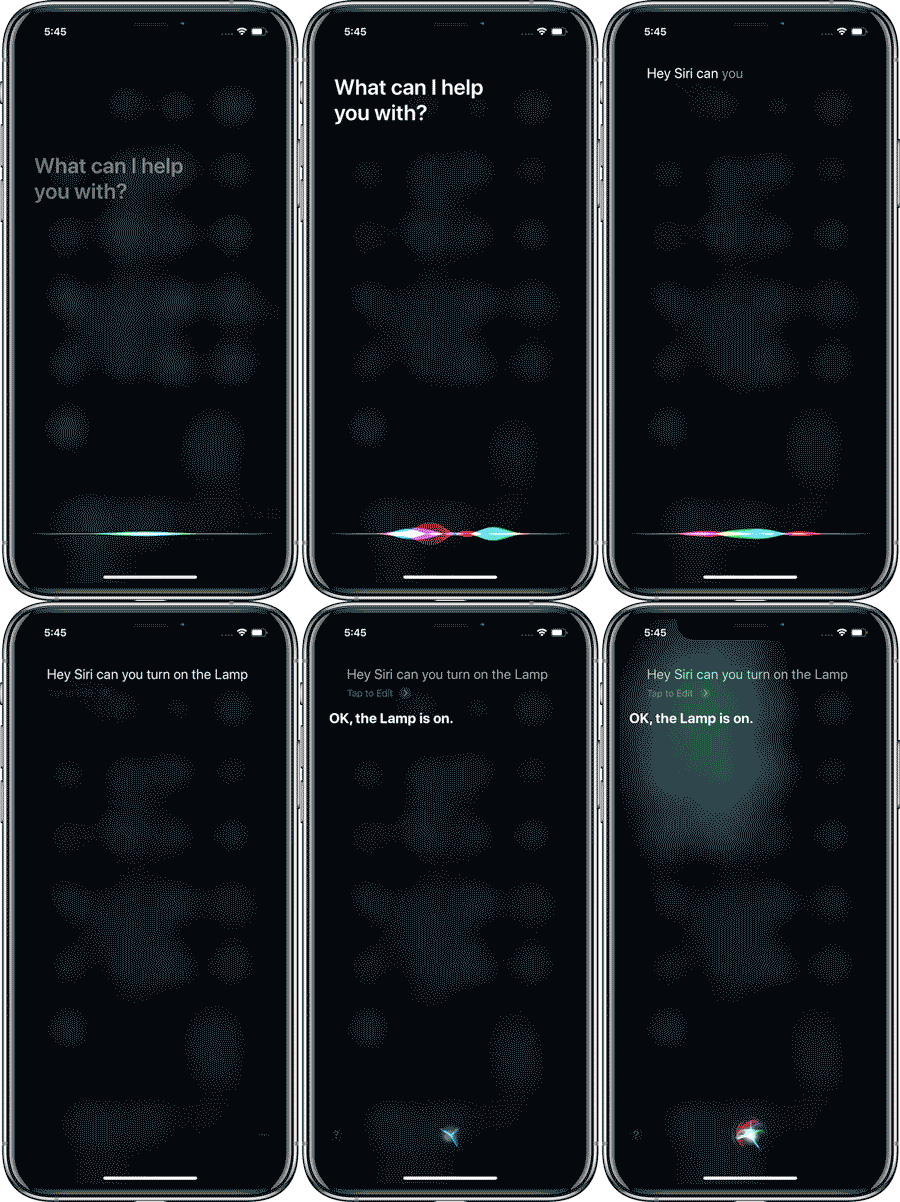
Siri と互換性のないスマート デバイスを制御するために必要なのはこれだけです。 Homebridge サーバーの設定中またはアドオンのインストール中に問題が発生した場合は、Twitter で私にご連絡ください。一緒に解決策を探します。 Homebridge を介して何を接続し、Siri で制御しますか。以下のコメント欄でお知らせください。

コメントは締め切りました。