

通知は、特に数百ものアプリからのアップデートで受信トレイが溢れかえっている場合、圧倒されるほど多くなることがあります。そんな混乱の中で、本当に重要なことを見落としてしまうのは容易です。幸いなことに、主要なモバイルOSであるiOSとAndroidの最近のアップデートにより、よりスマートな通知管理が導入され、緊急性の低い通知よりも重要な通知が優先されるようになりました。

電話は当然ながら最優先事項です。なぜなら、電話はあらゆる電話の主要な目的だからです。しかし、重要な電話を逃してしまったらどうでしょう?さらに悪いことに、不在着信の通知が全く表示されない場合は?このガイドでは、なぜこのようなことが起こるのかを説明し、問題を解決するための具体的な手順をご紹介します。
「不在着信通知なし」とはどういう意味ですか?
「不在着信通知がない」という表示は、必ずしも重大なエラーを意味するわけではなく、通常は不具合や軽微な問題を示しています。つまり、着信があっても応答できない場合、その後通知パネルに通知が表示されないということです。

ほとんどの人はすぐにはこの問題に気づきません。後になって通話履歴を確認したときに初めて気づくかもしれません。通知に古い通話は表示されているのに、そこに表示されない最近の着信の通知を見逃してしまうこともあります。
通話通知が届かないのはなぜですか?
ユーザーからオンラインフォーラムでこの問題が報告されており、様々な原因が挙げられています。しかし、一般的な原因としては以下のようなものが挙げられます。
- サイレント通知電話アプリの通知が手動でオフになっているため、通話アラートを受信できない可能性があります。
- 少量着信音や通知の音量が低すぎたり、ミュートになっていると、着信に気付かなくなります。
- 邪魔しないモード「サイレントモード」では、不在着信アラートなど、電話アプリからの通知がブロックされる場合があります。
- アプリアイコンバッジ電話アプリアイコンの不在着信インジケーターが無効になっている可能性があります。
- ソフトウェアのバグデバイスのオペレーティング システムに軽微なバグまたは問題があり、不在着信アラートが表示されない可能性があります。
- ネットワークの問題サービスプロバイダーの問題や一時的な接続の問題により、携帯電話で通知データを受信できない場合があります。
不在着信通知が表示されない問題を解決するにはどうすればよいですか?
問題を特定し、不在着信通知がデバイスに表示されるようにするための手順をいくつか示します。
1. 着信音の音量設定を調整する
着信時に電話の音が聞こえない場合は、着信音量が低すぎるか、ミュートになっている可能性があります。場合によっては、メインの音量ボタンで着信音量を調整できないことがあります。その場合は、設定で調整する必要があります。
- 押すか押し続ける デバイスの物理的な音量ボタンの 1 つ。
- 音量スライダーが表示され、多くの場合、小さなメニューまたは設定アイコンも表示されます。 このアイコンをクリックしてください.
- 異なる音量レベルごとに個別のスライダーが表示されます。 着信音の音量スライダーを好みのレベル(十分な大きさ)まで動かします。.

2. ネットワーク範囲内にいるか確認する
稀ではありますが、旅行中やネットワーク障害時など、特定のエリアでは電波が届かない場合があります。このような状況で着信があった場合、携帯電話がネットワークに再接続するまで不在着信通知は届きません。
3. 「おやすみモード」または「機内モード」が有効になっているかどうかを確認します。
次に確認すべきことは、着信通知が表示されないようにする設定が意図的になっていないかということです。具体的には、「おやすみモード(DND)」または「機内モード」が有効になっていないか確認してください。「おやすみモード」は、通話やテキストメッセージを含むすべての通知を消音します。「機内モード」は、Wi-Fiと携帯電話の信号をすべて無効にします。
ステップ1:サイレントモードを無効にする
- 開いた 設定 お使いの携帯電話で。
- タップする "通知"
- 下にスクロールして邪魔しないでくださいそれをクリックしてください。
- 有効になっている場合は、「今すぐオフにする"

ステップ2: 機内モードを無効にする
- に行く 設定.
- タップする "ネットワークとインターネット"
- 探す "機内モード「有効になっている場合は、スイッチを使用して無効にしてください。」

方法4: 電話アプリの通知が無効になっているかどうかを確認する
携帯電話のサウンド設定が正常に見える場合、問題は携帯電話アプリの通知が無効になっていることにある可能性があります。
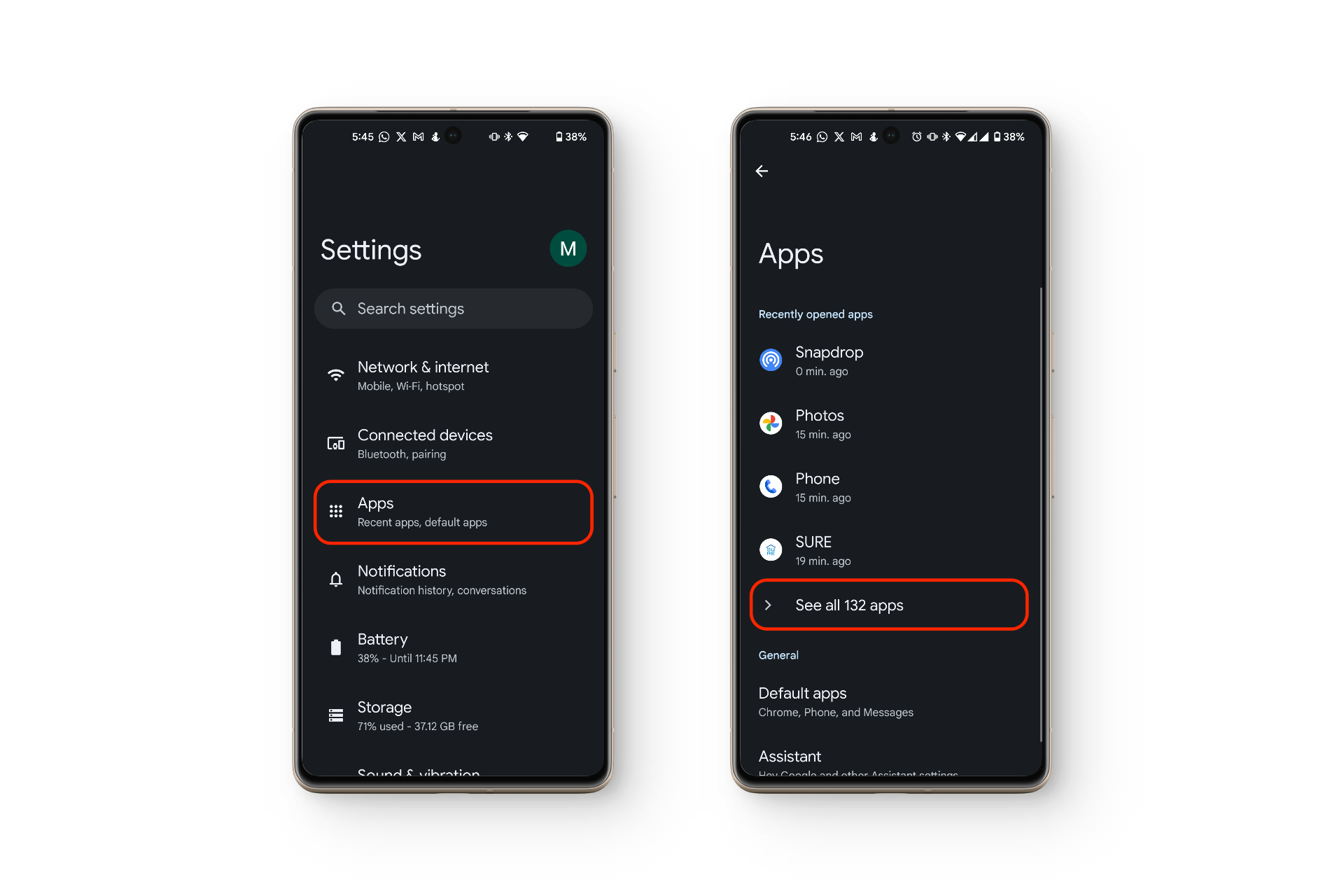
- 開いた 設定 お使いの携帯電話に。
- クリック "アプリケーション"
- 選ぶ "すべてのアプリを表示"
- デフォルトの通話アプリケーション(通常は「الهاتف")。
![]()
- 電話アプリのアイコンをタップし、「通知"
- スイッチが「着信"
![]()


方法5: 発信者番号通知とスパム防止をオフにする
Googleの電話アプリには「発信者番号とスパム」という機能があり、スパムや不明な番号からの着信通知をブロックできます。ただし、まれに正当な着信を誤ってブロックしてしまうことがあります。
- アプリを開く الهاتف.
- クリック XNUMXつの縦のドット 右上隅にあります。
- 選ぶ "設定ドロップダウンメニューから。
![]()
- クリック "発信者番号とスパムメッセージ"
- 開いた画面で、 消す 「発信者番号とスパム」の横にあるスイッチ。
![]()


方法6:アプリの設定をリセットする
着信音が鳴らない、または着信が表示されない場合は、ダイヤラーアプリに不具合が発生している可能性があります。デフォルトのアプリは通常Google電話ですが、 TruecallerやHiyaなどの別のアプリを使用している場合もあります。アプリの設定をリセットすると、設定が元の状態に戻り、別のダイヤラーアプリを選択したり、通知を隠している可能性のある異常な設定をクリアしたりすることができます。
- 開いた 設定.
- タップする アプリケーション > すべてのアプリを表示.
![]()
- 右上隅にある縦に並んだ 3 つのドット (Kebab メニュー) をクリックします。
- 「アプリの設定をリセットする"
![]()

方法7: デバイスを再起動する
問題は、オペレーティングシステムのソフトウェアバグなど、より深刻な原因に起因している可能性もあります。こうした問題の特定は難しい場合もありますが、まずは基本から確認していくのが良いでしょう。スマートフォンの再起動は、多くの場合、最も手っ取り早い解決策です。
スマートフォンを再起動すると、ソフトウェアが更新され、通話通知が表示されない軽微な不具合が解消されることがあります。バッテリー残量が少なくなるとスマートフォンが省電力モードに入るため、再起動後または一定量以上充電した後でも、一部の通知(通話を含む)がミュートされることがあります。
方法8: すべてのBluetoothデバイスを切断する
電話がかかってきて発信者の名前や番号が表示されるのに着信音が聞こえない場合は、Bluetooth機器が接続されたままで、ヘッドホン、イヤホン、またはスピーカーから着信音が鳴っている可能性があります。
このような場合、着信音とシステムサウンドはBluetoothデバイスに送信されます。Bluetoothを無効にするかペアリングを解除すると、着信音は携帯電話の内蔵スピーカーに戻ります。
- انن<XNUMXxDXNUMX><XNUMXxDXNUMX><XNUMXxDXNUMX><XNUMXxXNUMX>لل<XNUMXxDXNUMX><XNUMXxDXNUMX><XNUMXxDXNUMX><XNUMXxAXNUMX> 設定 お使いの携帯電話に。
- タップする 接続されたデバイス > 通信設定 > Bluetooth.
![]()
- 消す "Bluetoothを使用する"
![]()


方法9: ネットワークオペレータに連絡する
時々、相手から電話がかかってきても応答がないことがあります。一見問題なさそうに見えても、これは通信事業者側のネットワーク障害が原因である可能性があります。そのような場合は、通信事業者に連絡して、通信事業者側に問題がないか確認してください。
方法10:携帯電話のオペレーティングシステム(OS)を更新する
最近のソフトウェアアップデート後に不在着信通知の問題が発生した場合は、最新バージョンにバグがある可能性があります。デバイスメーカーは、多くのユーザーから同じ問題が報告された場合、通常、バグ修正を迅速にリリースします。そのため、アップデートを定期的に確認し、リリースされ次第インストールすることをお勧めします。
- 開いた 設定.
- タップする しつけ > システムアップデート.
- アップデートが利用可能な場合は、「更新"
![]()

方法 11: デバイスを出荷時設定にリセットする
他に何も解決しない場合は、ソフトウェア側に問題がある可能性が高いです。その場合は、 デバイスを工場出荷時の設定にリセットするこの操作を行うと携帯電話のすべてのデータが消去されるため、重要なファイルは事前にバックアップしておいてください。多くのユーザーの場合、工場出荷時設定にリセットすることで通知の問題が解決することがよくあります。
方法12: 物理的な損傷を探す
上記の方法をすべて試しても効果がない場合は、デバイスをよく調べて、 物理的な損傷または摩耗の兆候たとえば、スピーカーが破損していると、着信音が聞こえない場合があります。
他の解決策がすべて失敗した場合はどうしますか?
不在着信通知が表示されない理由がまだわからず、携帯電話を通常通り使い続けたい場合は、次の代替解決策があります。
着信音が鳴ったのに通知が表示されない場合は、通知パネルを開いてください(画面上部から下にスワイプします)。通常、通知パネルを開くと、着信に応答するか拒否するかを選択できるオプションと、発信者の名前が表示されます。
一方、着信通知が表示されても着信音が鳴らない場合は、ハードウェアまたはソフトウェアの不具合が考えられます。上記の手順はソフトウェアの問題を解決するのに役立ちますが、それでも通知が表示されない場合は、ハードウェア、特にスピーカーに問題がある可能性があります。
コメントは締め切りました。