

主なポイント
- カメラロールの写真が Instagram に表示されない主な理由としては、アプリの権限の問題、アプリのバージョンが古い、ストレージ容量が足りない、画像形式との互換性の問題などが挙げられます。
- この問題を解決するには、Instagram が写真とカメラにアクセスするために必要な権限を持っていることを確認してください。権限が正しい場合は、アプリとデバイスの再起動、Instagram を最新バージョンへのアップデート、アプリのキャッシュのクリア、ギャラリーから直接写真を共有してみてください。
- 同様の問題を防ぎ、最新の修正と改善を活用するために、Instagram とデバイスのオペレーティング システムを定期的に更新してください。
完璧な写真が撮れたのに、Instagramに投稿しようとしても表示されない…そんな経験はありませんか?イライラしますよね?でもご安心ください。このガイドでは、そんな問題を解決するための簡単な手順をご紹介します。
Instagramでカメラロールの写真が表示されない理由、写真を表示させるための簡単な解決策、そしてこの問題を防ぐためのヒントをご紹介します。私たちの目標は、皆さんが写真を簡単に共有できるようにお手伝いすることです。
Instagram でカメラロールの写真が表示されないのはなぜですか?
Instagramでカメラロールの写真が表示されない場合があります。これはいくつかの単純な理由が考えられます。これらの理由を知っておくと、問題を素早く特定し、解決するのに役立ちます。
- 権限の問題最も一般的な問題は、Instagramがカメラロールへのアクセスを許可されていないことです。お使いのスマートフォンでは、アプリが写真などの特定のデータにアクセスすることを許可する必要があります。Instagramに写真へのアクセスを許可しないと、写真が表示されません。
- アプリケーションエラーInstagramでは、写真が正しく表示または表示されないなど、軽微なエラーや不具合が発生することがあります。これらの問題は、アプリを一度閉じて再度開くか、スマートフォンを再起動することで解決できる場合が多いです。
- 古いアプリバージョン古いバージョンのInstagramを使用すると、最新の改善や修正と互換性がないため、問題が発生する可能性があります。Instagramをアップデートすることで、お使いの携帯電話のOSで正常に動作するようになります。
- 保管の問題携帯電話のストレージがほぼいっぱいになると、Instagram の写真の検索や表示機能など、アプリの動作に影響する可能性があります。
- 協調性と互換性Instagramでは、対応していない形式の画像や破損した画像は表示できない場合があります。画像は必ず標準形式(例: JPEG أو PNG Instagramなら対応できます。
Instagram にカメラロールの写真が表示されない問題を解決するにはどうすればよいですか?
Instagramでカメラロールの写真が表示されない問題は、特に大切な瞬間を共有したいときにイライラするものです。幸いなことに、写真を元の状態に戻して、投稿したいものを簡単に投稿できるようにするなど、この問題には簡単な解決策があります。
1. Instagramとデバイスを再起動します。

Instagramでカメラロールの写真が表示されない問題を解決する最初の、そして最も簡単なステップは、Instagramアプリとスマートフォンの両方を再起動することです。これにより、アプリの機能が更新され、不具合の原因となっている可能性のある小さな不具合が解消されるため、多くの問題が解決することがよくあります。
スマートフォンの電源をオフにしてからオンにすると、システム全体が再起動し、Instagramに写真が表示されない問題が解決する場合があります。この簡単な手順で問題が解決することが多く、カメラロールの写真がInstagramに再び表示されるようになります。
2. Instagramの古いバージョンをダウンロードする
Instagramのアップデートによって、カメラロールに写真が表示されなくなるなどの小さな問題が発生することがあります。アプリを以前のバージョンに戻すと、これらの問題を解決できる場合があります。この方法は、最近のInstagramのアップデート後に問題が発生したことに気づいた場合に特に効果的です。
注:iPhoneをご利用の場合、Instagramの設定画面でアプリのキャッシュをクリアすることはできません。また、APKファイルなどの古いバージョンのアプリをダウンロードすることもできません。これはAndroidユーザーのみに適用される機能です。
↪ ステップ1:Instagramのデータを消去する
何かを修正する前に、Instagramアプリの保存データを消去して干渉を防ぐことが重要です。手順は以下のとおりです。
- スマートフォンの設定画面を開きます。「アプリケーション「または」アプリケーションマネージャ(お使いの携帯電話のモデルによって名前が異なる場合があります。)
![アプリの設定に移動]()
- 探す "Instagram「リストで選択してください。」
![リストでInstagramを検索]()
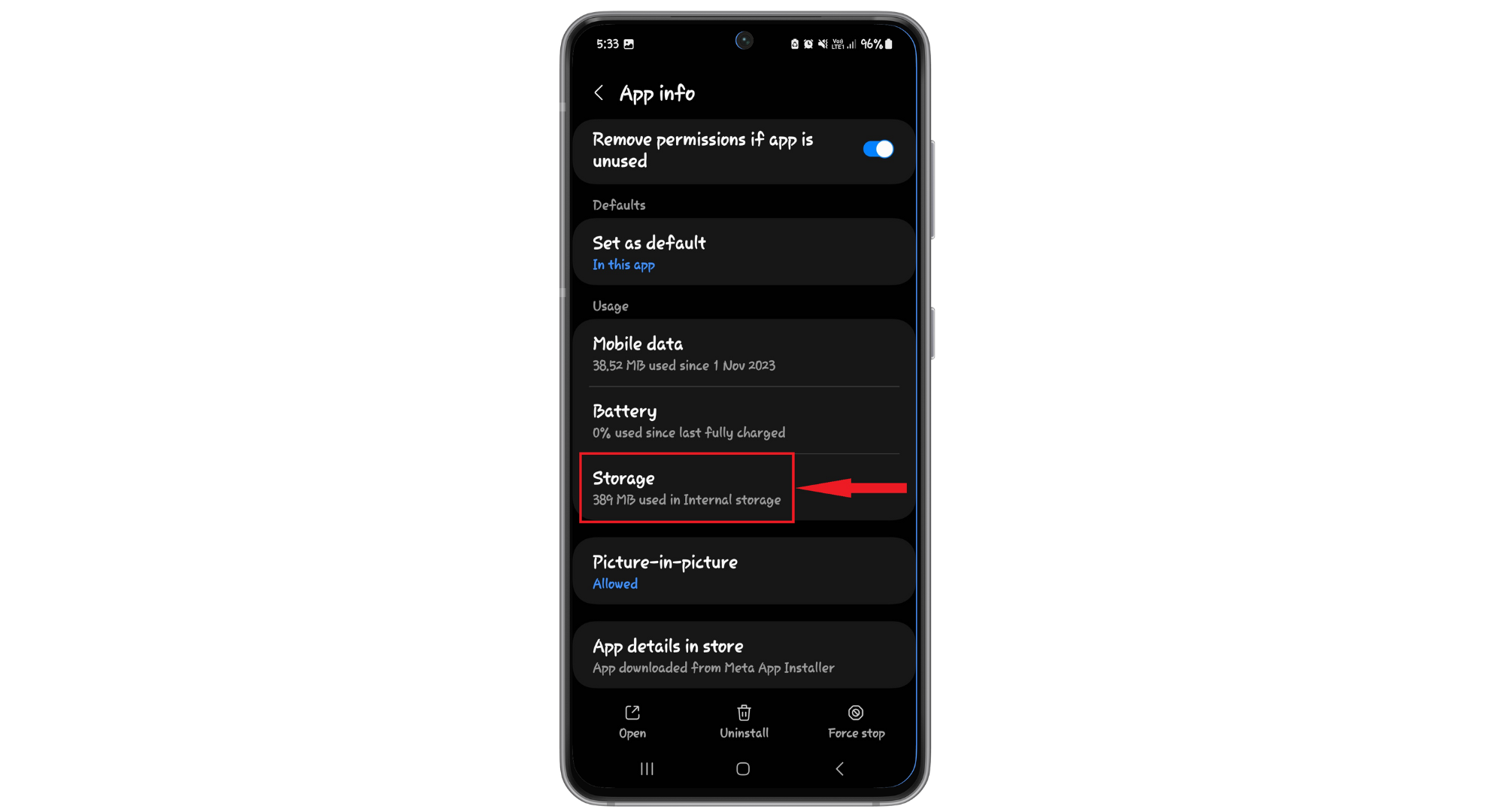
- 選ぶ "ストレージ"
![ストレージをクリック]()
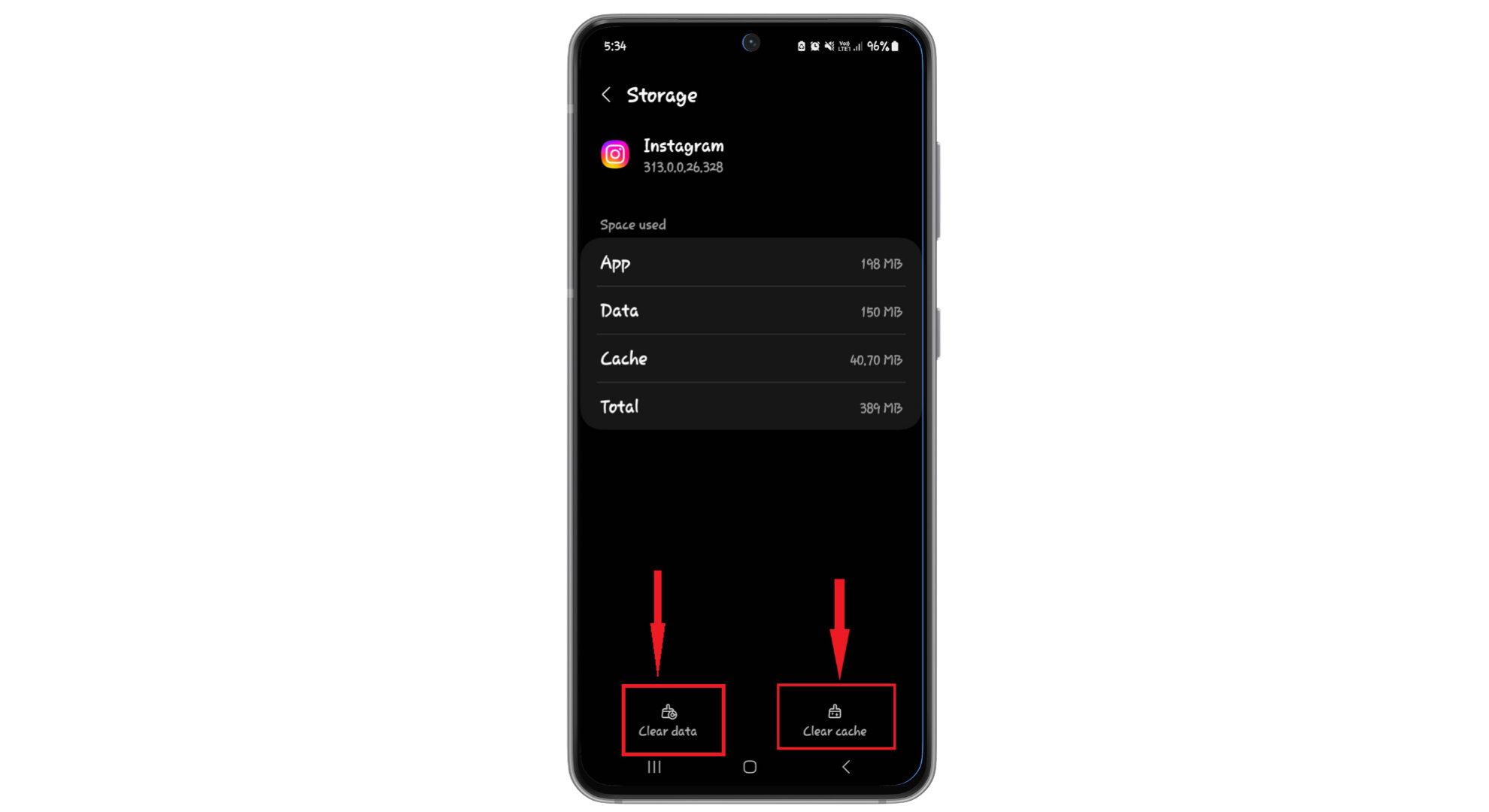
- クリック "データを消去する" そしてその "キャッシュの消去"
![「データを消去」をクリック]()
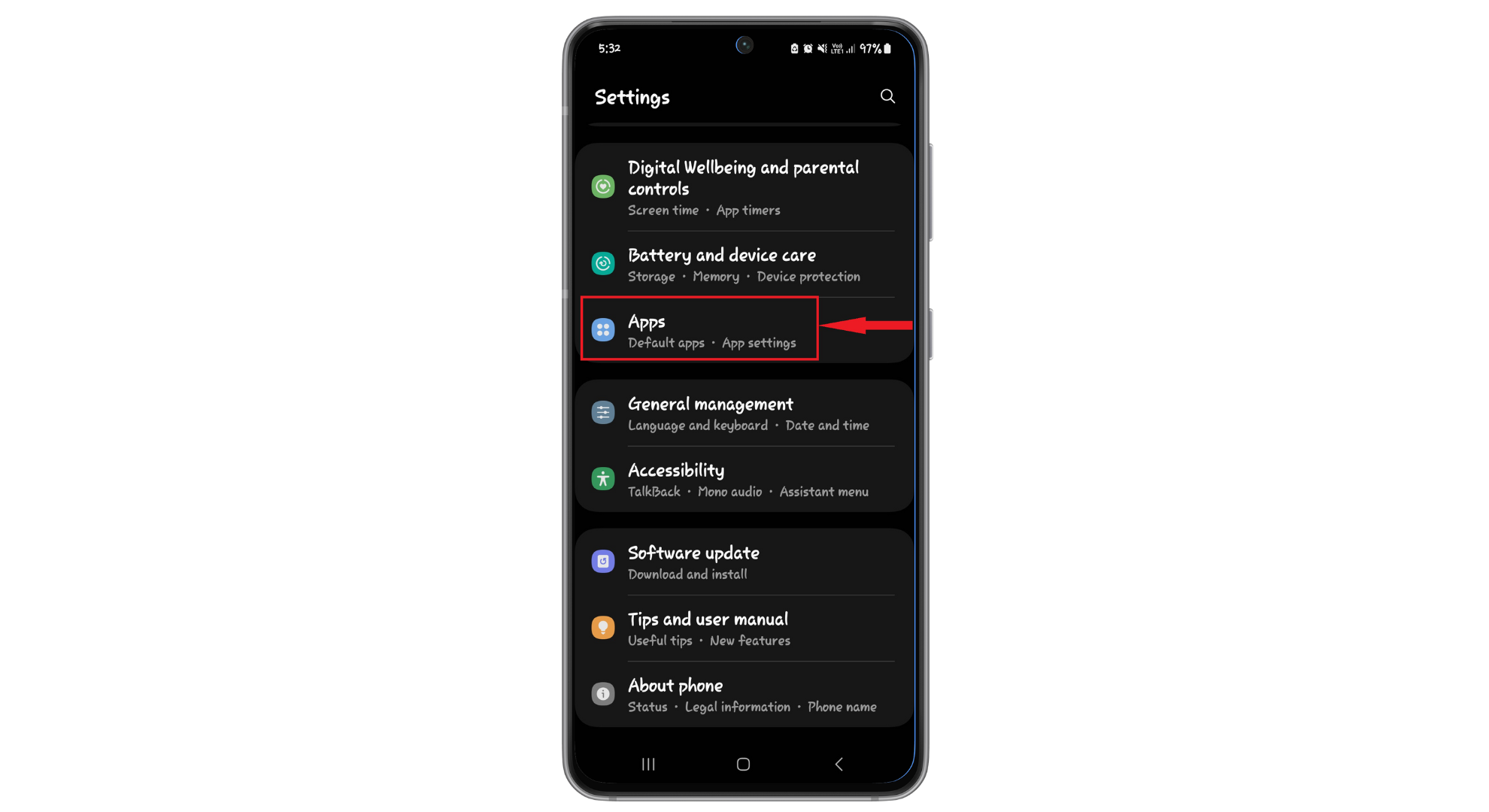
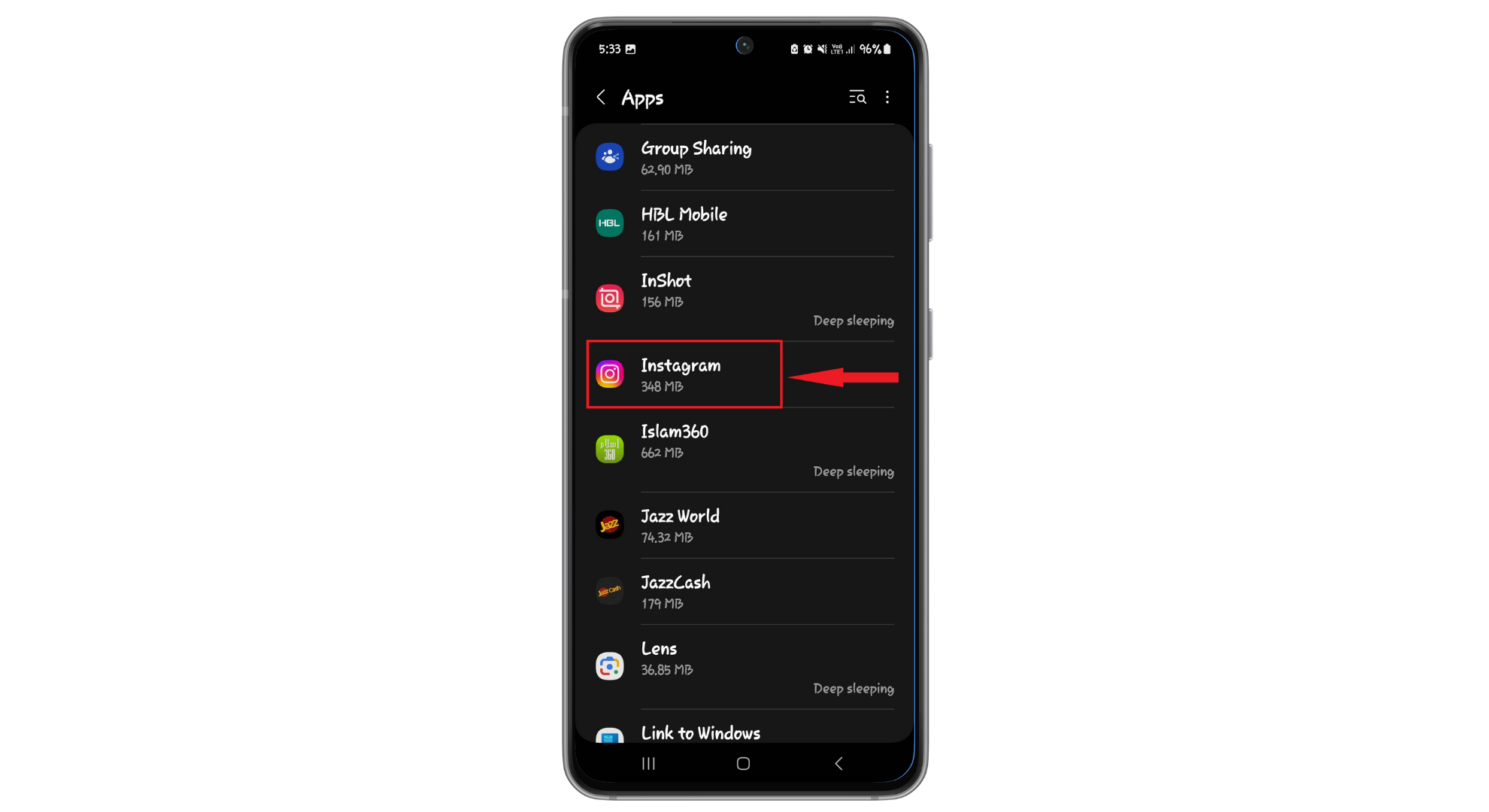
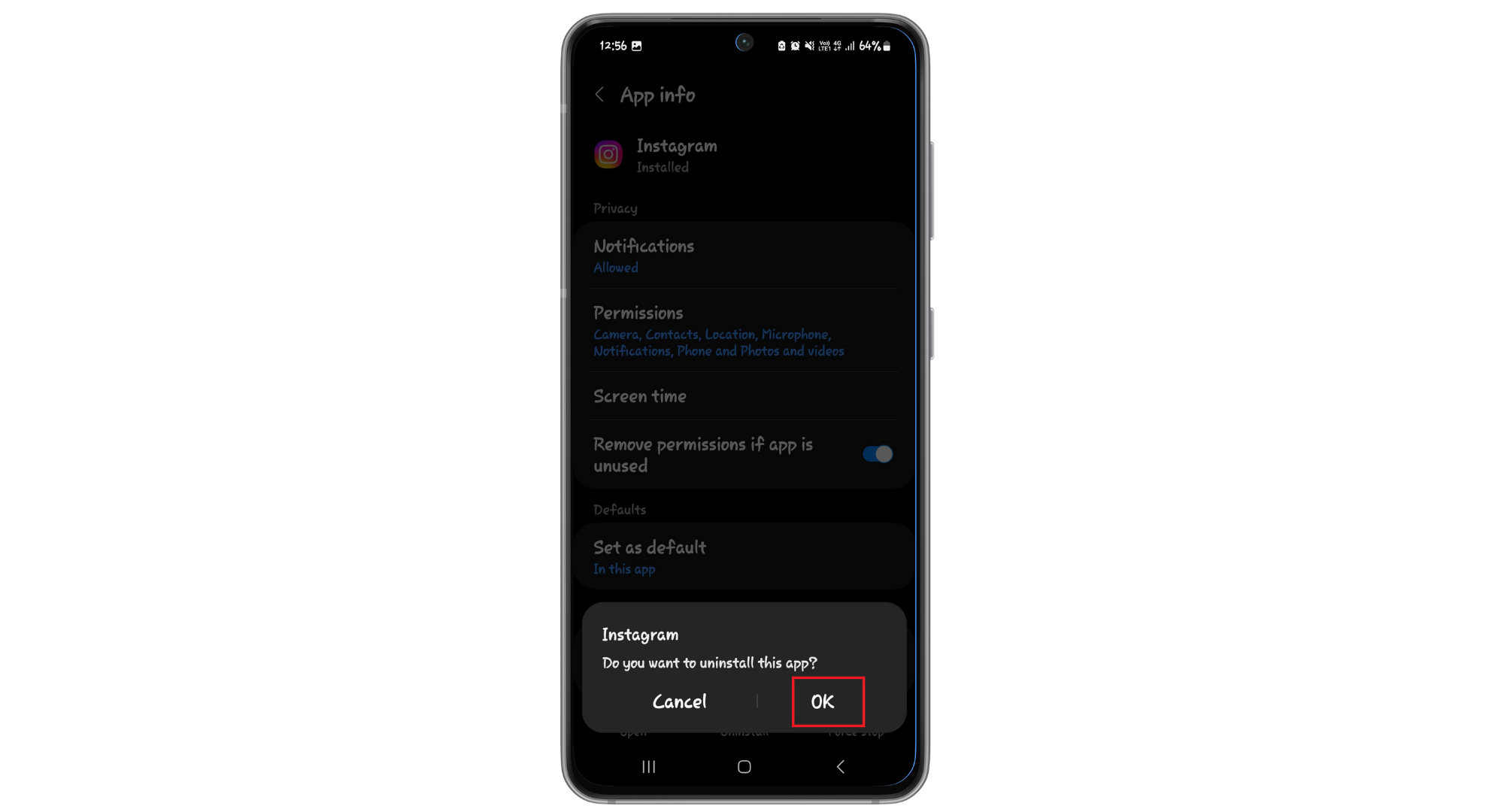
↪ ステップ2: Instagramの現在のバージョンをアンインストールします。
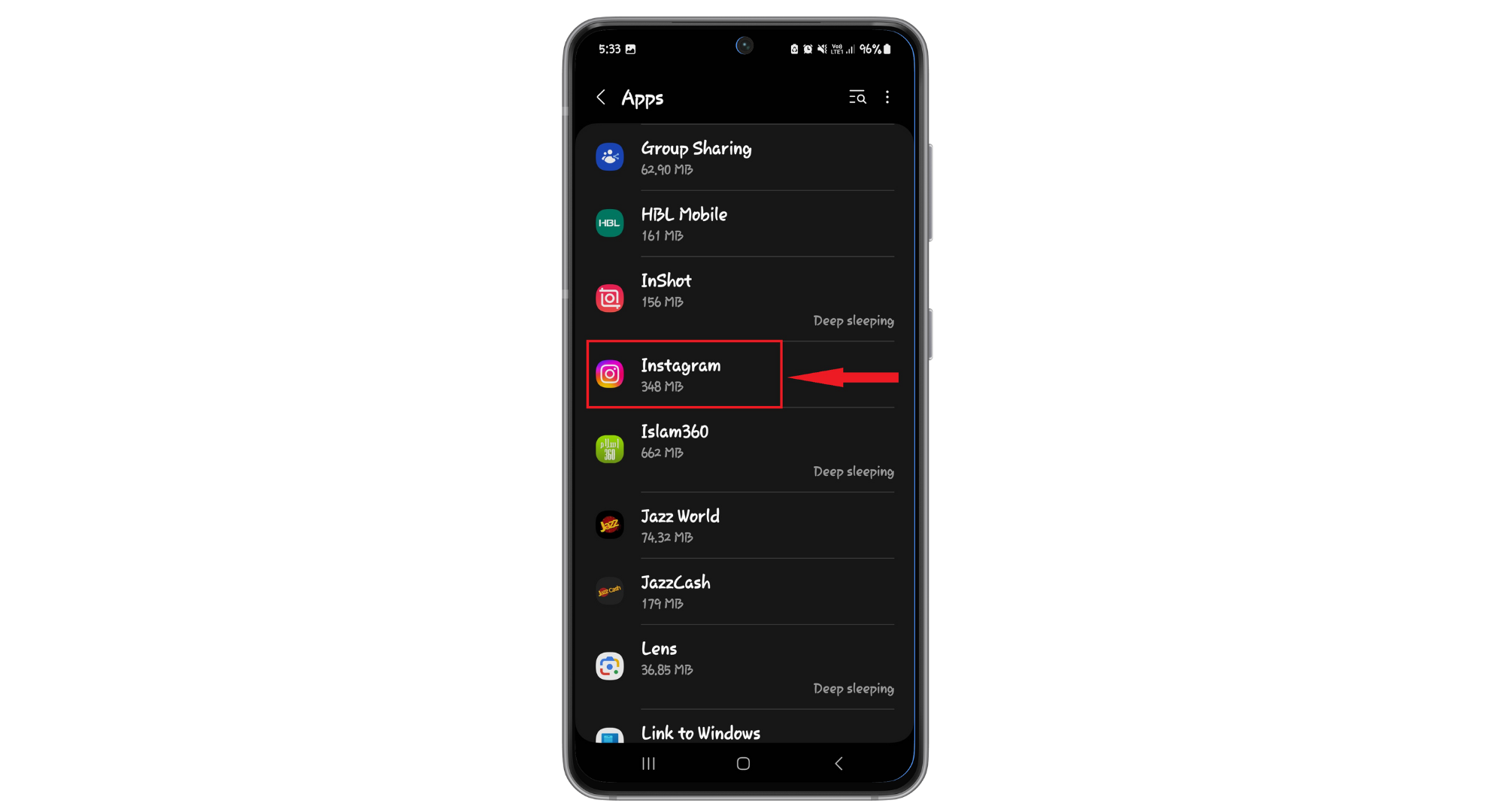
- セクションに戻るアプリケーション「設定に移動してInstagramを検索してください。」
![リストでInstagramを検索]()
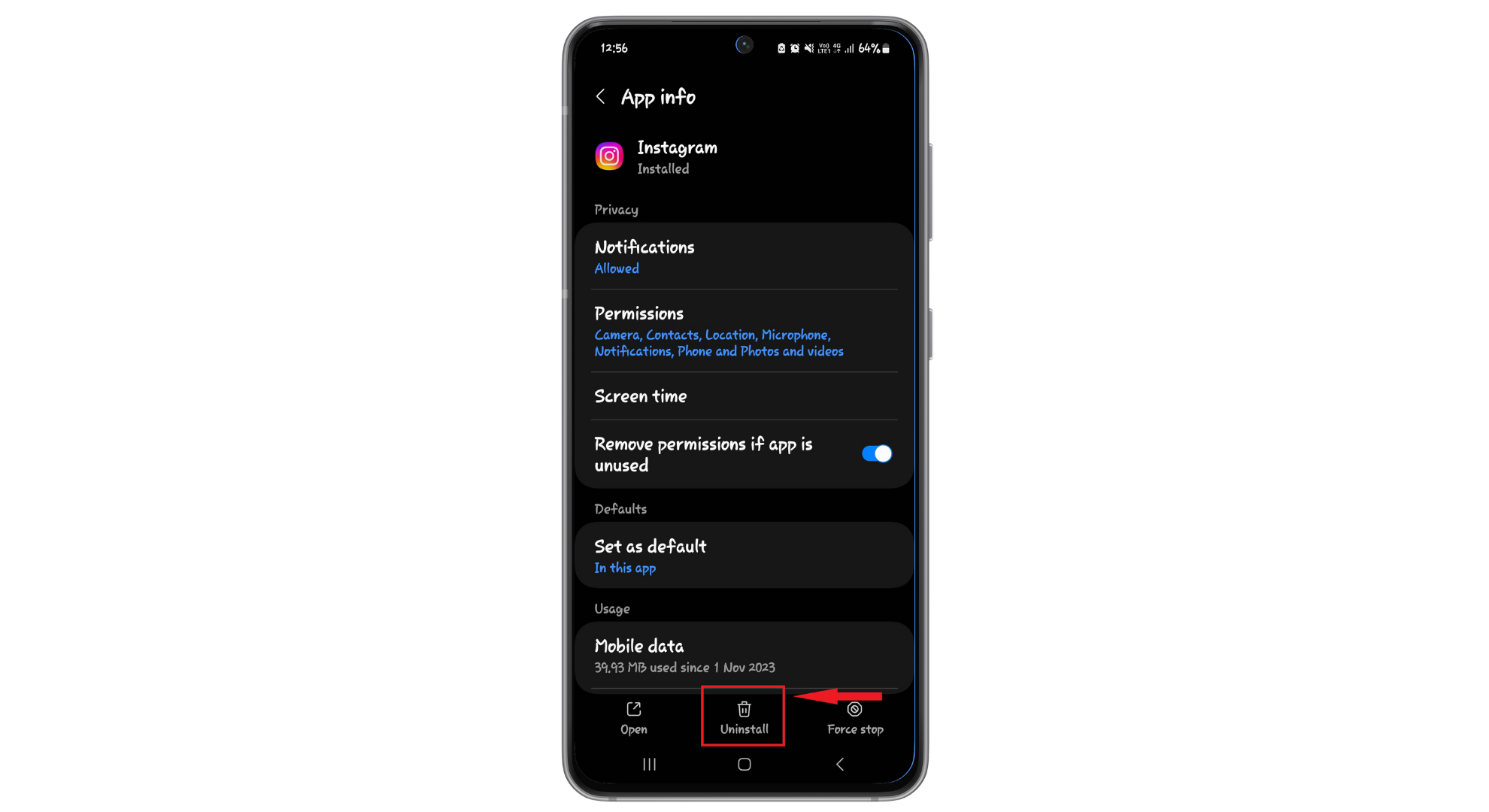
- クリック "アンインストール"
![アンインストールをクリック]()
- 選ぶ "OKアンインストールする意思を確認します。
![OKを押してください]()
↪ ステップ3: Instagramの古いバージョンをダウンロードしてインストールします。
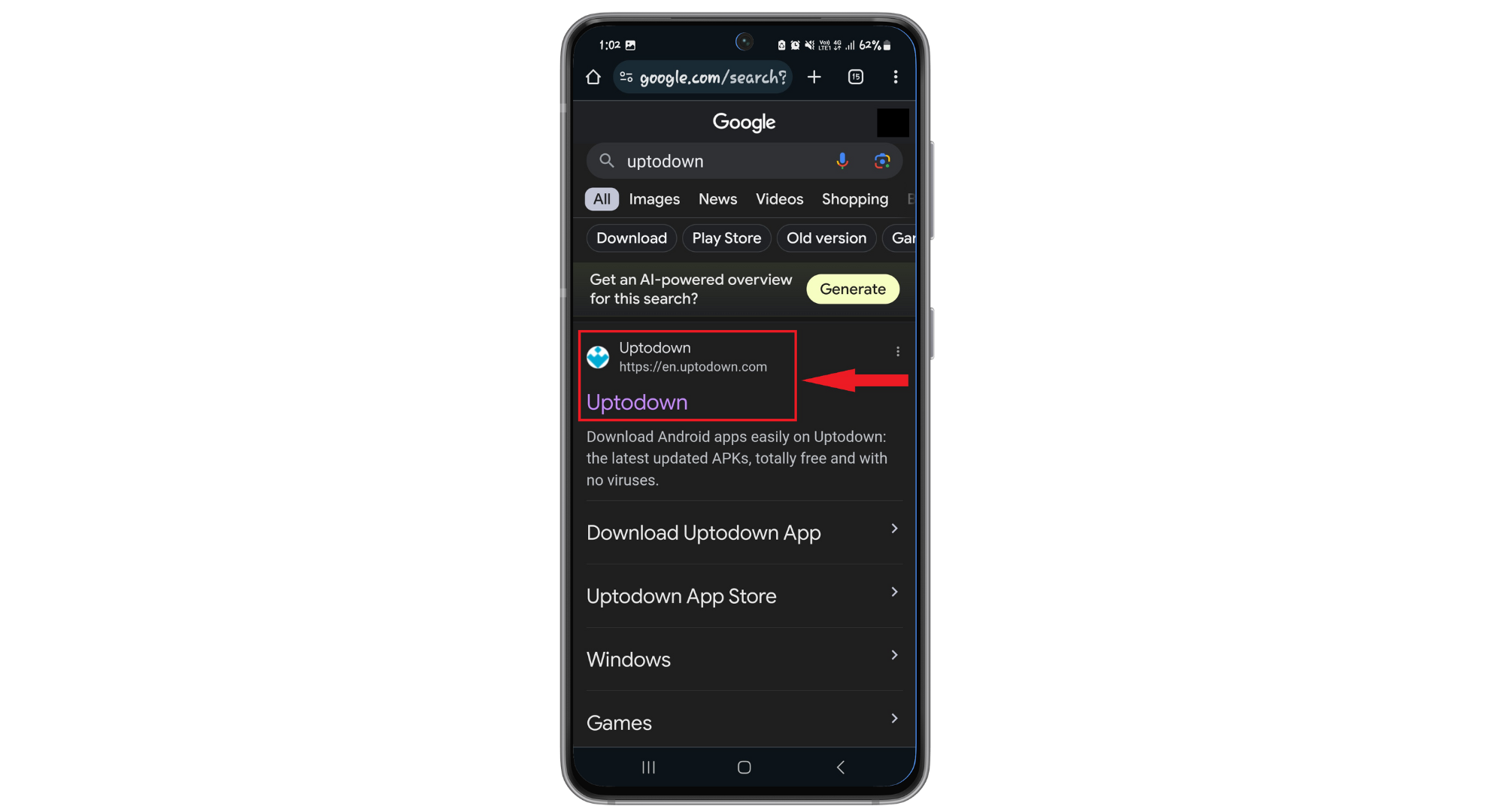
- 携帯電話でインターネット ブラウザーを開き、安全なサイトにアクセスして、Uptodown などの APK ファイルをダウンロードします。
![サイトに行く]()
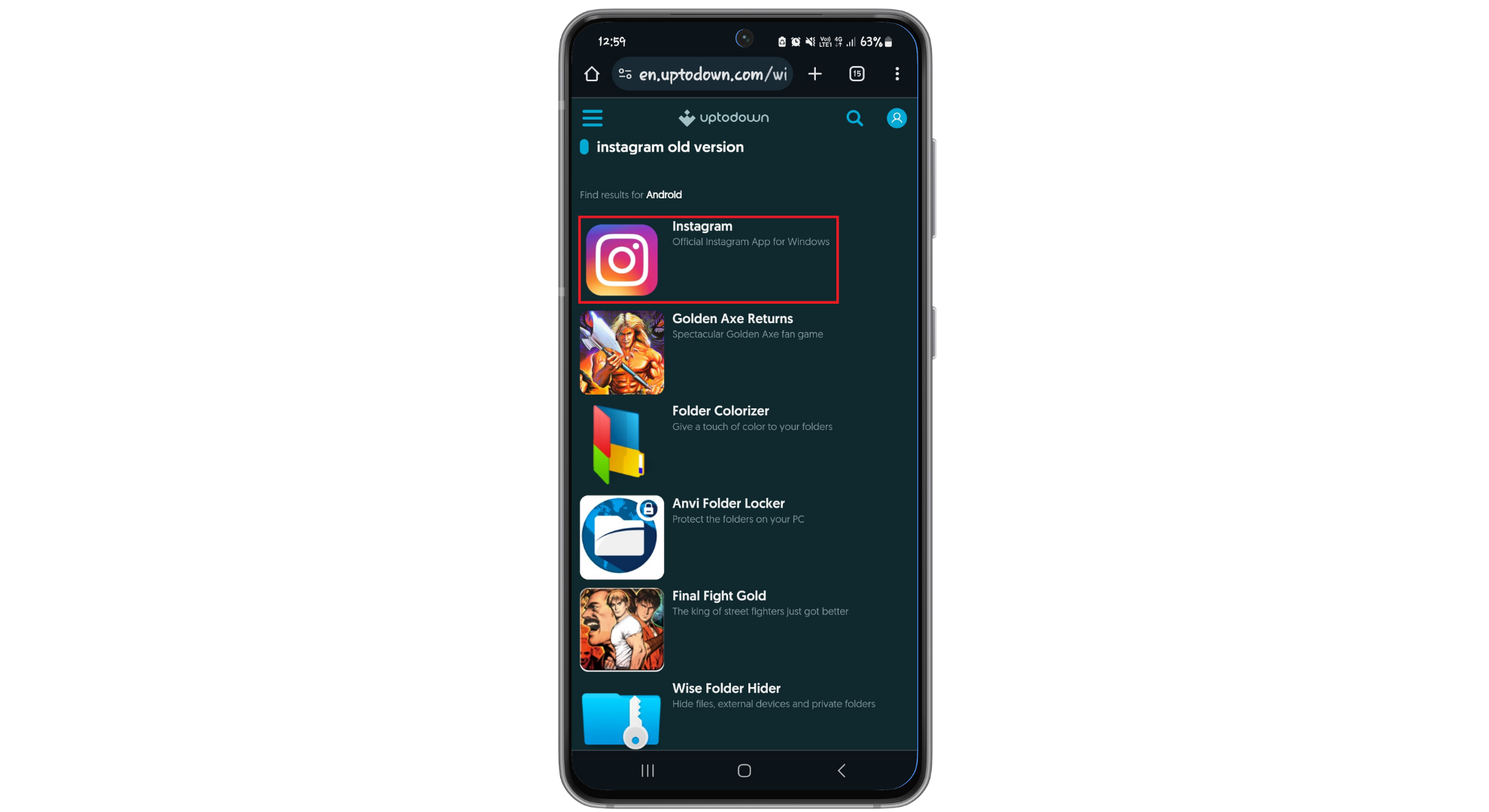
- 書きます "旧Instagramバージョン検索バーで、オプションから必要なバージョンを選択します。
![Instagramを検索]()
- ボタンをクリックしてくださいダウンロード"
![ダウンロードをクリック]()
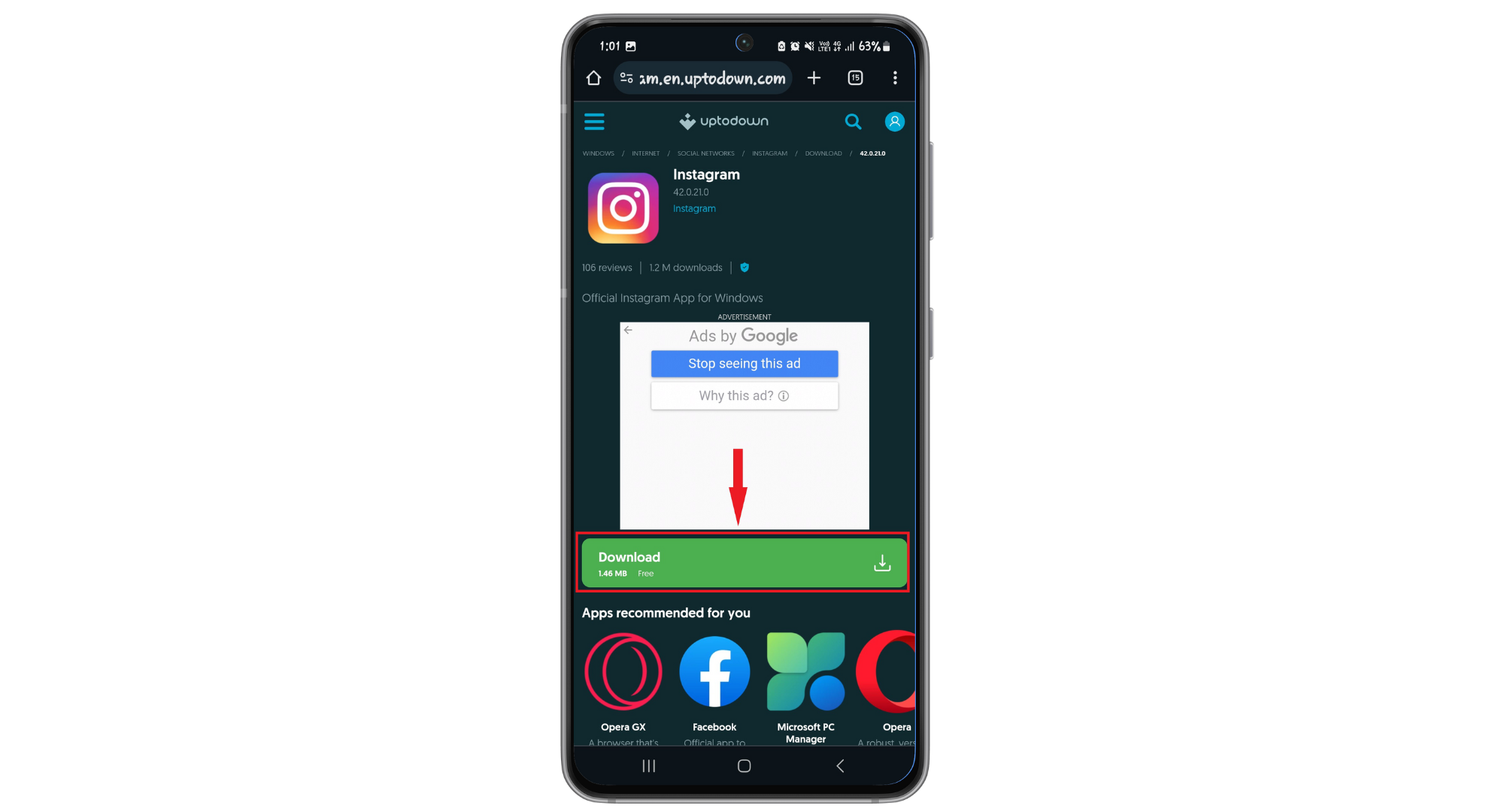
アプリがダウンロードされ、お使いの携帯電話にインストールされます。アカウントにログインし、Instagram にカメラロールの写真が表示されているかどうかを確認してください。
3. ギャラリーで写真を共有する
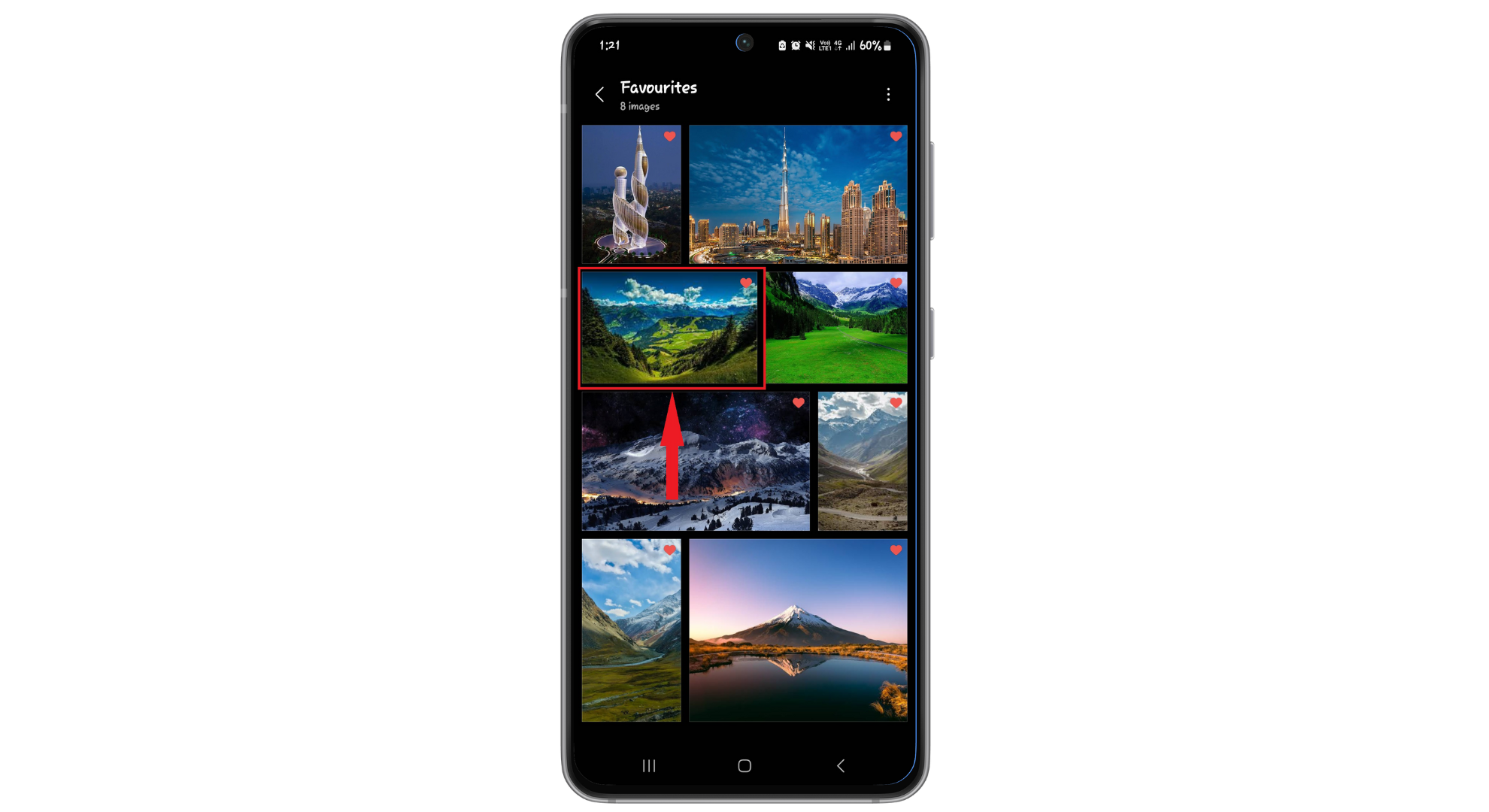
Instagramでカメラロールの写真が表示されない場合は、スマートフォンのギャラリーから直接共有できます。こうすることで、スマートフォンに内蔵されている共有機能を使うことができ、Instagram内で写真を探す手間を省くことができます。
- アプリケーションを開くお問い合わせ「Instagramの代わりに携帯電話を使って、シェアしたい画像を検索してください。」
![共有したい画像を選択してください。]()
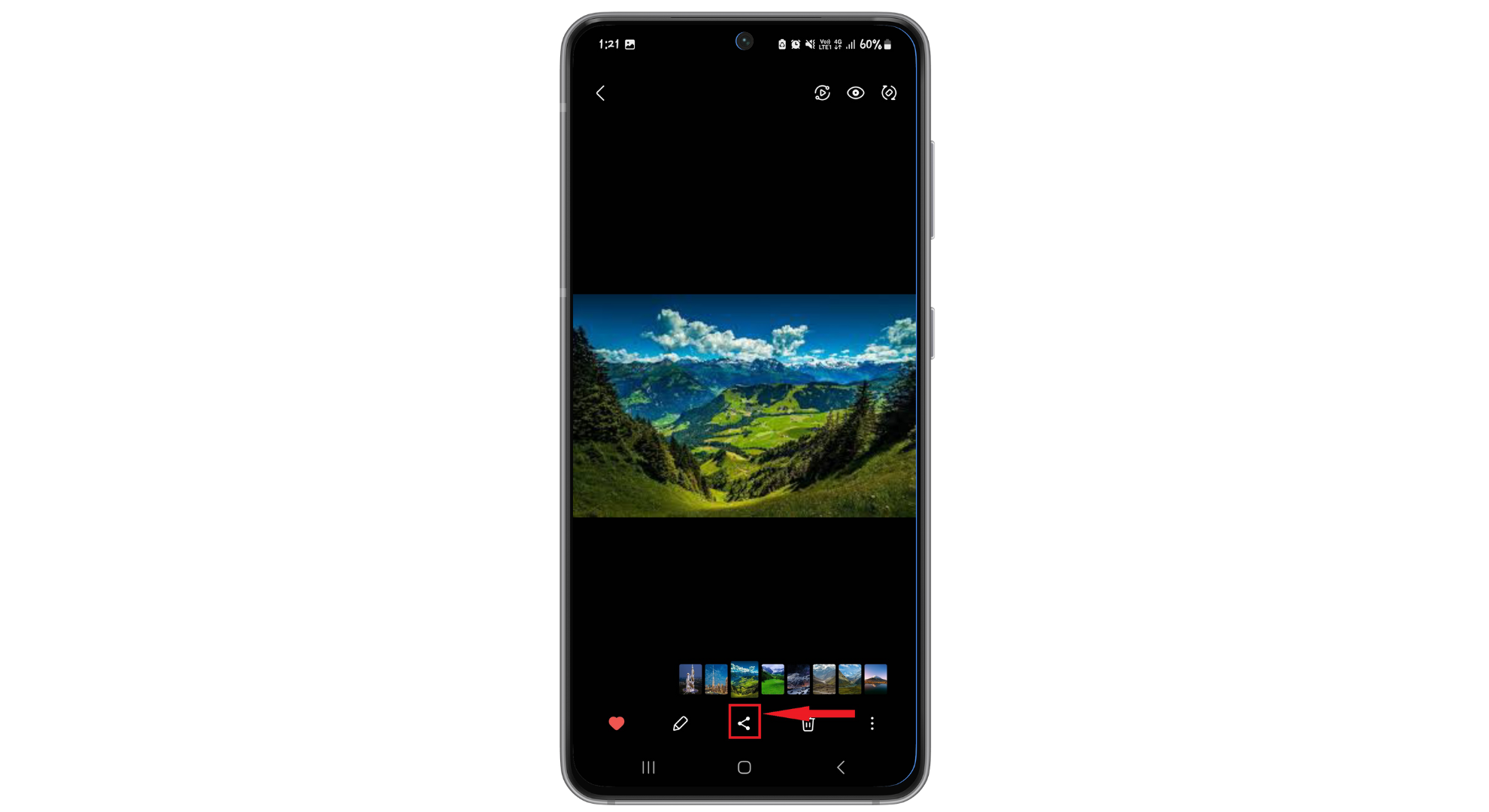
- ボタンをクリックします 「共有する」 (通常は 3 つの点がつながった形、または右向きの矢印として表示されます)。
![共有アイコンをクリックします]()
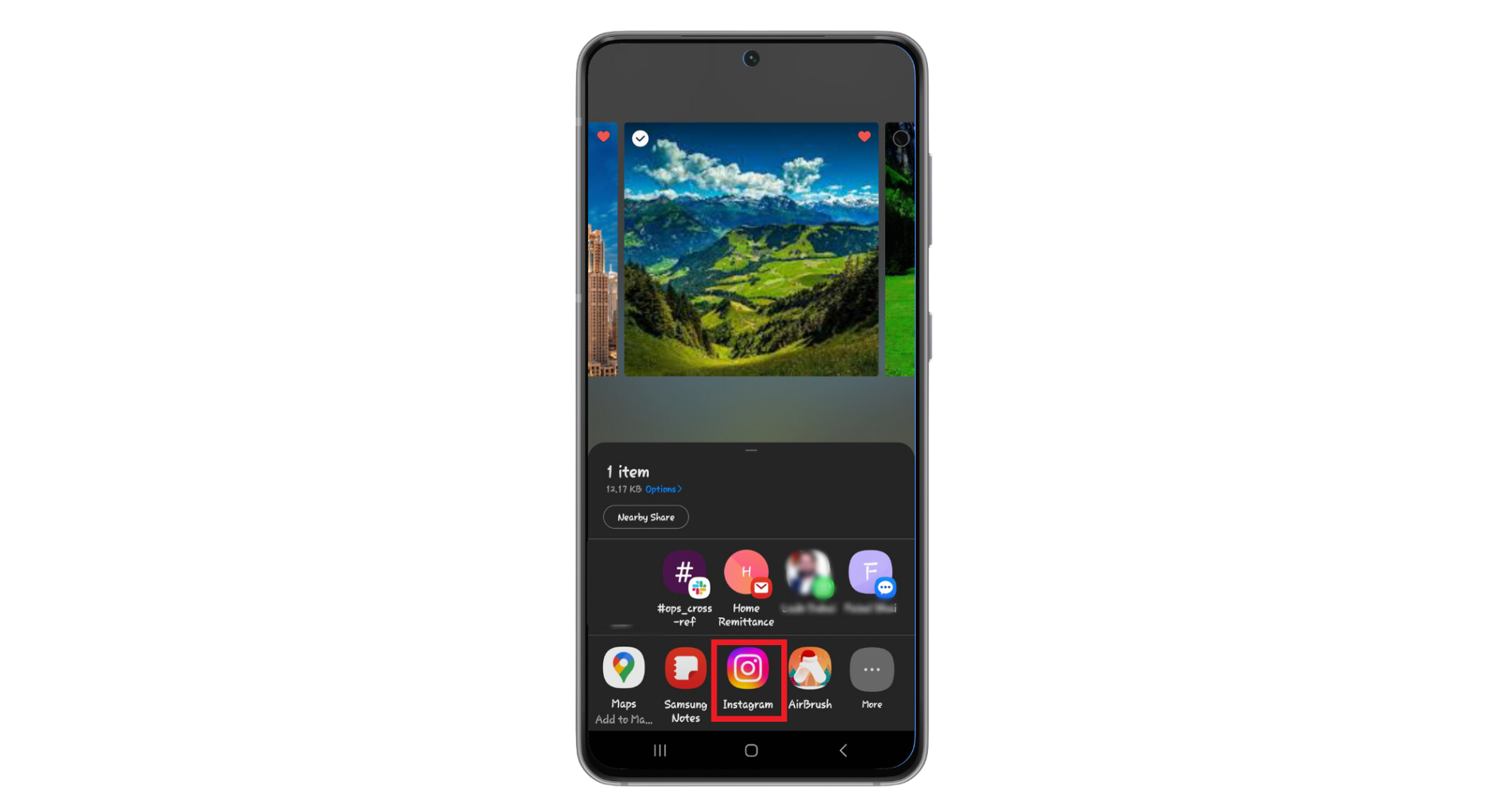
- 選択 "インスタグラム" 共有オプションメニューから。
![メニューからInstagramをタップします]()
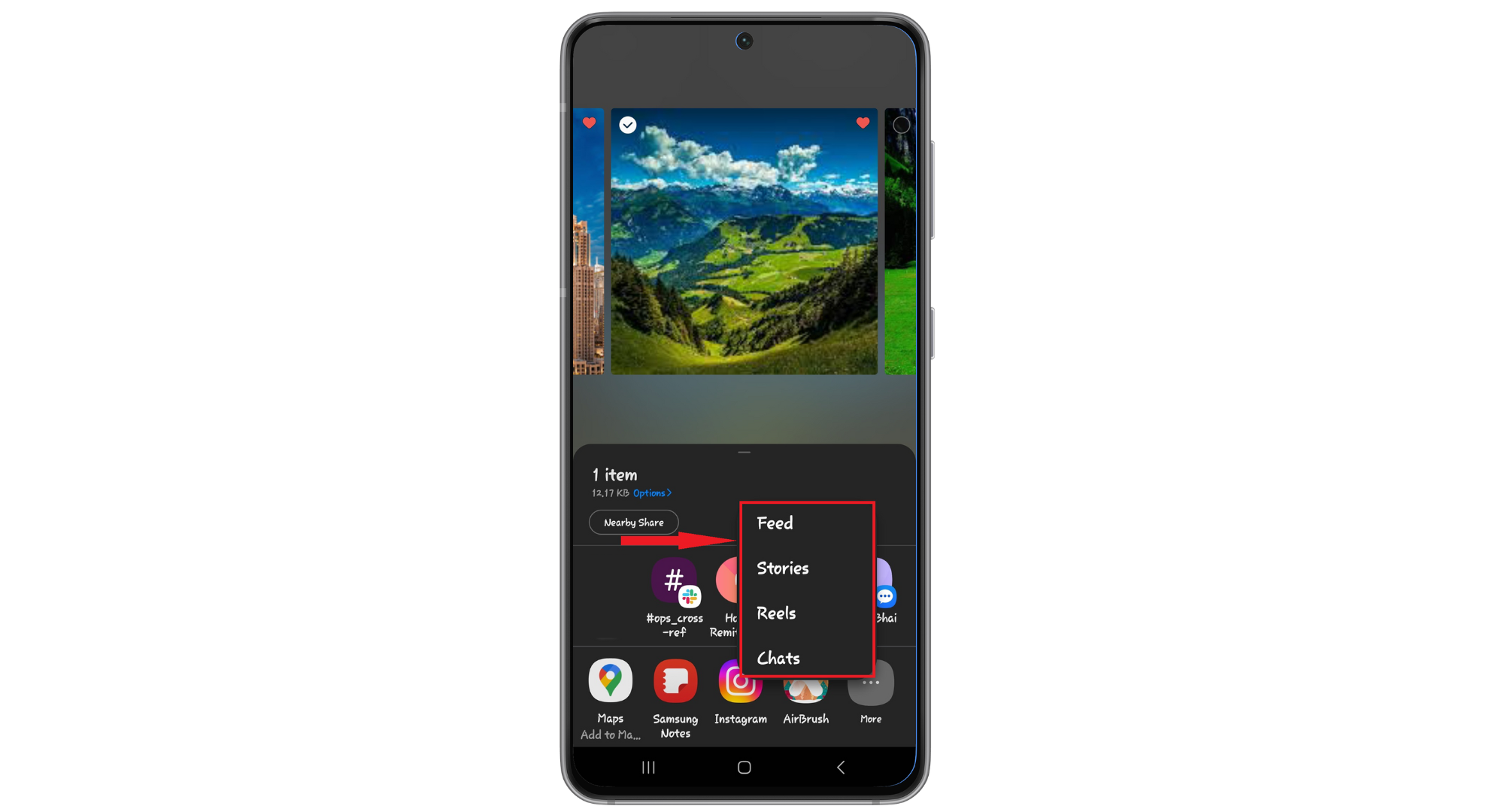
- 公開する場所を選択してください 結論は、 في 会話、 あるいは 本物。
![写真を共有する場所を選択してください]()
その後は、通常の方法で写真を共有します。
4. Instagramの権限を確認する
カメラロールの写真がInstagramに表示されない場合は、アプリが写真や動画へのアクセス、またはカメラの使用を許可していない可能性があります。アプリがアクセスできる範囲は、デバイスのプライバシー設定によって決まります。Instagramに必要な権限を与えることで、Instagramは写真を簡単に見つけて表示できるようになります。
↪ Androidの場合:
- 携帯電話の設定に移動し、「アプリケーション「または」アプリケーションマネージャ"
![アプリの設定に移動]()
- スクロールして「Instagram"
![リストでInstagramを検索]()
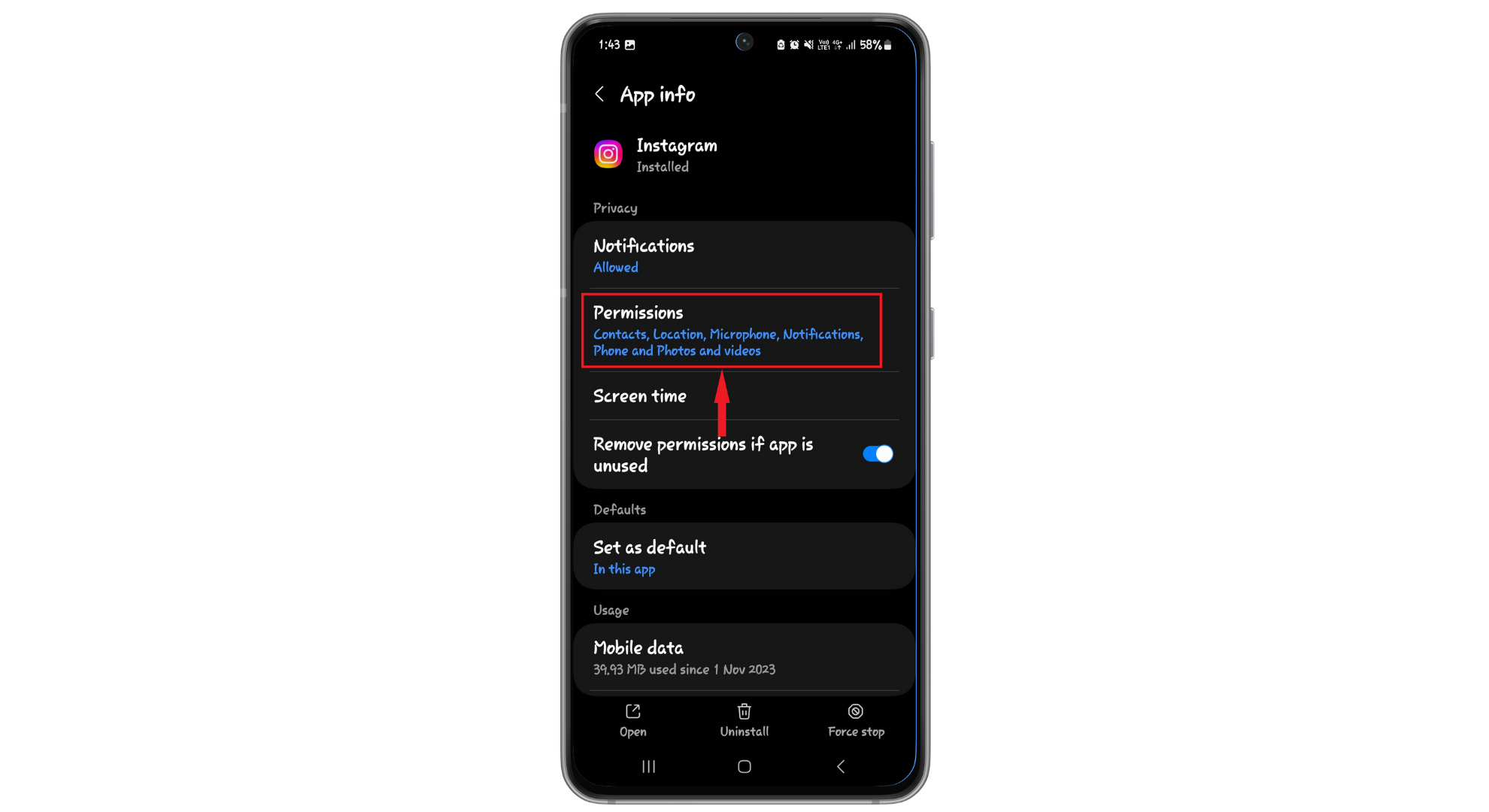
- クリック "権限Instagramの設定内。
![アクセス許可をクリックします]()
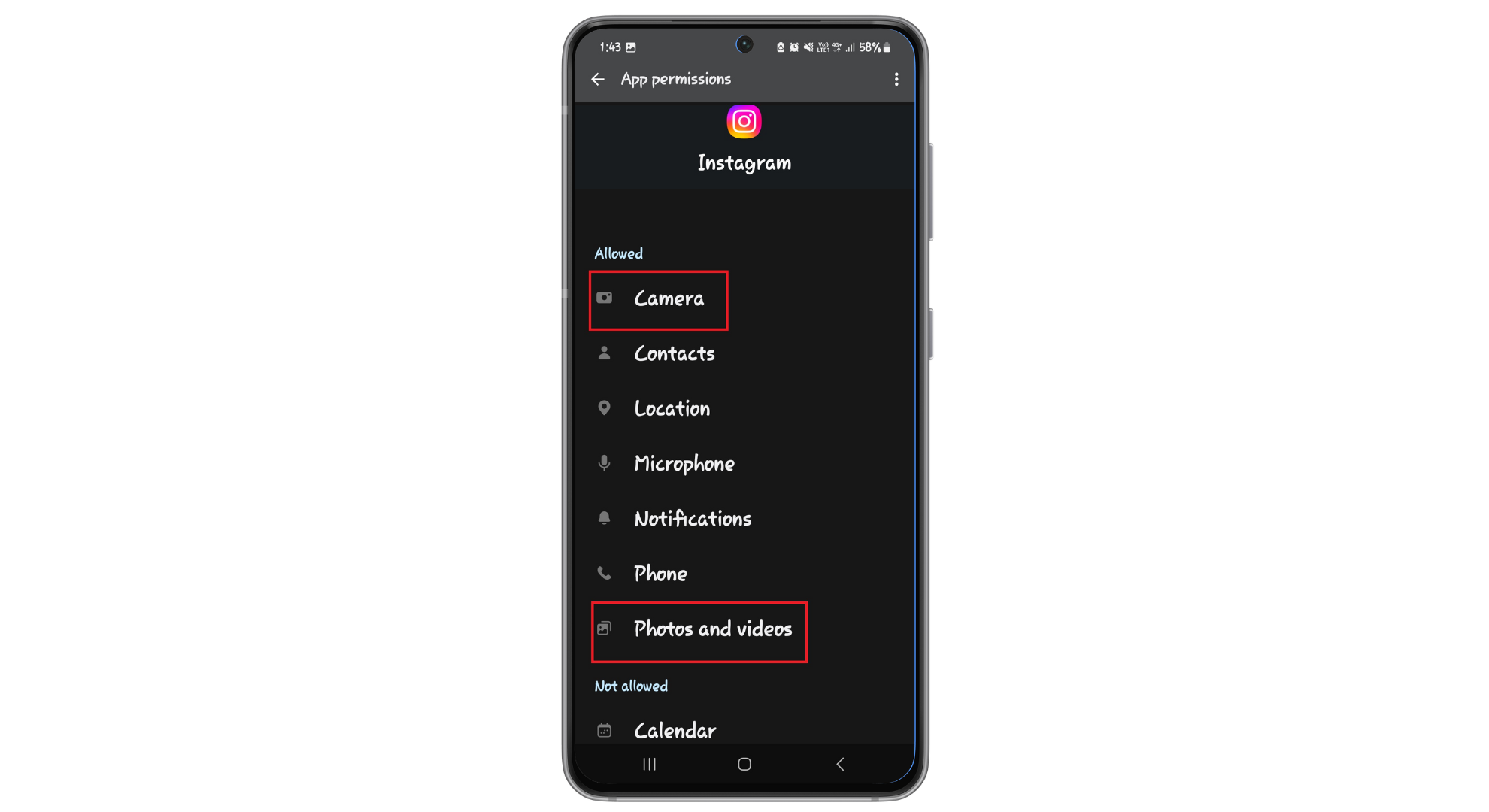
- 権限が「カメラ" そしてその"写真とビデオ「許可されています。」
![Instagramにカメラの使用を許可する]()
Instagram を開いて、写真が表示されているかどうかを確認します。
↪ iOSの場合:
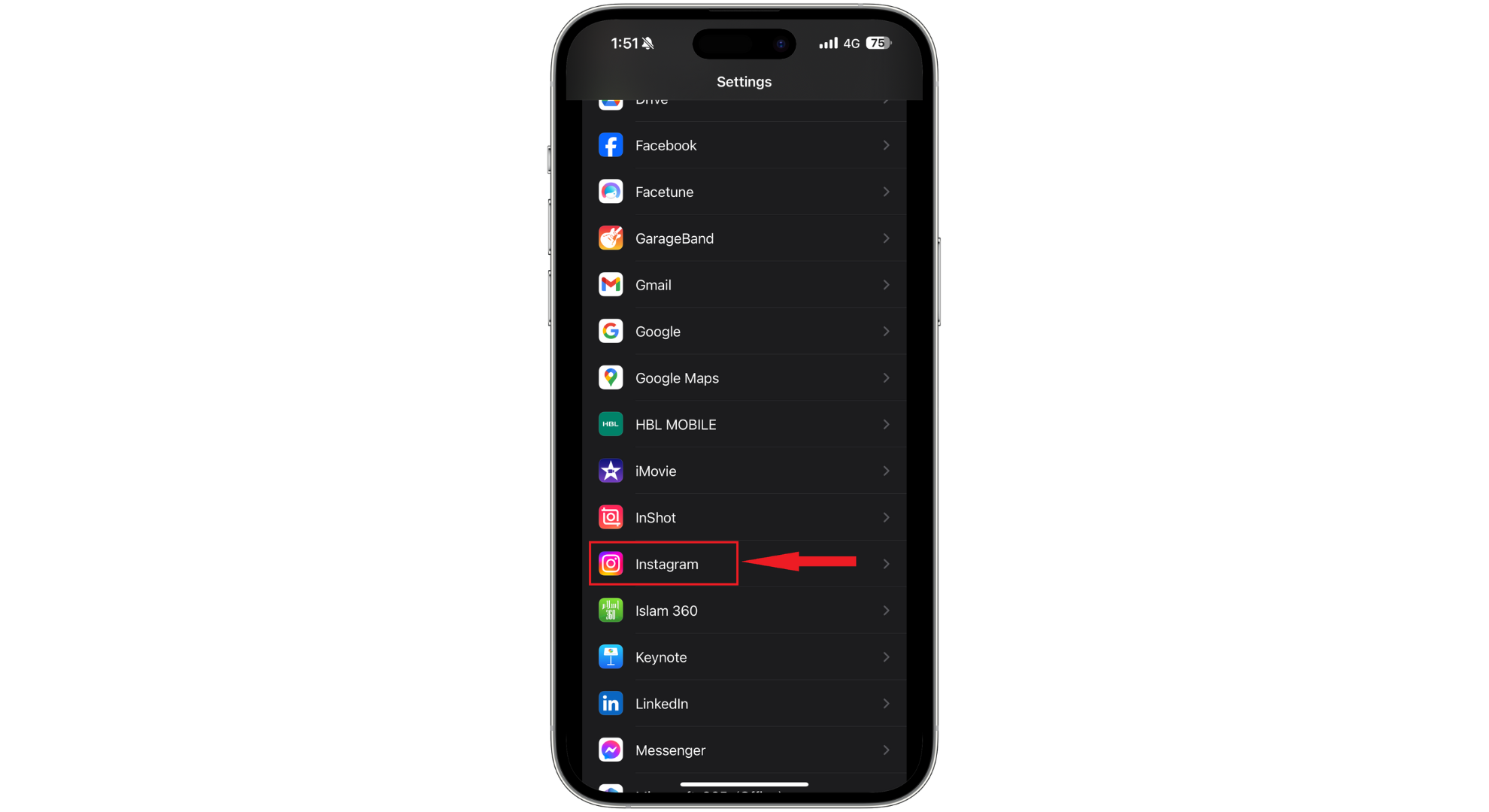
- アプリケーションを開く設定iPhoneまたはiPadで、「Instagram
![設定でInstagramを見つける]()
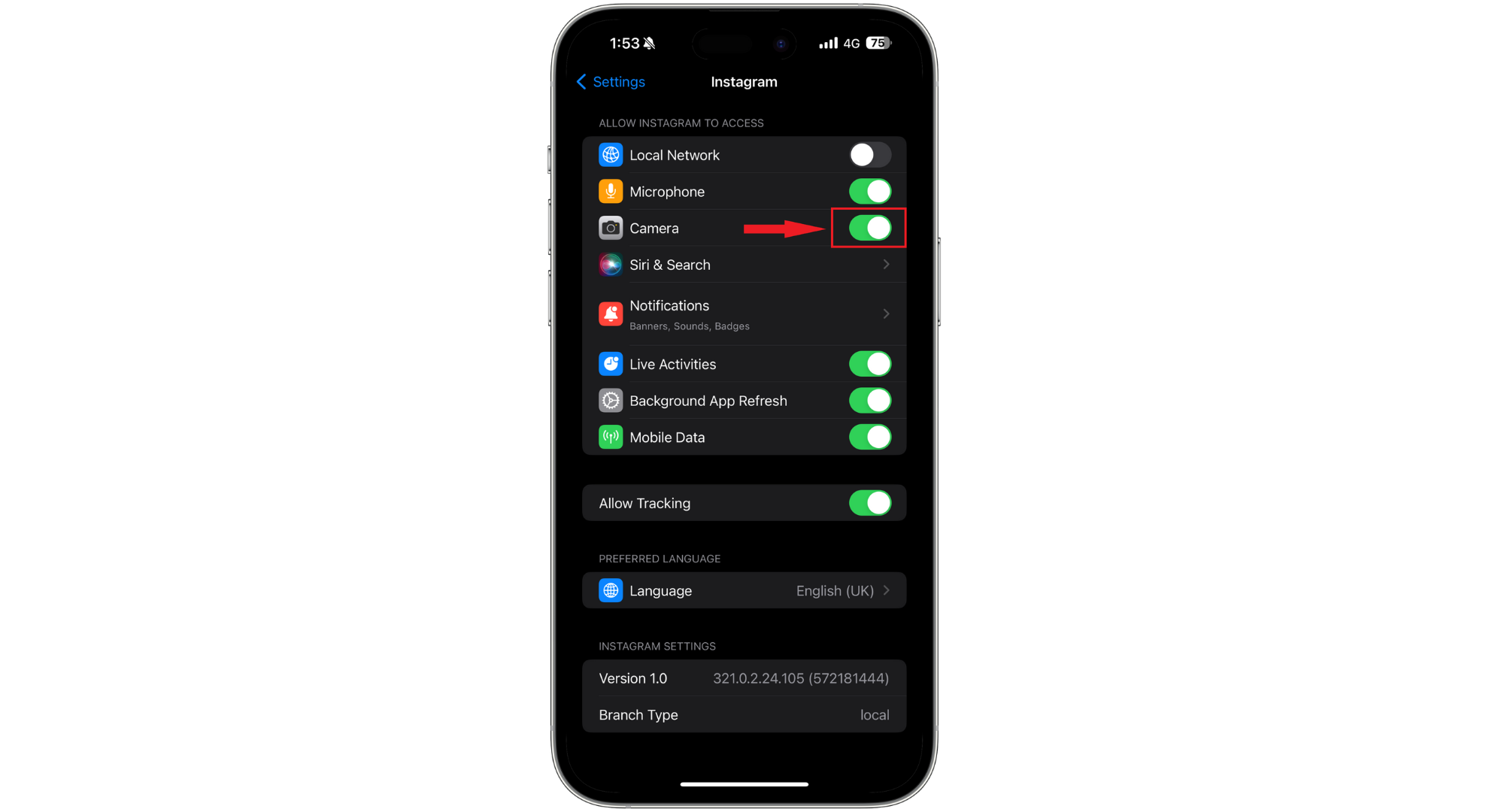
- 「」を確認してください。カメラ(緑色)「Instagramへのアクセスを許可する
![アクセスを許可します]()
5. SDカードから内部ストレージに写真を転送する(Androidのみ)
Instagramアプリの動作上の制限により、SDカードに保存された写真を表示できない場合があります。この問題を解決するには、写真をスマートフォンの内部ストレージに移動して、Instagramが簡単にアクセスできるようにします。これにより、いつでも簡単に写真をアップロードできます。
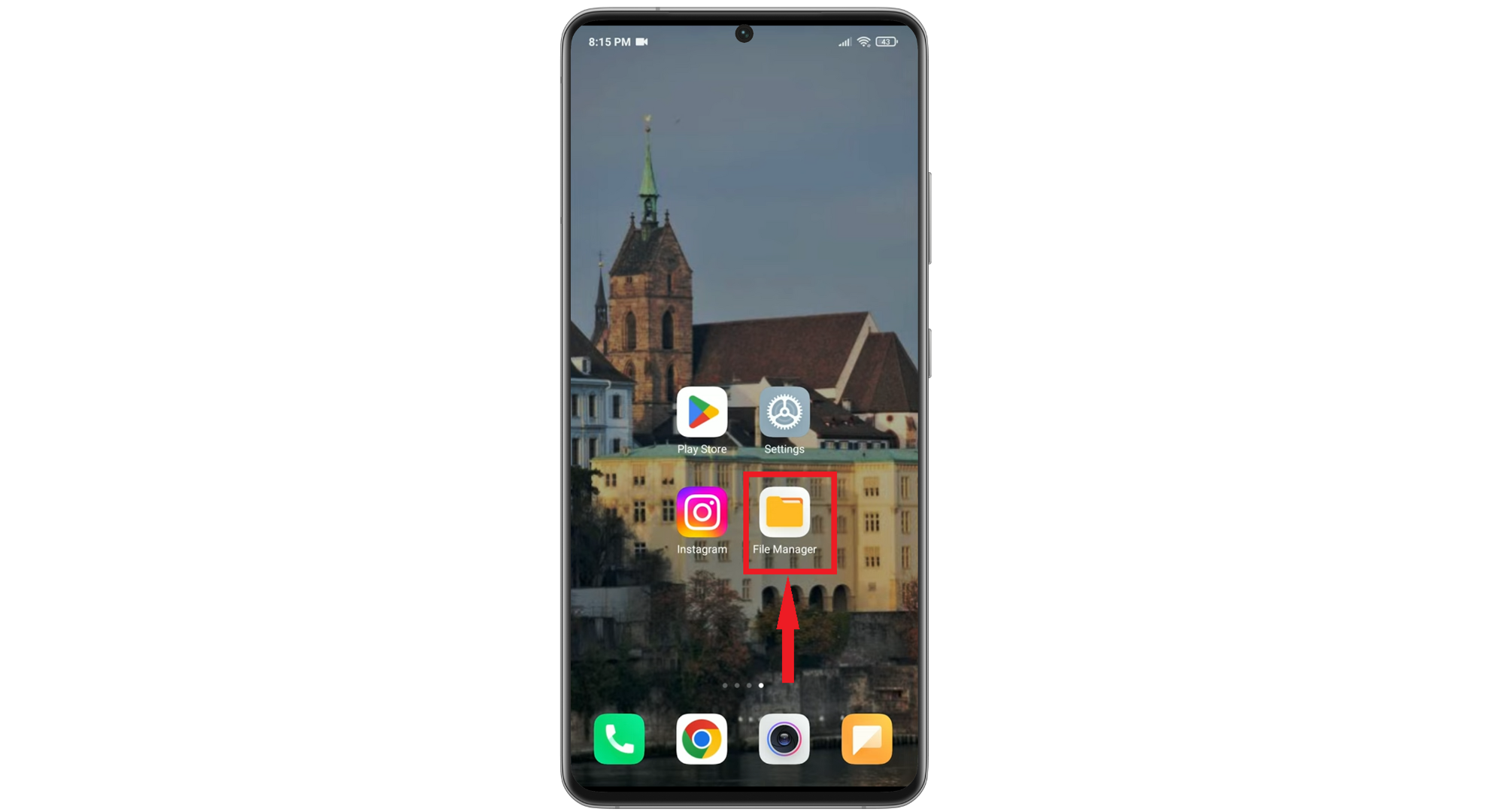
- まずは開くことから始めるファイルマネージャーお使いの携帯電話に。
![ファイルマネージャーへ移動]()
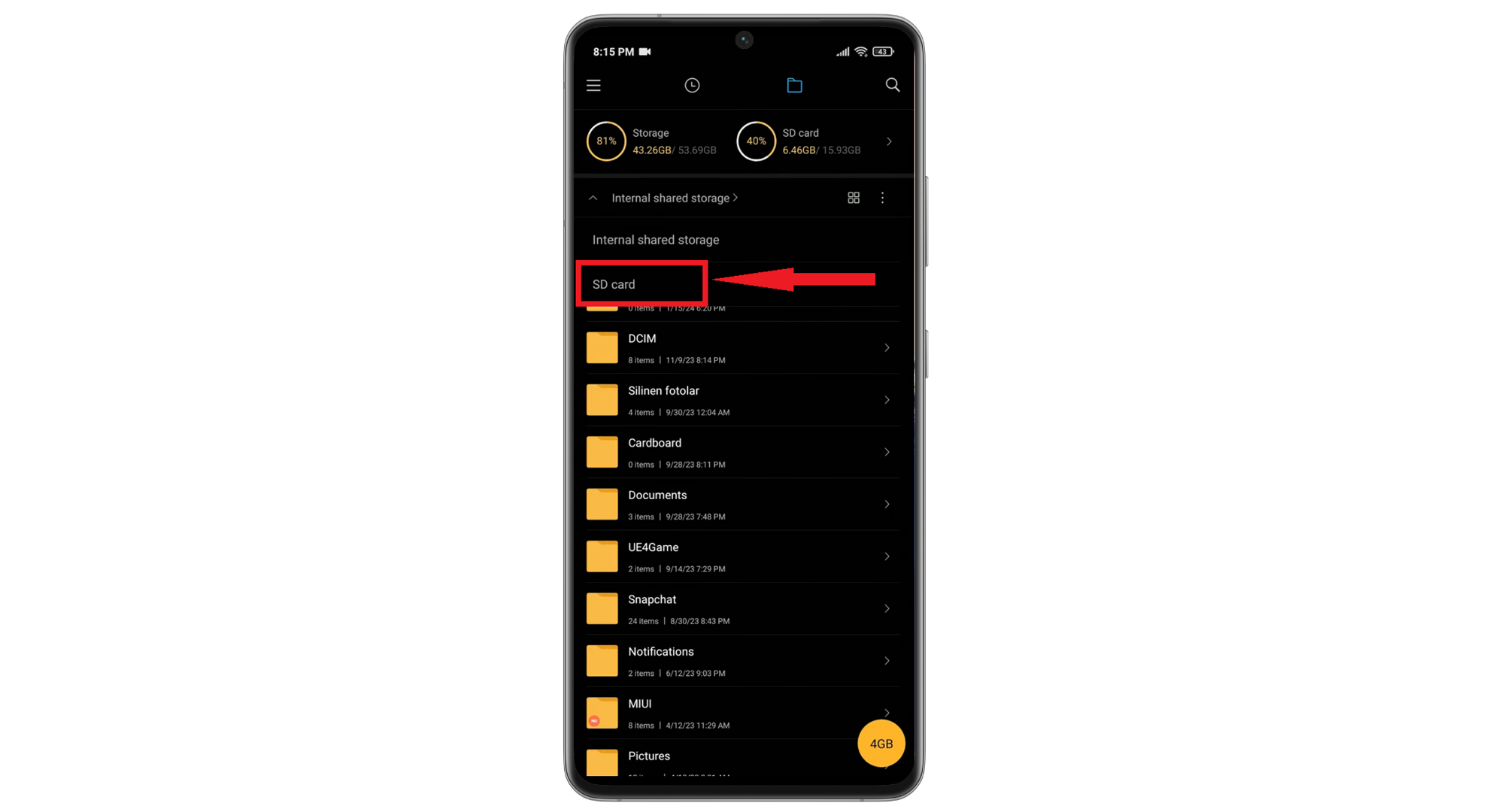
- セクションに移動SDカード"
![SDカードへ移動]()
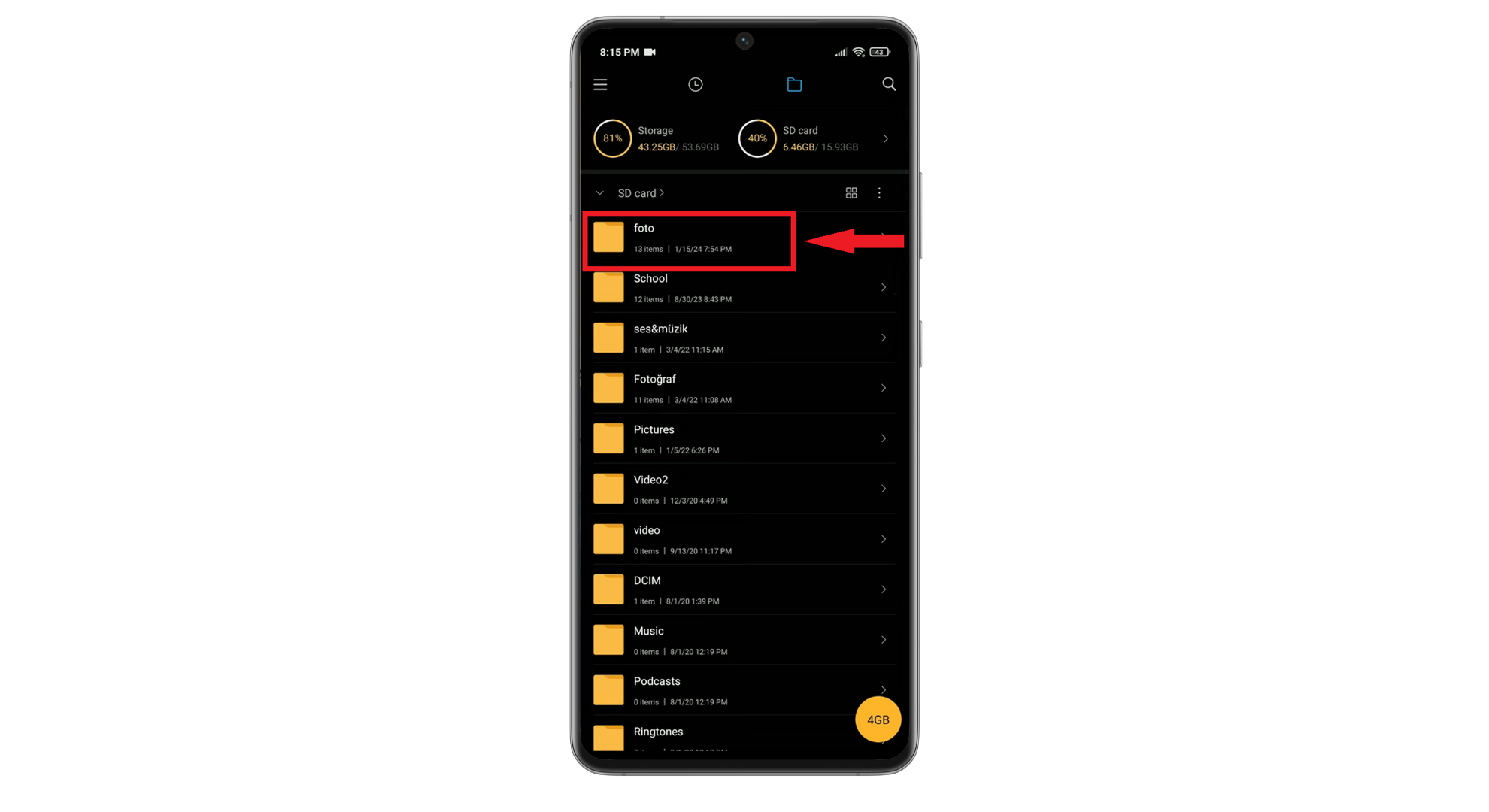
- 転送したい写真が入っているフォルダを探します。ファイルの整理方法によっては、正しいフォルダを見つけるのに時間がかかる場合があります。
![画像が入っているフォルダを探す]()
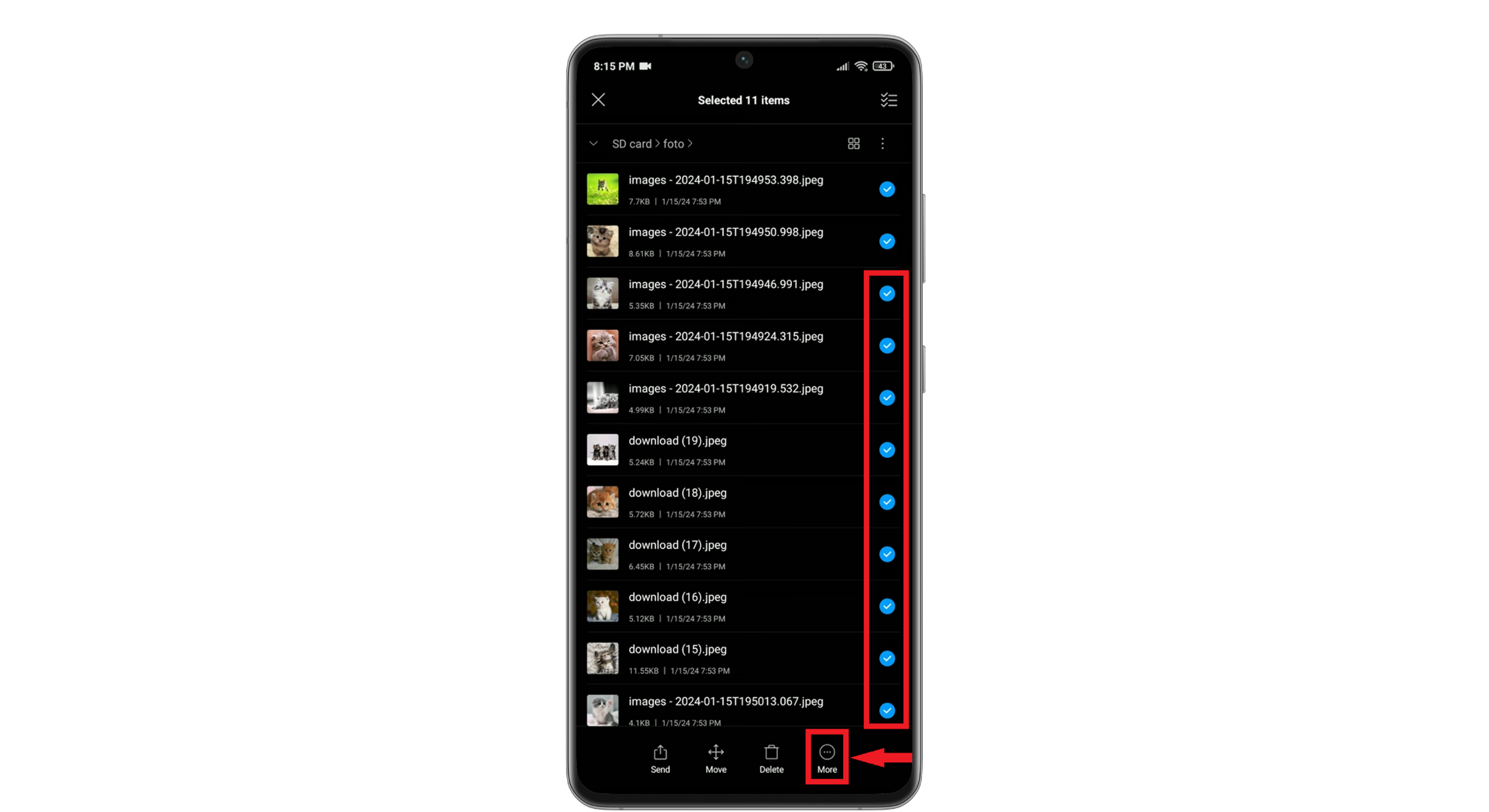
- 転送したい写真を選択してください。ボタンが表示される場合があります。تحديد複数の画像を選択するには、画像を長押しします。選択したら「نقل(メニューのオプションまたはアイコンとして表示されることがあります)。
![転送したい写真を選択してください]()
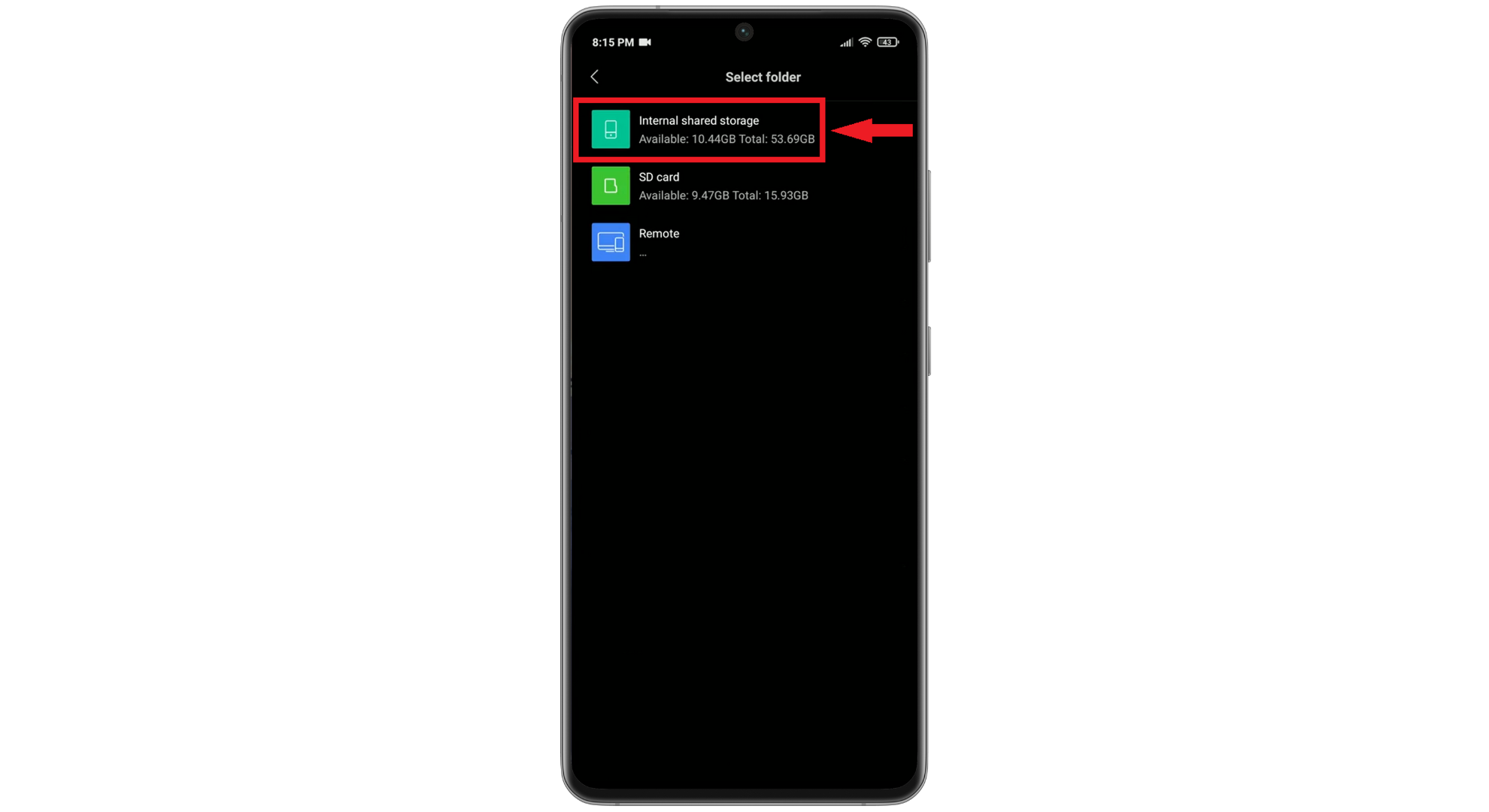
- 「内部共有ストレージ画像を保存する場所を指定してください。新しいフォルダを作成することも、既存のフォルダを使用することもできます。
![内部共有ストレージをクリック]()
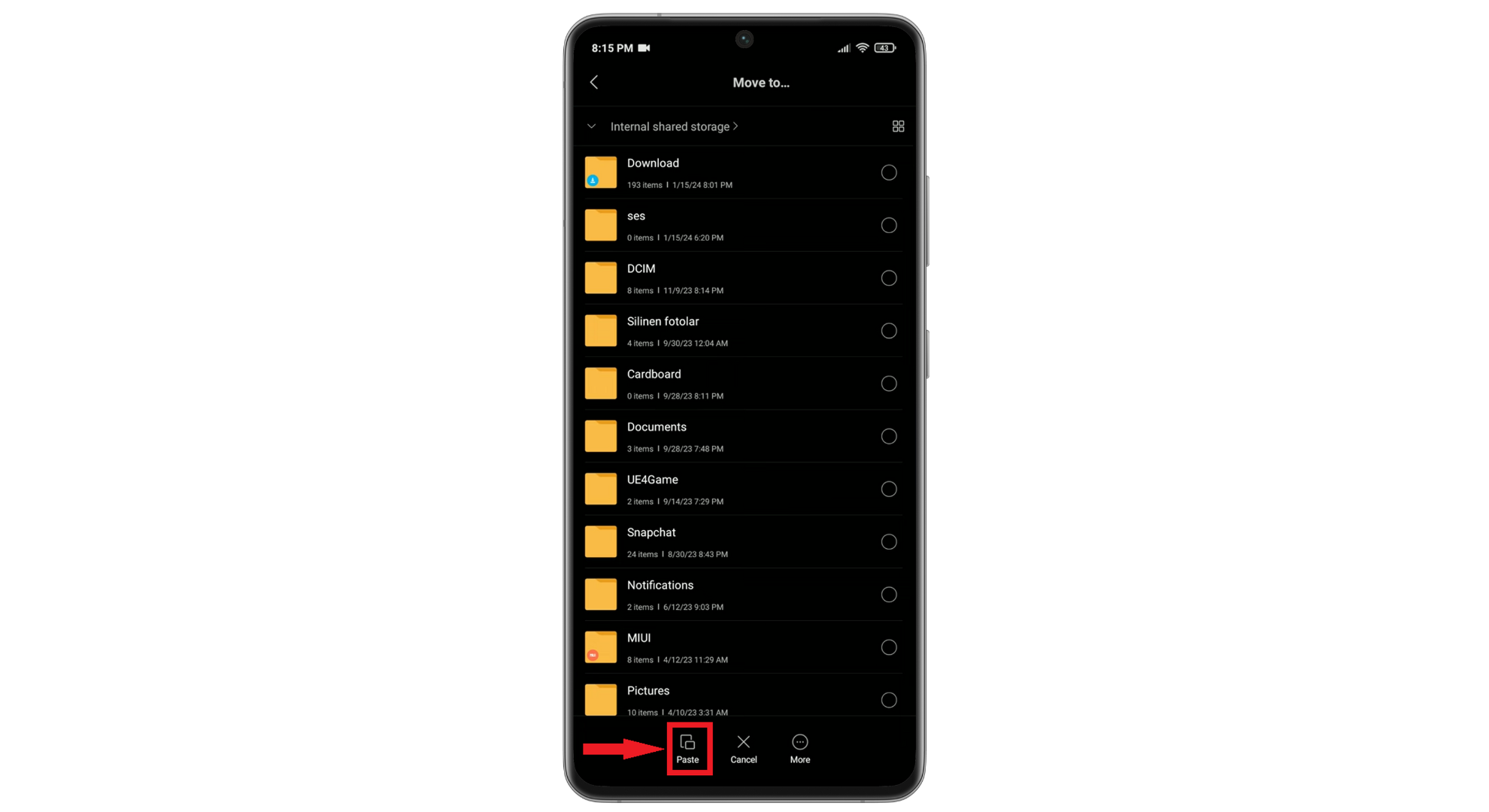
- 「ねばねば「または」ここに移転しました"
![ここをクリック]()
6. Instagramに問題を報告する
自分で問題を解決しようとしてもInstagramがカメラロールの写真を表示しない場合は、Instagramに報告することをお勧めします。問題を報告すると、Instagramの技術チームがアプリのバグやエラーを特定し、修正するのに役立ちます。問題を報告する方法は次のとおりです。
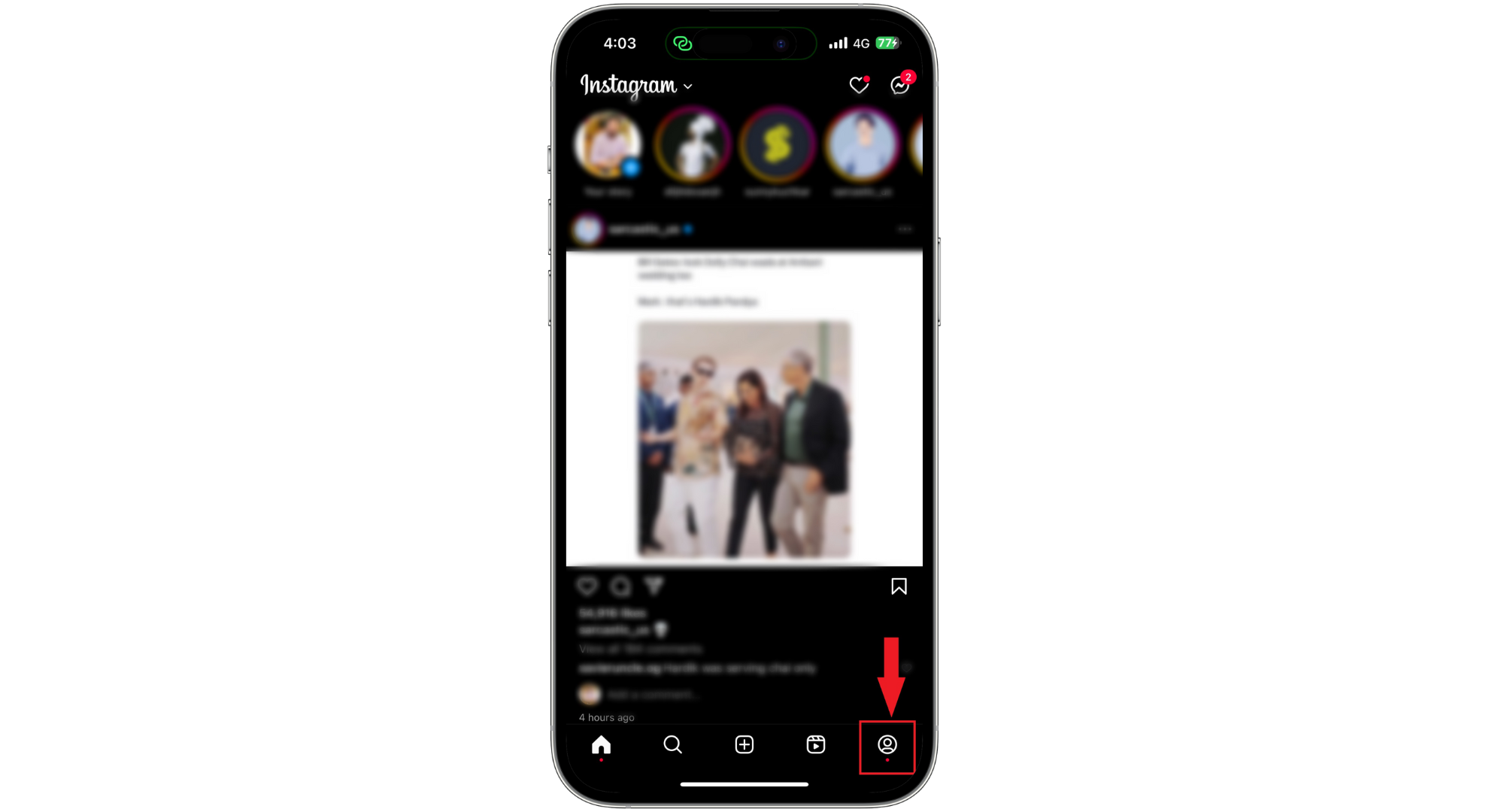
- Instagram を開き、右下にあるプロフィール写真をクリックしてプロフィールに移動します。
![Instagramのプロフィールを開く]()
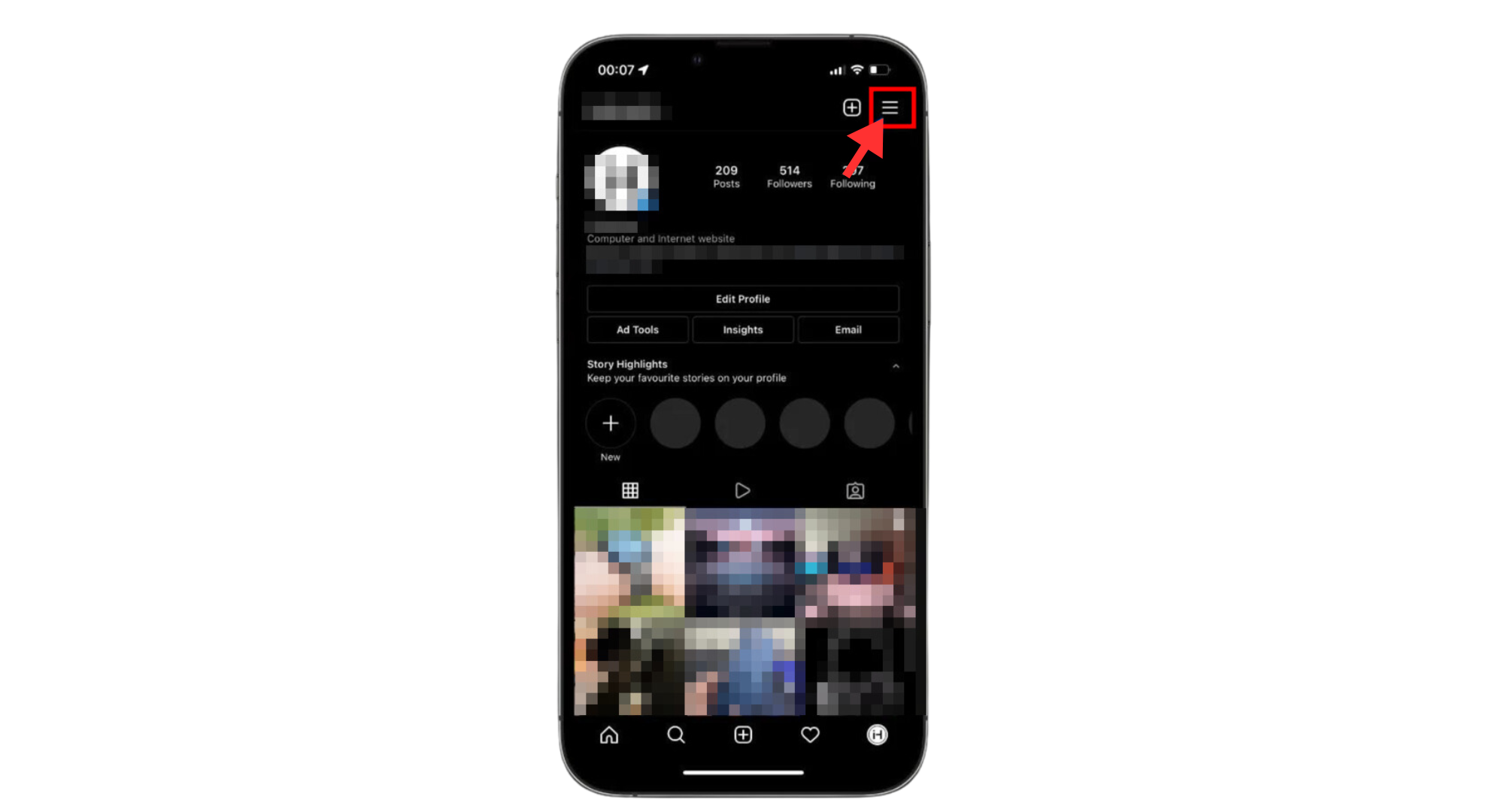
- 右上のメニュー(3本の線)を選択します。
![3本の縦線をクリックします]()
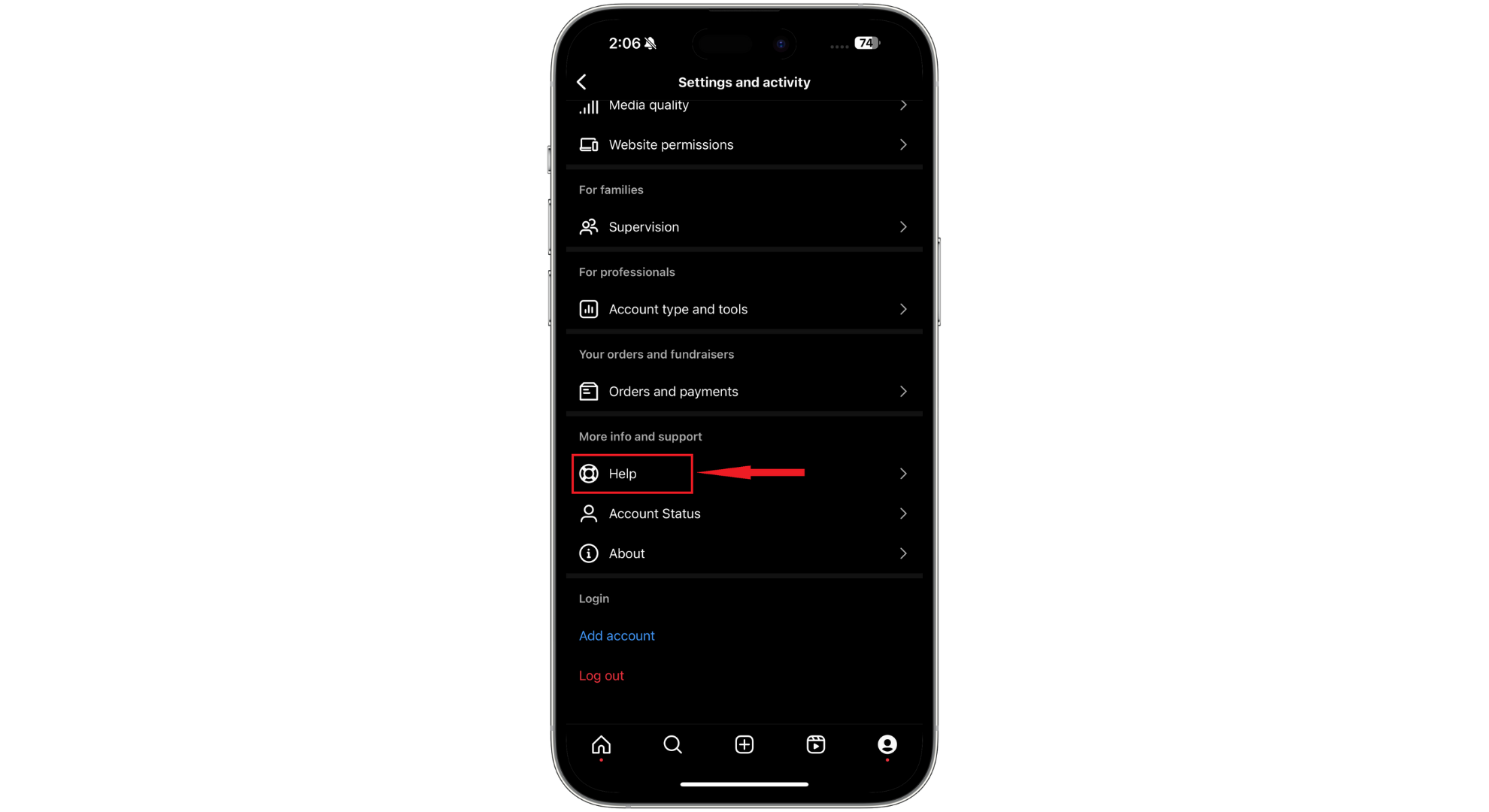
- 下にスクロールして「助けて"
![ヘルプをクリック]()
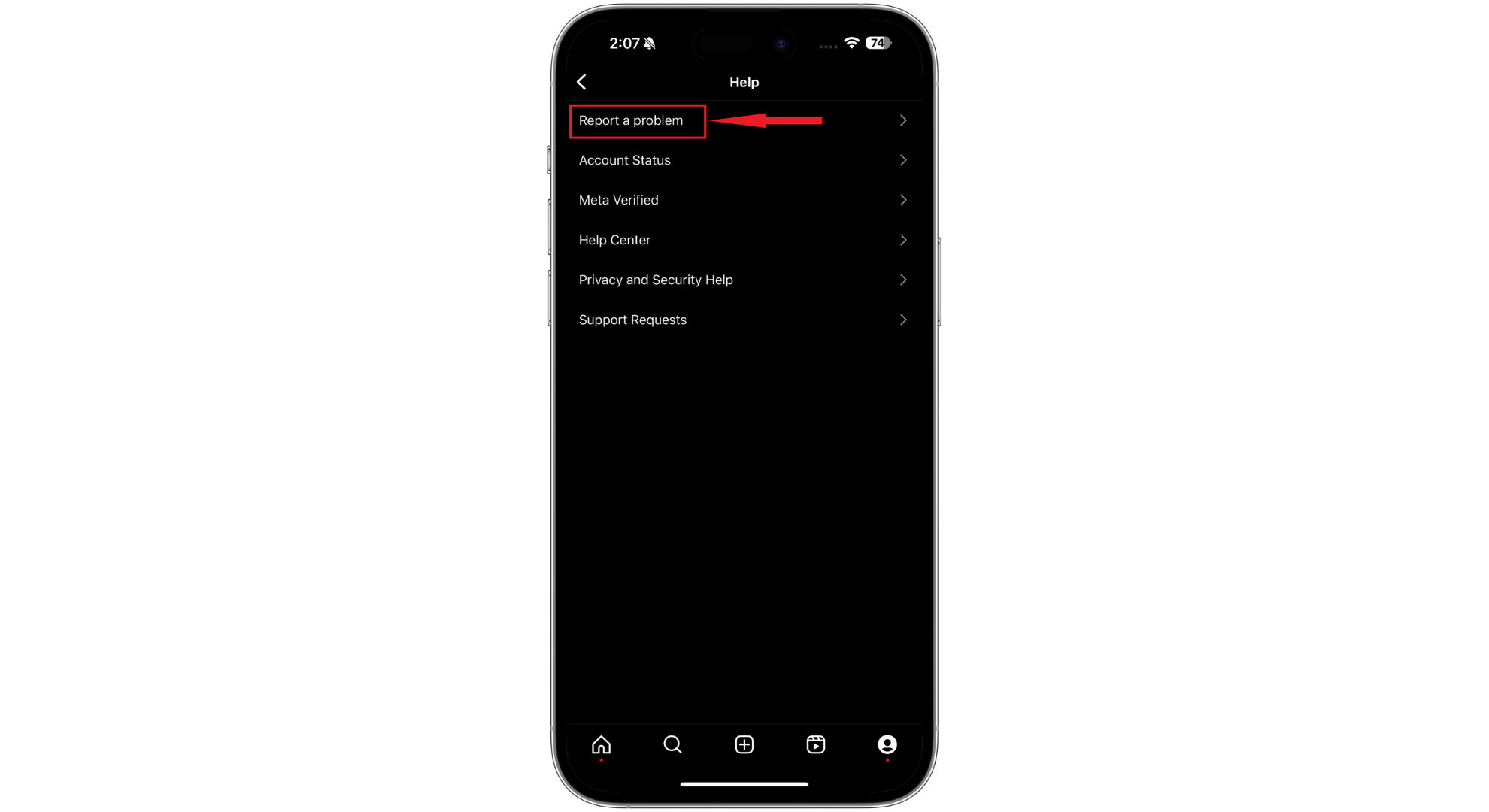
- 選ぶ "問題を報告します"
![「問題を報告」をクリック]()
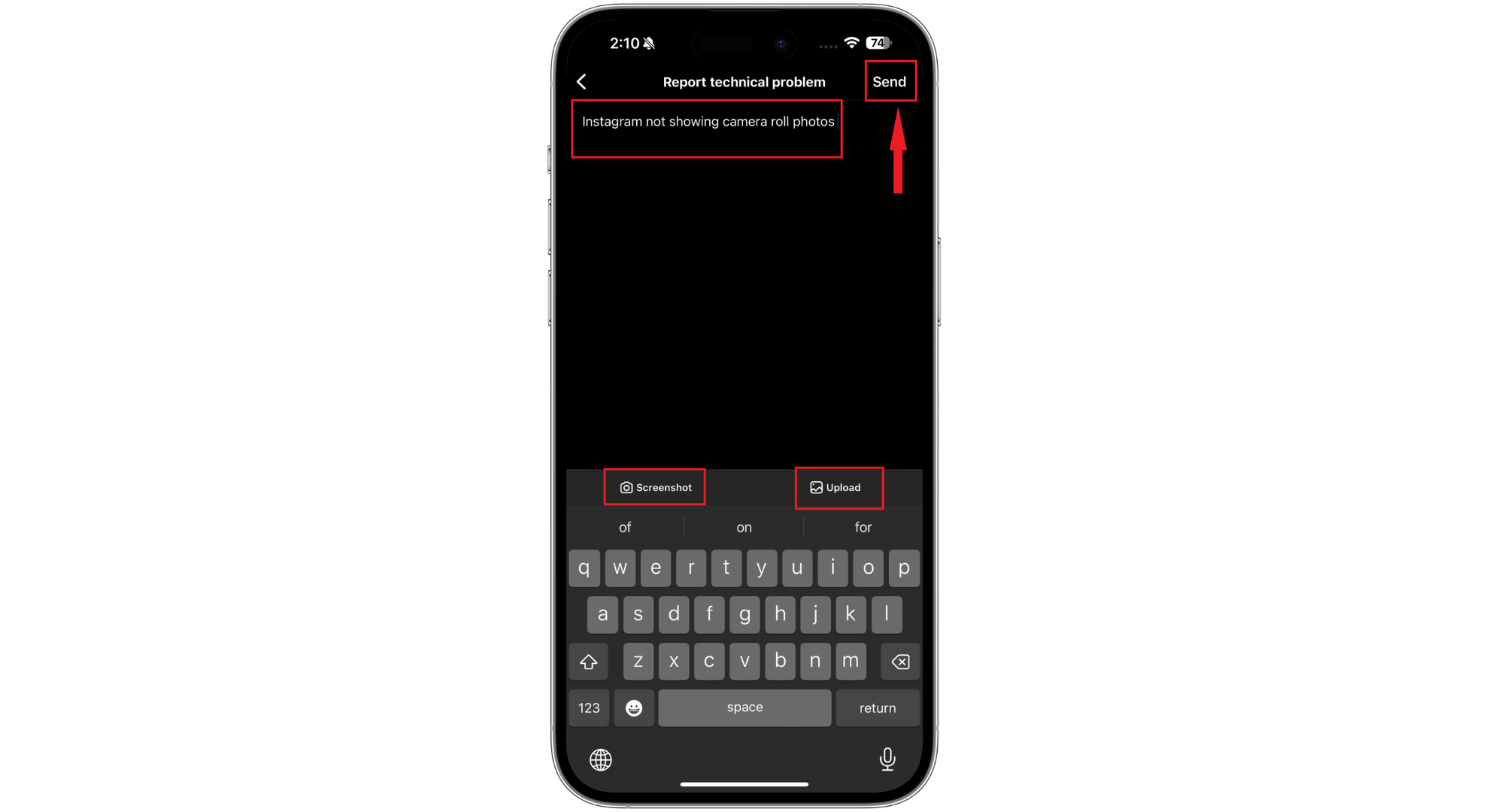
- カメラロールの写真が表示されないという問題と、その解決方法を説明し、問題がわかるスクリーンショットを添付することもできます。「إرسال"
![詳細を入力して「送信」をクリックします]()
このような問題が再び発生するのを防ぐにはどうすればよいでしょうか?
Instagramでカメラロールの写真が表示されなくなるというイライラを避けるには、事前にいくつかの手順を踏む必要があります。Instagramをスムーズに動作させる方法は次のとおりです。
- 定期的に更新するInstagramとお使いの携帯電話のソフトウェアが常に最新であることを確認してください。アップデートには、バグ修正や機能改善が含まれることが多く、連携がよりスムーズになります。
- アプリの権限を確認するInstagramがあなたの写真とカメラにアクセスできることを必ず確認してください。これらの権限がないと、Instagramはあなたの写真を表示できません。
- 収納スペースを確認するスマートフォンの空き容量を監視してください。空き容量が少なすぎると、アプリの動作に問題が発生する可能性があります。
- 定期的に携帯電話を再起動してくださいときどき携帯電話の電源をオフにしてオンにすると、問題が悪化する前に解決できることがあります。
コメントは締め切りました。