

すべてのWi-Fiネットワークには、特定の人だけがアクセスできるようにパスワードが設定されています。他の鍵と同様に、Wi-Fiのパスワードも強力かつ安全なものにする必要があります。Wi-Fiのパスワードが少し弱いと感じたら、以下の手順でWi-Fiの名前とパスワードを変更する方法をご確認ください。

ルーターの設定にリモートでアクセスする

ルーターは Wi-Fi ネットワークの中心ハブであり、任意のデバイスの Web ブラウザーから設定ポータルまたは構成ページにアクセスして管理できます。
通常、このページにはIPアドレス(192.168.1.1や192.168.0.1など)を介してアクセスします。これをウェブブラウザの検索バーに入力すると、ルーターの設定ページが表示されます。
TP-Linkなどの特定のブランドのルーターをお持ちの場合は、 http ://tplinkwifi.net のような特定のURLから設定にアクセスできる場合があります。ルーターによっては、より簡単にアクセスできるように専用アプリが付属しているものもあります。
ルーターの設定ページのアドレスがわからない場合は、ルーターの底面を確認してください。多くの場合、そこに情報が記載されたステッカーが貼られています。ルーターのアドレスを確認する別の方法として、コマンドプロンプト(Windows)またはターミナル(Mac)で「 ipconfig 」コマンドを実行し、「 Default Gateway」という値を探してください。これがブラウザに入力するアドレスです。

Wi-Fiの名前とパスワードを変更する
ルーターの設定を変更するには、ユーザー名とパスワードが必要です。これはWi-FiのパスワードやSSIDとは異なり、通常はルーターの底面に貼られたシールに記載されている別の認証情報です。それでも問題が解決しない場合は、インターネットサービスプロバイダー(ISP)にお問い合わせください。
Wi-Fiネットワーク名とパスワードを変更するには、以下の手順に従ってください。ルーターごとに設定ページが異なることにご注意ください。ただし、これらの違いはそれほど重要ではないため、これらの手順はほとんどのルーターに共通する一般的なガイドとしてご利用いただけます。
Wi-FiネットワークのSSID(名前)を変更する
サービスセット識別子(SSID)は、Wi-Fiネットワーク名の技術的な用語であり、通常は変更されません。通常、インターネットサービスプロバイダ(ISP)がネットワーク名を含む一般的な名前を割り当てます。変更するには、まず192.168.1.1または192.168.0.1の設定ポータル、または専用のWebサイトにアクセスしてください。
- ルーターの設定ページでユーザー名とパスワードを使ってログインしてください。ほとんどの場合、ユーザー名は… 「管理者」資格情報を確認するには、ルーターの底面をもう一度確認してください。
![]()
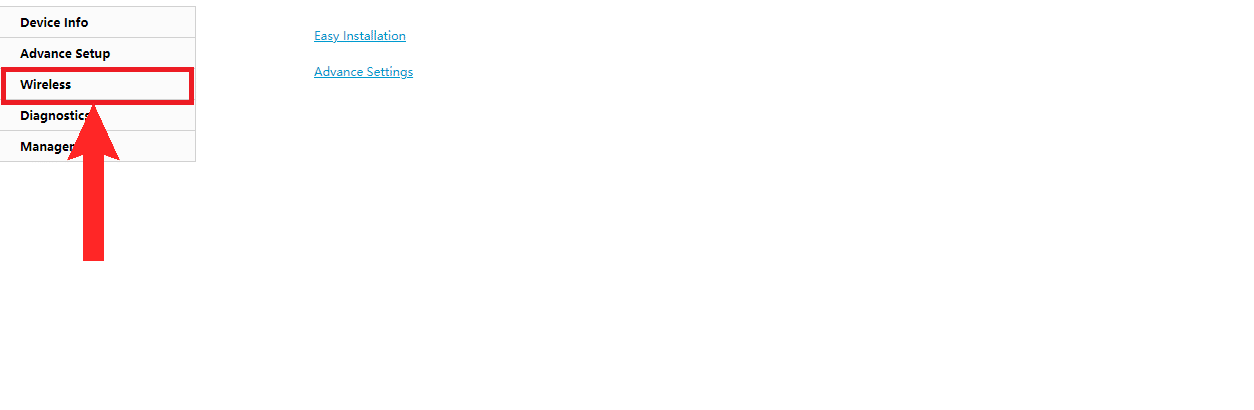
- 次に、セクションに移動します 無線それは Wi-Fi أو WLAN あなたが持っている。
![]()
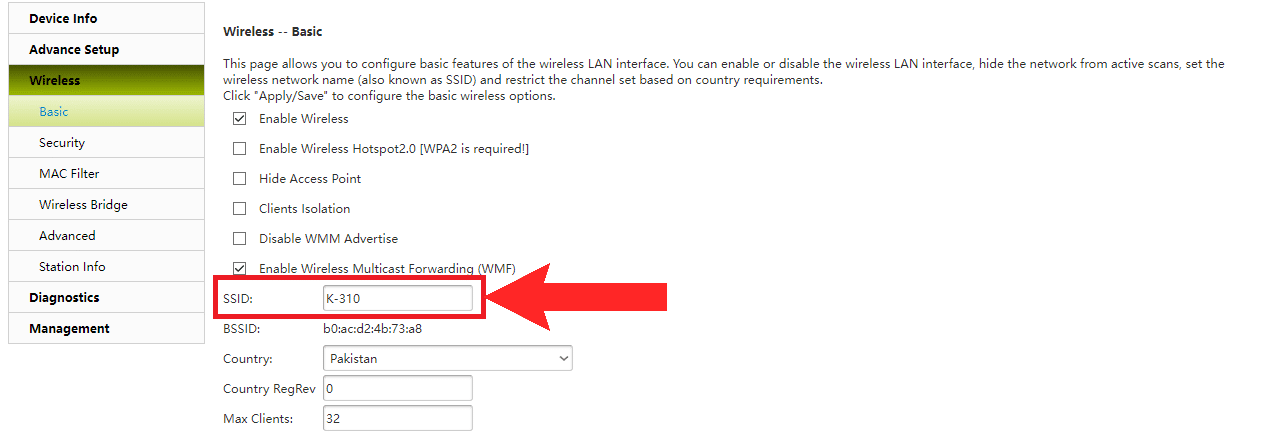
- 次に、 基本 أو 年SSID、つまり Wi-Fi ネットワークの名前を入力できるボックスがあります。
![]()
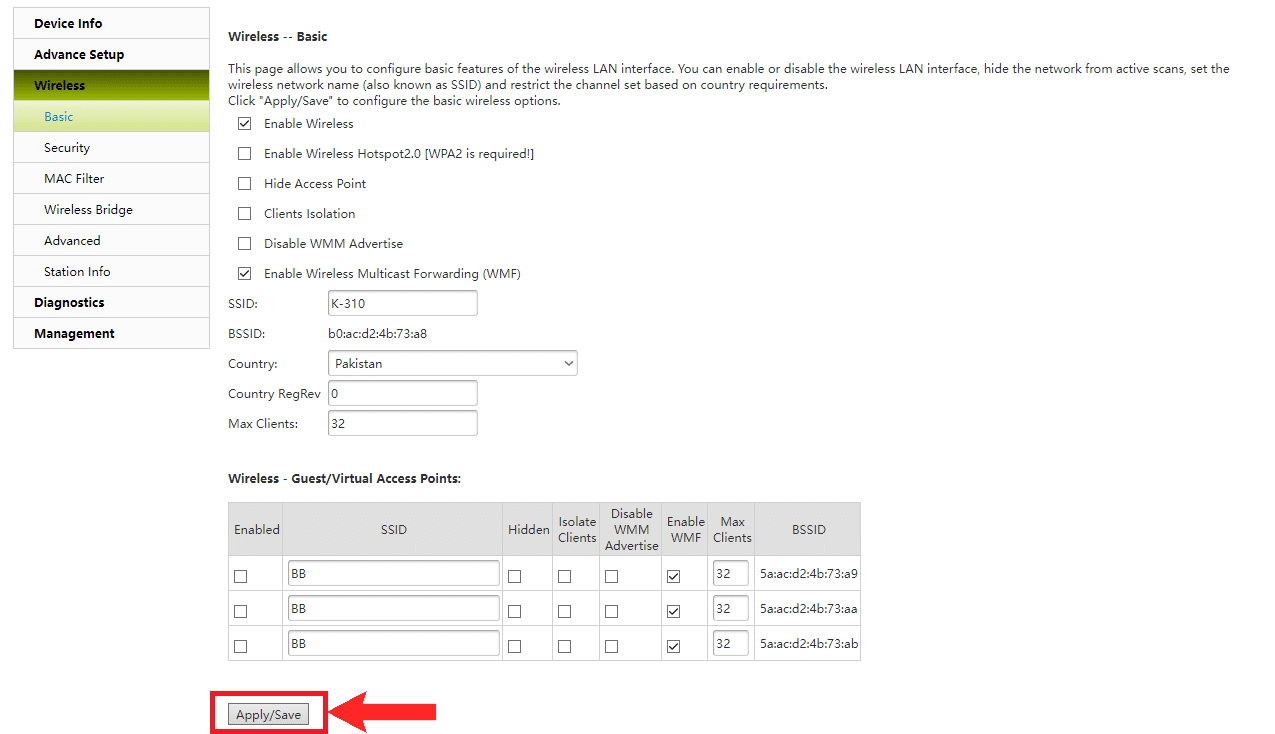
- 最後にクリックします 適用/保存 Wi-Fi ネットワークに新しい SSID をインストールします。
![]() 設定を保存するには
設定を保存するには

 設定を保存するには
これで、すべてのデバイスでWi-Fiネットワークの新しい名前が表示されるはずです。変更後は、Wi-Fiネットワークに再接続する必要がある場合があります。
Wi-Fiパスワードを変更する
Wi-Fi パスワードを変更するには、次の手順に従ってください。
- Wi-Fi ネットワーク名を変更したときと同じように、ルーターの設定ポータルに再度アクセスし、同じ資格情報を使用してログインします。
![]()
- ページの横または上部を見て、セクションに移動します ワイヤレスネットワーク/WLAN/Wi-Fi.
![]()
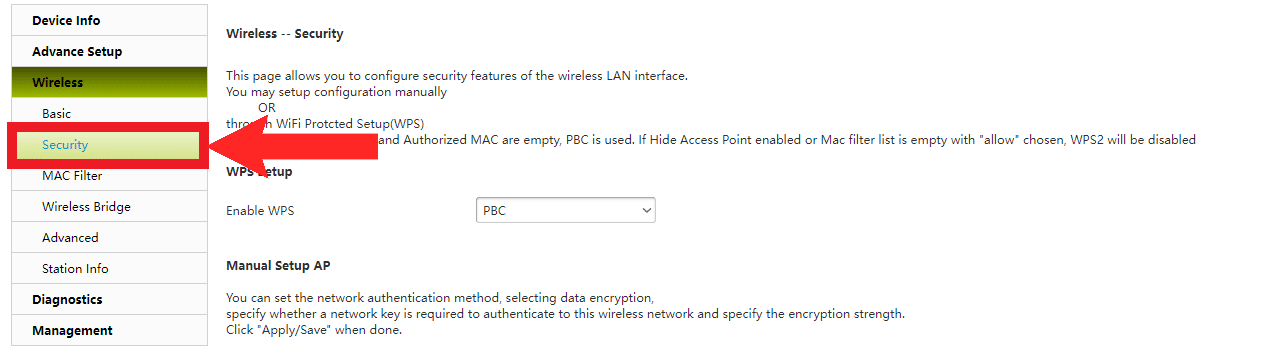
- 現在、ほとんどの場合、パスワードは設定タブから変更できます。 基本/一般ただし、必ずしもそうとは限りません。そのため、このような場合はタブからパスワードを変更できます。 الأمان.
![]()
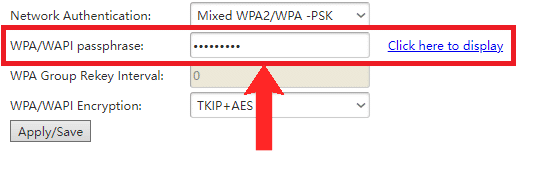
- 入力ボックスでパスワードを変更できます WPA/WAPI パスフレーズ入力ボックスの正確な名前は異なる場合がありますが、「キー/パス」の範囲内である必要があります。または単に「パスワード最近の設定で、ここに新しいパスワードを入力します。
![]()
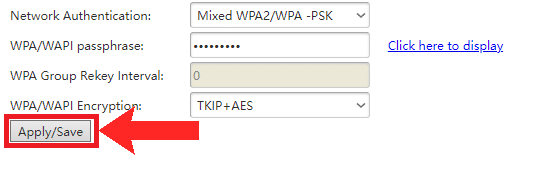
- 同様にクリック 適用/保存 変更を保存します。
![]()
変更後、Wi-Fiネットワークに接続しているすべてのデバイスから自動的にログアウトされます。すべてのデバイスで接続を維持するには、新しいパスワードを使用して再度ログインしてください。
Wi-Fi パスワードを変更する必要があるのはなぜですか?
Wi-Fiパスワードは、インターネット接続とそこに保存されているすべてのデータを保護するため、非常に重要です。不正アクセスは個人情報の漏洩やマルウェアの侵入につながる可能性があります。Wi-Fiパスワードを安全に保つことが重要です。上記の手順でパスワードを変更し、ネットワークセキュリティを迅速に強化できます。
Wi-Fiの名前とパスワードを変更したら、それらを安全に保つことが重要です。パスワードを定期的に更新し、強力なものにすることで、ネットワークを不正アクセスから保護できます。
Wi-Fiの名前とパスワードの変更 – よくある質問
ルーターのユーザー名とパスワードを忘れた場合はどうすればよいですか?
ルーターのラベルに記載されているデフォルトの認証情報をご確認ください。認証情報を変更して忘れてしまった場合は、ルーターを工場出荷時の設定にリセットする必要があるかもしれません。
Wi-Fi パスワードはどのくらいの頻度で変更する必要がありますか?
Wi-Fiのパスワードは3~6ヶ月ごとに変更してください。セキュリティ侵害の疑いがある場合は、すぐに変更してください。パスワードは強力で重複しないものにしてください。
ルーターの設定ページにアクセスできない場合はどうすればよいですか?
ネットワーク接続と入力した情報をご確認ください。問題が解決しない場合は、ルーターをリセットするか、インターネットサービスプロバイダー(ISP)またはルーターの製造元にお問い合わせください。
強力な Wi-Fi パスワードとは何ですか?
強力なパスワードは12文字以上で、大文字、小文字、数字、特殊記号を組み合わせて使用する必要があります。名前や生年月日など、簡単に推測できる情報は避けてください。
携帯電話からWi-Fiの名前とパスワードを変更できますか?
はい、Web ブラウザまたは専用アプリからルーターの設定ページにアクセスして、携帯電話からこれらの設定を変更できます。
Wi-Fi パスワードを変更した後、インターネットに接続できなくなるのはなぜですか?
パスワードを変更すると、すべてのデバイスが新しいパスワードで再接続されるはずです。パスワードが正しく入力されていることを確認し、問題が解決しない場合はルーターとデバイスの再起動を検討してください。
Wi-Fi名(SSID)とパスワードの両方を変更する必要がありますか?
パスワードを変更すると、一般的にセキュリティが強化されます。ネットワーク名(SSID)を変更すると、ネットワークの識別が容易になり、ハッカーによる識別が難しくなります。
Wi-Fi 名 (SSID) に特殊文字を使用できますか?
一部の特殊文字は使用できますが、他の文字は問題を引き起こす可能性があります。最良の結果を得るには、英数字と簡単な句読点のみを使用してください。
コメントは締め切りました。