
Garmin Forerunner 70ユーザーのための5つの必須ヒント
Garmin Forerunner 70ユーザーの皆様へ:パフォーマンスを向上させ、ウォッチを最大限に活用するために、今すぐ知っておくべき5つの重要なコツをご紹介します。ぜひご覧ください!

💡 主なハイライト(エグゼクティブサマリー)
- 腕時計でスポーツ体験とパフォーマンスを向上させましょう。
- 効果的なモニタリングのために、データ画面を割り当ててください。
- スマート設定を調整することで、バッテリー寿命を延ばすことができます。
📌 目次
ガーミン Forerunner 70 は、長年人気を博した Forerunner 55 の後継機種として、 170モデルとともにこの夏に発売されました。570 および 970 モデルとともに、これらの時計は、ライフスタイル追跡からスマートアラームまで、印象的なソフトウェア機能を多数備えた AMOLED ディスプレイ搭載の最新デバイスの包括的なラインナップをガーミンにもたらします。
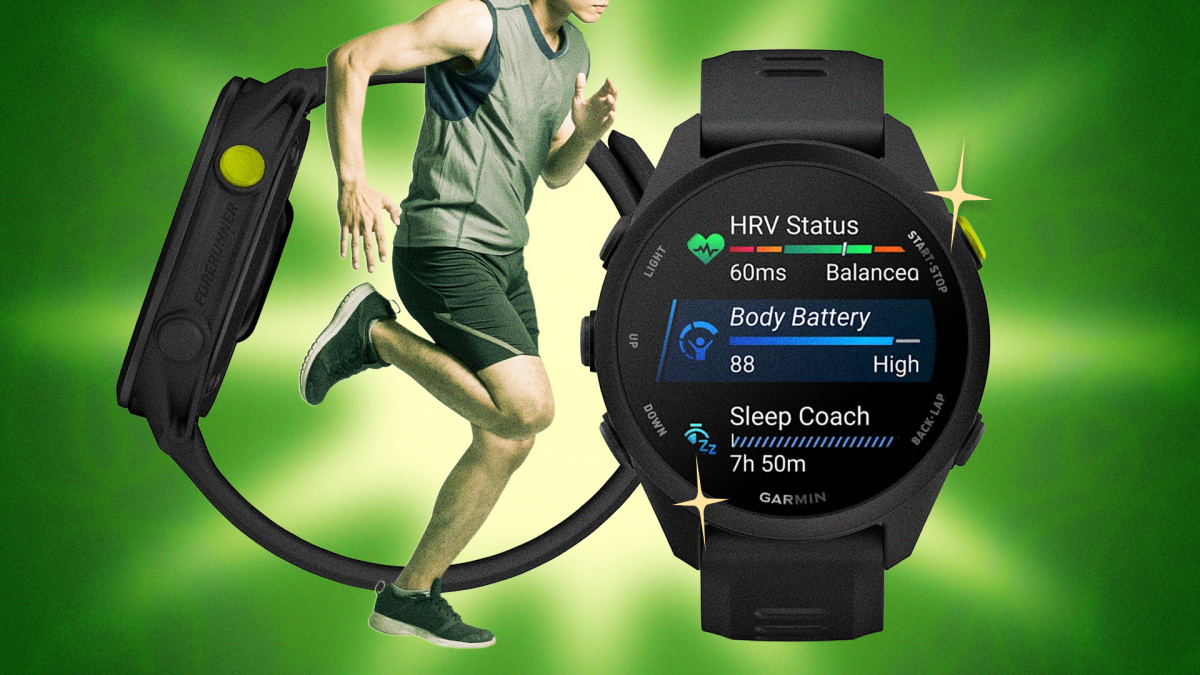
Forerunner 70は、Garminの公式エントリーモデルです。同価格帯で最高の時計とは言えないかもしれませんが、通常はより高価なデバイスにしか搭載されていない高度なソフトウェア機能を多数備えています。Forerunner 55の単なるリパッケージ版だと思っていたなら、その違いにきっと驚くでしょう。Forerunner 55からのアップグレードを検討している方も、購入金額に見合うだけの価値を得たい方も、Forerunner 70のおすすめ機能トップ5をご紹介します。
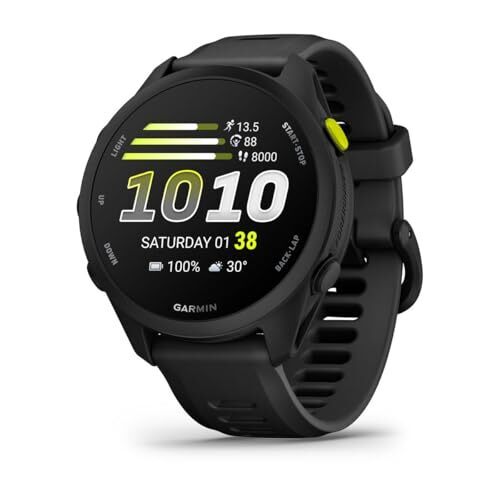
Garmin Forerunner 70でショートカットをカスタマイズ:最高級ウォッチの機能を指先ひとつで操作
Forerunner 70には、より高価なForerunnerウォッチのようなカスタマイズ可能なワンタッチクイックリリースボタンは搭載されていませんが、ボタンの機能を再割り当てすることは可能です。特定のボタンを長押ししたときの動作をカスタマイズできます。これを行うには、上部の(上)ボタンを長押しし、 [ウォッチ設定] > [システム] > [ショートカット]を選択して、利用可能なメニューから新しい機能を別のボタン(またはボタンのグループ)に割り当てます。
ここで私が一番おすすめするのは、「おやすみモード」(または「サイレントモード」)ボタンをデフォルト設定に戻すことです。私の場合、デフォルトの手順(ライトボタンを長押ししてコントロールを開き、アイコンをタップする)は、ランニング中に通知が届いてイライラしている時に、あまりにも手順が多すぎます。
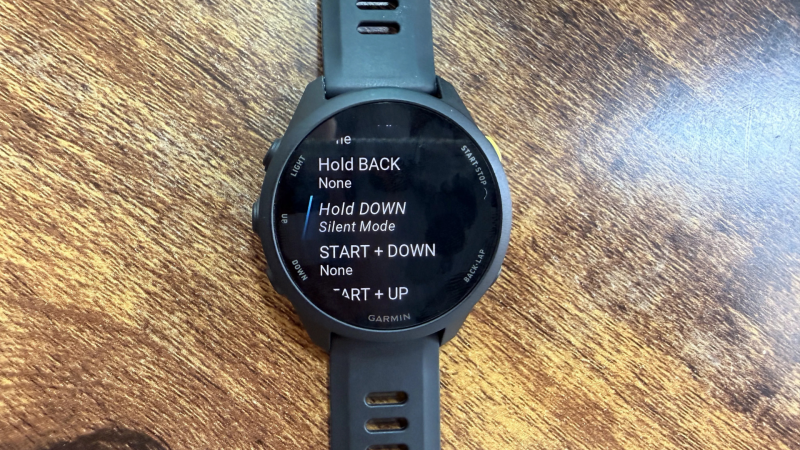
出典:メレディス・ディーツ
時計をカスタマイズする際には、データ画面をシンプルにすることも検討する価値があります。Garmin Connectアプリでその方法を説明した記事はこちらです。
Instagramでこの投稿を見る
Forerunner 70ウォッチの「クイックワークアウト」機能を活用して、ワークアウトの計画を立てましょう。
ワークアウトを一から作成する代わりに、時間と強度を選択するだけで、時計が現在のフィットネスデータに基づいてセッションを生成します。ワークアウトは現在の「トレーニング準備度」レベルを考慮するため、実際の回復状況によっては、「45分間の中強度」ワークアウトが2日連続で異なる内容になる可能性があります。これは、想定していた状態ではなく、その日の実際の身体の状態に合ったワークアウトを素早く見つける方法です。(個人的には、この時計のランニング/ウォーキング形式が気に入っています。初心者や、しばらく運動を休んでいた人に最適です。)
アクティビティとして「ランニング」を選択したら、以下の手順に従って「クイックワークアウト」を作成してください。
- 下にスクロールして「トレーニング」を選択してください。
- 「クイックワークアウト」を選択してください。
- 難易度を選択してください(簡単、普通、難しい、非常に難しい)。
- 運動時間を選択してください(30分、45分、または60分)。
- 右上ボタンを押して、運動オプションを選択してください。
休憩タイマーやウェイポイントツールを使って、超長距離ランナーのように走りましょう。
Forerunner 70には、Forerunner 55にはなかった独自のルートをアップロードできる機能が搭載されていることは既にご存知かもしれません。しかし、Garminがルートの制限時間など、ウルトラトレイルランナー向けの機能を多数搭載していることは、あまり知られていないかもしれません。また、「Up Ahead」という機能では、ルート上の次のエイドステーションや様々なウェイポイントが表示されます。70は詳細な地図は表示しませんが、アップロードしたルート上のウェイポイントを追跡し、次のウェイポイントまでの実際の距離を教えてくれます。
これらのウェイポイントツールすべてが必要というわけではありませんが、少なくとも休憩タイマーは試してみることをお勧めします。休憩時間を記録するのに、トレイルレースに出場する必要はありません。この機能は、初めてレースに挑戦する人や、給水所やガソリンスタンドでどれくらいの時間休憩を取るかを練習したい人に特に役立ちます。私自身は、この夏に長距離走をする際に、水分補給戦略をきちんと守るためのモチベーション維持と規律維持のツールとして活用するつもりです。
これらのツールにアクセスするには、「ウルトララン」アクティビティをアクティビティリストに追加する必要があります(まさか自分が時計でこれを使うことになるとは思ってもいませんでした)。ウルトラランアクティビティ中にスタートボタンを押し、「ウルトララン設定」を選択します。「ラップキー」までスクロールダウンし、お好みの設定を選択してください。
- ラップ(ロール)スピンボタンを押すと、スピンを記録し、その詳細を表示します。
- 休息のみスピンボタンを押すと、休憩タイマーが開始されます。休憩時間を終了するには、もう一度スピンボタンを押してください。
- ラップ+休憩ラップボタンを押すと、ラップが記録され、詳細が表示され、休憩タイマーが開始されます。休憩時間を終了して次のラップを記録するには、ラップボタンをもう一度押してください。
Forerunner 70ウォッチの「記録のみ」モードは、見慣れない道路での道しるべとして活用できます。
Forerunner 70には、Garminのより高度なウォッチのようなフルカラーの内蔵地図は搭載されていませんが、「記録のみ」モードでは、ターンバイターン方式のナビゲーションによるバッテリー消費なしに、これまで訪れた場所をすべて地図上に記録します。道に迷った場合でも、これらの「足跡」を頼りに来た道をたどり、元の場所に戻ることができます。
これは単なるギミックではありませんが、知っておくべきナビゲーション関連の設定がもう1つあります。見慣れないルートに出かける前に、 「スマートフォンを探す」機能を有効にすることをお勧めします。これは非常に便利な機能ですが、コントロールメニューの奥深くに隠れています。ライトボタンを長押しし、疑問符の付いたスマートフォンのアイコンを上にスワイプし、スマートフォンが接続されていることを確認する必要があります。すると、時計は接続されているスマートフォンに音と振動で信号を送信できるようになります(サイレントモードになっていても)。この機能のおかげで、トレイルランニング中にスマートフォンがストラップから外れても、見つけることができるという安心感が増します。
軽い運動でガーミンウォッチのバッテリーを消耗させないようにしましょう。
一方、よく行くルートを移動する場合は、常時オンのGPSをオフにするのが賢明かもしれません。これは、バッテリー寿命を延ばすための私の秘訣です。一般的に、トレーニング中に筋肉をケアするのと同じように、時計のバッテリーも大切に扱うことをお勧めします。フル充電を繰り返すとバッテリーの劣化が早まるため、通常の週は毎回100%までフル充電するのではなく、80%程度まで充電するようにしてください。
コメントは締め切りました。