

クライアントデバイスにおけるHTTP2プロトコルエラーは、主にブラウザの問題またはネットワーク干渉によって発生します。ブラウザの問題は、アドオンの競合、キャッシュの破損、不正なCookie、ブラウザ履歴など、多岐にわたります。

この問題は、クライアントがウェブサイトにアクセスしようとして失敗し、HTTP2エラーが表示される場合に発生します。特定のウェブサイトでのみ発生する場合もありますが、クライアントデバイス上のすべてのブラウザでほとんどのウェブサイトを開けないという状況もあります。この問題は、Chrome、Firefox、Edge、Operaなどの一般的なブラウザで報告されています。また、Windows、Mac、Linux、iPhone、Androidなど、異なるオペレーティングシステムを使用しているデバイスでもよく発生します。HTTP2エラーは、他のアプリケーションやゲーム(Discordなど)でも報告されています。
これは、クライアントとサーバーの両側で発生することが知られています。 この記事の目的は、クライアント側で err_http2_protocol_error を解決することです。一部の手順 (HTTP2 を無効にするなど) はサーバー側でも問題なく機能する可能性がありますが、サーバー側の問題は多岐にわたるため、この記事ですべてを網羅することは不可能です。
クライアント デバイスで HTTP 2 プロトコル エラーが発生する理由は多数考えられますが、このエラーの主な原因として次のことがわかっています。
- デバイスの古いブラウザまたは古いオペレーティングシステムブラウザのインストールが古い場合、またはデバイスのオペレーティング システムが古い場合、問題の原因となっている Web サイトとブラウザまたはデバイスの非互換性により、Web サイトがクライアントのデバイスからの互換性のないデータ パケットを解析できない可能性があり、HTTP 2 エラーが発生する可能性があります。
- 競合するブラウザ拡張機能ブラウザ拡張機能がクライアントの Web サイト サーバーへの接続を妨害して問題が発生し、クライアント側でサイトを正しく読み込めない場合は、HTTP2 プロトコル エラーが発生する可能性があります。
- システムまたはネットワークセキュリティ製品セキュリティ製品 (システムまたはネットワーク) が問題の原因となっている Web サーバーへのクライアント アクセスを制限し、その結果、問題のエラーが表示されてサーバーが接続を拒否する場合、err_http2_protocol_error エラーが発生する可能性があります。
- 破損したキャッシュ、Cookie、またはブラウザ履歴Cookie、キャッシュ、またはブラウザ履歴が破損している場合、クライアント要求として送信されたデータ パケットがデバイスの正当性を検証できず、サーバーが err_http2_protocol_error エラーで接続を拒否する可能性があります。
1.ブラウザを最新バージョンに更新する
使用しているブラウザが古い場合、ウェブサイトとの互換性がないため、HTTP2エラーが発生する可能性があります。このエラーが発生すると、ウェブサイトは互換性のないデータパケットを理由にクライアントからのリクエストを積極的に拒否します。この場合、問題のあるブラウザを最新バージョンに更新することで問題が解決する可能性があります。
明確にするために、ブラウザの更新プロセスについて説明します。 Chrome PCを最新バージョンにアップデートすることをお勧めします。続行する前に、別のネットワークに接続された別のデバイスで問題が発生しているウェブサイトにアクセスして、問題がサーバー側ではないことを確認してください。
- ブラウザを開く Chrome クリックしてメニューを開きます XNUMXつの縦のドット (右上隅付近)。
- 覆いかぶさる مساعدة 表示されるサブメニューで、 GoogleChromeについて.

- 次に、表示されたウィンドウでブラウザが Chrome 最新バージョンにアップデートして、 リブート.

- 再起動後、ブラウザが Chrome ERR_HTTP2_PROTOCOL_ERROR エラーがなくなります。


2. デバイスのオペレーティング システムを最新バージョンに更新します。
お使いのOSが古い場合、ERR_HTTP2_PROTOCOL_ERRORエラーが発生する可能性があります。これは、デバイスからのデータパケットがウェブサイトやサーバーと互換性がなくなる可能性があるためです。OSを最新バージョンにアップデートすると、この問題が解決する場合があります。例として、Windows PCを最新バージョンにアップデートする手順を説明します。
- クリック Windows、および検索 アップデートを確認する、وクリック 彼女に。

- 次に、更新ウィンドウでボタンをクリックします アップデートを確認するWindowsのアップデートが利用できる場合は、 インストール ال更新.

- Windowsのアップデートがインストールされると、 再起動 システムを再起動して、err_http2_protocol_error エラーが解決されたかどうかを確認します。


3. デバイスに正しい日付と時刻を設定します。
デバイスの日付と時刻が正しくない場合、err_http2_protocol_error が発生する可能性があります。これは、タイムスタンプが不正確なデータパケットがホストによって拒否され、問題が発生する可能性があるためです。このような場合、デバイスで正しい日付と時刻を設定することで、HTTP2 エラーを解決できる可能性があります。例として、Windows コンピューターで正しい日付と時刻を設定する手順を説明します。
- 右クリック こんにちは 時計 システムトレイで選択します 日付と時刻を設定する.

- 表示される設定ウィンドウで、 自動時刻設定を無効にする ステータスをOFFにすると、 設定 正しいタイムゾーン タイムゾーンのドロップダウン メニュー。

- 次に、ボタンをクリックします おつり 前の方 日付と時刻を手動で設定する.
- さて調整しましょう 正しい日付と時刻 メニューで、 おつり.

- その後、 再起動 システムを再起動すると、システム トレイに正しい日付と時刻が表示されているかどうかを確認します。
- その場合は、Web ブラウザを開いて問題のある Web サイトにアクセスし、HTTP2 プロトコル エラーが表示されずにアクセスできるかどうかを確認します。


4. ブラウザをシークレット モードまたはプライベート ブラウジング モードで開きます。
ブラウザの拡張機能がウェブサイトの読み込みを妨げている場合、またはブラウザのキャッシュ/Cookie/履歴が破損している場合も、エラーの原因となる可能性があります。このような場合は、ブラウザをシークレットモードまたはプライベートブラウジングモード(拡張機能を無効化したり、キャッシュ/Cookieを消去せずに一度だけサイトにアクセスしたい場合)で実行すると、問題が解決する可能性があります。より明確にするために、Google Chromeをシークレットモードで実行する方法について説明します。
- ブラウザを起動します Google Chrome 展開します リスト 彼自身。
- さあ、選択してください 新しいシークレットウィンドウ 次に、問題が発生しているサイトにアクセスして、正しく動作しているかどうかを確認します。


5. 競合するブラウザ拡張機能を無効化/アンインストールする
ブラウザ拡張機能がブラウザと問題のあるウェブサイト間の接続を妨害している場合、デバイス間のデータパケットが正しく解析されないため、err_http2_protocol_errorエラーが発生する可能性があります。この場合、競合する拡張機能を無効化またはアンインストールすることで問題が解決する可能性があります。この例では、Chromeブラウザで(疑わしい)Akamai Debug Header拡張機能を無効化またはアンインストールする手順について説明します。
- ブラウザを開く Chromeアドレスバーの近くにある プラグイン アイコン.
- 今、選択します アドオンマネージャ 無効にします Akamai デバッグヘッダー 電源スイッチをオフの位置に切り替えます。

- それで、 再起動 問題が発生している Web サイトを参照して開き、HTTP2 プロトコル エラーの問題が解消されたかどうかを確認します。

- もしそれがうまくいかなかったら すべてのアドオンを無効にする そして、問題が解決したかどうかを確認してください。
- もしそうなら アドオンを1つずつ再度有効にすることで 問題の原因となっているアドオンを特定するには、見つかったら無効のままにするか、アンインストールします (不要な場合)。


6. ブラウザで QUIC プロトコルを無効にします。
問題が発生しているウェブサイトが、QUIC(Quick UDP Internet Connections)試験的なトランスポート層ネットワークからのトラフィックを適切に処理するように設定されていない場合、クライアントとサーバー間の非互換性により、ここで説明しているHTTP2エラーが発生する可能性があります。ブラウザでQUICプロトコルを無効にすると、問題が解決する場合があります。例として、ChromeブラウザでQUICプロトコルを無効にする方法を説明します。
- ブラウザを開く Chrome و入力 アドレスバーに次の内容が表示されます。
chrome:// flags /#enable-quic
- 今すぐ検索 実験的なQUICプロトコル ドロップダウンリストを 壊れた.

- その後、 再起動 Chrome ブラウザを開き、問題のある Web サイトがブラウザで正しく動作しているかどうかを確認します。

7. ブラウザの詳細な実験設定をデフォルト設定にリセットします。
ブラウザの高度な試験的設定を有効化している場合、またはブラウザ拡張機能のいずれかが試験的設定のため、ブラウザがウェブサイトと正しく通信できず、err_http2_protocol_error エラーが発生する可能性があります。この場合、ブラウザの高度な試験的設定をデフォルトにリセットすることで問題が解決する可能性があります。例として、Chromeブラウザタグのリセット手順を順を追って説明します。
- ブラウザを起動します Chrome و入力 タイトル バーには次の内容が表示されます。
chrome://フラグ/
- 次に、右上隅の すべてリセット その後、 再起動 ブラウザに HTTP2 プロトコル エラーがないかどうかが確認されます。


8. 問題が発生している Web サイトの強化されたブラウザ セキュリティを無効にします。
ブラウザの高度なセキュリティが有効になっている場合、HTTP2エラーが発生する可能性があります。これは、ブラウザが解析可能なデータパケットをサーバーに送信できないことがあり、これが問題の原因となるためです。このような場合、問題が発生しているウェブサイトの高度なセキュリティを無効にすることで問題が解決する可能性があります。例として、Edgeブラウザで高度なセキュリティを無効にする方法を説明します。
警告:
強化された Web ブラウザ セキュリティを無効にすると、ブラウザ、システム、ネットワーク、データが脅威にさらされる可能性があるため、この手順は自己責任で試してください。
- ブラウザを開く エッジ(Edge) そしてに向かった 問題が発生しているウェブサイト.
- エラーが表示されたら、 追加のセキュリティ (アドレスバーの近く)を選択し、 このサイトのセキュリティの向上.

- 次に無効にします このサイトのセキュリティ強化を使用する ステータスキーを位置に切り替えることで シャットダウン.

- الآن、 再起動 問題のある Web サイトを HTTP 2 エラーを表示せずに開くことができるかどうか参照して確認します。
- 問題が 1 つの Web サイトに限定されず、複数のサイトで発生する場合は、ブラウザを開きます。 エッジ(Edge)次に、右上隅をクリックします XNUMXつの水平ドット メニューを開くには エッジ(Edge).
- 今、選択します 設定表示されたウィンドウで、 メニューアイコン (左上付近)

- 次に開きます プライバシー、検索、サービス セクションまで下にスクロールします ウェブセキュリティを強化する.

- الآن、 無効にする ステータスキーをモードに切り替えることでウェブセキュリティを強化します シャットダウン (この設定を無効にできない場合は、会社がそれを管理していることを意味しており、問題を解決するには組織の IT マネージャーに連絡する必要がある可能性があります。) その後、HTTP 2 Web サイトの問題が解決されたかどうかを確認します。


9. 新しいブラウザ プロファイルを使用してみます。
現在のブラウザプロファイルが破損している場合、デバイス上で破損したパケットヘッダーが生成され、サーバーで正しく解析されない可能性があるため、err_http2_protocol_errorが発生する可能性があります。この場合、新しいブラウザプロファイルを試すことで問題が解決する可能性があります。例として、新しいChromeユーザープロファイルを作成する手順を説明します。
- ブラウザを開く Chrome右上隅にある あなたのプロフィールアイコン (縦に並んだ3つのドットの横)
- 今クリック 嫌う そして選択 アカウントなしでフォローする.

- その後、 入力 اسم 新しいプロファイル(テストなど)を作成し、クリックします 完了.

- 次に、新しいユーザー プロファイル ウィンドウで、問題のある Web サイトが正しく開くかどうかを確認します。


10. ブラウザのキャッシュ、Cookie、履歴を消去する
err_http2_protocol_error エラーは、ブラウザのキャッシュ、Cookie、履歴が破損している場合に表示され、ウェブサイトのコアコンポーネントがクライアントのデバイスに読み込まれない原因となることがあります。このような場合、ブラウザのキャッシュ、Cookie、履歴を消去することで問題が解決する可能性があります。例として、Chrome ブラウザでキャッシュ、Cookie、履歴を消去する手順を説明します。手順を進める前に、ウェブサイトのログイン情報をメモしておいてください。
- ブラウザを開く Chrome そしてに向かった 問題が発生しているウェブサイト (Trello のように)。
- アドレスバーでクリックします ロックアイコン そして選択 ملفات تعريف الارتباط (Cookie).

- 次に選択します クッキー をクリックします 除去.

- たった今 繰り返す 他のすべてのクッキーにも同じことが当てはまり、 再起動 ブラウザ。
- 次に、問題が発生している Web サイトにアクセスし、問題が解決されているかどうかを確認します。
- 問題が解決しない場合は、 再起動 Chromeブラウザを展開 彼のリスト.
- 今クリック プラスツール そして選択 閲覧履歴データの消去.

- 次に、表示されたリストの下部にある サインアウト次にタブへ移動します 高度.
- 今すぐ選択してください 時間範囲 <XNUMXxDXNUMX>للل<XNUMXxXNUMX> いつも وマークを付ける チェックボックスに 全て カテゴリ.
- 次に、をクリックします データを消去する 完成したら、 再起動 HTTP2 プロトコルの問題が解決されているかどうか参照して確認します。


11. 別のブラウザを試す
すべてのブラウザが同じように動作するわけではありません。特定のブラウザが特定のウェブページで使用されている機能と互換性がない場合、またはブラウザが誤って設定されたウェブサイトの機能に対して過度に厳格な設定になっている場合、err_http2_protocol_error が発生する可能性があります。この場合、別のブラウザ(より緩い標準規格を持つブラウザ)を試すことで問題が解決する可能性があります。
- 起きる 別のブラウザをダウンロードしてインストールすることで デバイス上で(他のブラウザがインストールされていない場合)。Chromiumベースのブラウザで問題が発生する場合は、Chromiumベースではないブラウザ(Firefoxなど)をインストールすることをお勧めします。
- たった今 塗りつぶし その他のブラウザ err_http2_protocol_error エラーが表示されずに問題のある Web サイトを開くことができるかどうかを確認します。
12. 別のネットワークを試すか、VPNを使用する
HTTP 2 エラーは、ネットワークがデバイスと問題のあるウェブサーバー間のウェブトラフィックをブロックし、デバイス間でパケットヘッダーの互換性がなくなる場合に発生する可能性があります。この場合、別のネットワークを試すか、VPN を使用することで問題が解決する可能性があります。
- まず、デバイスが オンライン 全体 VPNチェックする 作物 VPNまたは 別のVPNサイトを試す それは問題を解決します。
- そうでなければ、 プラグを抜く デバイスについて 現在のネットワーク و電話 別のネットワーク (電話のホットスポットなど。ただし、一部の Web サイトではモバイル ネットワークからの接続が事実上ブロックされることに注意してください)。

- 次にブラウザを起動し、問題のある Web サイトにアクセスして、正常に動作しているかどうかを確認します。
- そうでなければ、 VPNアプリをダウンロードしてインストールする お使いのデバイスで。
- たった今 塗りつぶし VPNアプリケーションと電話 希望する場所(米国など)。
- その後、 再起動 問題のある Web サイトに障害なくアクセスできるかどうかを閲覧して確認します。

13. システムセキュリティアプリケーションを無効にするかアンインストールする
システムのセキュリティアプリケーション(ウイルス対策、ファイアウォール、マルウェア対策など)が、問題のあるウェブサイトへのデバイス接続を妨害している場合、err_http2_protocol_error が発生する可能性があります。これは、サーバーがクライアントからの破損したデータ要求を解析できず、プロトコルエラー応答を送信する場合に発生します。このような場合、システムのセキュリティアプリケーションを無効化またはアンインストールすることで、HTTP2 エラーを解決できる場合があります。例として、Windows コンピューターで ESET Internet Security を無効化およびアンインストールする手順を説明します。
警告:
システム セキュリティ アプリケーションを無効化またはアンインストールすると、ブラウザー、システム、ネットワーク、データが外部の脅威にさらされる可能性があるため、細心の注意を払い、自己責任で進めてください。
- 拡大 隠しアイコン في タスクバー و右クリック アイコン上 ESET.
- 今、選択します 一時的に保護を無効にする 次に、 間隔 ESET 製品を無効にする期間 (たとえば、10 分)。

- 次に、をクリックします 一時的に保護を無効にする ESET 保護を無効にします。
- もう一度、 右クリック こんにちは ESET タスクバーの隠れたアイコンから、 ファイアウォールを一時的に無効にする.
- その後、 確認済み ESET ファイアウォールを無効にしてから、Web ブラウザをオンにするか再起動します。
- 次に、問題のある Web サイトにアクセスし、正しく開くかどうかを確認します。
- もしそうなら、 例外を追加する セキュリティ製品に問題がある Web サイトの場合、セキュリティ アプリケーションを再度有効にすると問題が解決します。
- 手順5または6を実行しても問題が解決しない場合は、 Windows 開いて アプリケーションと機能.

- アプリケーションのリストで、 ESET 展開します 彼の選択肢.
- 次に、をクリックします アンインストールそしてその後、 確認済み ESET 製品をアンインストールします。
- たった今 従う 画面上の指示に従って手順を進め、アンインストールしたら、 再起動 あなたのシステム。
- 再起動後、err_http2_protocol_error エラーが解決されたかどうかを確認します。
- もしそうなら、 再インストール ESET製品が原因でHTTP2エラーが再発することはありません。再発した場合は、セキュリティ製品のサポートにお問い合わせください。
- 上記の手順が失敗し、 ネットワークファイアウォール (Pi-holeなど)の場合は、 無効にする ネットワークファイアウォール それは問題を解決します。


14. ルーターのフィルタリングを無効にする
ルーターにネットワークを脅威から保護するためのフィルタリング機能が組み込まれている場合、デバイスと問題のあるウェブサイト間の接続が切断される可能性があります(特に別のネットワークでは問題が解決した場合)。この場合、ルーターのフィルタリングを無効にすることで問題が解決する可能性があります。手順は状況によって異なりますが、一般的なガイドラインは次のとおりです。
- リリース ウェブブラウザ そしてに向かった 管理ページ ルーターに固有です。
- たった今 ログイン 資格情報を使用して、エリアに進みます 設定 彼自身。
- 次に、 الأمانあるいは、コンテンツ フィルタリング、Web サイトのブロック、URL フィルター、ペアレンタル コントロール、マルウェア フィルタリング、ファイアウォール キーなどもあります。
- 関連する機能を見つけたら、 ファイアウォールキー、 起きる 無効にする チェックボックスをオフにします。

- たった今 セーブ 変更と再起動 あなたのルーター。
- 再起動後、現在のプロトコル エラーが表示されずに問題のある Web サイトを開くことができるかどうかを確認します。

15. ルーターを工場出荷時の設定にリセットする
ルーターのファームウェアが破損している場合、またはデフォルト以外の設定によってクライアントとサーバー間の通信が妨げられている場合、プロトコルエラーが発生する可能性があります。この場合、ルーターを工場出荷時のデフォルト設定にリセットすると、HTTP2の問題が解決する可能性があります。続行する前に、工場出荷時のデフォルト設定にリセットした後にルーターを設定するためのインターネットサービスプロバイダー(ISP)の設定を必ずメモしておいてください。
- 検索ボタン 物理的なリセット ルーターの下部または背面で、 押す/押し続ける ペーパークリップなどの先の尖ったものを使用して 30 秒間行います。

- たった今 フリーダム リセットボタンと待つ ルータが正常に動作するようにします。
- 次に、インターネット サービス プロバイダー (ISP) の指示に従います。 設定する ルーター次に、HTTP2 プロトコルの問題が解決されたかどうかを確認します。

16. 競合するオペレーティングシステムのアップデートをアンインストールする
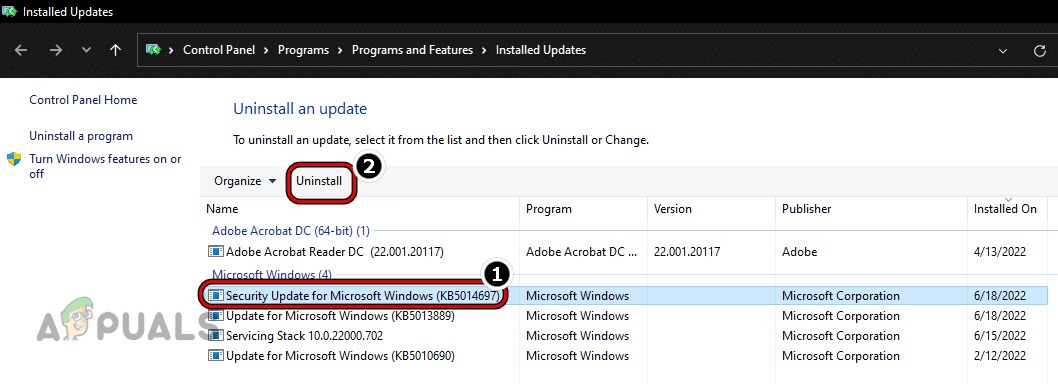
最近のOSアップデート後にプロトコルエラーが発生し始めた場合、クライアントとサーバー間で交換されるデータパケットに互換性がなくなったり破損したりしているため、アップデートとデバイスの互換性が失われている可能性があります。このような場合、競合するOSアップデートをデバイスからアンインストールすることで問題が解決する可能性があります。例として、コンピューターからWindowsアップデートをアンインストールする手順を説明します。
- 右クリック Windows そして選択 設定.

- 左側のタブに移動 Windows Update次に右側で開きます 更新履歴.

- 次に、最後までスクロールしてクリックします アップデートをアンインストールする (関連設定内)。

- 次に、表示されたウィンドウで、 最後の更新 (「インストール日」の列を確認できます)をクリックして アンインストール.

- その後、 従う 画面上の指示に従ってアップデートのアンインストールプロセスを進め、完了したら、 再起動 あなたのシステム。
- 再起動後、err_http2_protocol_error がシステムから消えているかどうかを確認してください。消えている場合は、問題の原因となっているアップデートのインストールを延期できます(問題が解決したと報告されるまで)。


17. デバイスでHTTP2を無効にする
上記のいずれの方法でも問題が解決しない場合は、デバイスでHTTP2を無効にすることができます(これは強く推奨されません)。これにより問題が解決する可能性がありますが、場合によっては予期しない問題が発生する可能性があります。わかりやすくするために、Windowsコンピューターでシステムレジストリを変更する手順について説明します。
警告:
自己責任で進めてください。コンピュータのレジストリを変更するには熟練したスキルが必要です。正しく行わないと、オペレーティングシステム、システム、またはデータが損傷したり、システムが脅威にさらされたりする可能性があります。
-
- クリック Windows と検索 レジストリエディタ.
- たった今 右クリック その結果に基づいて、彼は 管理者として実行.

- 次に、をクリックします نعم (UACプロンプトが表示された場合)、その後、 彼は引っ越した 次のパスへ:
HKEY_LOCAL_MACHINESystemCurrentControlSetServicesHTTPParameters


- さて、左側では 右クリック キーに 技術パラメータ そして選択 新規 >> DWORD (32ビット) 値.
- そして右側には 毒 名前の価値 HTTP2TLSを有効にする وダブルクリックしてください.

- الآن、 設定 ヒマタファ こんにちは 0 و別のDWORD(32ビット)値を作成する パラメータキー内。
- その後、 入力 اسم 新しい価値は Http2Cleartextを有効にする 調整します ヒマタファ こんにちは 0.

- たった今 選ぶ レジストリエディタと再起動 Windows システム。
- 再起動後、システムはerr_http2_protocol_errorを解決しているはずです。今後デバイスでHTTP2を有効にする場合は、上記の2つの値をシステムレジストリから削除してください。


コメントは締め切りました。