

Snapchat SS03 エラーは、Snapchat が一時的に... したときに発生します。 アクセスを制限することで デバイスまたはネットワークからSnapchatのサービスにアクセスできない。この組み込みのセキュリティ対策は、Snapchatが以下のことを検出したときに有効になります。 不審な活動例としては、複数回のログイン試行の失敗、短期間での複数のアカウントの作成、エミュレーター、ルート化されたデバイス、または仮想マシン経由でのアプリケーションへのアクセスなどが挙げられます。
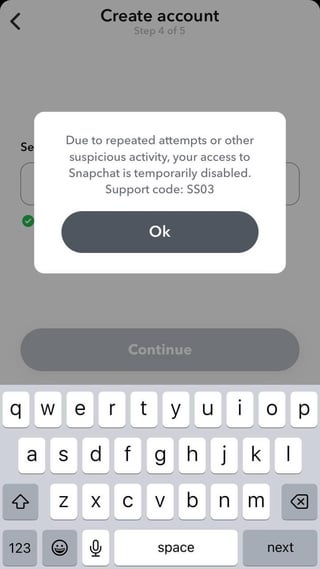
Snapchatは、このような行為を潜在的に有害なものとみなし、プラットフォームとユーザーを保護するためにアクセスを制限します。この制限は、特定のアカウントだけでなく、デバイス全体またはIPアドレス全体に適用される場合があります。
エラーが発生した場合は、少なくとも48時間待つか、別のネットワーク(例えば、Wi-Fiではなくモバイルデータ)に切り替えてみてください。Snapchatは必ずGoogle PlayストアやApple App Storeなどの公式ソースからインストールしてください。非公式バージョンや改変バージョンを使用すると、デバイスが永久的に、かつ取り返しのつかない形で利用停止になる場合があります。
Snapchat エラー SS03 の原因は何ですか?
このエラーは、Snapchatがプラットフォームのセキュリティを強化するための手段です。通常、以下の理由で発生します。
- 繰り返しログイン試行 1つのIPアドレスまたはデバイスから
- 複数のアカウントを作成する 短期間で
- ルート化されたデバイス、エミュレータ、または仮想マシンの使用
- 修正されたAPKファイルのインストール またはサードパーティのSnapchatクライアントを使用する
- VPNを使用する ロボットまたはロボットのような動作を模倣します。
現在 Snapchat へのアクセスがブロックされている場合は、SS03 エラーを解決してアカウントに再度アクセスできるようにするための最も信頼できる手順を以下に示します。
1.アプリのキャッシュをクリアします
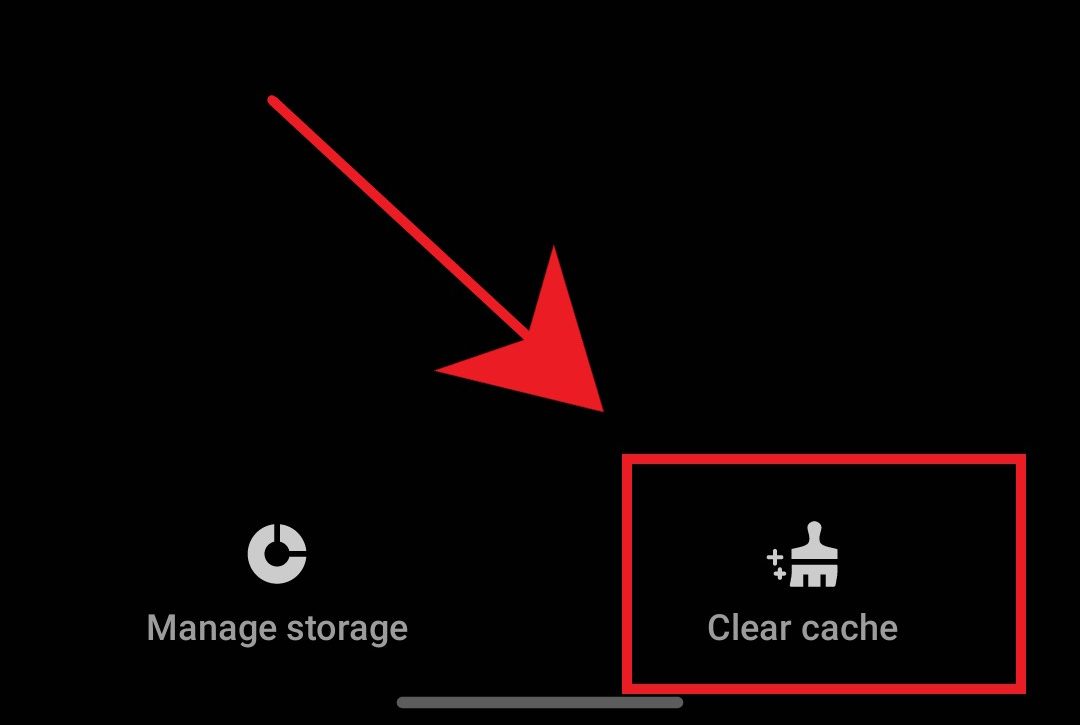
アプリのキャッシュをクリアすることは、迅速かつ効果的な解決策です。Snapchatによって保存される一時ファイルは、時間の経過とともに破損したり、サーバーとの同期がずれたりする可能性があり、ログインの問題やSnapchatのセキュリティフラグの有効化に関する問題を引き起こすことがあります。キャッシュをクリアすると古いファイルが削除され、次回起動時にSnapchatがキャッシュを再構築できるようになるため、隠れたバグや問題が解決されることがよくあります。
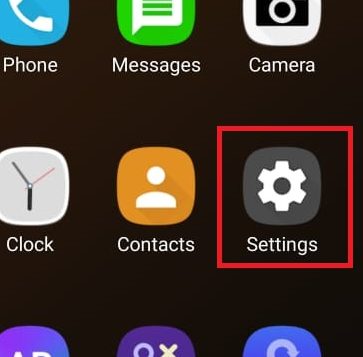
- アプリを開く "設定" お使いの携帯電話に。
![]()
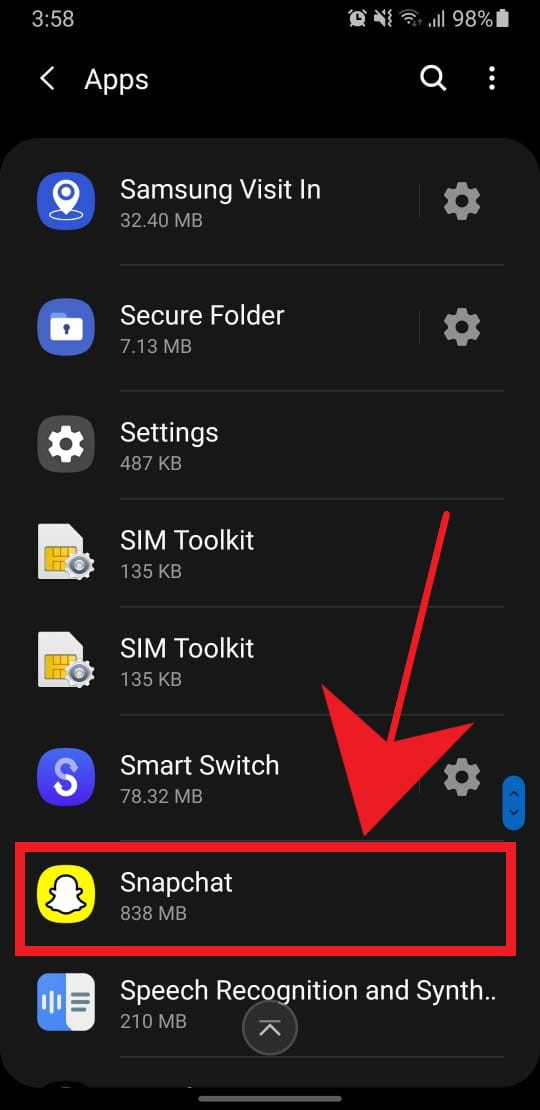
- セクションに移動 「アプリケーション」.
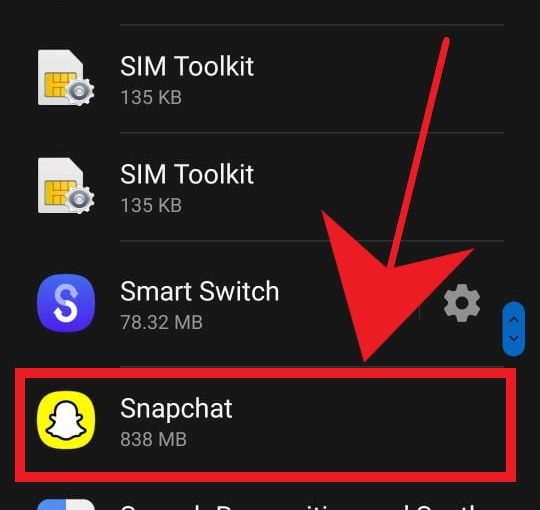
- アプリのリストでSnapchatを見つけます。
![]()
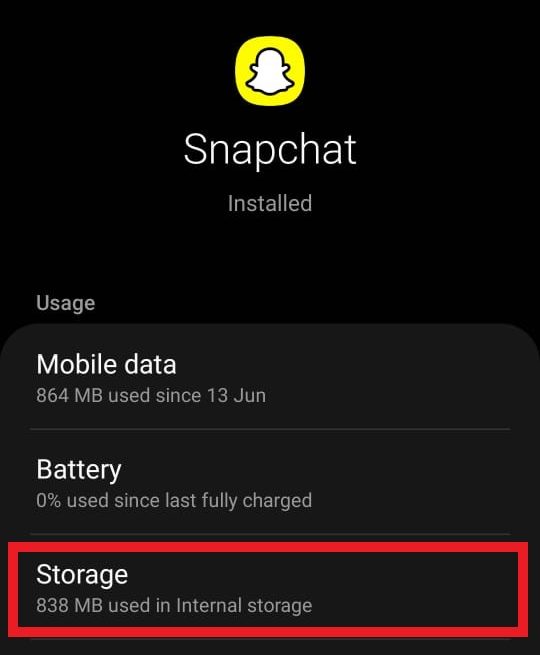
- クリック "ストレージ".
![]()
- クリック "キャッシュの消去".
![]()
2.アプリを再インストールします
キャッシュをクリアしても問題が解決しない場合は、Snapchatを再インストールすることで、インストールが破損している、アプリのバージョンが古い、またはファイルが改変されているといった、より深刻な問題を解決できる可能性があります。再インストールすることで、アプリの最新の公式バージョンを使用することになり、不審な環境として検出されるのを防ぐことができます。
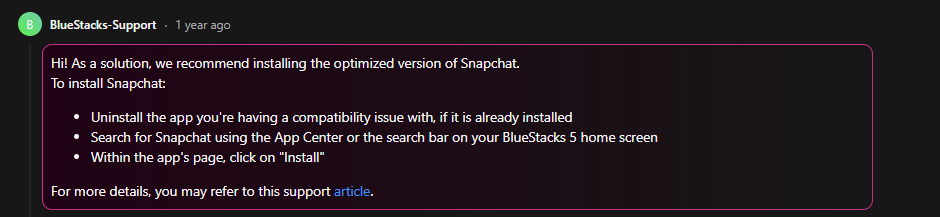
BlueStacksのようなAndroidエミュレーターでは、 BlueStacksが提供する「拡張バージョン」をインストールすることで、互換性が向上し、Snapchatがセッションを不正利用としてフラグ付けするリスクが軽減されます。
ポータブルデバイス
- アプリを開く "設定" お使いの携帯電話に。
- セクションに移動 「アプリケーション」.
- リストで Snapchat を見つけてアンインストールします。
![]()
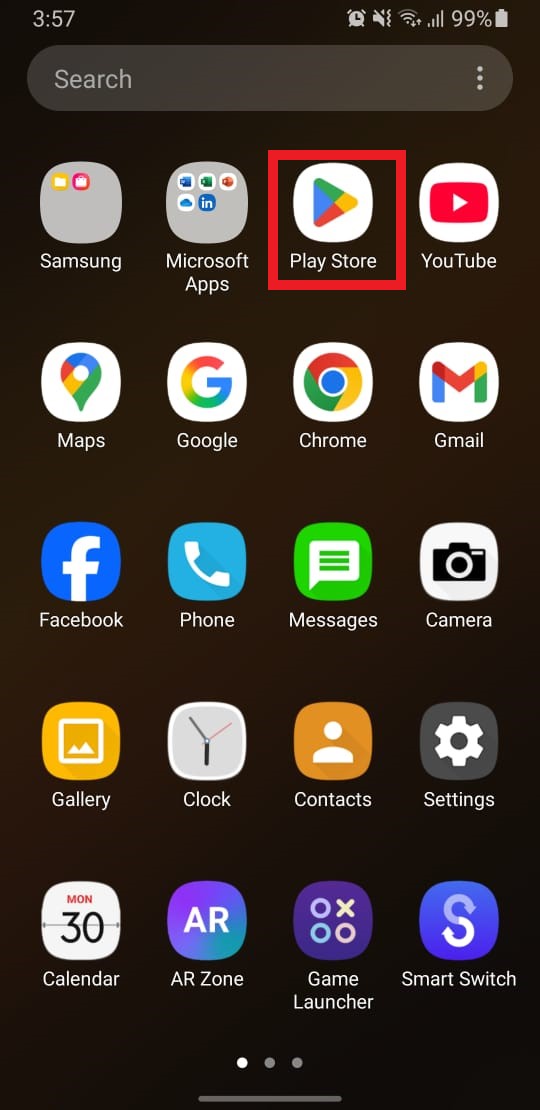
- Google Play ストアまたは Apple App Store を開きます。
![]()
- 「Snapchat」を検索し、ダウンロードして再インストールしてください。
Androidエミュレータ
- Android エミュレーター (BlueStacks など) を実行します。
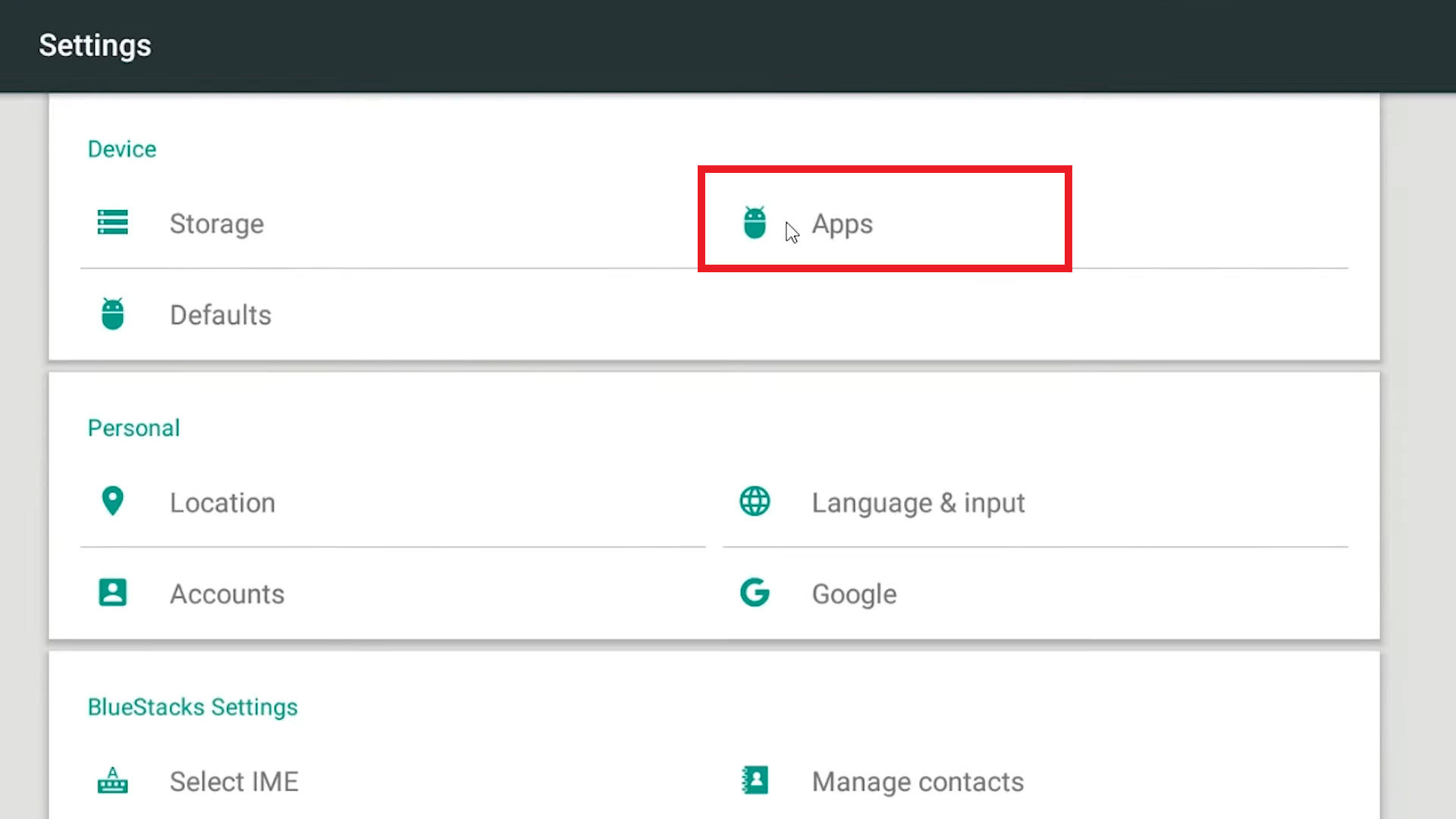
- انن<XNUMXxDXNUMX><XNUMXxDXNUMX><XNUMXxDXNUMX><XNUMXxXNUMX>لل<XNUMXxDXNUMX><XNUMXxDXNUMX><XNUMXxDXNUMX><XNUMXxAXNUMX> 設定 > アプリケーション.
![]()
- Snapchat を見つけて、リストからアンインストールします。
- BlueStacksのホーム画面で、 アプリケーションセンター.
- ابحثعن 「Snapchat」次に、 「改良版」 互換性を向上するため。
3. アプリサポートに連絡する
アプリを再インストールしてキャッシュをクリアしてもSS03エラーが解消されない場合は、お使いのデバイスまたはIPアドレスがSnapchatによって一時的にブロックされている可能性があります。このような場合は、公式サポートにお問い合わせいただくのが最善策です。正確なアカウント情報と問題の明確な説明をご提供ください。Snapchatは通常、これらのケースを12~48時間以内に確認します。
- デバイスでブラウザを開きます。
- ページに移動 スナップチャットのサポート: https://support.snapchat.com
- 下にスクロールしてタップします "お問い合わせ".
![]()
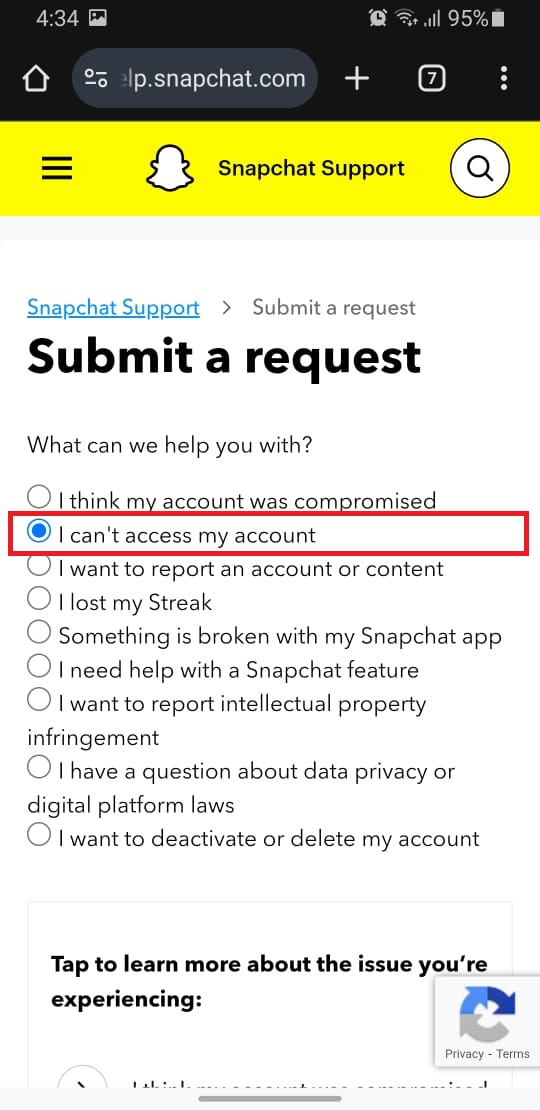
- 選択 「自分のアカウントにアクセスできません。」.
![]()
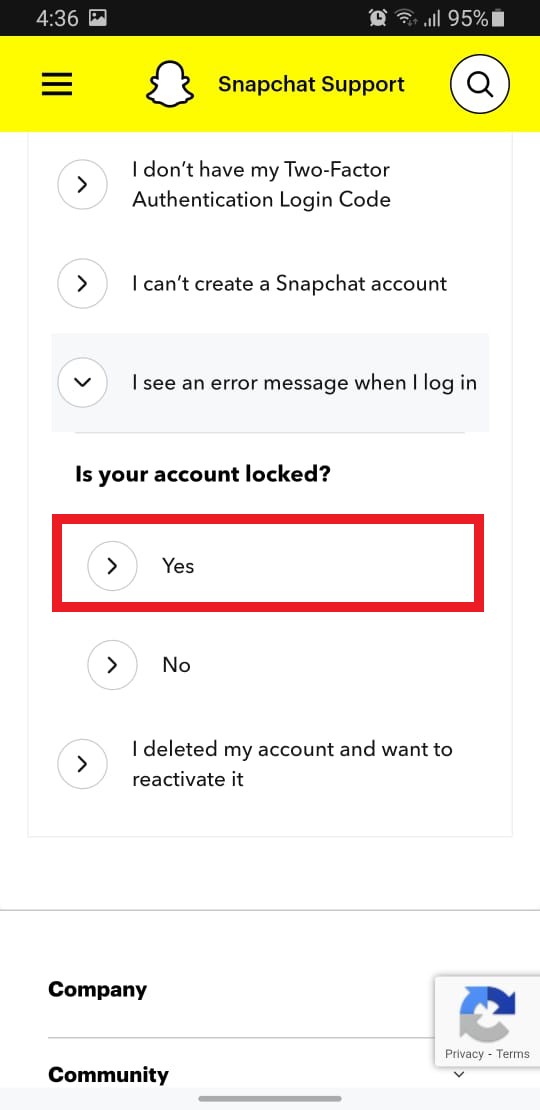
- 選択 「うん」 下 「ログイン時にエラーメッセージが表示されます」.
![]()
- 必須フィールドに入力します。
- ユーザー名、メールアドレス、デバイス情報
- 問題を説明してください(エラー SS03 が発生していることを明記してください)
画面上の指示に従ってサポート リクエストを完了します。
- 回答をお待ちください 1~2営業日.

今後 Snapchat エラー SS03 が発生しないようにするにはどうすればよいですか?
SS03 エラーが再度発生する可能性を減らすには:
- 使用のみ 公式Snapchatアプリ Google Play ストアや Apple App Store などの信頼できるソースからダウンロードされたものです。
- Snapchatの使用を避ける エミュレータ、ルート化された携帯電話、または仮想マシンこれらの環境は疑わしいと考えられます。
- 使ってはいけません VPN、偽のGPSアプリ、サードパーティのSnapchatツールこれはロボットのような動作と関連付けられることが多いです。
- 同じデバイスまたはネットワーク上で短期間に複数の Snapchat アカウントを作成することは避けてください。
- 安定したログインアクティビティを維持し、アカウントへのアクセス試行の繰り返しの失敗を回避します。
コメントは締め切りました。