

Raspberry PiをHDMIディスプレイに接続しようとしたのに、ビデオ出力が全く表示されないという経験はありませんか?これはあなただけではありません。この問題は、Zeroから400までのすべてのRaspberry Piモデルで確認されています。
結局のところ、この問題はほとんどの場合、Raspberry Piのインストール時に管理されているconfig.txtファイルに起因しています。キャッシュフォルダに起因する一時的な不具合ではない場合は、オペレーティングシステムが設定ファイルに保持している設定が原因である可能性があります。
古いモニターでは、解像度の不一致、電力不足、または手動でブーストする必要がある不十分な HDMI 信号によってこの問題が発生することもあります。
この記事に記載されているその他の潜在的な修正を適用する前に、次のクイック修正から始めてください。
- HDMIケーブルの両端が正しく接続されていることを確認してください。ケーブルを抜き、ポートに息を吹き込んでから、再度差し込んでください。
- SDカードが正しく接続されていることを確認してください。インジケーターが点灯している場合でも、手動で確認する必要がある問題がある可能性があります。
- HDMIアダプターをお使いの場合は、他のデバイスでも動作するかご確認ください。問題はアダプター自体にある場合が多く、アダプターを交換する以外に解決策がない場合もあります。
これらの簡単な修正方法がどれも機能しない場合は、下にスクロールして、ユーザーがテストした一連の修正方法を使用してトラブルシューティングを開始してください。
1. SD カードを取り外して再起動します。
すでに電源が入っているテレビに Raspberry Pi を接続した後にこのエラーが発生し始めた場合は、SD カードを取り外して、信号を受信できなかったモニターを再起動するだけで簡単に修正できる可能性があります。
注:この修正は、Raspberry Pi から出力される HDMI 信号がデフォルトでは弱いため、多くの古いテレビでは信号を受信するために周波数を動的に調整できない可能性があるため、効果的な場合が多いです。
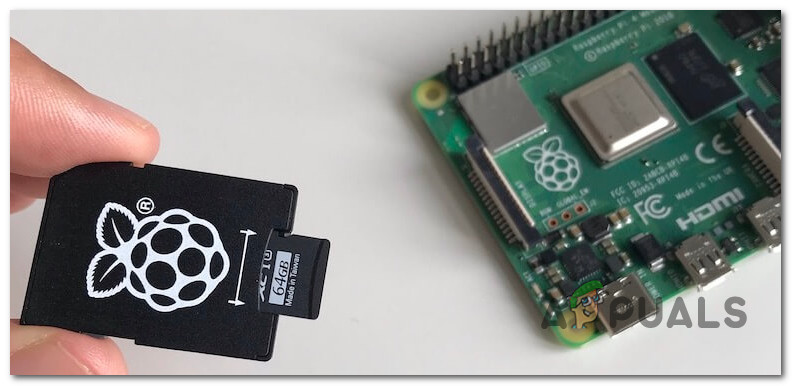
ただし、HDMI ソースを接続した後に SD カードを再接続すると、テレビはビデオ出力を表示するために周波数を調整するのに十分な時間があります。
すでにこれを試しても HDMI ソースから信号が来ない場合は、次のステップとして config.txt ファイルに矛盾がないか確認する必要があります (以下の方法に従ってください)。
2. config.txtファイルを編集する(可能な場合)
Raspberry Pi を HDMI 経由でテレビ画面に接続し、指定されたオペレーティング システムを SD カードにインストールしているときにこの問題が発生した場合、SD カードのブート セクターは通常、クイック HDMI 接続経由ではなく Windows から直接アクセスできるため、問題が発生した可能性が高くなります。
このシナリオが当てはまる場合は、config.txt ファイルを変更し、信号を HDMI 経由で強制的に通過させる行を追加することで問題を解決できます。
注:この方法は、Raspberry Pi デバイスが HDMI を介して古い液晶テレビに信号を送信しない場合にのみ適用可能です。
このシナリオが当てはまる場合は、以下の手順に従ってデバイスで HDMI ディスプレイを強制してください。
- まず、SDカードを別のデバイスに挿入します。Windows 10/11搭載のコンピューターを推奨します。
ملاحظة: 互換性のあるリーダーが必要になります (nano または vi が最適です)。 - SDカードを調べてファイルを開く config.txt.
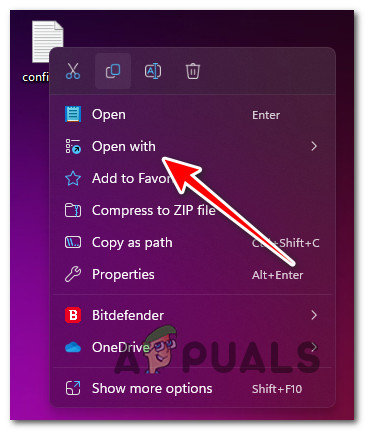
- ファイルを右クリック config.txt をクリックします 開くには > Notepad++.
![Notepad++を使用してconfig.txtファイルを開きます。]() ملاحظة: Notepad Classicでも編集できますが、コード行が抜けている、または動かなくなっているかどうかをすぐに確認できるため、Notepad++の方がはるかに優れた代替手段です。まだシステムにNotepad++がインストールされていない場合は、ダウンロードしてインストールできます。 最新バージョンは公式ダウンロードページから入手できます。.
ملاحظة: Notepad Classicでも編集できますが、コード行が抜けている、または動かなくなっているかどうかをすぐに確認できるため、Notepad++の方がはるかに優れた代替手段です。まだシステムにNotepad++がインストールされていない場合は、ダウンロードしてインストールできます。 最新バージョンは公式ダウンロードページから入手できます。. - 次に、config.txtファイル内で、 و<XNUMXxDXNUMX><XNUMXxBXNUMX><XNUMXxBXNUMX><XNUMXxBXNUMX>ففةاال اب<XNUMXxDXNUMX><XNUMXxAD><XNUMXxDXNUMX><XNUMXxDXNUMX> (Ctrl + F) を押して次の行を選択します。
hdmi_force_hotplug=1 hdmi_drive=2
注: 2 行のコードが欠落している場合は、ファイル内の任意の場所に追加してください。または、2 行のコードが存在していても「#」記号で囲まれている場合は、その記号を削除してください。従来のコンピューター モニターを使用している場合は、` hdmi_drive=2`のコード行を削除できます。
- HDMI に関連する 2 行のコードが正しく識別されていることを確認したら、config.txt ファイルに加えた変更を保存してから閉じます。
- 取り出す SDファイル コンピュータから安全に取り外します。
![SDファイルを安全に取り出す]()
- 最後に、カードを Raspberry Pi に再インストールし、ビデオ出力が復元されたかどうかを確認します。
ملاحظة: それでも同じ問題が発生する場合は、上記の手順を繰り返してコード行を追加してみてください。 HDMI_safe=1 手順 4 でも同様です。ただし、これを行うと HDMI 接続が強制的にセーフ モードになり、表示品質が低下することに注意してください。
 ملاحظة: Notepad Classicでも編集できますが、コード行が抜けている、または動かなくなっているかどうかをすぐに確認できるため、Notepad++の方がはるかに優れた代替手段です。まだシステムにNotepad++がインストールされていない場合は、ダウンロードしてインストールできます。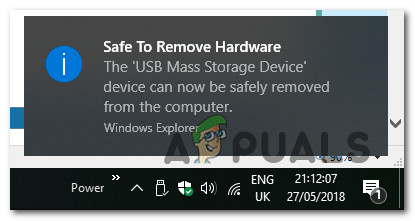
3. HDMI信号を強化する(該当する場合)
前述の通り、ほとんどのPiモデルはHDMI信号を弱く出力します。業界標準が変更された2012年以降に発売された新しいテレビモデルでは特に問題はありませんが、古いデバイスではPiのHDMI信号を検出できず、周波数ネゴシエーションが行われない可能性があります。
この場合、Pi デバイスがモニターまたはテレビが実際に存在すると認識し、HDMI 信号を増幅してデータ交換が開始されるようにするために、config.txt ファイル内で一連の調整を行う必要があります。
注:非常に長いHDMIケーブルを使用している場合は、より短く高品質なケーブルに交換すると確実に改善されます。また、Raspberry Piの電源が500mAではなく1A定格であることを確認することも重要です。
HDMI 信号を増幅するために必要な調整に関する簡単なガイドを次に示します。
- SDカードを別のデバイスに挿入してください。Windows 10/11搭載のコンピューターを推奨します。
ملاحظة: 互換性のあるリーダーが必要になります。この場合、Nano または Vi リーダーが最適です。 - SDカードを参照してファイルを開く config.txt.
- ファイルを右クリック config.txt をクリックします 開くには > Notepad++.
![Notepad++を使用してconfig.txtファイルを開きます。]() ملاحظة: これらの編集はすべて、標準搭載のメモ帳アプリケーションを使って行うことができますが、コード行が抜けている、または動かなくなっているかどうかを素早く確認できるため、Notepad++の方がはるかに優れた代替手段です。システムにNotepad++がまだインストールされていない場合は、ダウンロードしてインストールできます。 最新バージョンは公式ダウンロードページから入手できます。.
ملاحظة: これらの編集はすべて、標準搭載のメモ帳アプリケーションを使って行うことができますが、コード行が抜けている、または動かなくなっているかどうかを素早く確認できるため、Notepad++の方がはるかに優れた代替手段です。システムにNotepad++がまだインストールされていない場合は、ダウンロードしてインストールできます。 最新バージョンは公式ダウンロードページから入手できます。. - config.txt ファイルにアクセスしたら、次のコマンドが存在し、 '#' 記号によって中断されていないことを確認します。
HDMI_force_hotplug=1
注:これにより、Raspberry PiがHDMI出力に接続されていることを正しく認識できるようになります。
- 次に、次のコマンドが存在し、「#」記号で囲まれていないことを確認します。
config_hdmi_boost=4
注:妥協案として値を4に設定しましたが、接続機器がHDMIデータ交換を円滑に行うために、より強力な信号を必要とする場合は、値をさらに(最大9まで)増やしても構いません。
- 次に、現在の設定に応じて、次のコード行の 1 つが存在し、もう 1 行が中断されていることを確認します (「#」を使用)。
hdmi_group=2 (コンピューターモニターを使用している場合は、これを残してください) hdmi_group=1 (古いテレビを使用している場合は、これを残してください)
- 上記のすべてのコード行が上書きされないように、次のコマンドが保留中であることを確認してください (「#」を使用)。
HDMI_safe=1
- 上記の変更をすべてファイルに適用した後 config.txtSD カードを Raspberry Pi に安全に再接続し、問題が解決したかどうかを確認する前に、変更を保存してください。
4. Raspberry Piイメージの書き換え
解決方法が見つからずこの段階に達した場合は、HDMI 経由で出力する際に、使用しているカードに Raspberry Pi イメージが正しく書き込まれているかどうかを確認してください。
この検証を実行するには、カード リーダーを介してカードを Mac または PC に挿入し、ルート ディレクトリで次のファイルを探します。
- ブートコード.bin
- 修正.dat
- スタート.elf
- config.txt
これらのファイルのいずれかが欠落している場合、このビデオ出力の問題は明らかにイメージの問題が原因です。この場合、唯一の解決策は、Raspberry Pi Managerを使用してRaspberry Piのイメージを書き換えることです。
注:この操作は、PCでもMacでも実行できます。
方法は次のとおりです。
- まず最初に、Raspberry Pi イメージの作成に使用するコンピューターに SD カードが実際に接続されていることを確認します。
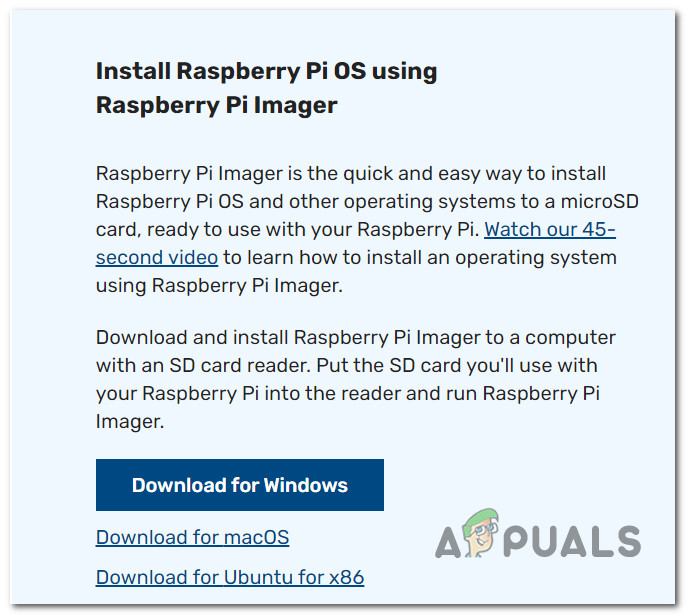
- macOS、Ubuntu、またはWindowsを実行しているPCでは、 Raspberry Pi OS ダウンロードページ.
- 中に入ったら、下のセクションまでスクロールします Raspberry Pi Imager を使用して Raspberry Pi OS をインストールする ご使用のオペレーティング システムに関連付けられているダウンロード ボタンをクリックします。
![Raspberry Piをダウンロードしてインストールする]()
- ダウンロードが完了するまで待ってから、イメージ書き込みツールの実行ファイルを開き(管理者権限で)、画面の指示に従ってインストールを完了します。
- セットアップが完了したら、ツールを開きます。 ラズベリーパイイメージャーRaspberry Pi で使用する SD カードにイメージを書き込むプロセスを始めましょう。
- Raspberry Piイメージツールの最初の画面で、 OSを選択 利用可能な 3 つのオプションから選択します。
![適切なオペレーティングシステムの選択]() ملاحظة: この新しいインターフェースは、古い NOOBS 機能を置き換えることを目的としていることに留意してください。いくつかの新機能に加えて、Pi OS を含むすべての主要なオペレーティング システムをインストールできます。
ملاحظة: この新しいインターフェースは、古い NOOBS 機能を置き換えることを目的としていることに留意してください。いくつかの新機能に加えて、Pi OS を含むすべての主要なオペレーティング システムをインストールできます。 - 次の画面で、インストールしようとしているオペレーティング システムを選択します。
![ラズベリーパイオペレーティングシステム]() ملاحظة: 公式Debian Bullseyeポートでは実行できない特定のタスクを実行する必要がない限り、 Raspberry Pi(32ビット)オペレーティングシステム.
ملاحظة: 公式Debian Bullseyeポートでは実行できない特定のタスクを実行する必要がない限り、 Raspberry Pi(32ビット)オペレーティングシステム. - 次に、選択します SDカード これにより、Raspberry Pi オペレーティング システムがインストールされます。
ملاحظة: 選択可能なドライブが複数ある場合は、正しい SD カードを選択してください。 - タップする 書き込み イメージを書き込むプロセスを開始します。
- プロセスが完了したら、HDMI への出力手順を繰り返し、問題が解決したかどうかを確認します。
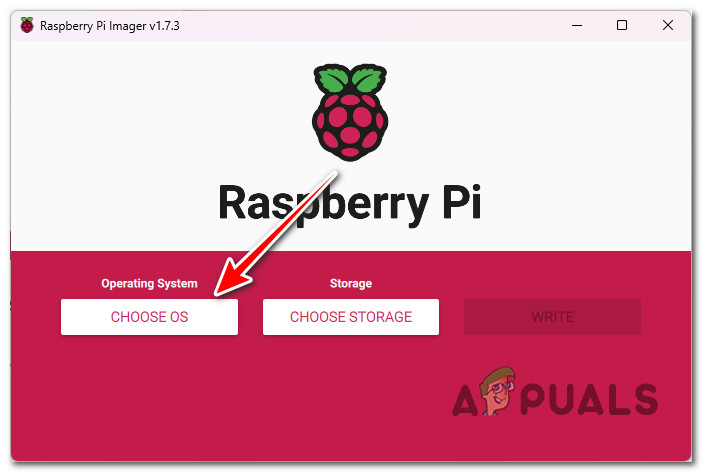 ملاحظة: この新しいインターフェースは、古い NOOBS 機能を置き換えることを目的としていることに留意してください。いくつかの新機能に加えて、Pi OS を含むすべての主要なオペレーティング システムをインストールできます。
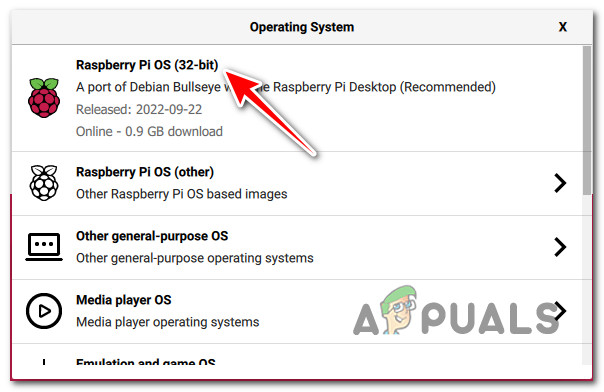 ملاحظة: 公式Debian Bullseyeポートでは実行できない特定のタスクを実行する必要がない限り、 Raspberry Pi(32ビット)オペレーティングシステム.
5. 小さいHDMIディスプレイを使用する(可能であれば)
Pi Zero などのミニコンピューターの使用中にこの問題が発生する場合は、この記事で修正された機能のいずれも、対角の大きい大型 HDMI ディスプレイに正常に接続できないことに注意してください。
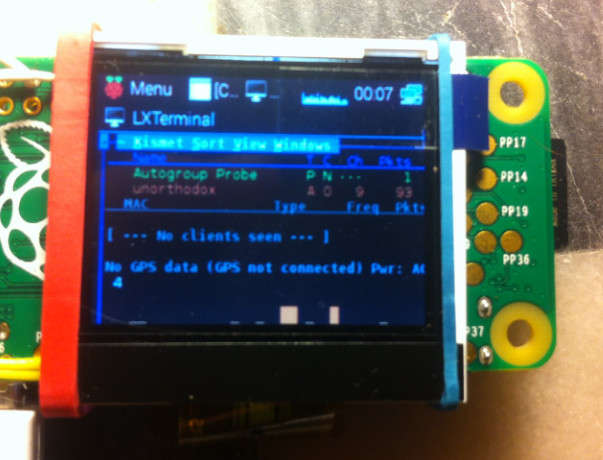
注: Pi Zeroのような小型コンピュータは、これほどの電力を必要とする接続をサポートするのに十分な性能を備えていません。Pi Zeroは理論上1920x1080ピクセル、60Hzの表示が可能ですが、これは電力出力に依存しない、非常にエネルギー効率の高いディスプレイを使用した場合に限られます。
このシナリオに当てはまる場合は、期待値を下げて、Pi Zeroをより小さなHDMIディスプレイに接続するしかありません。HDMIディスプレイの最大サイズについては明確なガイドラインはなく、メーカーによって大きく異なります。
6. 電源をアップグレードするか、ディスプレイの解像度を下げる
解決策がないままこの段階に達した場合は、より強力な電源を使用する必要がある可能性が高く、ディスプレイ出力をより高い解像度に調整する必要がある場合もあります。
現在の電源では現在の解像度で出力を表示できないため、Raspberry Pi でこの「信号なし」の問題が発生することは珍しくありません。
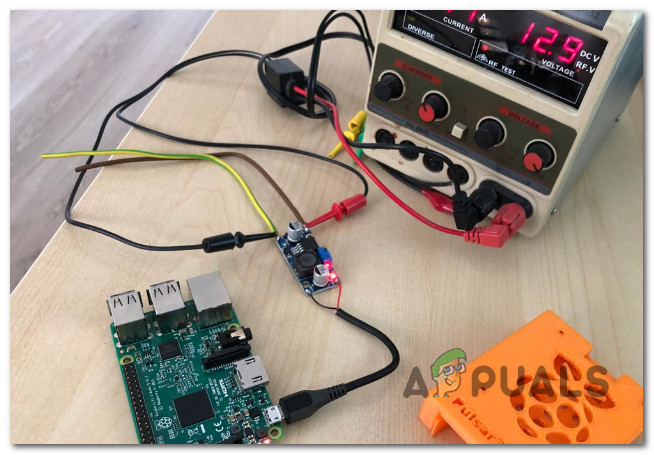
追記:これは、デバイスが4Kディスプレイに接続されている場合に多く発生します。
このシナリオが当てはまる場合、問題を解決するには 2 つの方法があります。
- 現在の電源をより効率的なものにアップグレードします。
- 接続されているデバイスの精度を変更(別のデバイスに接続)して、電源の負荷を軽減します。
7. NOOBS Liteを使ってRaspberry Piを再フラッシュする
最新の Raspberry Pi イメージ ツールまたは通常の NOOBS を使用してイメージを作成し、ACT LED インジケーターが 4 回点滅し、ビデオ出力がない場合は、インストールが破損している可能性があります。
上記の方法を試しても成功しなかった場合、多くのユーザーによって確認されている簡単な解決策の 1 つは、代わりに NOOBS Lite ツールを使用することです。
注:以下の手順は完全に無視して、より簡単な方法を選択することもできます。NOOBS SDカードを購入してください。これらのカードは多くの小売店で入手可能で、通常20ドル以下です。
効果があるかどうかわからない解決策に余分な費用をかけたくない場合は、以下の手順に従って、NOOBS(New Ready-to-Use Software)Liteツールを使用してオペレーティングシステムをインストールおよび再インストールしてから、HDMIへの出力を再度試みてください。
- 問題のある SD カードを、SD カード スロットを備えたコンピューターに接続します。
ملاحظة: SD (または microSD) カードの容量が少なくとも 8 GB あることを確認することが重要です。 - 任意のブラウザを開いて、次の場所に移動します NOOBSツールの最新バージョンのダウンロードページ.
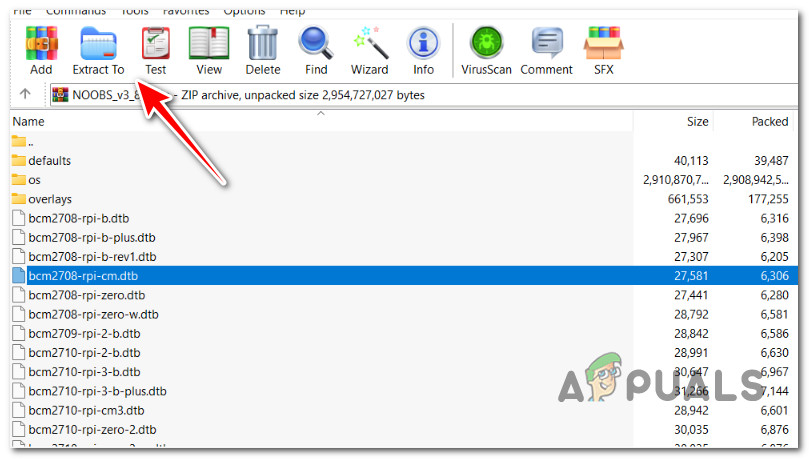
- 最新の NOOBS ツールを含むアーカイブをローカルにダウンロードしたら、WinRar または WinZip を使用して安全な場所に抽出します。
![安全な場所に抽出する]()
- 次に、SDカードをFATにフォーマットする必要があります。WindowsまたはMacの内蔵ツールを使ってフォーマットすることもできますが、正しくフォーマットされていることを確認するために、SDカードフォーマットアソシエーションを使用することをお勧めします。 フォーマットサイズを調整する 正しい。
![SDカードを正しくフォーマットする]()
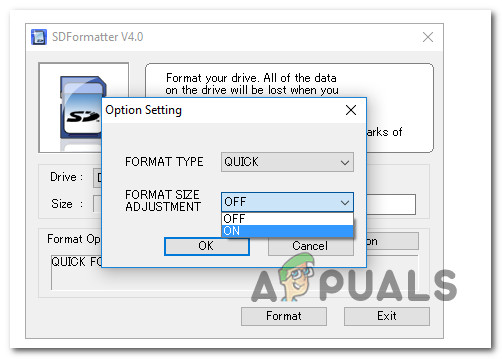
注:SD Formatterを使用してフォーマットする場合は、クイックフォーマットタイプを使用できますが、フォーマットサイズ調整がオンに設定されていることを確認してください。
- SD カードが適切にフォーマットされたら、以前に抽出したすべての NOOBS ファイルを新しくフォーマットされた SD カードにドラッグ アンド ドロップするだけです。
重要: 最初に抽出した .zip ファイルではなく、ファイルのみをコピーする必要があります。 - SD カードに NOOBS lite がインストールされたので、それを Raspberry Pi に挿入して電源を入れ、HDMI 経由でビデオが表示されるかどうかを確認します。
8. 別のディスプレイ画面を使用して解像度を下げます(可能な場合)。
Raspberry Pi 4 を古いテレビに接続しようとしてこの問題が発生する場合は、画面が Pi が出力する解像度をサポートしていないために信号が受信されていない (または黒い画面が表示される) 可能性があります。
この場合、問題を解決する最も簡単な方法は、ミニ PC の解像度出力を下げるのに十分な時間、高解像度画面を備えた新しいデバイスに PI4 を接続することです。
Raspberry Pi OSを使用している場合は、Piをより高解像度のディスプレイに接続してから、「環境設定」>「システム構成」に移動してください。
次に、 「画面」>「HDMI」>「解像度」に進み、より低い解像度を選択してください。
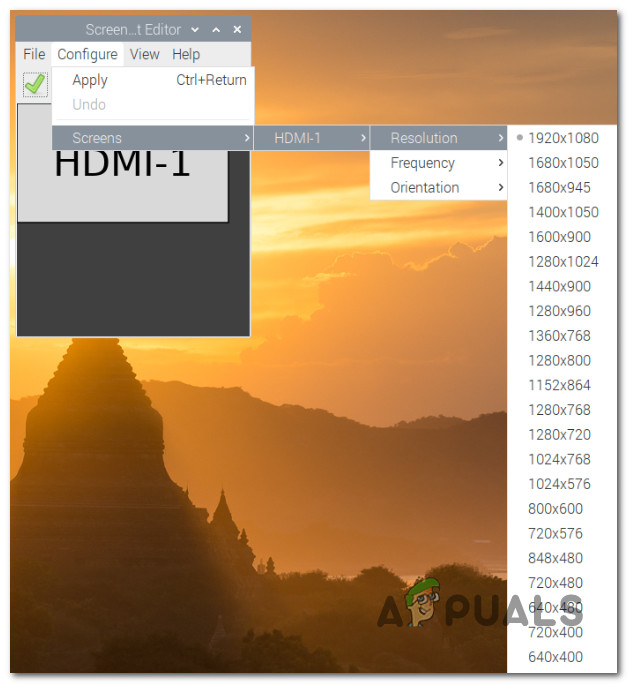
解像度を下げたら、Pi を古いモニターに再接続し、HDMI 出力の問題が修正されたかどうかを確認します。
9. HDMI-0ポートを使用する(Pi4デバイスのみ)
Pi4 を使用している場合は、USB-C 電源ソケットに最も近い HDMI-0 ポートを使用していることを確認してください。
この HDMI ポートを使用しないと、より多くの電力を必要とする高解像度ディスプレイで問題が発生する可能性があります。
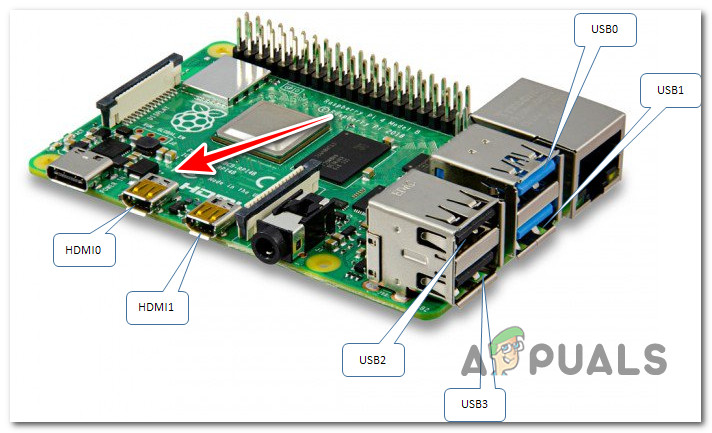
HDMI-0 ポートを使用していることを確認した後、Pi を再起動する前に、GV またはモニターで正しい入力が選択されていることを確認してください。
コメントは締め切りました。