

Snapchatは、お使いのデバイスで異常なアクティビティを検知すると、ログインをブロックします。そのデバイスを使用してログインしようとすると、何度もログインに失敗します。この問題は、AndroidとiOSを含む、アプリがサポートするすべてのプラットフォームで発生します。
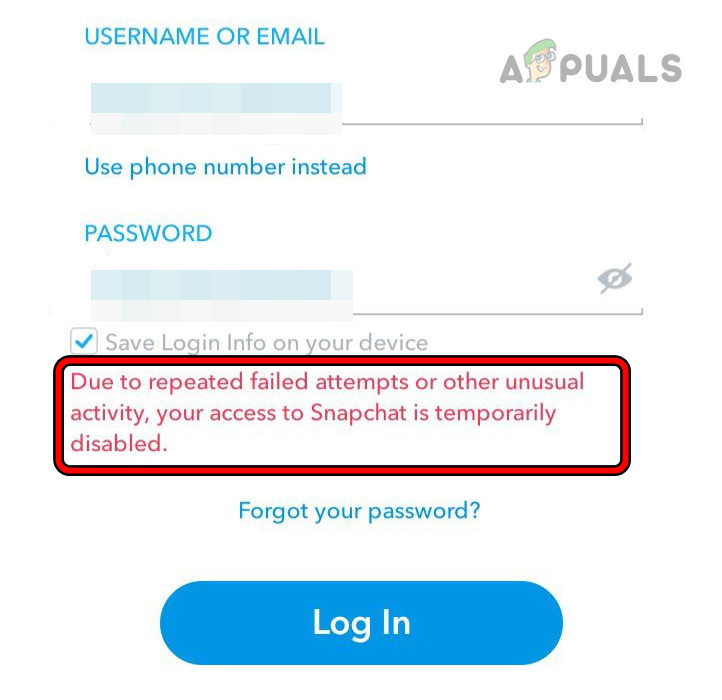
Snapchat が異常なアクティビティとみなすのは具体的にどのようなものですか?
アカウントのセキュリティを確保するため、Snapchat では次のような異常なアクティビティをチェックする特別なプログラムを使用しています。
- これまでログインしたことのない場所からログインする
- 別のデバイスからログインする
- 素早く数回ログインしてみてください
Snapchatはこのようなアクティビティを検知した場合、セキュリティ上の理由からアカウントを一時的にロックすることがあります。その場合、ユーザーは本人確認を行う必要があります。具体的には、テキストメッセージまたはメールでコードを受け取ったり、セキュリティの質問に答えたり、アプリ内で購入情報を確認したりといった方法があります。こうしたセキュリティチェックのトリガーとなる可能性のある行動を理解することで、誤ってアカウントをロックすることなくSnapchatを利用できるようになります。
問題の深刻度によっては、スマートフォンとルーターを再起動するだけで解決できる場合があります。より複雑なケースでは、クローンアプリを使用するか、スマートフォンを工場出荷時の状態にリセットする必要があるかもしれません。
1. 携帯電話とルーターを再起動します。
Snapchatのサーバーがお使いの携帯電話のIPアドレスを不審なIPアドレスと判定した場合、またはアプリがサーバーへのクエリを正しく実行できなかった場合、ログイン試行が繰り返し失敗する可能性があります。この問題を解決するには、携帯電話とルーターの両方を再起動してください。
完全な再起動
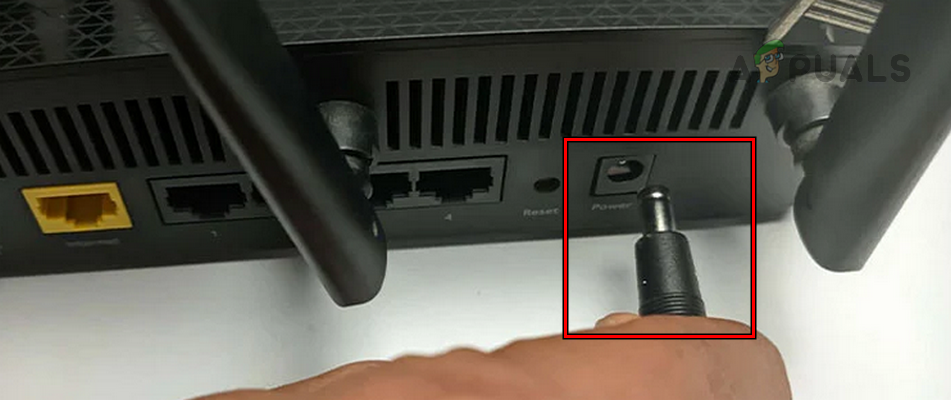
- 消す あなたの携帯電話とルーター。
- プラグを抜く ルーターの電源ケーブルを接続し、30 秒待ちます。
![ルーターの電源ケーブルを外します。]()
- 電源ケーブルを再接続し、ルーターの電源をオンにします。
- 携帯電話の電源をオンにして、Snapchat にログインできるかどうかを確認します。
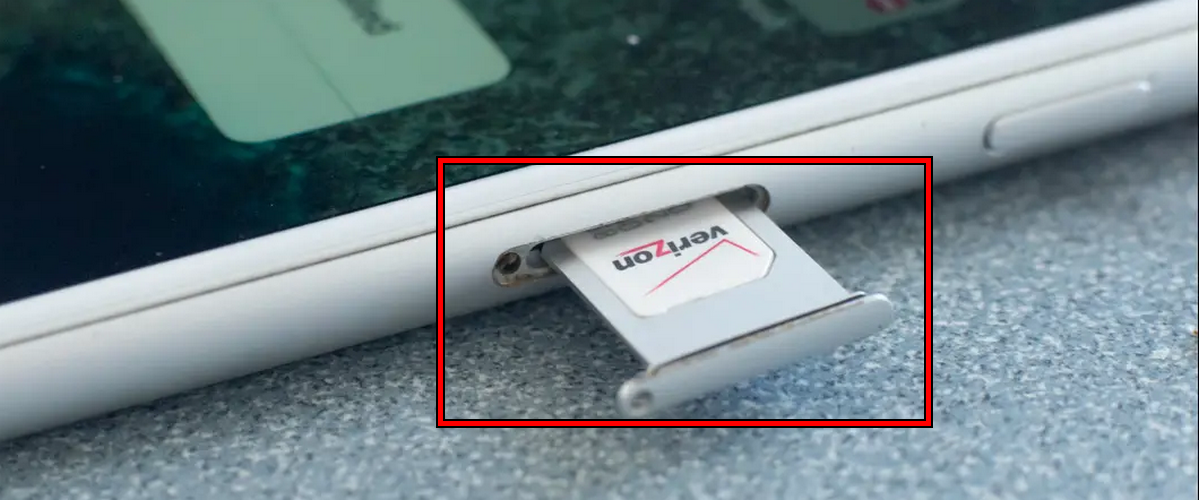
SIMカードなしで再起動する
- 上記の方法がうまくいかない場合は、携帯電話の電源をオフにして削除する SIMカード 電話から。
![iPhoneからSIMカードを取り外す]()
- 携帯電話の電源をオンにして、Wi-Fi ネットワークに接続します。
- Snapchat を開いて問題が解決されたかどうかを確認します。
電話を再起動します
- 問題が解決しない場合は、携帯電話の電源をオフにして数秒お待ちください。
- 携帯電話の電源を入れ、Snapchatを開いてください。問題が解決したかどうかご確認ください。
2. 別のネットワークを試してください。
ご利用のネットワークからのトラフィックがSnapchatによって不審なトラフィックとしてフラグ付けされている場合、ログインリクエストによってその疑いがさらに高まり、プロセスが複雑化します。別のネットワークを試すことで問題が解決する可能性があります。
- 携帯電話を再起動して分離する 現在のネットワークについて。
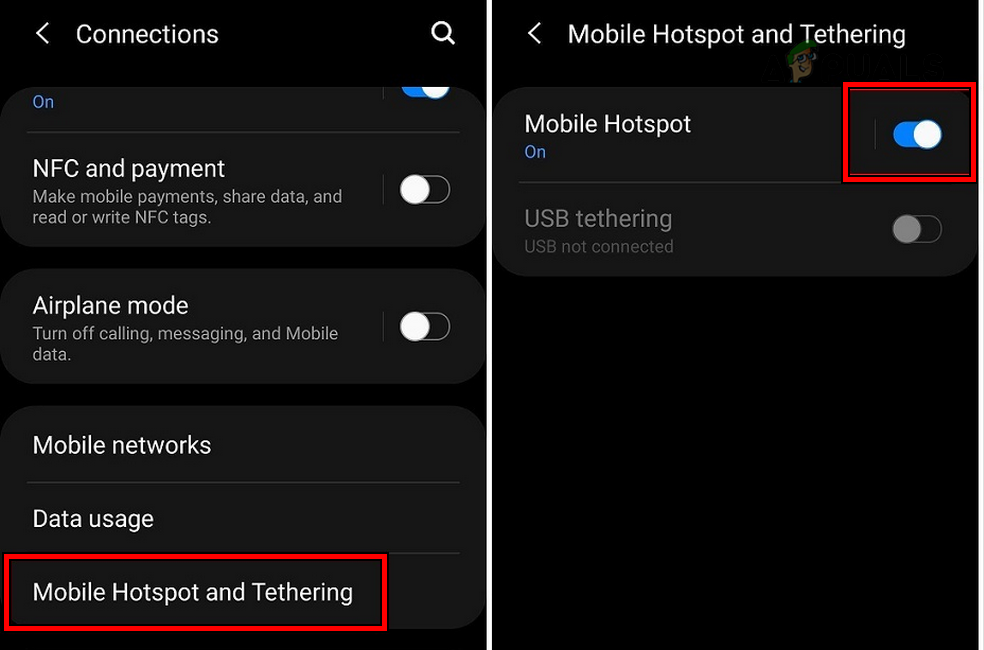
- 繋がり 別のネットワーク。別の携帯電話のホットスポットを使用している場合は、別の通信事業者のものであることを確認してください。
![携帯電話のホットスポットを有効にする]()
- Snapchat を開いてログインします。問題が解決したかどうかを確認します。
3. 別のSnapchatアカウントにログインする
Snapchat のサーバーは、アカウントに関連してお使いのデバイスまたはネットワークを疑うため、デバイスで別の Snapchat アカウントにログインすると、認証の問題が排除され、問題が解決する可能性があります。
- 再起動 あなたの携帯電話とルーター。
- Snapchatを開いてログインします スナップチャットのアカウント そうしないと。
![別のSnapchatアカウントに切り替える]()
- アプリケーションメニューを開き、ログアウト.
- 問題が発生しているアカウントを使用してログインし、問題が解決されたかどうかを確認します。
4. 新しいiCloudアカウントを使用する(iPhoneのみ)
Snapchat はデバイスのブロック設定を iCloud アカウントにリンクしており、新しい iCloud アカウントを使用すると問題が解決する可能性があります。
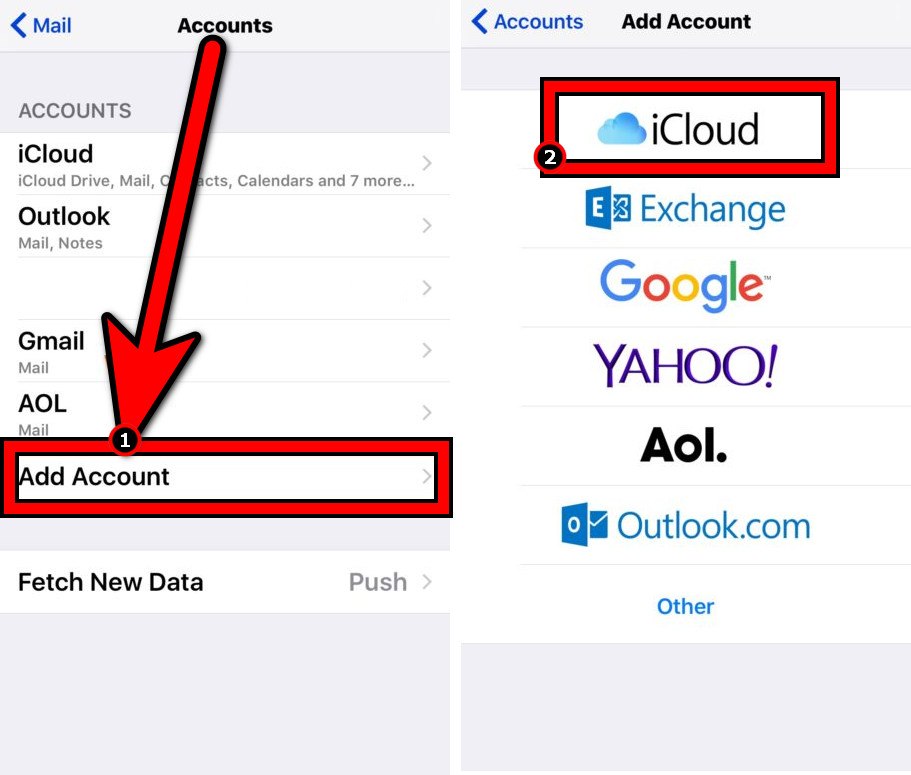
- iPhoneの設定を開いて 郵便物 > アカウント.
- クリック アカウントを追加する そして選択 iCloud.
![iPhoneに新しいiCloudアカウントを追加する]()
- 別の iCloud アカウントにログインし、新しい Apple ID を使用して Snapchat を再インストールします。
- 実行して、Snapchat の問題が解決されたかどうかを確認します。
5. Snapchatアプリのキャッシュとデータを消去する(Androidデバイスのみ)
Snapchatのキャッシュやデータが破損すると、アプリがサーバーに無効なリクエストを送信し、ログインが繰り返し失敗する可能性があります。この場合、Snapchatのキャッシュとデータを消去すると問題が解決する可能性があります。
キャッシュの消去
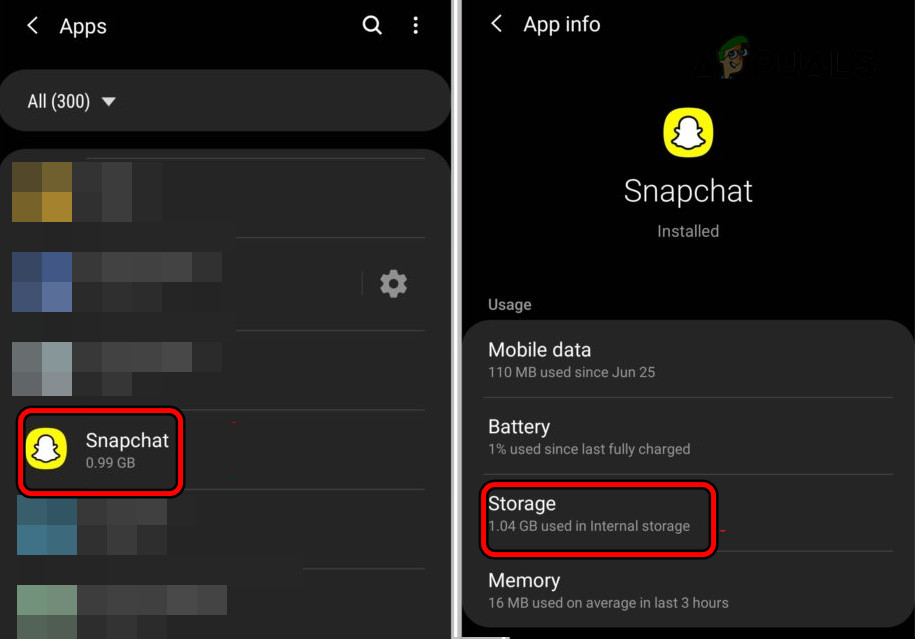
- 電話設定を開き、に移動します アプリケーション > Snapchat.
- クリック 強制的に止める 開いて ストレージ.
![Android スマートフォンで Snapchat アプリのストレージ設定を開きます。]()
- アプリのキャッシュをクリアしてアプリを起動してください。問題が解決したかどうかを確認してください。
データを消去する
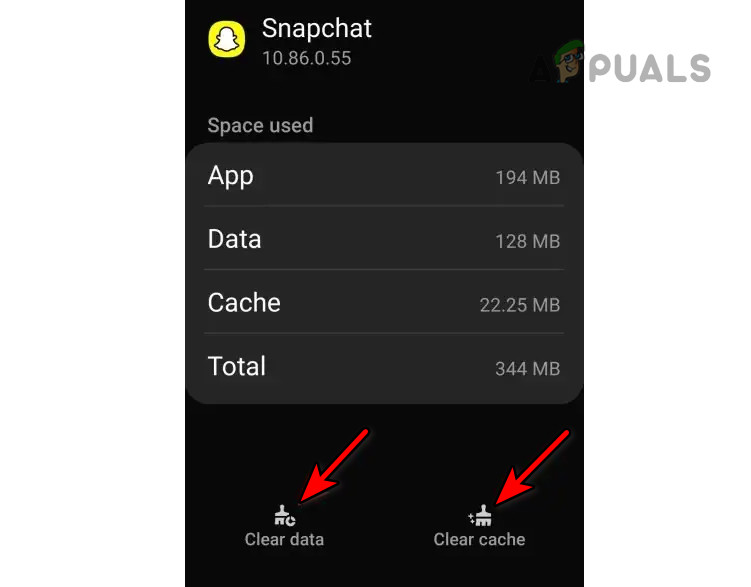
- 携帯電話の設定で Snapchat アプリのストレージ設定に移動し、キャッシュをクリアします。
- クリック データを消去する 手順は確認されました。
![Snapchatアプリのキャッシュとデータを消去する]()
- 携帯電話とルーターを再起動します。
- Snapchat を開き、アプリに正常にログインできるかどうかを確認します。
6. Snapchatアプリを再インストールする
Snapchatアプリケーションのコアコンポーネントが破損している場合、ユーザーからのリクエストがアプリケーションサーバーに異常な動作として送信され、サーバー側で問題が発生する可能性があります。Snapchatアプリケーションを再インストールすることで、この問題を解決できます。
iPhoneでこれを行うには:
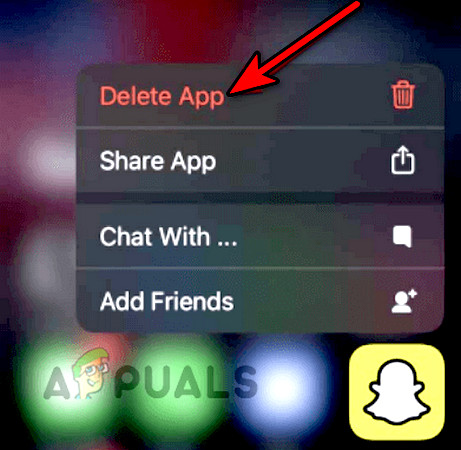
- 。アイコンを長押しします Snapchat 携帯電話の画面上。
- 選択 アプリを削除します 彼は申請の削除を確認した。
![iPhoneからSnapchatアプリを削除する]()
- アプリケーションを再インストールして実行し、問題が解決したかどうかを確認してください。
7. アプリクローンツールの使用(Androidデバイスのみ)
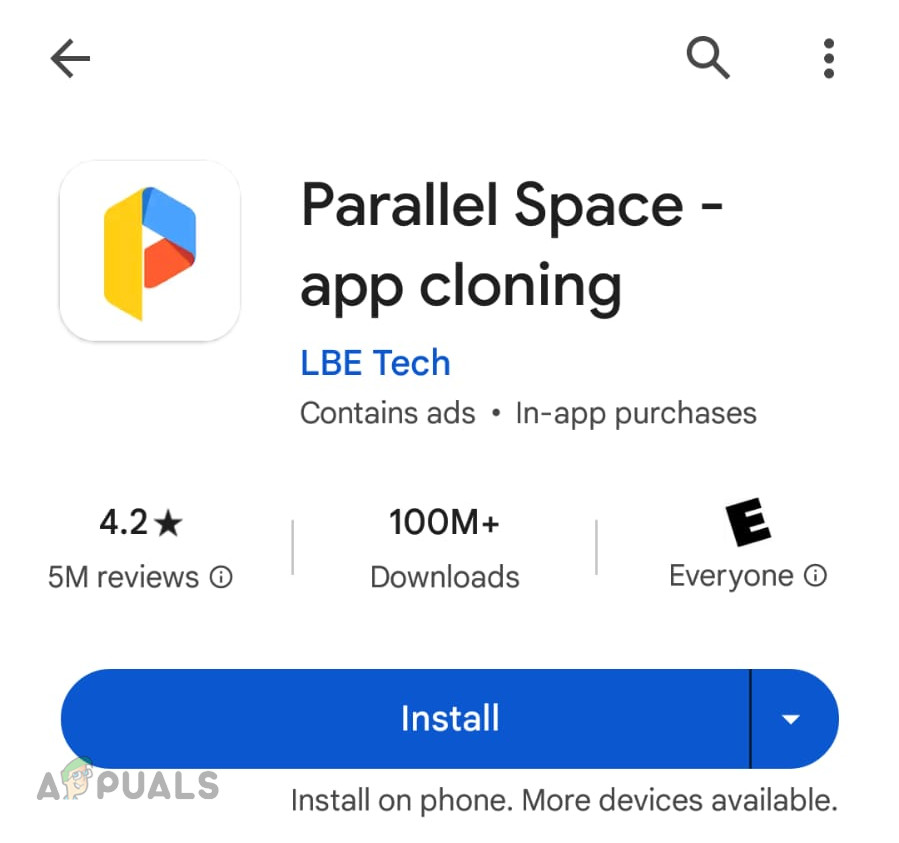
Parallel SpaceやDual Spaceなどのアプリクローンツールを使えば、Snapchatによるデバイス利用制限を回避できます。多くのAndroidスマートフォンにはアプリクローン機能が組み込まれており、これを使って問題を解決できます。また、Playストアからアプリクローンをインストールすることも可能です。
- アンインストール Snapchat を再起動してデバイスを再起動します。
- Snapchat をインストールし、開かずにツールをインストールします。 アプリのクローン (パラレルスペースなど)。
![AndroidスマートフォンにParallel Spaceアプリをインストールします]()
- クローンツールを実行し、クローン Snapchat。
- このクローンバージョンを使用して Snapchat にログインし、問題が解決されたかどうかを確認します。
8. デスクトップブラウザと別のデバイスを使用する
Snapchatのサーバーがお使いのデバイスを不審なアクティビティと認識した場合、繰り返し失敗したため、デバイスからのクライアントリクエストが拒否されます。この場合、別のデバイスを使用してSnapchatにログインすると問題が解決する可能性があります。
デスクトップブラウザの使用
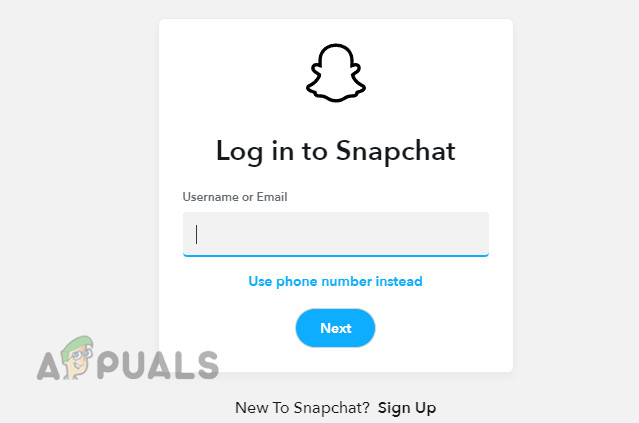
- 塗りつぶし ウェブブラウザ デスクトップの場合は、次の場所に移動します Snapchat 郵便物。
- サインイン 認証情報を使用し、アカウントのロックが解除されたら、スマートフォンでSnapchatアプリを起動してください。一時的な禁止措置が解除されているかどうかを確認してください。
![デスクトップブラウザからSnapchatウェブサイトにログインする]()
別のデバイスを使用する
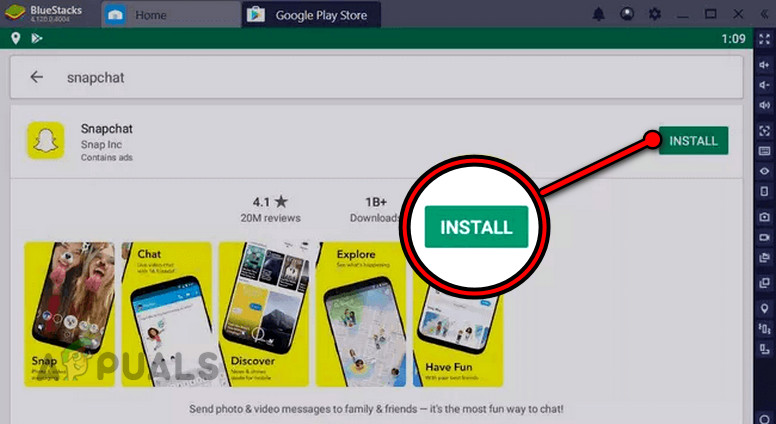
- Snapchatをインストールする 別のデバイスバックアップ用の携帯電話、友人や家族の携帯電話、またはエミュレーター (BlueStacks など) にインストールできます。
![BlueStacksにSnapchatをインストールする]()
- 資格情報を使用してログインし、ログインしたら、 3日間.
- 問題のあるデバイスにログインし、問題が解決されたかどうかを確認します。
9. Snapchatアカウントのパスワードをリセットする
Snapchatのサーバーがあなたのアカウントに異常なログイン試行を検知した場合、アカウントを保護するためにアクセスが制限されます。この場合、パスワードリセットプロセスには承認されたリソースが使用されるため、Snapchatのパスワードをリセットすることで問題が解決する可能性があります。
次の方法を試してください。
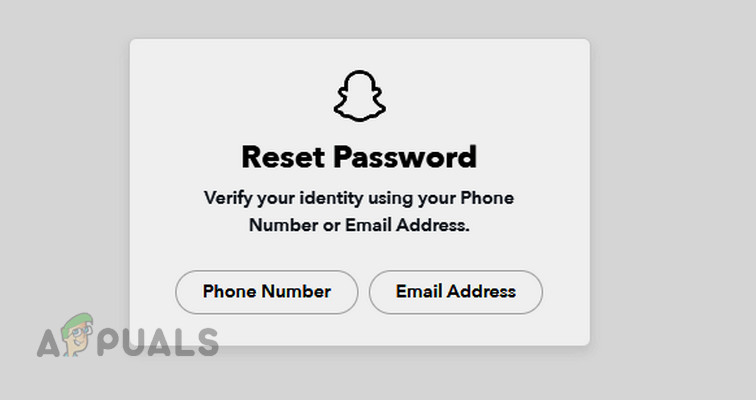
- 開いた ウェブブラウザ デスクトップで、に移動します Snapchatウェブサイトのパスワードリセットページ.
- オプションを使用 電話番号 パスワードをリセットするには、変更してください。
![Snapchatのパスワードをリセットする]()
- Snapchatを開き、新しいパスワードでアプリにログインしてください。問題が解決したかどうかを確認してください。
- 問題が解決しない場合は、パスワードリセットリンクにアクセスして再度リセットしてください。ただし、今回はオプションを使用してください。 E-mail,ar.
- 電子メールオプションを使用して Snapchat Web サイトにログインし、電子メール アドレスが正しいことを確認します。 リンク 電話番号で。
これらの手順で問題が解決しない場合は、24時間待ってから再度パスワードをリセットしてください。
10. 携帯電話を工場出荷時の設定にリセットする
デバイスの禁止により Snapchat へのログインが繰り返し失敗する場合は、禁止がソフトウェア ベースの場合は、携帯電話を工場出荷時の設定にリセットすると、Snapchat にログインできる可能性があります。
リセットする前に、必ず携帯電話のデータをバックアップしてください。
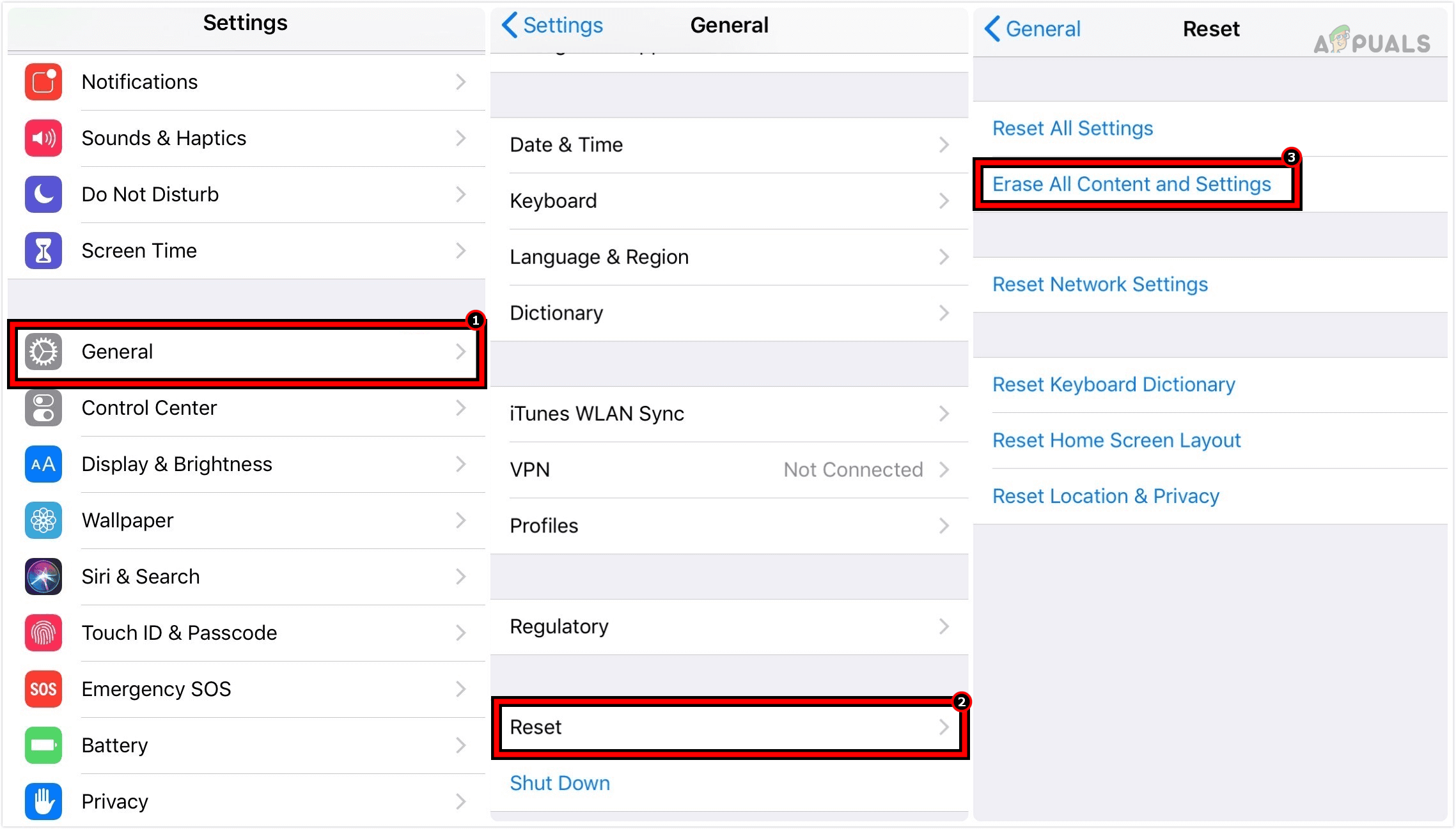
- 開いた إعدادات iPhoneとに行く 年 > リセット > すべてのコンテンツと設定を消去.
![iPhone のすべてのコンテンツと設定を消去して、工場出荷時の設定に復元します。]()
- iPhone のリセットを確認し、プロセスが完了するまで待ちます。
- 必要に応じてiPhoneを設定してください。ただし、バックアップや古いiCloudアカウントからの復元は避けてください。以前使用していたiCloudアカウントとは別のアカウントを使用してください。
- Snapchat をインストールして起動すると、Snapchat にログインできるようになります。
問題が解決しない場合は、Snapchatの古いバージョンをインストールしてログインするという提案がオンラインで見つかるかもしれませんが、これは絶対にお勧めしません。Snapchatサポートにお問い合わせいただくことをお勧めします。
コメントは締め切りました。