

パソコン画面は鮮明な画像を表示するのが理想ですが、予期せぬ縦線が現れて視界を遮ることがあります。これらの線は、ハードウェアの故障、接続不良、あるいはソフトウェアのエラーなどが原因で発生することがあります。一見深刻な問題に思えるかもしれませんが、高価な部品交換に頼ることなく確実に解決できる方法があります。パソコン画面の縦線を修復する方法を学ぶことで、鮮明な画像を取り戻し、デバイスが再びスムーズに動作するようになります。
![]()
コンピュータ画面上の縦線を修正する
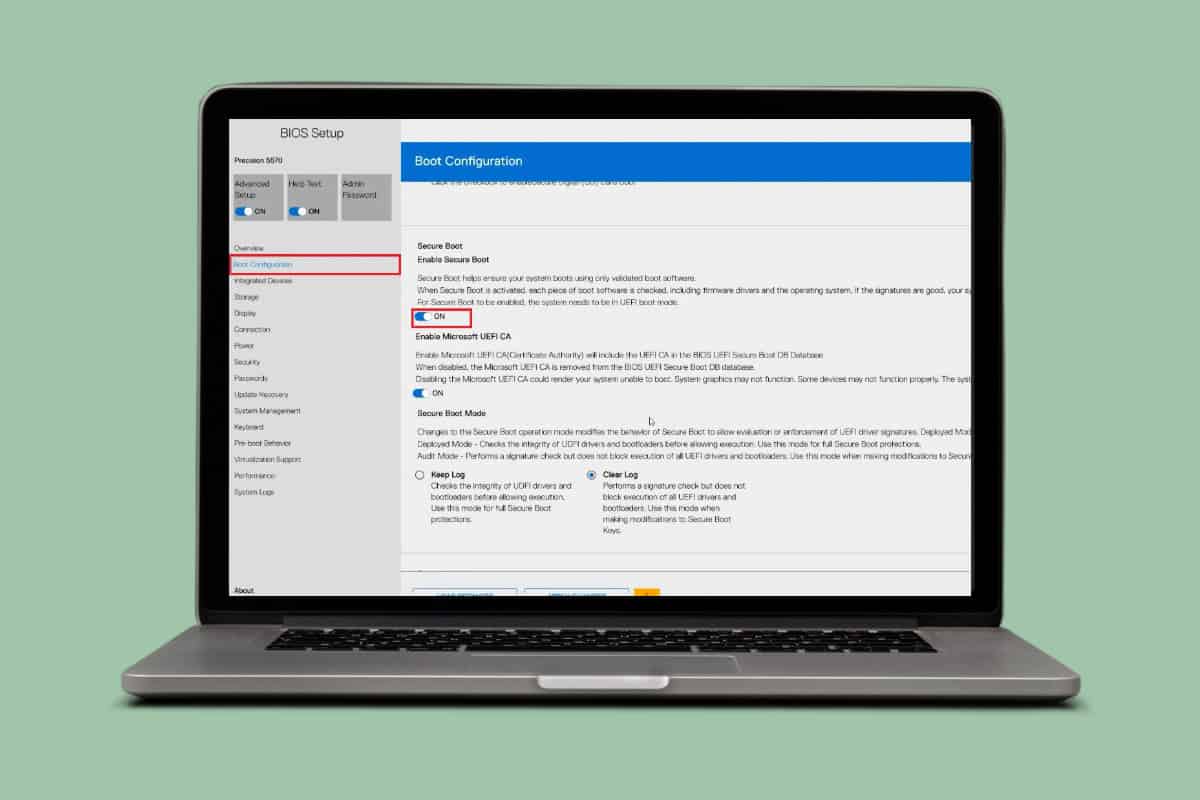

適切な解決策を使用することで、画面を通常の状態に戻し、邪魔されることなく作業を続けることができます。
方法1: ハードウェアの問題を確認する
大きな手順を実行する前に、デバイスの外装や画面の周囲に物理的な損傷がないことを確認してください。
方法2:コンピューターを再起動します
すぐに再起動することで、緑色の線が表示される一時的なエラーを解消できます。ノートパソコンを再起動し、画面が正常に戻るかどうかを確認してください。
方法3: ケーブルを再インストールする
モニターケーブルが緩んでいたり、接続が不十分だと、画面に線が映らなくなることがあります。ノートパソコン内部のケーブル(ある場合)またはモニター接続部のケーブルを慎重に抜き差ししてください。
方法4:ケーブルの交換
再インストールに失敗した場合は、ケーブル自体に問題がある可能性があります。新しいケーブルに交換して、緑色の線が消えるかどうかを確認してください。
方法5: 別のHDMIまたはDisplayPortポートを使用する
使用しているポートに問題がある可能性があります。ノートパソコンまたはモニターの別のHDMIポートまたはDisplayPortポートに切り替えて、問題が解決するかどうかを確認してください。
方法6:エネルギーサイクルを実行する
画面をしばらくオフにすると、内部エラーが修復される可能性があります。Microsoft Surfaceデバイスの電源をオフにし、ケーブルを取り外して5~10分お待ちください。その後、デバイスの電源を再度オンにしてください。
方法 7: 画面解像度を調整する
まず、モニターと Windows オペレーティング システム間の競合を避けるために、次のように画面解像度を調整します。
- **設定** を開き、左側のメニューから **ディスプレイ** をクリックします。
- **ディスプレイ解像度**をクリックします。
- **測定値**を指定します。
- ここで、「**推奨**」とマークされている解像度を選択します。

方法 8: DISM スキャンを実行する
DISMは、コンポーネントベースサービシング(CBS)の問題を解決するために不可欠です。Windowsの表示ファイルに問題がある場合は、ノートパソコンの画面上のフォントの問題もDISMで解決できる可能性があります。
- 書いて検索 CMD。 タップする 管理者として実行 スイッチをつける コマンド・プロンプト 行政権限を持ちます。
- タイプ DISM /オンライン/クリーンアップイメージ/ ScanHealth 示されているように、を押します Enter.
- 初期スキャンが完了したら、コマンドを実行します。 DISM /オンライン/クリーンアップ - Image / RestoreHealth.
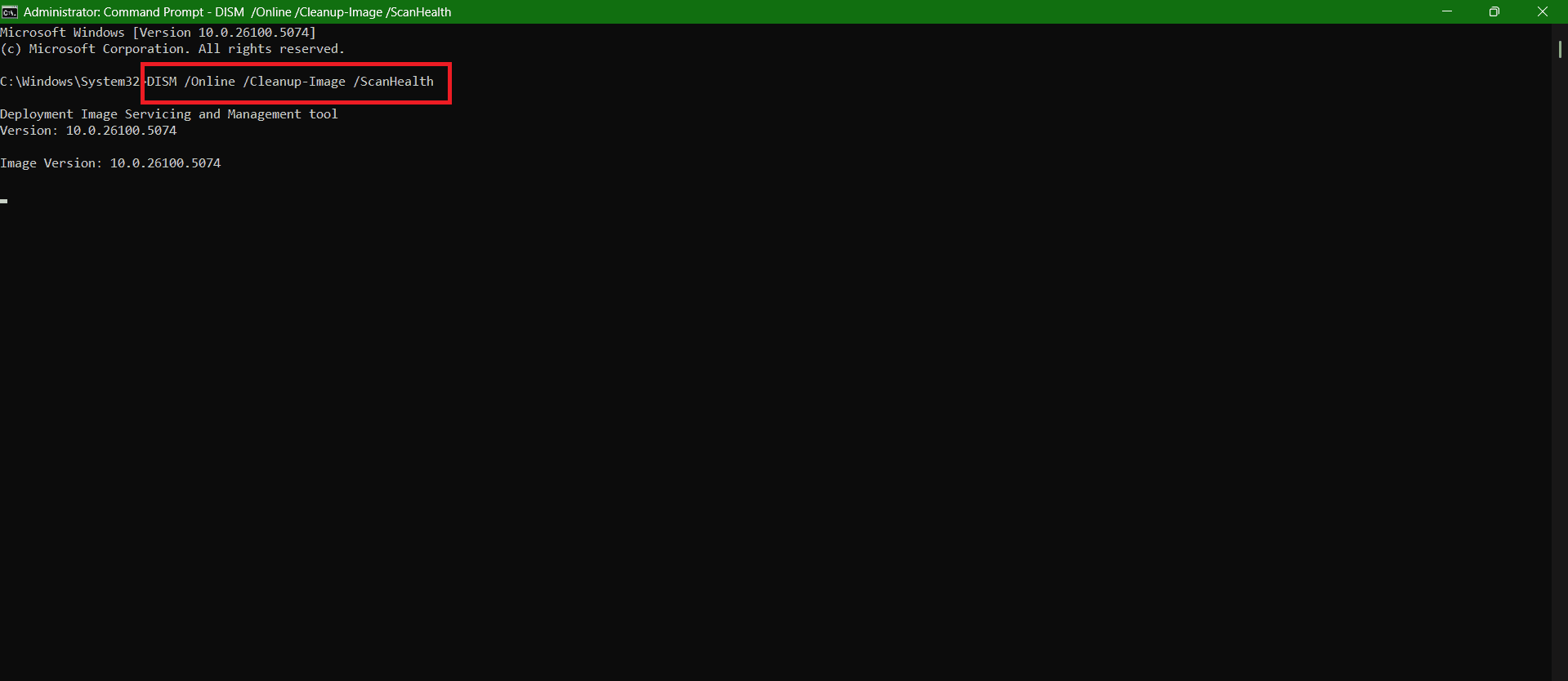
完了したらコンピューターを再起動します。
方法9: ディスプレイドライバーを更新または復元する
ディスプレイ ドライバーの最新バージョンをインストールすることもできます。
- 開いた 操作盤 をクリックします デバイスマネージャ.
- 見つける ディスプレイアダプター 左のメニューから。
- タップする 番組プログラム.
- 次に、 オペレーティング・システム トップバーから。
- さあ、選択してください ドライバーの更新 أو ドライバーを復元する.
- タップする OK.
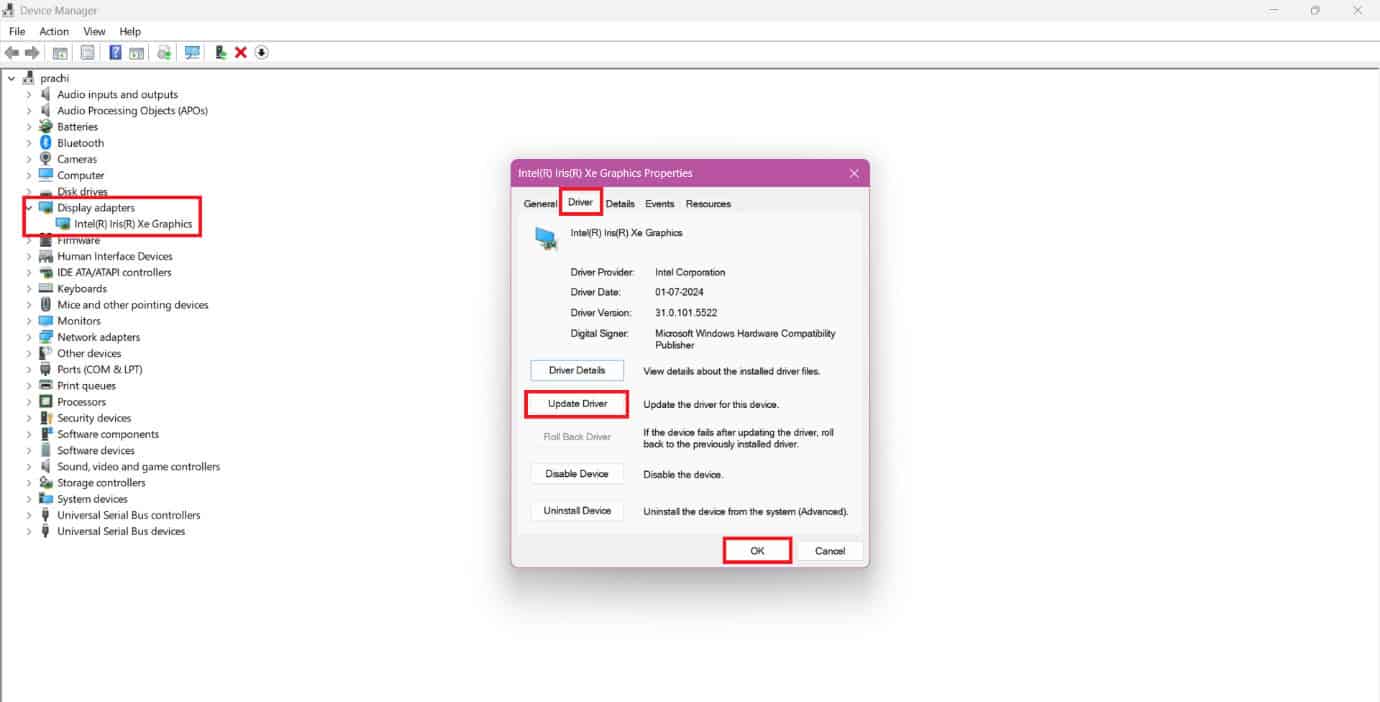
あなたの問題は解決されているはずです。
方法10: 新しいソフトウェアプログラムをアンインストールする
最近、新しいソフトウェアをインストールして表示の問題が発生し始めた場合は、それが問題の原因である可能性があります。
- 私のキーを押してください WindowsとR 一緒にダイアログを開く ت<XNUMXxDXNUMX><XNUMXxBXNUMX><XNUMXxBXNUMX><XNUMXxDXNUMX><XNUMXxDXNUMX>ييل.
- タイプ appwiz.cplと を押して Enter.
- 右クリック こんにちは プログラム あなたが選ぶ。
- 次に、選択します アンインストール.
- タップする نعم.
![[アンインストール]を選択します](https://techcult.com/wp-content/uploads/2025/09/select-uninstall-1.png)
これが原因であれば、問題は解決されるはずです。
方法11:BIOSを更新する
古いBIOSファームウェアは、ノートパソコンの画面に緑色の線が表示されるなどの表示エラーを引き起こすことがあります。ノートパソコンメーカーのサポートページにアクセスし、最新のBIOSアップデートをダウンロードして、指示に注意深く従ってください。手順がわからない場合は、「BIOSとは何か、そしてBIOSのアップデート方法」を参照してください。
方法12:Windowsトラブルシューティングを実行する
問題がビデオに限らず広範囲に及んでいる場合は、ハードウェアとデバイスのトラブルシューティング ツールを実行するのが最善策です。
- 私のキーを押してください Windowsの+ R 同時に、「実行」ダイアログボックスを実行します。
- タイプ msdt.exe -id デバイス診断 次に、をクリックします OK.
- ここで、 をクリックしてください 高度なオプション.
- 見つける 広場と呼ばれる تطبيق 修復は自動的に行われるので、「次へ」をクリックします。
![[次へ] をクリックします](https://techcult.com/wp-content/uploads/2025/09/check-apply-repairs-automatically-option-in-hardwa.png)
プロセスが完了したら、コンピューターを再起動して問題が解決されたかどうかを確認します。
方法13:ノートパソコンの画面を交換する
ソフトウェアによる修正を試しても緑の線が消えない場合は、画面自体に問題がある可能性があります。パネルの欠陥が原因の場合は、ノートパソコンの画面を交換することで問題が解決する場合があります。Plusのさらなる損傷を防ぐため、修理は正規のサービスセンターにご依頼いただくことをお勧めします。
方法14:GPU/マザーボードを修理または交換する
ソフトウェアの修理や画面の交換でも改善しない場合は、GPUまたはマザーボードに問題がある可能性があります。グラフィックチップの故障やマザーボードの接続不良により、画面に線が連続して表示されることがあります。このような場合、専門家による修理または交換が唯一の確実な解決策です。
このガイドに従えば、パソコン画面の縦線を簡単に修正できるはずです。さらに役立つヒントやコツについては、引き続きご注目ください。ぜひ、下のコメント欄でご意見をお聞かせください。
コメントは締め切りました。