
寮のテレビはもう必要ありません。USB-Cモニターと高速充電があれば、勉強の頼もしい相棒になります。
テレビはもう不要!急速充電対応のUSB-Cモニターは、新学期にぴったりの選択肢です。最新のソリューションで生産性を向上させ、エンターテイメントも満喫しましょう。今すぐ最適な製品を見つけてください!

知っておくべき最も重要なこと
- 小型ノートパソコンの場合は最低65W、大型デバイスの場合は90~100Wの電力供給能力を備えたUSB-Cディスプレイを選択することで、十分な充電を確保し、将来のニーズにも対応できます。
- 複数のデバイスを簡単に使用するには、KVMスイッチが内蔵されたモニターを選ぶと良いでしょう。KVMスイッチがあれば、ノートパソコンやスマートフォンなど、複数のデバイスで1つのキーボードとマウスを操作できます。
- 最適なパフォーマンスを確保するため、高出力充電と映像伝送に対応した高品質のUSB-Cケーブルに投資し、将来のニーズに対応するために90W以上のPower Deliveryに対応したモニターを検討してください。
大学に入学する人も、復学する人も、寮の部屋に適切なテクノロジー機器を揃えることは、他の必需品と同じくらい重要です。限られたスペースを考えると、複数の機能を備えたデバイスを選ぶのが賢明です。ですから、テレビの購入を検討しているなら、USB-CポートとPower Delivery機能を備えたモニターを選ぶことを強くお勧めします。
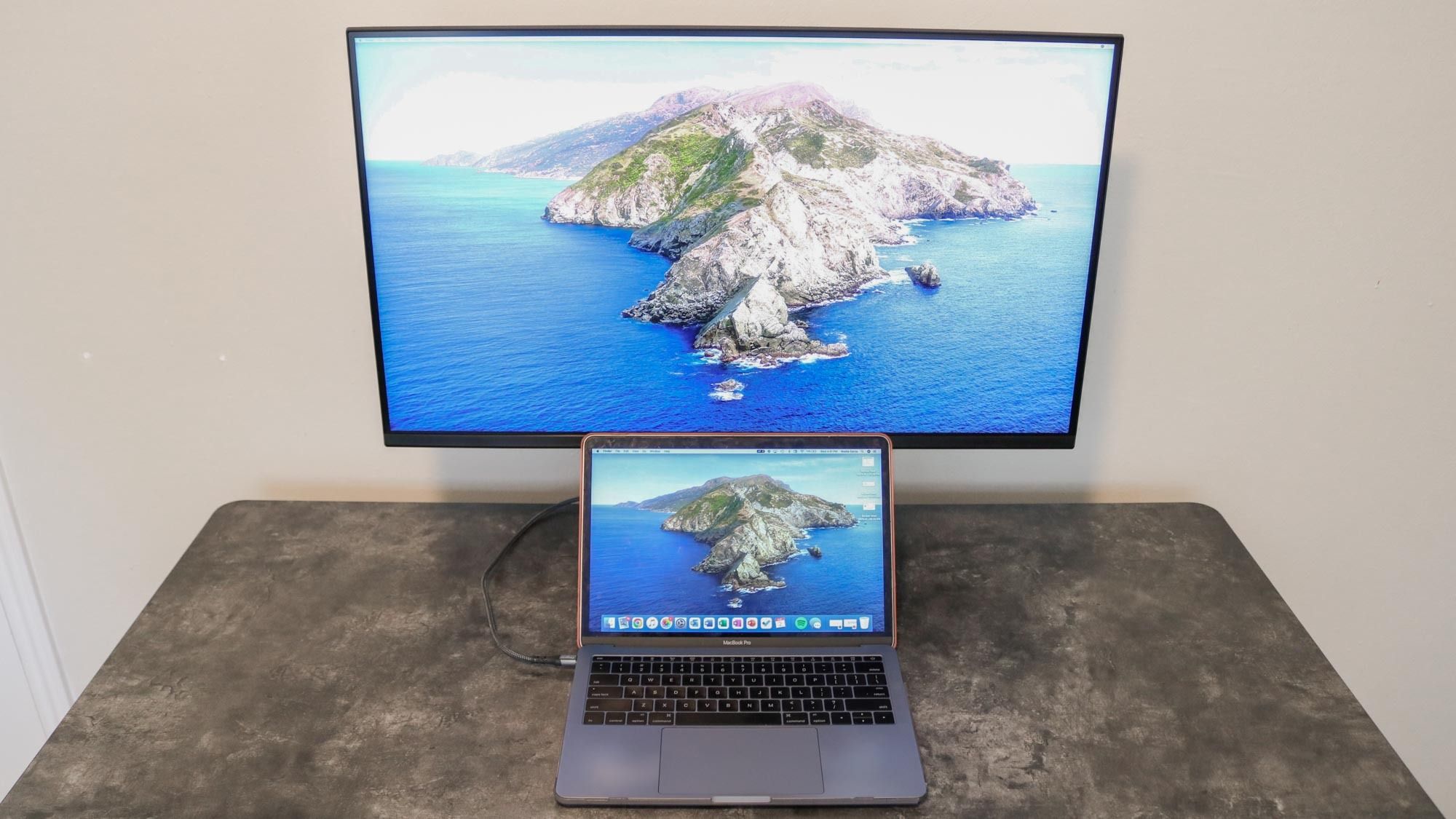
シェアハウスやアパートでは、最高級のテレビを所有するのは理にかなっているかもしれない。しかし、狭い寮の部屋を誰かと共有している場合は、そのような贅沢はできないかもしれない。 يمكنك 42インチの小型テレビだと、机の上に本やノートパソコン、その他の持ち物を置くスペースがほとんど残らないでしょう。
寮の部屋ではテレビを壁に取り付けることはできませんが、モニターならはるかに柔軟に対応できます。付属のスタンドを使って机の上に置くこともできますが、市販されている高性能モニターアームを使うのも良いでしょう。モニターアームを使えば、貴重な机のスペースを有効活用でき、モニターの位置も簡単に変更できます。例えば、夜遅くにテレビを見るときはベッドの方に向け、勉強するときは椅子の方に向けることができます。
最近では、手頃な価格で優れたモニターが数多く販売されています。あるいは、あらゆる追加機能を備えた最高級モニターを選ぶこともできます。賢く選べば、卒業まで十分使えるでしょう。いずれにしても、私が新しいモニターを購入する際に必ずチェックする機能が一つあります。それは、USB-C接続です。
ケーブル1本で全ての作業を完了できます
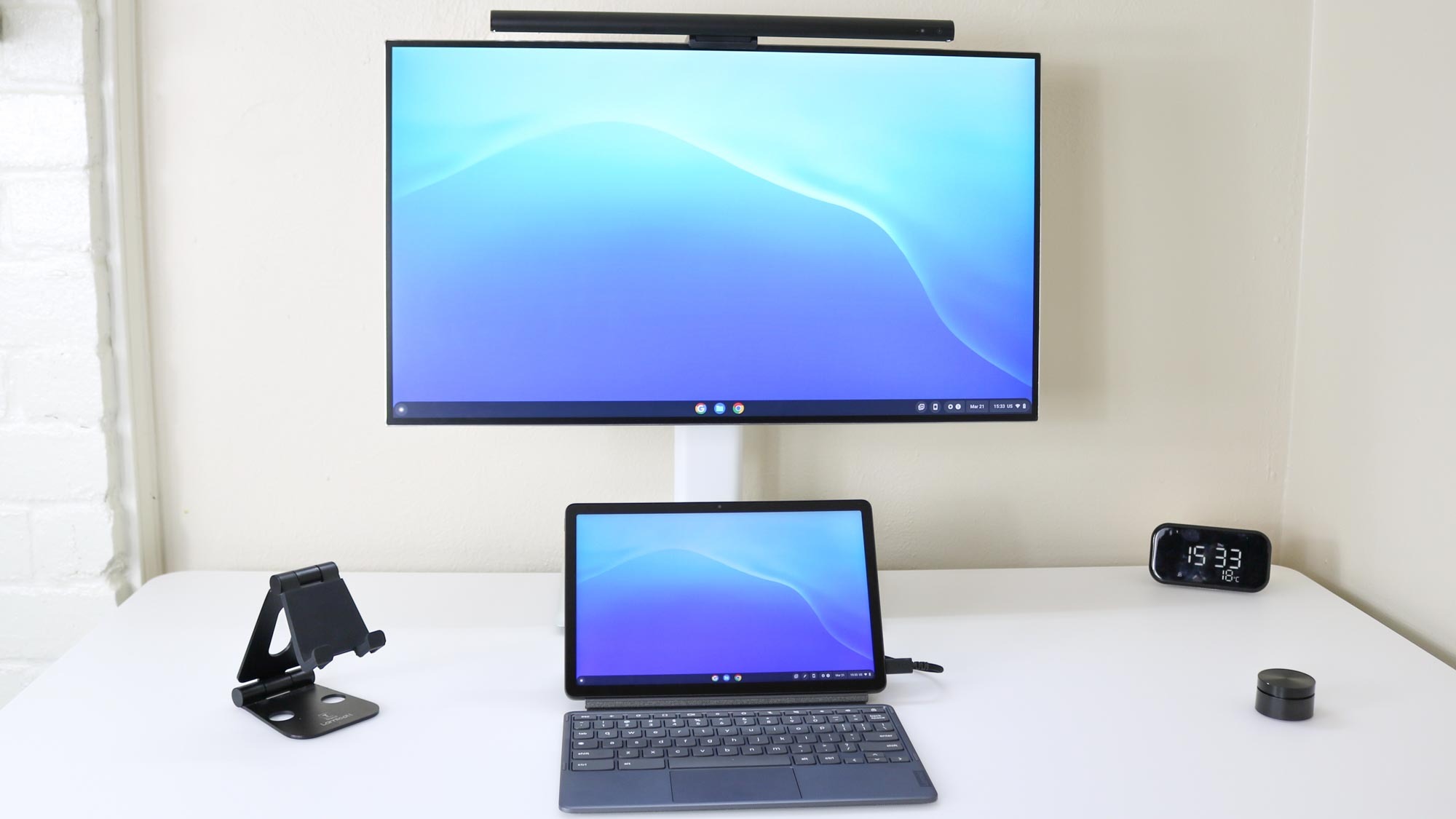
大学生活において最初に行うべき最も重要な投資は、高性能な学生向けノートパソコンを手に入れることです。手頃な価格でありながら、多くのノートパソコンは高価な機種と同等の基本的な機能を備えています。選ぶノートパソコンには、DisplayPort Alt Mode(映像出力用)とUSB Power Delivery(充電用)の両方に対応したUSB-Cポートが搭載されていることを確認してください。このようなノートパソコンが揃えば、次は適切なモニター選びに進むことができます。
USB-Cモニターの魅力は、ケーブル1本でモバイルデバイスを完全なデスクトップワークステーションに変えられる点にあります。しかし、すべてのUSB-Cモニターが同じ性能を持っているわけではありません。安価な製品の中には、ポートの電力供給が15Wに制限されているものもあり、スマートフォンをゆっくり充電するのにやっと足りる程度で、ましてや作業中にモバイルデバイスに電力を供給することは到底できません。
そのため、最低でも65ワットのPower Delivery(PD)に対応したモニターを選ぶべきです。これにより、MacBook NeoやDell XPS 13などの13インチおよび14インチのノートパソコンに十分な電力を供給でき、バッテリーをフル充電状態に保つことができるため、電源コードを抜いてすぐに講義に向かうことができます。16インチのMacBook Proなど、より大型で消費電力の大きいデバイスを使用する場合は、90~100ワットのPDに対応したモニターが必要です。これにより、モニターに接続した状態で集中的に編集作業やゲームプレイを行っても、デバイスのバッテリーが徐々に消耗するのを防ぐことができます。
USB-Cポート搭載モニターの恩恵を受けるデバイスは、ノートパソコンだけにとどまりません。最新のiPad、Androidタブレット、そしてフラッグシップスマートフォンも、USB-C経由でモニターに直接映像を出力できます。しかし、ケーブルを抜き差しすることなく、デスク上で複数のデバイスを切り替えたい場合は、もう一つ重要な機能があります。
複数のデバイス、統合された周辺機器
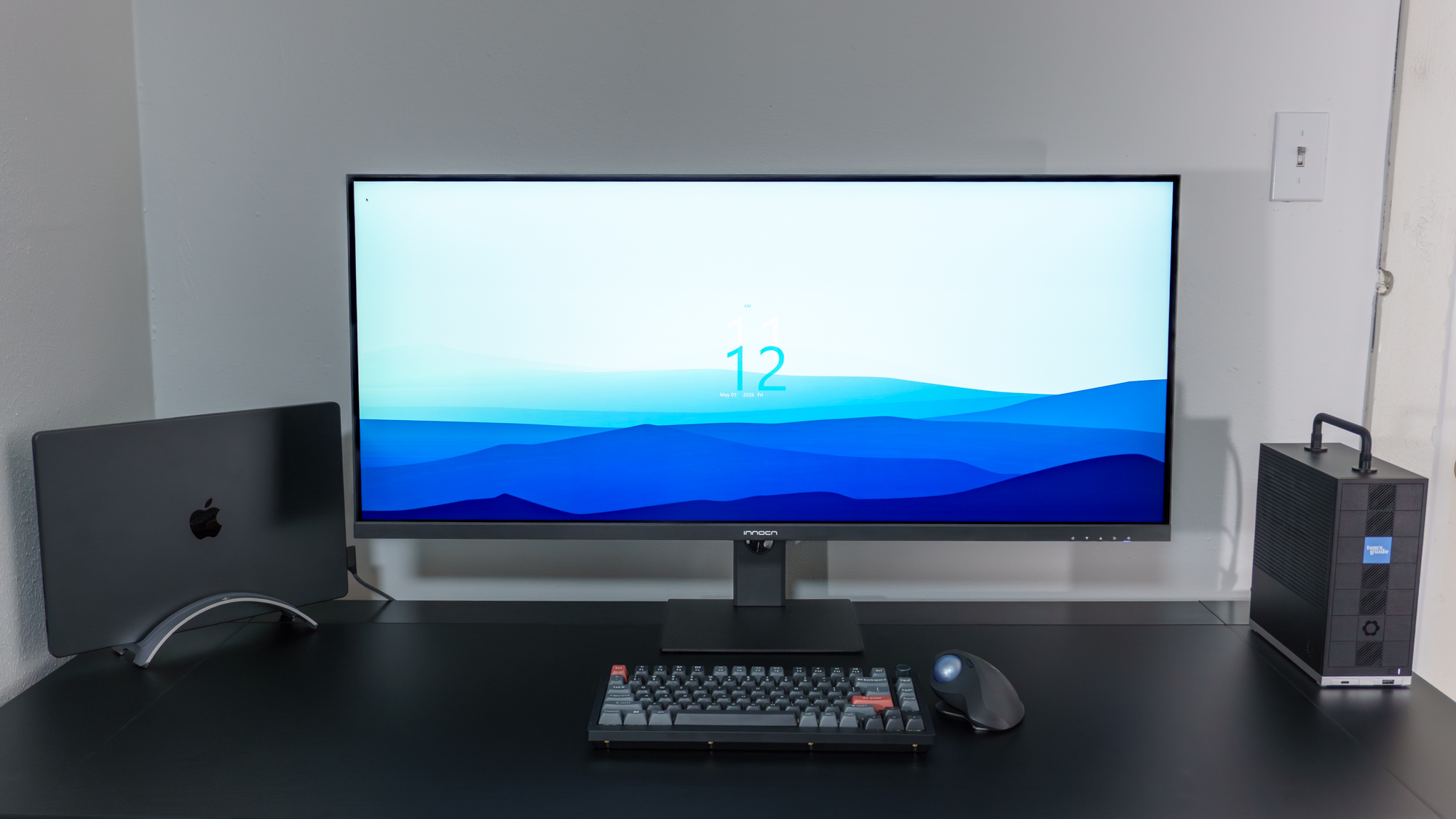
ノートパソコンを2台だけ切り替えて使うのであれば、それほど心配する必要はありません。内蔵キーボードとトラックパッドで十分です。しかし、スマートフォン、タブレット、専用ゲーム機、あるいは高性能ミニPCなどを接続したい場合は、これらの内蔵コントロールでは不十分でしょう。
ここで役立つのが、KVMスイッチ内蔵モニターです。KVMとは「キーボード、ビデオ、マウス」の略で、1台のモニターで複数のデバイスを操作できるハードウェア機能です。例えば、モバイルデバイスで記事を執筆中に、スマートフォンの写真を確認したり、大画面でPCゲームをプレイしたりしたい場合、KVMスイッチを使えば、中断することなくすべてのデバイスで同じキーボードとマウスを使用できます。
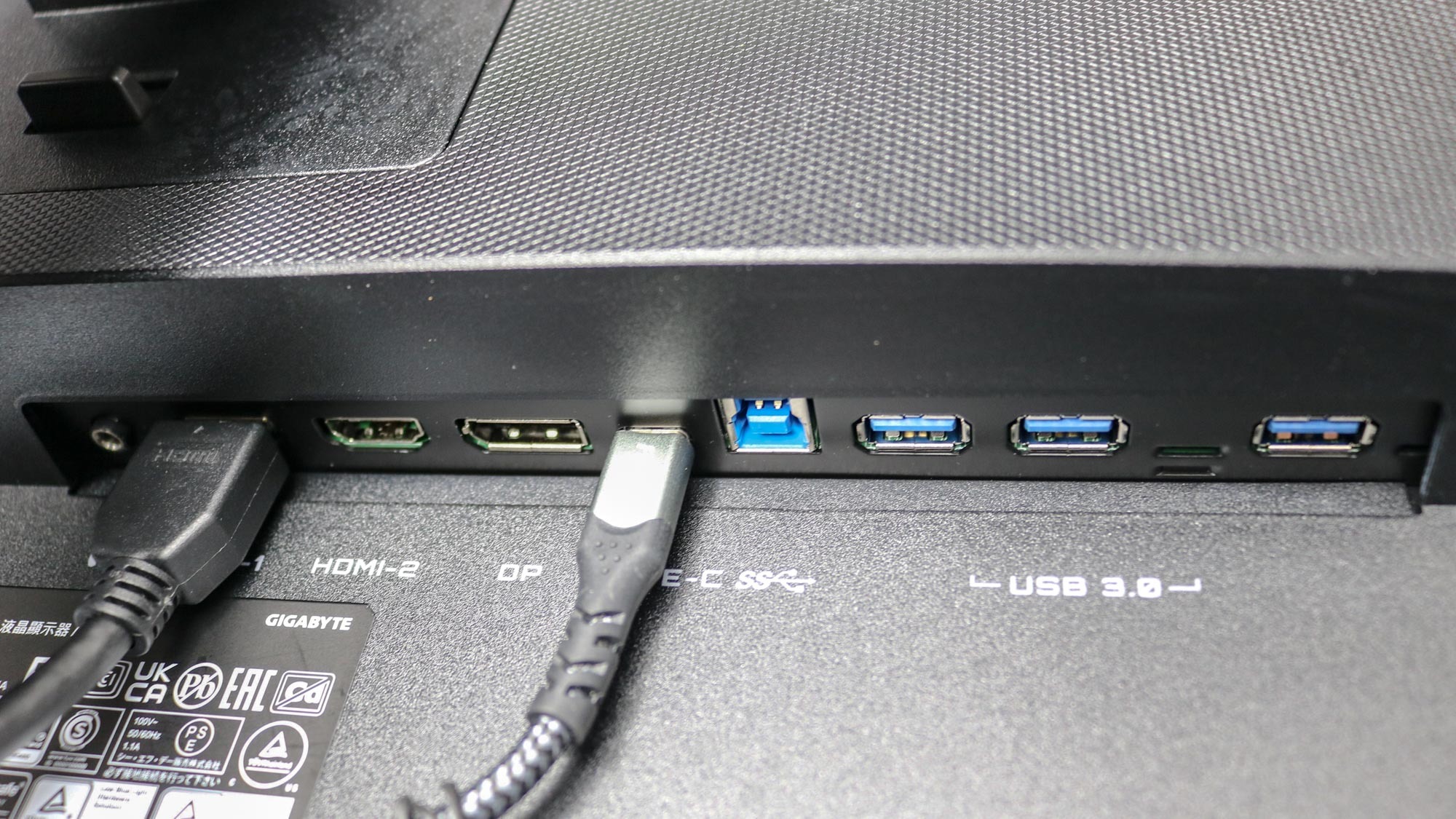
KVM機能搭載モニターを探す際は、背面パネルにUSB-Cポート、USB-Bポート、そして複数のUSB-Aポートが搭載されているものを選びましょう。キーボード、マウス、ウェブカメラなどのデスクトップ周辺機器は、モニターのUSB-Aポートに直接接続できます。モバイルデバイスをUSB-Cポート経由で接続すると、モニターは自動的にこれらの周辺機器をモバイルデバイスにルーティングします。
デスクトップPCやミニPCなどの2台目のデバイスを接続するには、映像用にHDMIまたはDisplayPortケーブル、モニターへのデータ伝送用にUSB-B-USB-Aケーブルを接続するだけです。接続が完了すると、モニターがバックグラウンドで全ての信号ルーティングを処理します。ケーブルを抜き差しする必要はありません。周辺機器は、画面に表示されているデバイスにシームレスに切り替わります。もちろん、複数のデバイスに対応したBluetooth機器を購入してモニターを切り替えることもできますが、手動で接続を再ペアリングするのはすぐに面倒になります。
より高い電力とより優れたケーブル
たとえ現在のニーズを満たしているとしても、最初に見つけたモニターを選ぶことは決しておすすめしません。このモニターは大学生活を通してずっと使うことになるので、予算が許す限り、将来を見据えて必要な機能を備えたものを選ぶのが賢明です。
大学入学当初は13インチのMacBook AirやDell XPS 13で十分かもしれませんが、3年生になる頃には仕事の要件が変わり、16インチのMacBook Proやより高性能なワークステーションが必要になるかもしれません。そうなると、Power Delivery出力の低いモニターでは不十分です。予算に余裕があれば、将来どのようなノートパソコンに買い替える場合でもニーズを満たせるよう、90W以上のPower Deliveryに対応したモニターを探しましょう。
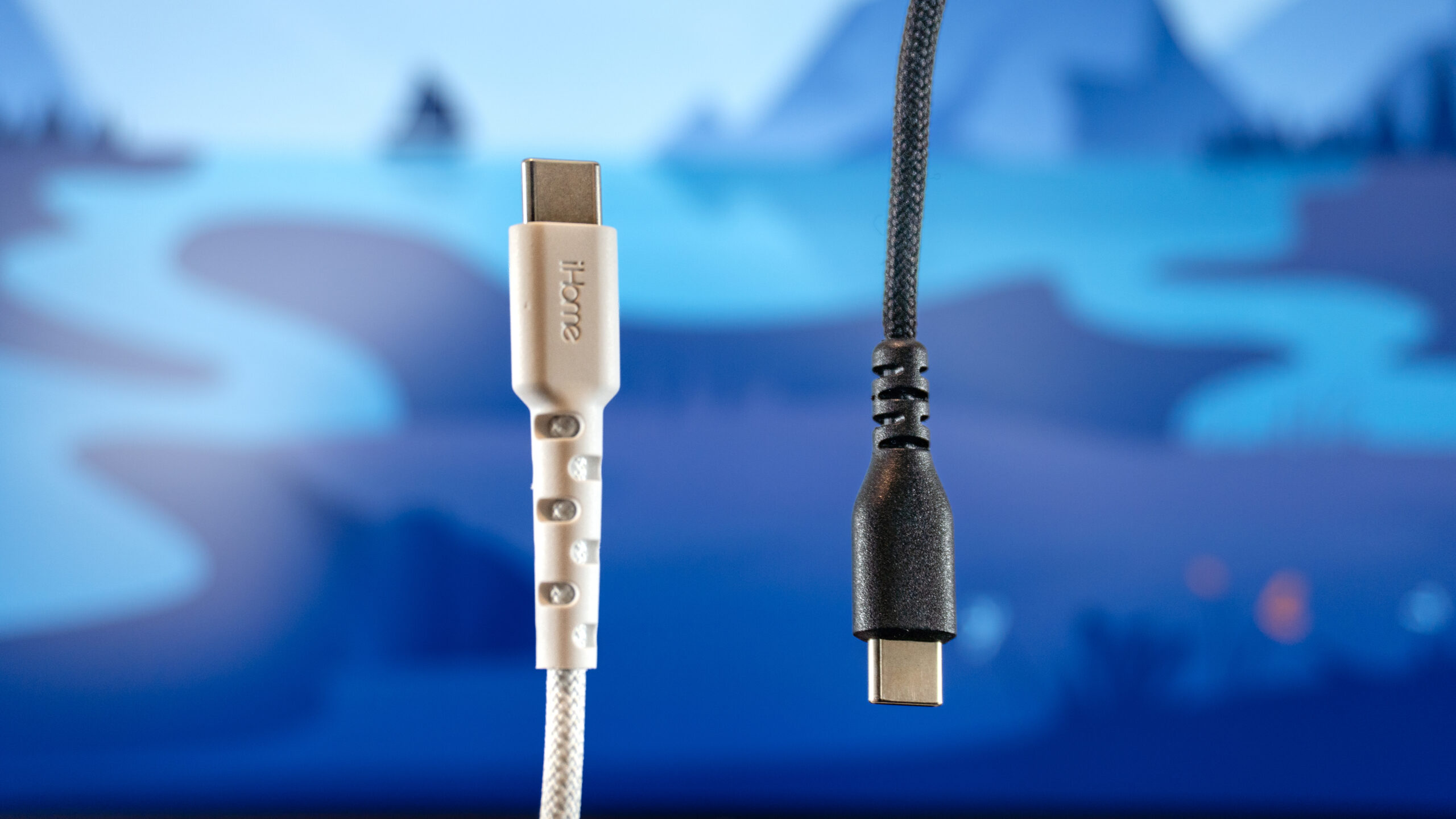
もう一つ陥りやすい落とし穴は、ノートパソコンと新しいモニターを接続する際に間違ったケーブルを使ってしまうことです。モニターにフル機能のUSB-Cケーブルが同梱されていれば問題ありません。そうでない場合、または代替品が必要な場合は、高出力充電に対応し、ビデオパススルーを確実にサポートするケーブルを探すべきです。ほとんどの学生は高価なThunderbolt 5ケーブルを必要としませんが、この1本のケーブルで高解像度ビデオと電源供給の両方をメインデバイスに送ることができるため、高品質なものに投資する価値はあります。
大型テレビがあれば、寮の部屋はフロアの友人たちの待ち合わせ場所になるかもしれませんが、Power Deliveryテクノロジーを搭載した信頼性の高いUSB-Cモニターなら、デバイスの充電を怠らず、デスク周りの整理も簡単になり、実際の床面積を犠牲にすることなく、最大限の視聴スペースを確保できます。
コメントは締め切りました。