
Nintendo Switch(および次世代機)ユーザー必見の10のヒント
Nintendo Switchをお持ちですか?それともSwitch 2の発売をお待ちですか?ゲーム体験を劇的に向上させ、コンソールを最大限に活用するための10の必須ヒントをご紹介します。ぜひお読みください!

知っておくべき最も重要なこと
- Nintendo SwitchまたはSwitch 2のストレージ容量を節約するには、プレイしないゲームをアーカイブしておきましょう。こうすることでセーブデータが保存され、後で簡単に再ダウンロードできます。
- Nintendo Switch 2は、Joy-Con 2またはUSB-Cマウスを使用したマウス操作に対応しており、一部のゲームではPCのようなナビゲーションや新しいゲームプレイスタイルが可能になります。
- 紛失したJoy-ConまたはProコントローラーを探すには、Nintendo SwitchまたはSwitch 2の「コントローラーを探す」機能を使用して、コントローラーを振動させてください。
Nintendo SwitchとSwitch 2は概してユーザーフレンドリーなゲーム機ですが、時としてそれがかえって邪魔になることもあります。すぐにゲームを始められるのは簡単ですが、ダークモードなどの機能を有効にしたり、Miiキャラクターを作成したりするには、設定メニューでいくつかの手順を踏む必要があります。
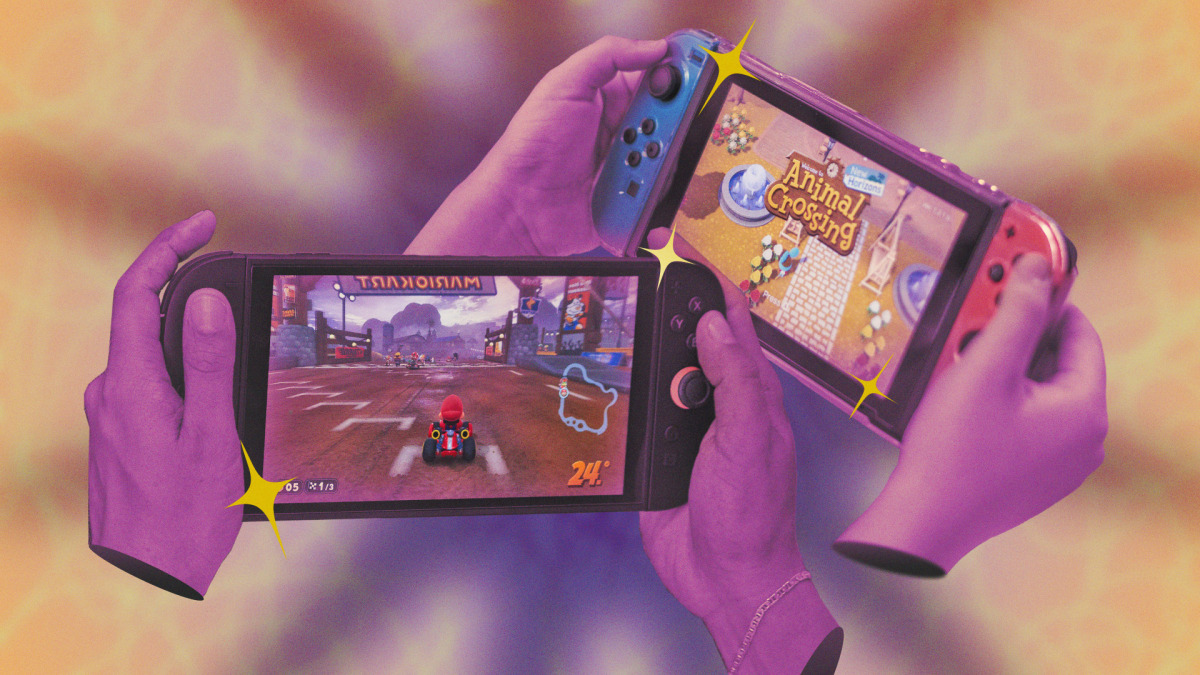
このセクションには2つの機能があり、どちらもプレイしたいゲームのコピーを1つだけ使用して、友達とマルチプレイヤーゲームをプレイすることができます。
ゲームシェアリングを使うと、ゲームシェアが楽しめます。
まずはゲームシェアから始めましょう。これはNintendo Switch 2専用の機能ですが、初代Switch本体にも影響します。ゲームシェアを使うと、Switch 2のユーザーは自分のゲームのコピーを近くのSwitch 2や初代Switchのユーザーと共有して、ローカルマルチプレイを楽しむことができます。Nintendo DSのダウンロードプレイを使ったことがある方なら、似たような機能だとお分かりいただけるでしょう。ただし、こちらはホスト本体からゲームをストリーミング配信する点が異なります。
便利な機能ではありますが、GameShareは特定のタイトルでしか利用できないという問題があります(対応ゲームの一覧はこちらをご覧ください)。また、アクセス方法もゲームによって異なります。例えば、『スーパーマリオ オデッセイ』では、2人プレイを開始または再開する際にGameShareが利用可能で、 「GameShare + ローカルプレイ」を選択することでセッションを開始できます。
次に、他のユーザーがゲームシェアセッションに参加するまで待つ必要があります。その後、画面上のメニューから「開始」を選択してプレイを開始できます。これは、少なくともすべてのゲームシェア対応タイトルで共通です。他のユーザーが開始したゲームシェアセッションに参加するには、SwitchまたはSwitch 2をメインメニューに開き、タスクバー(無線信号を受信しているテレビのようなアイコン)からゲームシェアを選択します。 「ゲームシェアに参加」の下で、友達のセッションを探します。
Nintendo Switch 2専用ゲームであっても、初代Switch本体でGameShareを使ってプレイできる場合があることに注意してください。例えば、『ドンキーコング バナンザ』はGameShareに対応しています。
GameChatを使用する
次に、GameChat を介したゲーム共有について説明しましょう。この機能は GameShare と非常によく似ていますが、Nintendo Switch 2 専用で、オンラインで動作します。また、特定のゲームに限定されており、少し設定が必要です。GameChat を使用してゲームを共有するには、まずフレンドリストから誰かとGameChat セッションに参加する必要があります。これは、コントローラーの物理的な C ボタンまたは本体のメインメニューのC アイコンを押すことで開始できます。これにより、オンラインでチャットしたり、お互いのゲームプレイを見たり、カメラがあればライブストリームを視聴したりできます。これで、ゲームを開いて、そのゲームのメニューからチャットに参加している人と共有を開始できます。スーパーマリオ オデッセイでは、2 プレイゲームを開始または再開する際にもこのオプションが表示されます。チャットに参加している人は誰でも、GameShare のように別のメニューからセッションに参加する必要なく、すぐに一緒にプレイを開始できます。
GameChatは、Nintendo Switch 2の所有者であれば2026年3月31日まで無料で利用できますが、それ以降はNintendo Switch Onlineへの加入が必要になりますのでご注意ください。
プレイしていないSwitchゲームは、ストレージ容量を節約するためにアーカイブするか、microSDカードに移動してください。
初代Nintendo SwitchもNintendo Switch 2も、特に大容量のストレージを備えているわけではないため、ハイエンドのAAAタイトルをダウンロードするとすぐに容量がいっぱいになってしまう可能性があります。幸いなことに、どちらの機種でも、内蔵ストレージや挿入したmicroSDカードからゲームを簡単に削除して空き容量を確保できます。削除したゲームはライブラリに残され、セーブデータも保持されます。
初代Nintendo Switchのゲームをアーカイブする
初代Nintendo Switchでは、ホームメニューまたはライブラリでゲームにカーソルを合わせ、本体のプラスボタンを押して「ソフトウェアの管理」>「ソフトウェアのアーカイブ」を選択することでゲームを削除できます。あるいは、「ソフトウェアの削除」を選択することもできます。これはほぼ同じ操作ですが、ホームメニューからゲームが削除されるため、再ダウンロードするにはeショップにアクセスする必要があるため、少し不便になります。
ゲームをより迅速に削除するには、「システム設定」>「データ管理」>「クイックアーカイブ」に移動します。ここから、各ゲームが占めている容量と、削除することで解放される容量を確認できます。また、クイックアーカイブでゲームを選択して物理的なXボタンを押すか、 「データ管理」の「スクリーンショットとビデオの管理」を選択することで、ゲーム用に保存されているスクリーンショットやビデオを削除することもできます。ゲームの削除をより詳細に制御するには、「データ管理」の「ソフトウェアの管理」を選択することもできますが、クイックアーカイブの方が若干高速で、ほとんど同じ制御が可能です。
Nintendo Switch 2 のゲームをアーカイブする
Nintendo Switch 2 では、手順は初代 Switch とほぼ同じですが、デフォルトでは「削除」オプションが「アーカイブ」と同じ機能を持つようになったため(アイコンが不要な場合は「HOME メニュー アイコンを保持」の選択を解除できます)、独立した「アーカイブ」オプションは削除されています。いずれにしても、セーブデータは通常非常に小さいため、これらの手順でどちらのコンソールでもセーブデータが削除されることはありません。ただし、どちらのコンソールでもどうしてもゲームのセーブデータを削除する必要がある場合は、「システム設定」>「データ管理」>「セーブデータの削除」に進み、メニューから選択してください。
ゲームを削除した後に復元するには、再ダウンロードするだけです。ホームメニューにゲームアイコンが保存されている場合は、メインメニューまたはライブラリからダウンロードできます。保存されていない場合は、eショップのゲームページにアクセスして再ダウンロードする必要があります。
データ管理画面では、ゲームを本体ストレージからmicroSDカードへ、またはその逆へ移動することもできます。これは、「システム設定」>「データ管理」>「本体/microSDカード間でデータを移動」で行います。Nintendo Switch 2では、専用のmicroSDカードが必要なため、最後のステップは「本体/microSD Expressカード間でデータを移動」という名称になっています。
Switchのゲームプレイ画面のスクリーンショットを携帯電話に送信する
最新のゲーム機の多くと同様に、Nintendo SwitchとNintendo Switch 2はスクリーンショットや動画を撮影し、後でオンラインで共有できます。以前は、TwitterがXに名称変更され、APIの利用料を徴収するようになる前は、ゲーム機から直接コンテンツを共有する方がはるかに簡単でした。しかし現在は、ほとんどのソーシャルメディアプラットフォームに投稿するには、ゲーム機からNintendo Switchアプリにスクリーンショットや動画を転送する必要があるでしょう。
初代Nintendo Switchでスクリーンショットを送信する
オリジナルの Switch では、これを手動で行う必要があります。まず、メインメニューのタスクバーからアルバム(キャンバスのようなアイコン) に移動します。次に、アプリに送信したいスクリーンショットまたはビデオを選択し、本体の A ボタンを押して共有と編集メニューを開きます。「スマートフォンに送信」を選択し、「この画像のみ」を選択して選択した画像またはビデオをアプリに送信するか、「一括送信」を選択してPlus を選択します。
Nintendo Switch 2でスクリーンショットを送信する
Nintendo Switch 2では、スクリーンショットや動画をアプリに自動または手動でアップロードできます。
コンテンツを手動でアップロードするには、デバイスのメインメニューのタスクバーから再度「アルバム」を選択します。次に、単一のアイテムをアップロードするには、そのアイテムを選択し、物理ボタンAを押して、「スマートデバイスにアップロード」を選択します。複数のアイテムをまとめてアップロードするには、左側のサイドバーから「クイックアクション」を選択し、 「スマートデバイスにアップロード」を選択してから、アップロードするアイテムの数を選択します。
コンテンツを自動的にアップロードするには、デバイスのメインメニューのタスクバーからアルバムを開き、左側のサイドバーからアップロード設定を選択し、自動アップロードを有効にします。
アップロードしたコンテンツを表示するには、スマートフォンでNintendo Switchアプリを開き、右下隅のアルバムアイコンをタップします。あとは、ダウンロードして、お気に入りのソーシャルメディアプラットフォームで共有するだけです。アップロードしたアイテムはスマートフォンのストレージ容量を消費せず、任天堂のサーバーに保存されます。アップロードしたアイテムは最大100個まで30日間保存でき、それを超える新しいアイテムは古いものから順に削除されます。その場合でも、元のスクリーンショットや動画はデバイスに残ります。
Switchのゲームデータをシステム間で転送する
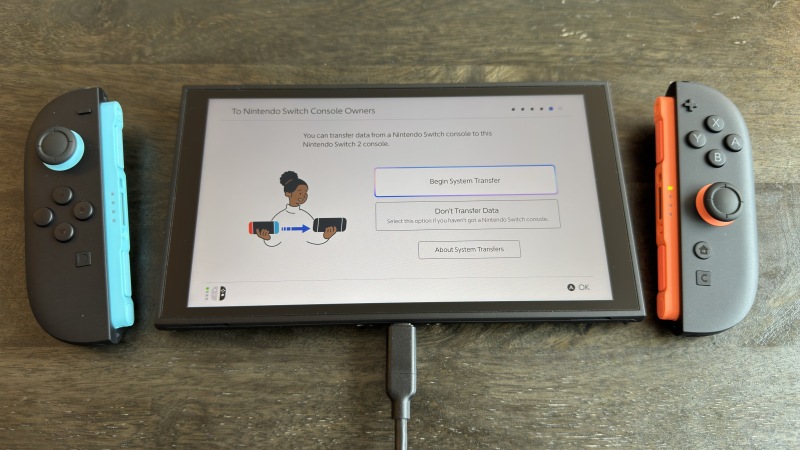
初代Nintendo SwitchとNintendo Switch 2はどちらも、システム間でセーブデータを転送する方法をいくつか提供しています。これは特に初代SwitchからSwitch 2にアップグレードする際に便利ですが、アップグレード時にデータを転送する最も簡単な方法はシステム転送を利用することです。
システム転送機能は、Switch 2 のセットアップ時のみ利用可能で、「Nintendo Switch 本体をお持ちのお客様へ」というタイトルの画面に表示されます。スムーズに転送するには、このページで「システム転送を開始」を選択し、元の Switch 本体と Switch 2 本体が互いに手の届く範囲にあることを確認してください。ゲームとセーブデータを転送できます。元の本体にインストールされているゲームはそのまま残ります(転送のために削除する必要があるゲームもありますが、本体から通知され、後で復元できます)。どうしても必要な場合は、元の Switch 本体なしでシステム転送を実行することもできますが、本体が初期化されるため推奨されません。また、元の Switch 本体でいくつかの設定を手動で構成する必要があるため、Switch 1 と Switch 2 の両方を既にお持ちの場合は、上記の簡単な方法を選択することをお勧めします。
システム転送ができない場合は、ゲームとセーブデータを個別に転送することもできます。これは、元のSwitch本体で時々プレイする予定がある場合に便利です。パッケージ版のゲームを転送するには、一方の本体からゲームを取り出し、もう一方の本体に挿入するだけです。デジタル版のゲームを転送するには、 SwitchまたはSwitch 2のメインメニューにあるバーチャルゲームカードのアイコン(ゲームカードのようなアイコン)を選択し、ゲームを選択して「他のシステムにロード」を選択すると、アカウントに登録されている別のシステムにゲームが送信されます。バーチャルゲームカードは、システム間で何度でも転送できます。
Nintendo SwitchまたはSwitch 2でセーブデータを転送するには、「設定」>「データ管理」>「セーブデータの転送」に進みます。このリストから近くの別の本体に無料で送信できますが、セーブデータをオンラインで送信するには、Nintendo Switch Onlineへの加入が必要です。問題がない場合は、「設定」>「データ管理」>「セーブデータクラウド」でクラウドセーブデータを管理できます。または、ゲームに既にクラウドにセーブデータがある場合は、アイコンにカーソルを合わせ、本体の+ボタンを押して、 「セーブデータクラウド」からデータを選択するだけでダウンロードできます。
Nintendo SwitchでMiiキャラクターを作成する
MiiキャラクターはNintendo Wiiと共に消えたわけではありません!Nintendo SwitchとSwitch 2の両方で引き続き作成できます。設定>Mii>Miiの作成/編集を選択するだけで簡単に作成できます。初代Switchでは、この操作で直接Mii作成メニューが表示されますが、Switch 2では、あらかじめ用意されたテンプレートから作成するか、amiiboを基に作成するかを選択できます。どちらを選択するかは自由です。選択後、おなじみのMii作成メニューが表示されます。
ここから先、Miiキャラクターのカスタマイズ方法はWii版とほぼ同じですが、髪の色を自由に選べるようになりました。
メインメニューには表示されないにもかかわらず、Miiを作成しておくと楽しいという点以外にも、一部のゲームでは作成したMiiキャラクターを使用できるという利点があります。例えば、『大乱闘スマッシュブラザーズ SPECIAL』では、自分のMiiキャラクターとして対戦することができます。
Switch端末で友達からオンラインステータスを非表示にする
時には、他の人に知られずにプレイしたい場合もあるでしょう。これは初代Nintendo SwitchとNintendo Switch 2の両方で可能です。
SwitchまたはSwitch 2では、メインメニューから左上隅にあるプロフィールアイコンを選択します。次に、左側のサイドバーを下にスクロールして「ユーザー設定」を選択します。そこから「フレンド機能」の下にある「フレンド設定」に進みます。次に、Switch 1では、「オンラインステータスの表示先」で「誰も表示しない」を選択します。Switch 2では、「オンラインステータスの表示先」が「オンラインステータス表示」と表示されますが、これを「誰も表示しない」に変更しても同じ結果が得られます。
これにより、オンライン状態はフレンドリストから非表示になりますが、フレンドはあなたが最近プレイしたゲームを見ることができます。フレンドにこれを見られないようにするには、どちらのデバイスでも、フレンド設定から戻り、プレイアクティビティ設定までスクロールします(プロフィールアイコン > ユーザー設定 > プロフィール設定)。この画面の最初のオプション(使用しているデバイスによって名前が異なります)で、 「誰にも表示しない」を選択します。
Nintendo Switch 2のマウスモードを最大限に活用しましょう(USB-Cマウスの使用を含む)
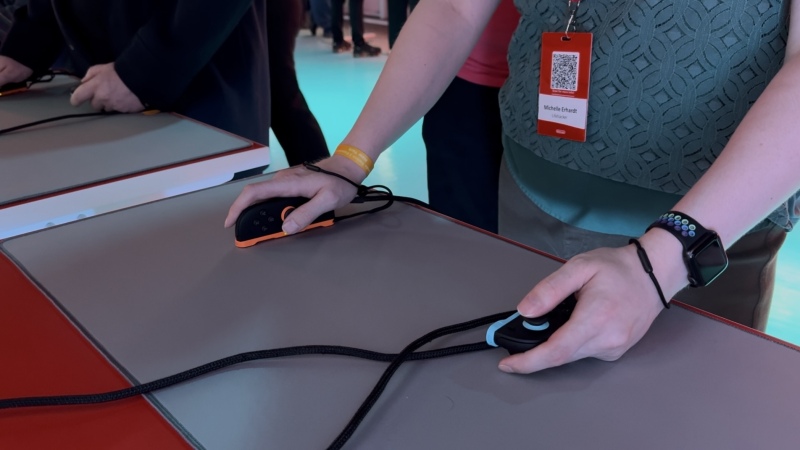
Nintendo Switch 2の最もクールな新機能の1つは、Joy-Con 2コントローラーを取り外して横向きにしてマウスのように使用できるマウス操作です。通常は片方のコントローラーのみを使用しますが、ゲームによっては両方のJoy-Con 2を同時にマウスとして使用する必要がある場合もあります。マウス操作を使えば、PCのようにメインメニューを操作でき、特定のゲームでは新しいゲームモードがアンロックされることもあります。例えば、『サイバーパンク2077』では、PCのファーストパーソン・シューティングゲームのように、マウス操作で照準を合わせることができます。
これらは全て明白なことですが、USB-Cマウスを接続してプレイすることもできることをご存知でしたか?全てのゲームで全てのマウスが使えるわけではありませんが、Joy-Con 2を横向きに持ってプレイするのが快適でない場合は、手持ちのマウスを試してみる価値があります。あるいは、Joy-Con 2をマウスケースに入れて持ちやすくすることもできます。
最後に、初代Switchの一部のゲームもマウス操作に対応していることに注意してください。ただし、対応ゲームの種類はSwitch 2よりも限られており、Joy-Conをマウスとして使用することはできません。代わりに、USB-Cマウスを接続する必要があります。
紛失したSwitchコントローラーを見つけよう
遊びたいのに、Joy-Con、Joy-Con 2、またはProコントローラーがソファのクッションの下などに挟まってしまっている?そんな時は、Nintendo SwitchまたはNintendo Switch 2でコントローラーを振動させて探すことができます。メインメニューから、タスクバー(Joy-Conコントローラーのようなアイコン)にある「コントローラー」を選択します。次に、上から2番目のオプションを選択します。これは、初代Switchでは「コントローラーを探す」、Nintendo Switch 2では「コントローラーを検索」という名前です。接続されているコントローラーを選択すると、振動します。
コメントは締め切りました。