

まとめ:
- iOS 18.4 では、Apple はコントロール センターとロック画面でアンビエント ミュージックを制御する新しい機能を導入しました。
- 睡眠、リラクゼーション、生産性、健康など、さまざまなカテゴリにわたる 4 つの既成のカスタマイズ不可能なプレイリストで構成されています。
- ただし、Apple Music の加入者は、お気に入りのプレイリストにショートカットを追加して、ロック画面からすぐに再生することができます。
iOS 18.4 では、Apple はコントロール センターに新しいコントロール「アンビエント ミュージック」を追加し、ロック画面のコントロールにも追加しました。アンビエント ミュージックを使用すると、ユーザーは睡眠、リラクゼーション、生産性、健康など、さまざまなカテゴリの心地よいプレイリストを聴くことができます。プレイリストはカスタマイズできず、誰でも無料で利用できます。ただし、Apple Music の加入者には、ライブラリから音楽を選択する追加オプションがあります。つまり、Apple Music のプレイリストをロック画面に追加して、すぐにアクセスできるようになります。
Apple Musicのプレイリストをロック画面に追加する方法
Apple Musicのプレイリストをロック画面に簡単に追加したり、 アクションボタン iPhone に搭載されている場合。唯一の基本的な要件は、サブスクリプションが必要であることです。 Apple Music iPhone には最新バージョンの iOS 18.4 がインストールされている必要があります。ロック画面に追加する方法は次のとおりです。
- Face ID で iPhone のロックを解除しますが、上にスワイプしてホーム画面に移動しないでください。
- 次に、編集モードに入るまでロック画面を長押しします。
- 次に、コントロールを変更したい画面までスワイプし、タップします。 カスタマイズ。 左側のロック画面のサムネイルを選択します。
- さあ、押してください マイナス記号 (-) 置き換えたいロック画面コントロール上。
- 次に、 を押します。 プラス記号(+) その代わりに表示されます。
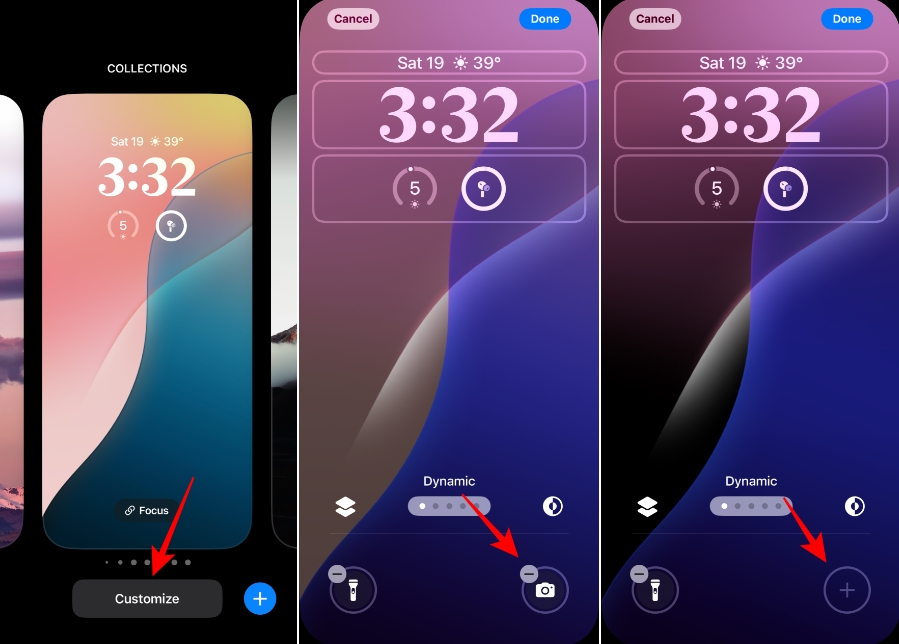
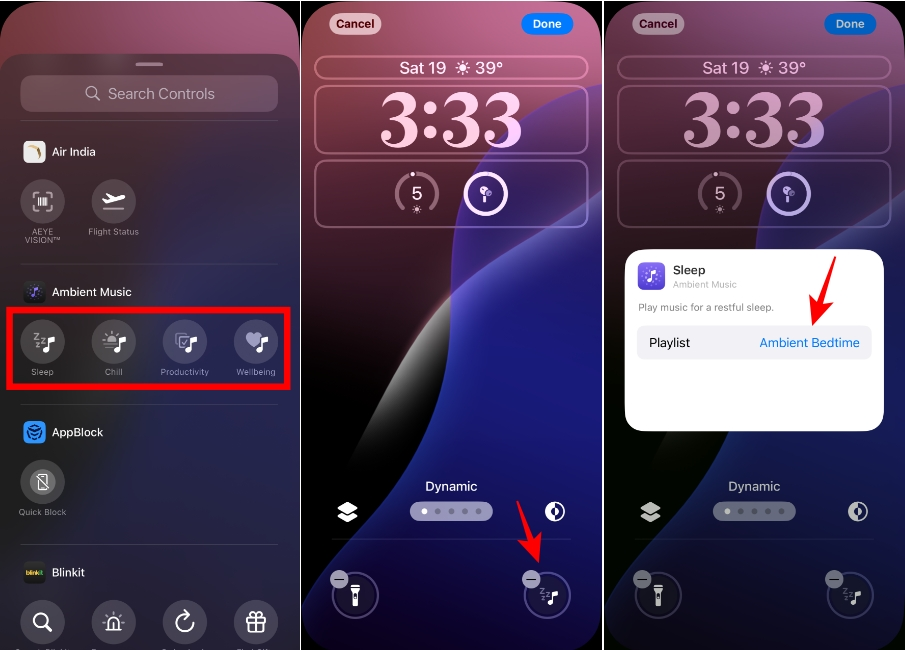
- コントロールのリストを下にスクロールし、以下のオプションのいずれかを選択します。 アンビエントミュージック。 プレイリストを定義するときに、これらのコントロールを追加できます。唯一の違いは、ロック画面に表示されるアイコンにあります。
- コントロールがロック画面に追加されます。クリックしてカスタマイズします。
- 右側のプレイリスト名をクリックします。 プレイリスト。 例えば、 アンビエント就寝時間。
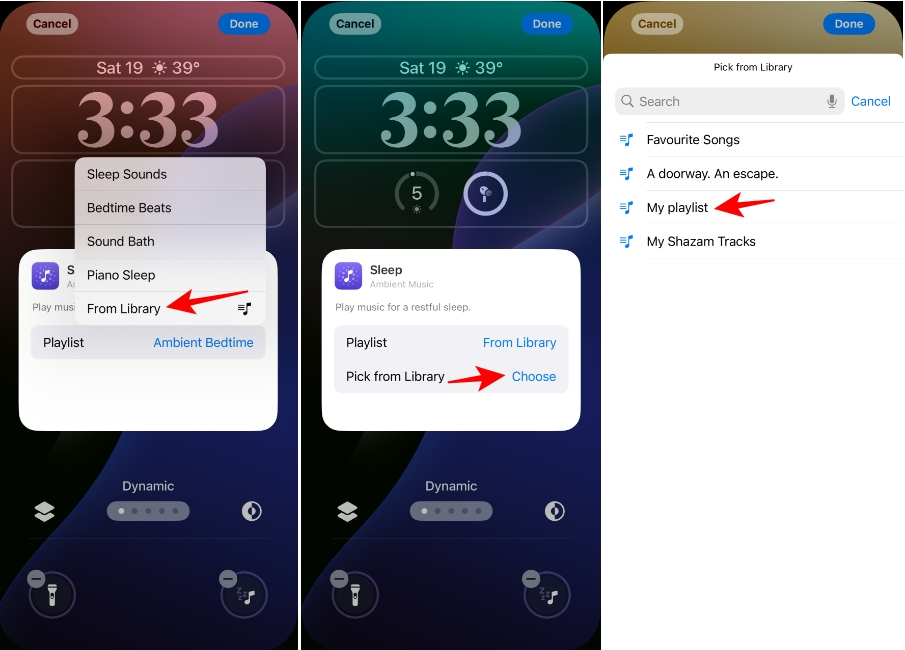
- 次に、選択します ライブラリから ポップアップ メニューから。このオプションは、Apple Music の加入者である場合にのみ表示されます。そうしないと消えてしまいます。
- クリック 選ぶ きゅうりの隣 ライブラリから選択します。
- すべての Apple Music プレイリストのリストが表示されます。追加したいプレイリストをクリックします。
- コントロールのプレイリストが構成されます。ポップアップ ウィンドウを閉じるには、画面上の任意の場所をタップします。
- その後、 をタップします 終わり 変更を保存します。
- これで、ロック画面からコントロールを長押しすると、プレイリストが開始されます。同様に、コントロールを長押しすると音楽の再生が停止します。
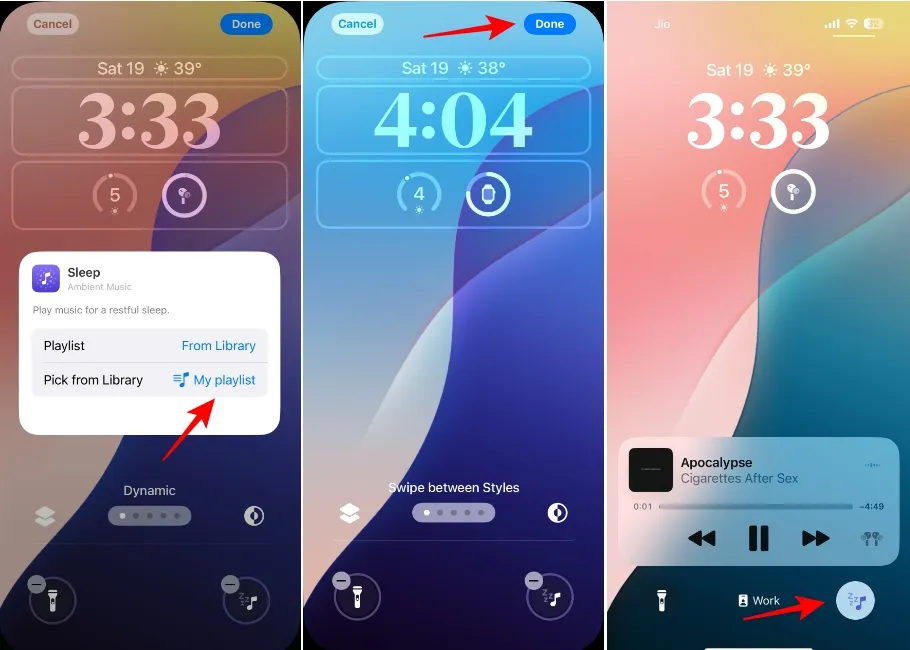
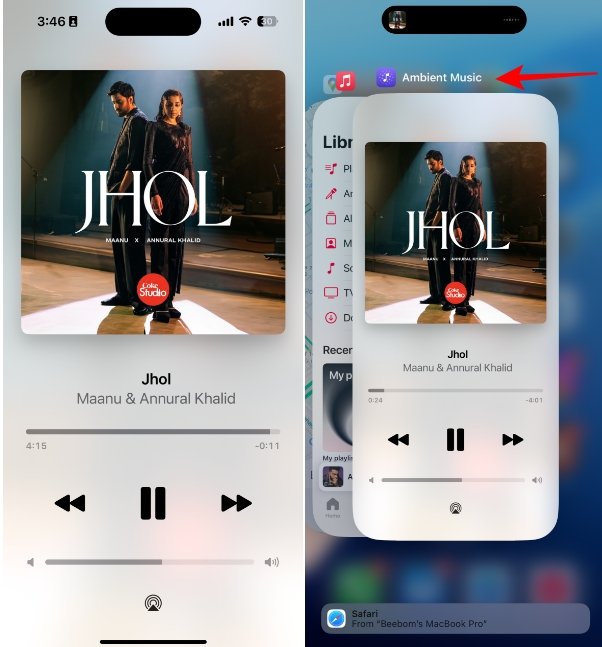
- ただし、ツールをクリックすると 再生中 画面からは、ミュージック アプリではなく、アンビエント ミュージック ウィジェットが開きます。そのため、画面上のオプションはほとんど存在しなくなります。
新しいアンビエント ミュージック コントロールを使用すると、カスタムの Apple Music プレイリストをロック画面に追加するのはとても簡単です。音楽愛好家であれば、異なるプレイリストを再生するために異なるロック画面を設定することもできます。また、仕事、運転、ジム、個人など、さまざまなフォーカス モードでカスタム ロック画面を設定すると、さまざまなプレイリストをいつでも簡単に利用できるようになります。
コメントは締め切りました。