

Android端末のバックアップは、迅速、簡単、そして信頼性が高いものの、一つ注意点があります。Android端末を直接バックアップできるクラウドストレージサービスはGoogle Oneのみで、無料ストレージ容量はわずか15GBです。特に写真や動画を大量にバックアップする場合、この容量はすぐにいっぱいになってしまいます。近いうちにGoogle Oneのストレージは有料となり、価格は手頃とはいえ、それでも負担に感じるかもしれません。
追加ストレージ料金を支払うことなく、Androidスマートフォンをバックアップする方法をご紹介します。また、Androidのクラウドバックアップシステムの仕組みについても解説し、クラウドに何が保存されているのかを正確に理解できるようにします。このガイドは、あらゆるAndroidスマートフォンやタブレット、そしておすすめのChromebookすべてに対応しています。
Android はあなたが思っているほどコピーしません。
アプリのデータは携帯電話のバックアップには含まれません。
Androidスマートフォンは、アプリ、写真、動画、SMSおよびMMSメッセージ、通話履歴、デバイス設定、GoogleアカウントデータをGoogle Oneにバックアップします。ただし、重要な例外が1つあります。
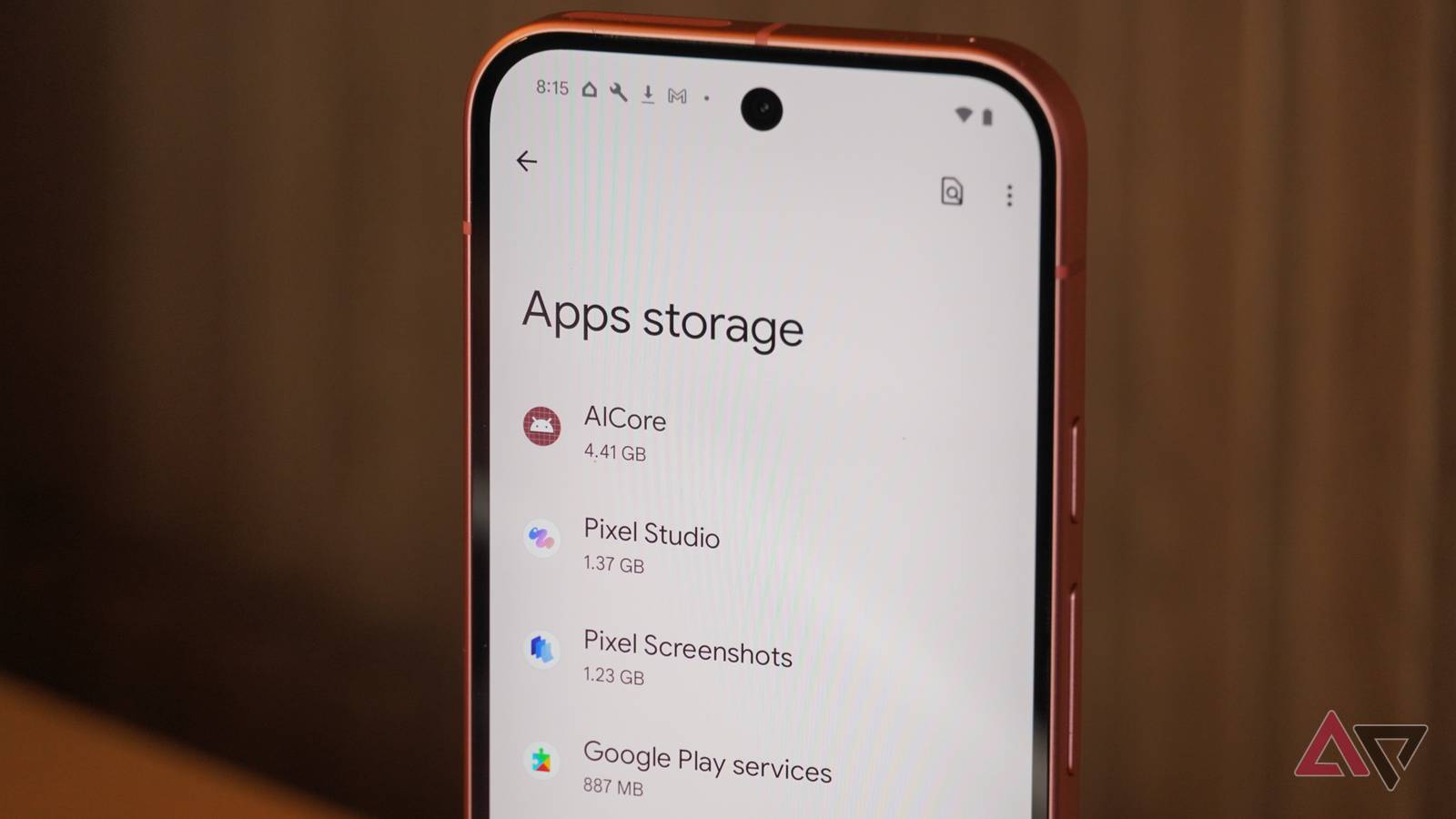
AndroidスマートフォンはアプリをGoogle Oneにバックアップしますが、アプリデータ自体はバックアップできません。つまり、バックアップからアプリを復元するには、アプリに内蔵されているバックアップシステム(利用可能な場合)を使用する必要があります。また、スマートフォンのストレージの大部分がアプリでいっぱいになったとしても、クラウドにバックアップされるのはそのうちのごく一部です。例えば、下のスクリーンショットのスマートフォンには45GBのアプリデータが保存されていますが、そのうちクラウドにバックアップされるのは118MBだけです。
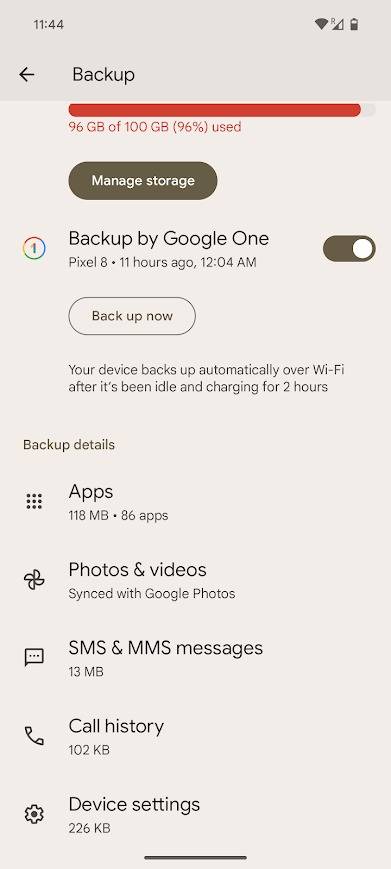
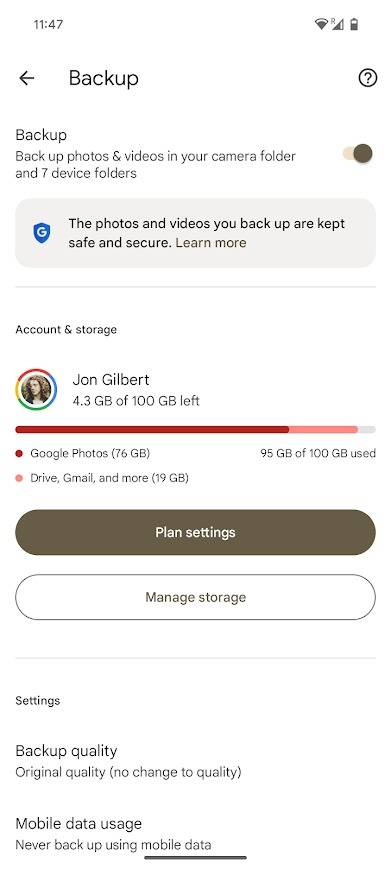
つまり、スマートフォンのバックアップの大部分は写真と動画のみで構成されることになります。上記の例では、アプリ、メッセージ、通話履歴、デバイス設定の合計は132MB未満です。しかし、写真と動画は合計で76GBにもなります。
つまり、写真と動画以外のすべてのデータは、Googleが提供する15GBの無料ストレージに余裕で収まります。Plusの料金を支払わずに済むようにするには、写真と動画を別々にバックアップする必要があります。
写真と動画を別々にバックアップする方法
利用できるオプションは複数あります。
追加のストレージ容量を支払わずに写真や動画をバックアップする方法は2つあります。1つ目は、OneDriveやProton Driveなどの代替クラウドストレージサービスを使用することです。2つ目は、SDカードや外付けハードドライブなどの物理的なストレージソリューションを使用することです。どちらの方法にも、長所と短所があります。
代替のクラウド ストレージ サービスを使用して写真をバックアップします。
Dropbox、OneDrive、Amazon Photosなど、主要なクラウドストレージサービスはすべて無料のストレージ容量を提供しています。しかし、Google Photosと同様に、容量には限りがあります。すべての写真を無料でバックアップするには、複数のサービスに分割する必要があります。
この方法の利点は、どこからでも無料で写真にアクセスできることです。欠点は、すべての写真を一度に閲覧できないことです。しかし、写真を年ごとに分類することで、この問題を克服できます。例えば、2020年から2022年の写真はAmazon Photos、2023年から2025年の写真はDropboxなどに保存できます。
物理ストレージを使用して写真をバックアップします。
SDカードや外付けハードディスクは、写真や動画をバックアップする最も費用対効果の高い方法です。しかし、画像をバックアップするには、 Androidデバイスをコンピューターに接続する必要があります。どこにいてもいつでも写真にアクセスしたい場合、これは少々面倒な作業となるでしょう。
ただし、SDカードスロットを備えたAndroidデバイスをお持ちの場合は、外出先でも写真や動画にアクセスできます。ただし、ほとんどのAndroidスマートフォンでは、パソコンを使って定期的にバックアップする必要があります。
写真を別の場所に保存した後、携帯電話をバックアップする方法
バックアップする前にフォルダを整理する
写真や動画を複数のクラウドストレージサービスや物理メディアに保存したら、スマートフォンのバックアップ準備は完了です。ただし、スマートフォンがGoogleフォトにすべてをバックアップしようとするのを防ぐには、まずいくつか設定を変更する必要があります。手順は以下のとおりです。
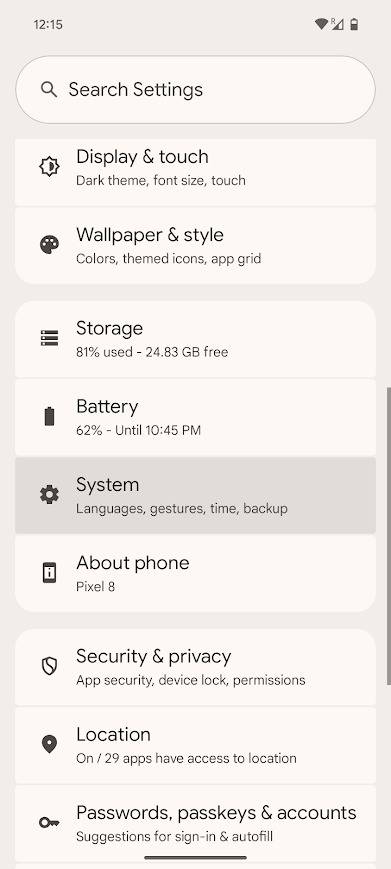
- アプリを開く 設定 あなたのAndroidデバイス上。
- 下にスクロールしてタップします システム.
- タップする バックアップ.

- タップする 写真とビデオ.
- キーをオフにする バックアップ 画面の上部。
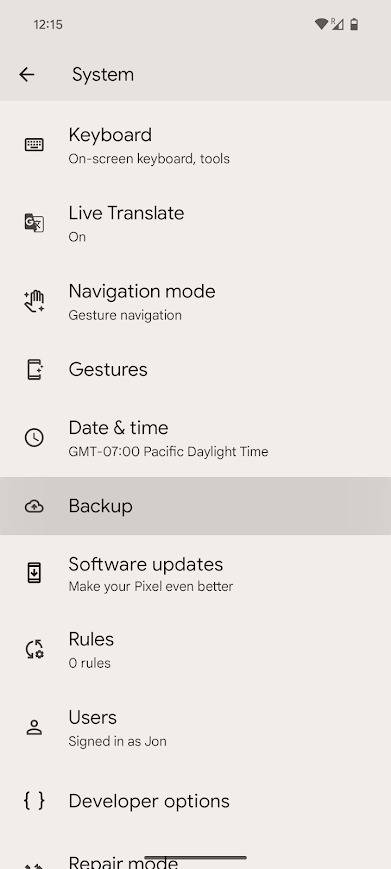
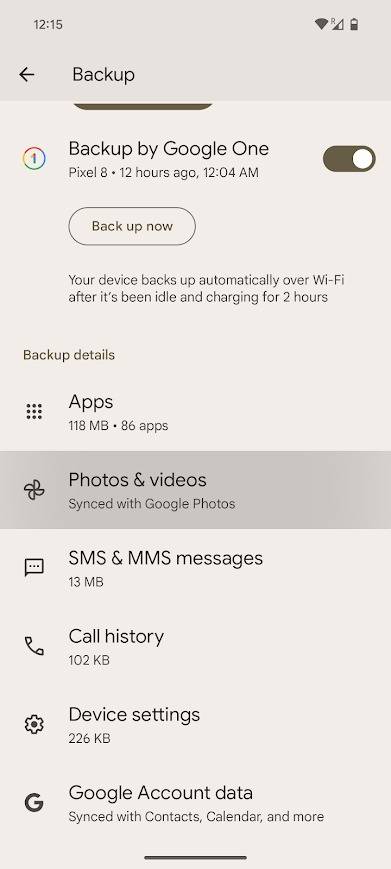
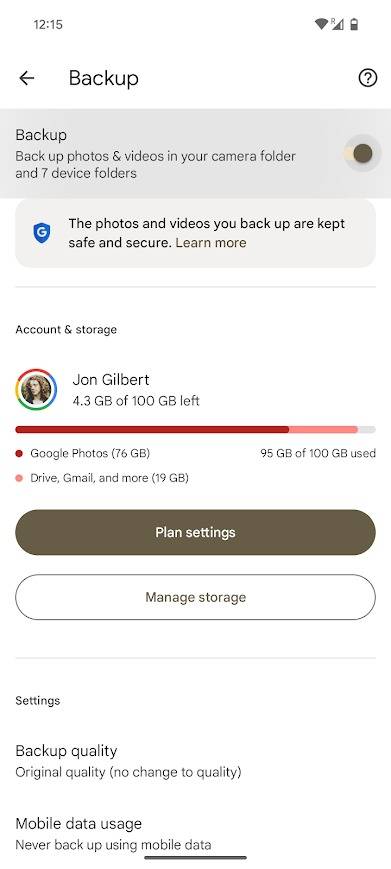
お使いのスマートフォンは、写真や動画をGoogleフォトに自動的にバックアップしなくなります。ただし、ストレージ容量を確保するために、既にGoogleフォトに保存されている写真を削除したり整理したりする必要があるかもしれません。
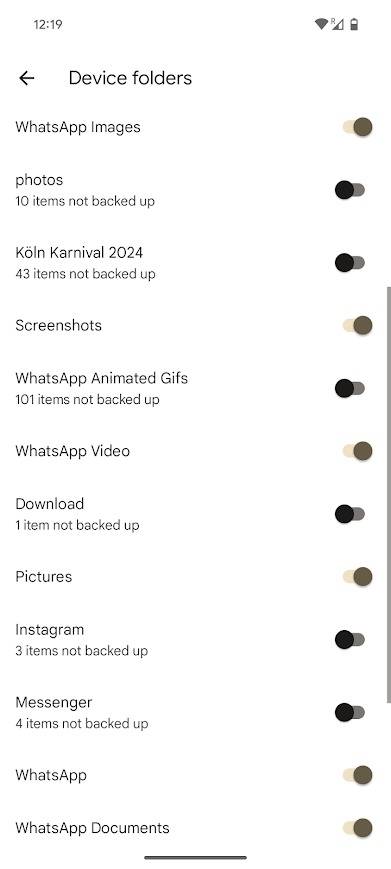
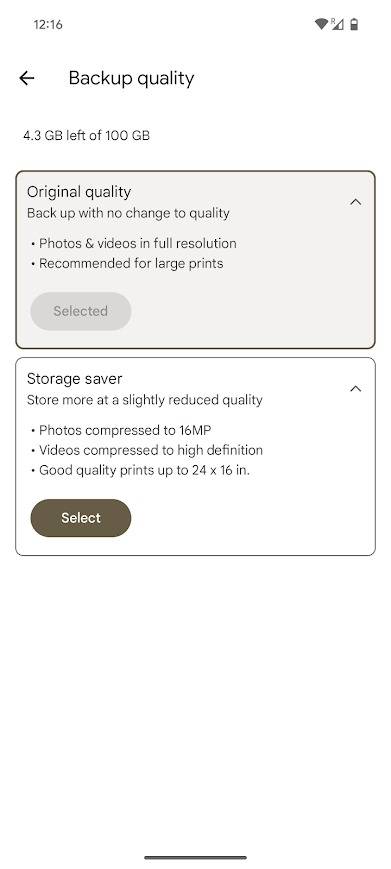
一部のメディアをGoogleフォトに保存したい場合は、Plusストレージに保存されている写真や動画のバックアップ設定を調整できます。「バックアップ品質」をタップして写真の品質を下げ、「デバイスフォルダをバックアップ」をタップしてGoogleフォトにバックアップするデバイスフォルダを選択してください。
必要のないストレージスペースにはお金を払わないでください。
Googleフォトはスマートフォンのバックアップに便利な方法ですが、写真や動画の保存にはGoogle Oneのサブスクリプションが必要です。代替手段はGoogleフォトほど便利ではありませんが、長期的には大幅な節約につながります。場合によっては、全く別のサービスに加入する方が良いと感じるかもしれません。
コメントは締め切りました。