

広告ブロッカーは、広告のソース(通常は視聴中の動画とは異なるURL)をブロックすることで機能します。Twitchは広告を動画ストリームに直接組み込んでいるため、広告ブロッカーは動画自体をブロックせずに広告だけをブロックするのが困難です。
広告ブロッカーは頻繁に広告をブロックする方法を開発しますが、Twitchはすぐにストリーミングサービスをアップデートし、広告を再び表示させてしまいます。いたちごっこが続いていますが、Twitchの広告をブロックする方法はいくつかあります。
Twitchの広告をブロックする方法
Twitch のサービスが更新され、広告ブロッカーが機能しなくなった場合は、次のいずれかの方法を試してください。
Twitch Turboに登録する
Twitch TurboはTwitchの月額サブスクリプションサービスです。月額9.99ドルで、Twitchの広告を回避できる唯一の確実な方法です。つまり、配信前、配信中、配信中の広告は一切表示されません。ただし、特にライブ配信中など、全視聴者に配信されるように設定されている特別なプロモーションは表示されることがあります。また、チャットバッジ、拡張絵文字セット、ユーザー名のカスタムカラー、配信ストレージの容量増加などの追加機能も利用できます。
チャンネル登録する
チャンネルに登録すると、広告なしで視聴できる場合があります。最終的には、広告なしのチャンネルは放送局の判断に委ねられ、放送局は登録者にオプションとして提供することができます。Amazonプライム会員の方は、毎月1つのチャンネルを無料でご登録いただけます。プライム会員でない場合は、4.99ドルを支払ってチャンネルを登録できます。
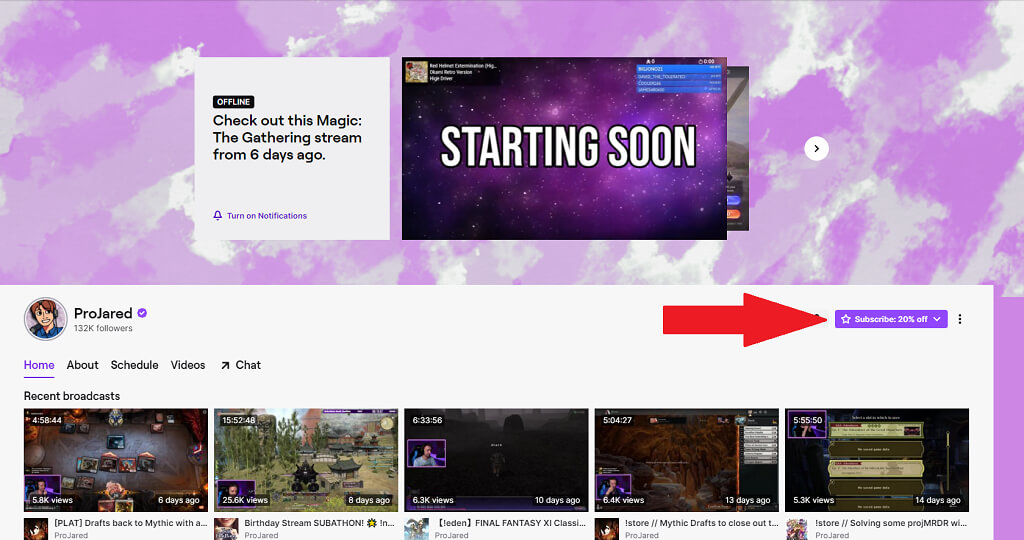
- 視聴したいチャンネルを選択してください。
- チャンネルの右側にある「 申し込む。
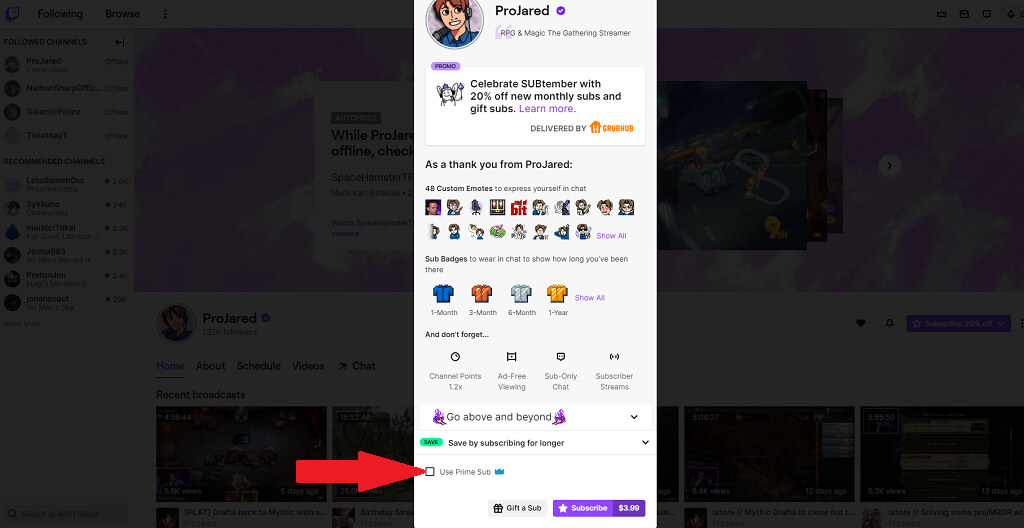
- プライムサブスクリプションをご利用の場合は、 Prime Sub を使用してください。
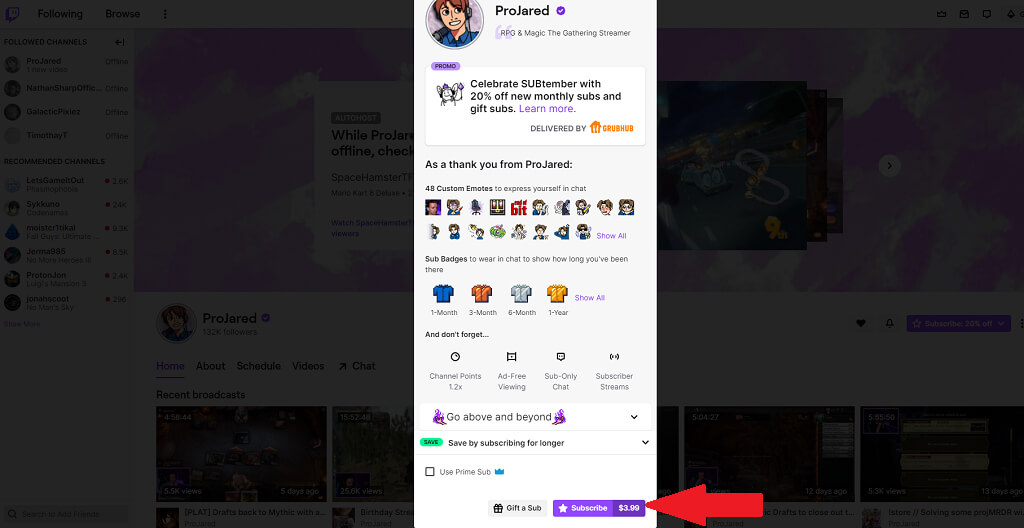
- 従来の方法で購読する場合は、 購読する($4.99)。 (注: 9 月中、Twitch ではサブスクリプション料金が 20% 割引になるプロモーションを実施しています。)
広告ブロッカーを更新する
Twitchが広告ブロッカーを回避できる理由の一つは、常に回避策を模索するチームを擁していることだ。 広告ブロッカーの古いバージョン新しいTwitch広告をブロックするために必要なアップデートが含まれていない可能性があります。広告ブロッカー拡張機能を更新すると、この問題が解決する場合があります。
- プロフィール写真の右側にある3つの点を見つけて選択します プラスツール > プラグイン。
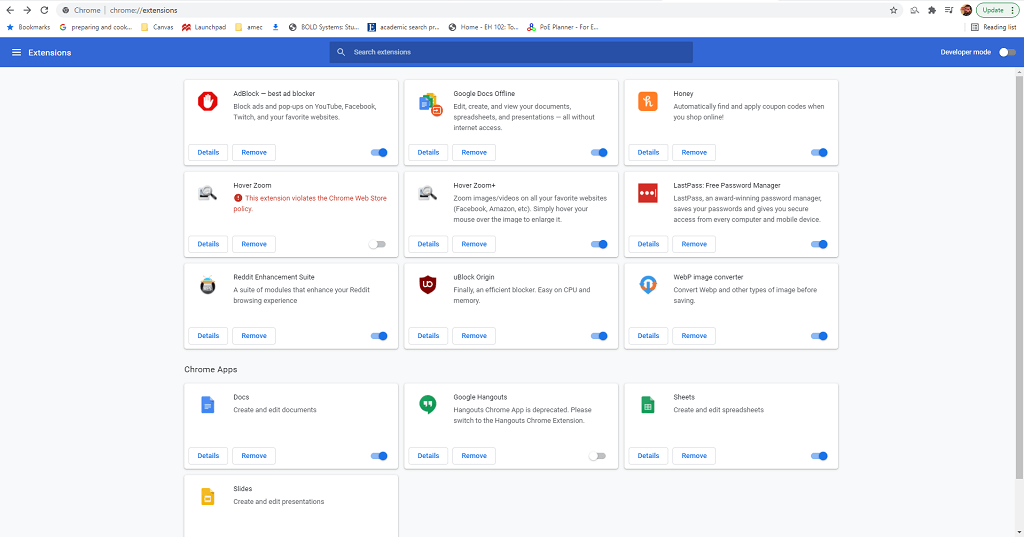
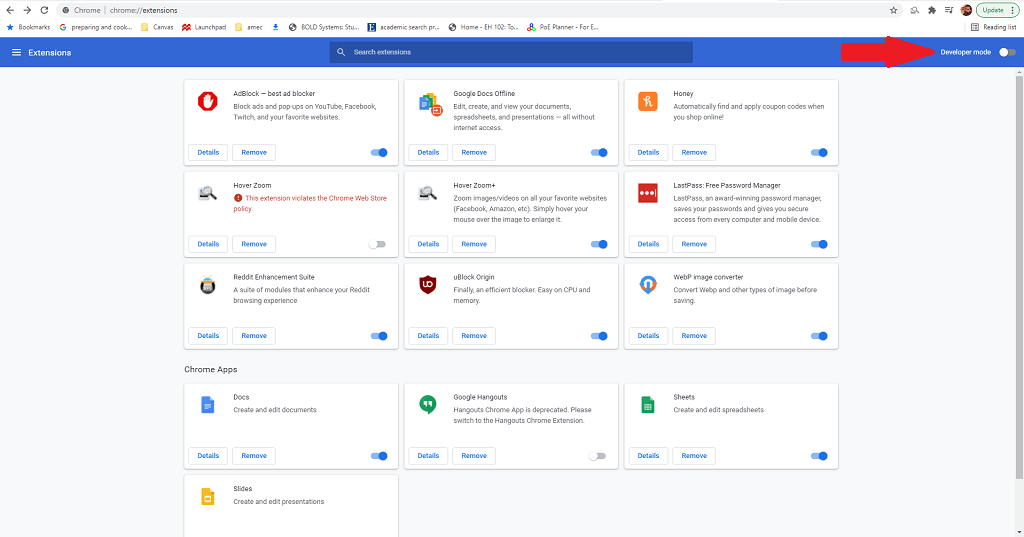
- 画面の右上隅で、 開発者モード。
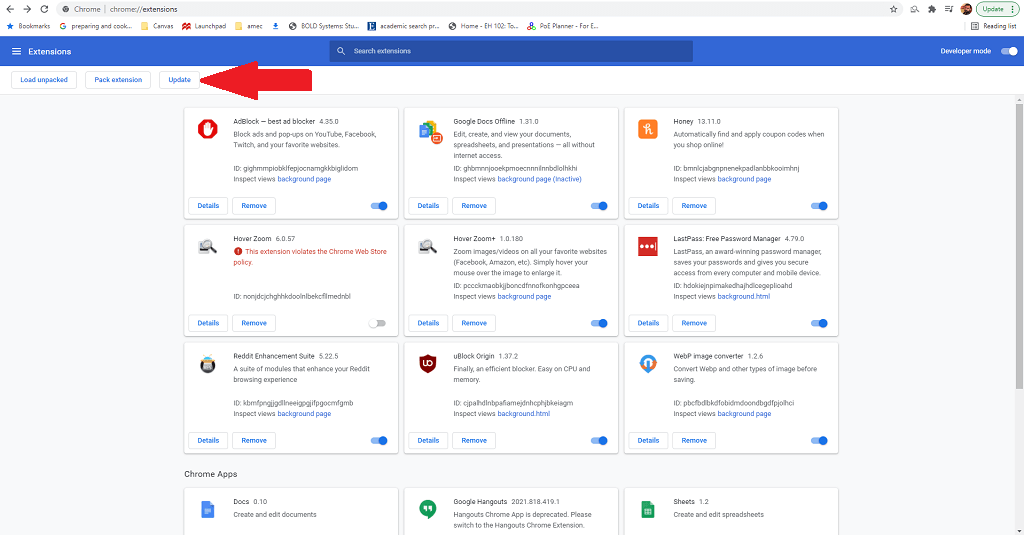
- 左上隅で、 アップデート。
Adblock の設定が正しいことを確認してください。
この手順はAdblock拡張機能自体にのみ適用され、Chrome、Firefox、Edgeでのみ使用できます。Adblock拡張機能を使用すると、ブロックする広告とブロックしない広告に関する具体的なガイドラインを設定できます。Twitchが含まれていることを確認することが重要です。
- プロフィール写真の右側にある3つの点を見つけて選択します その他のツール > 拡張機能
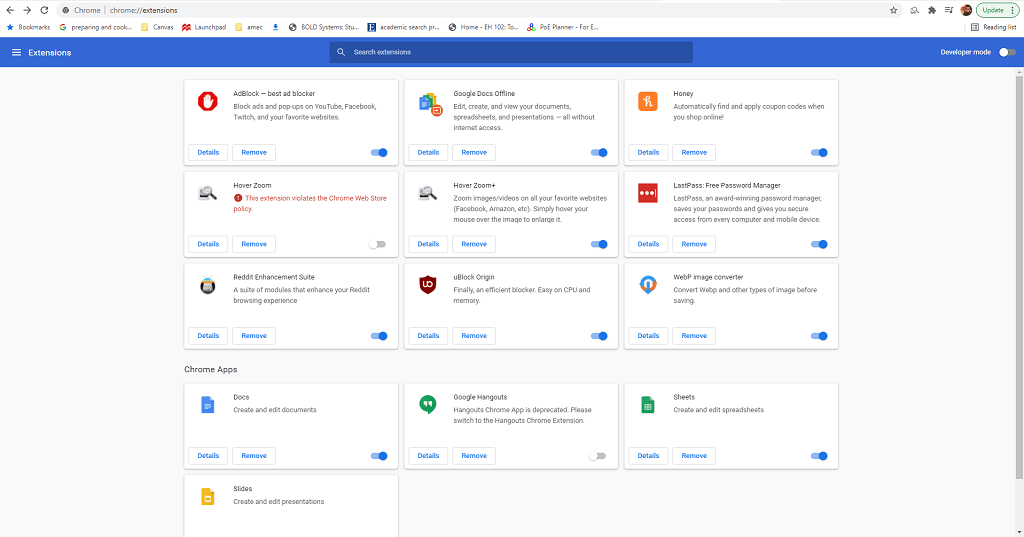
- Adblockを選択し、 詳細。
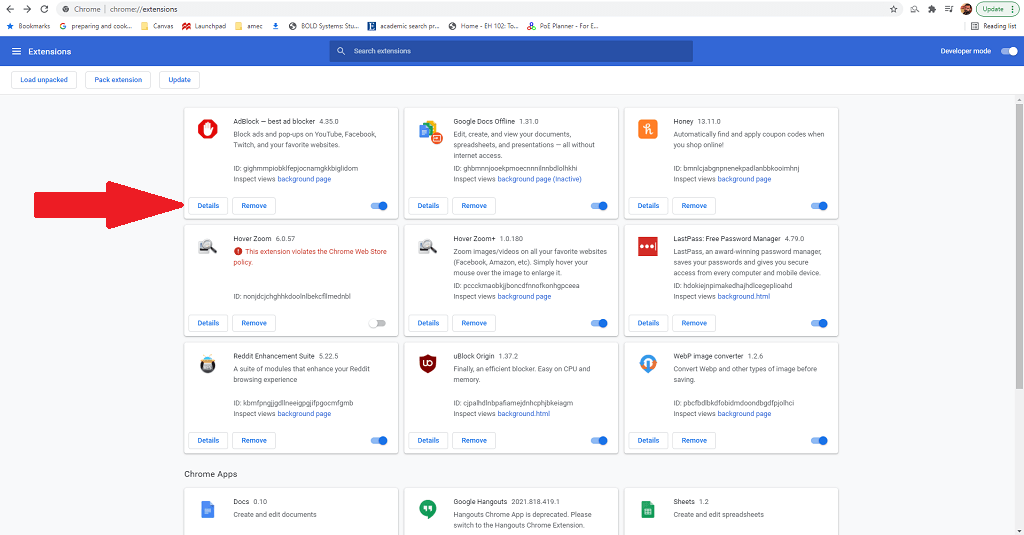
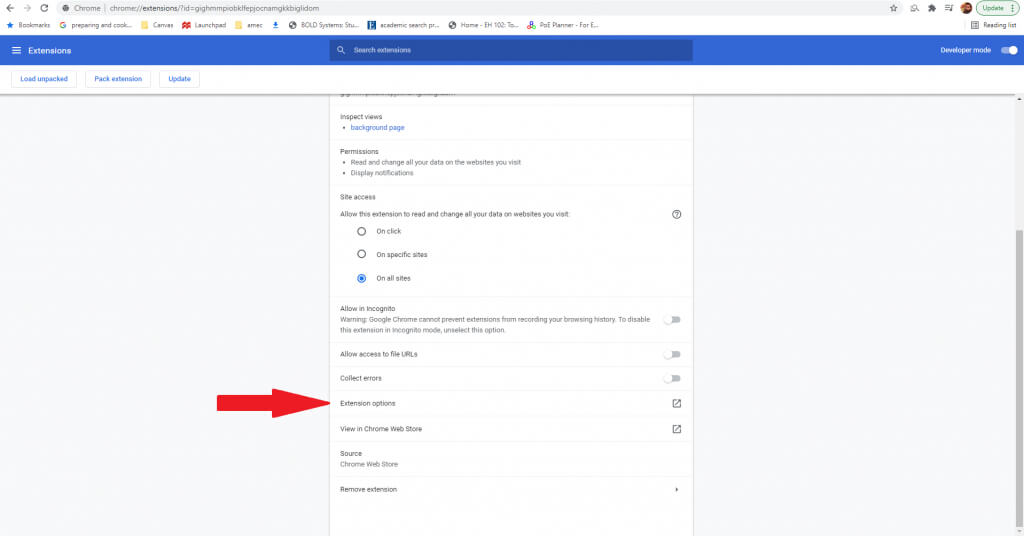
- オプションを下にスクロールして選択 拡張オプション。
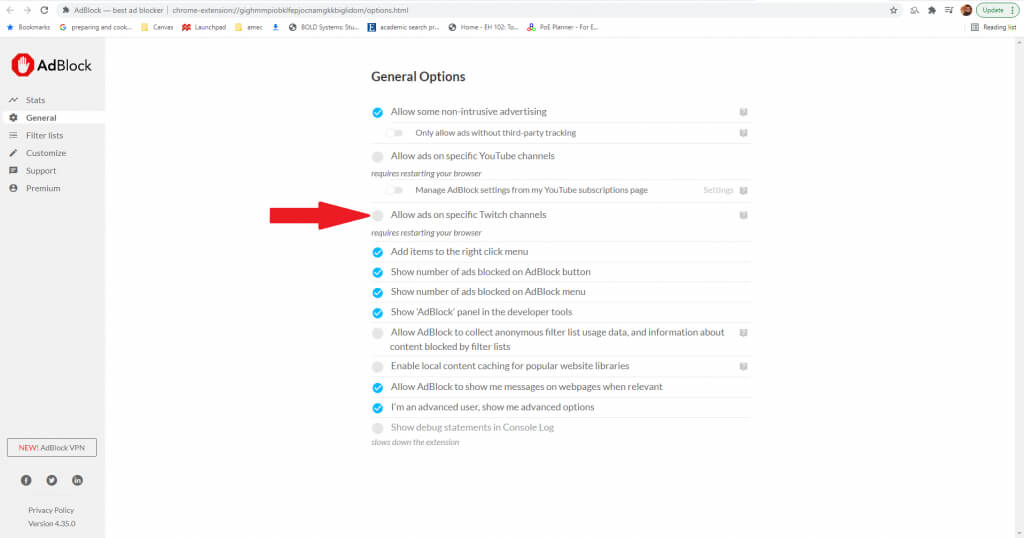
- オプションがオフになっていることを確認してください 特定のTwitchチャンネルで広告を許可する.
カスタムスクリプトを追加する
これは高度なテクニックであり、スクリプトの操作に慣れているユーザー向けです。既存のプラグインにスクリプトを追加することで、Twitchの広告をブロックできるようになります。
- プロフィール写真の右側にある3つの点を見つけて選択します その他のツール > 拡張機能
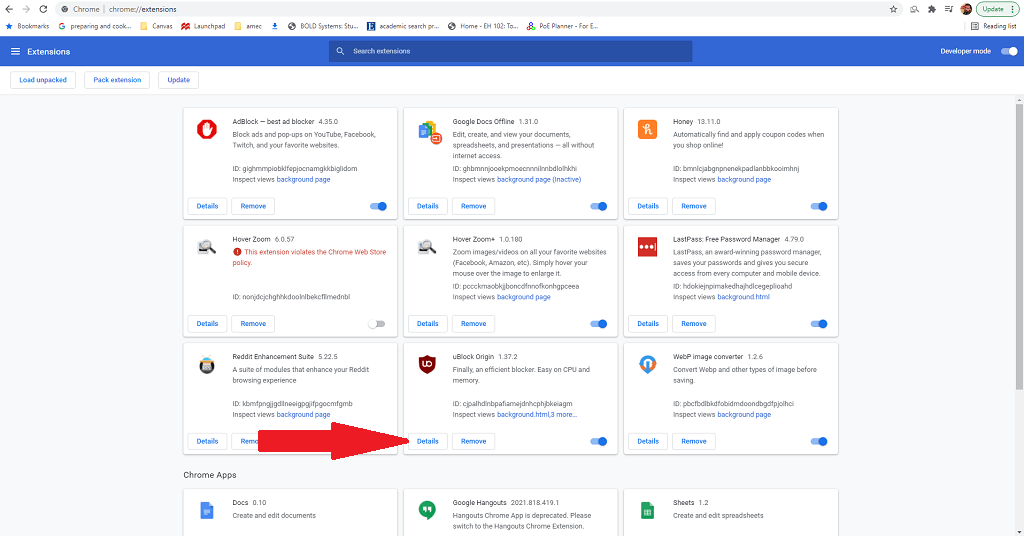
- uBlock Originを選択し、 詳細。
- オプションを下にスクロールして選択 拡張オプション。

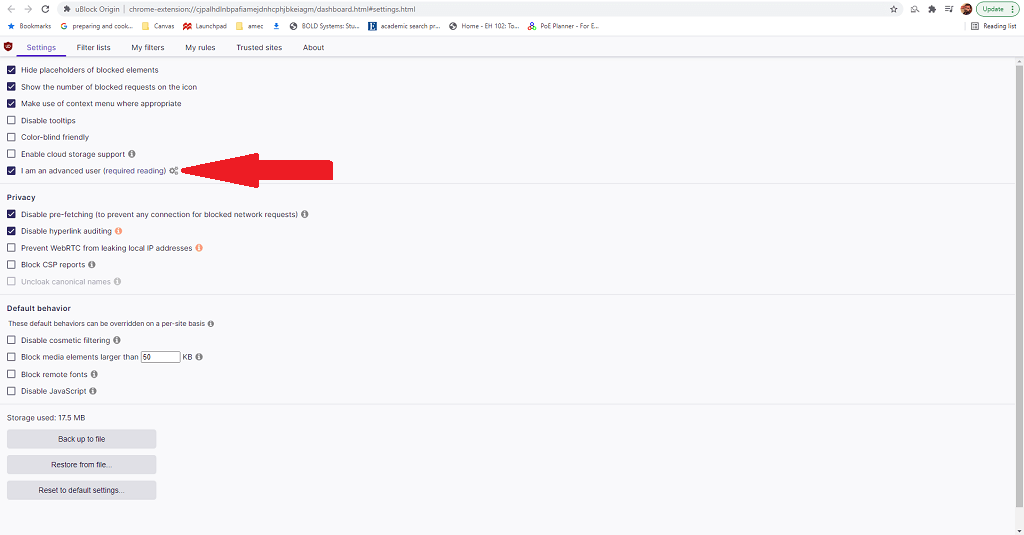
- 見つける 私は上級ユーザーです 次に、歯車アイコンを選択します。
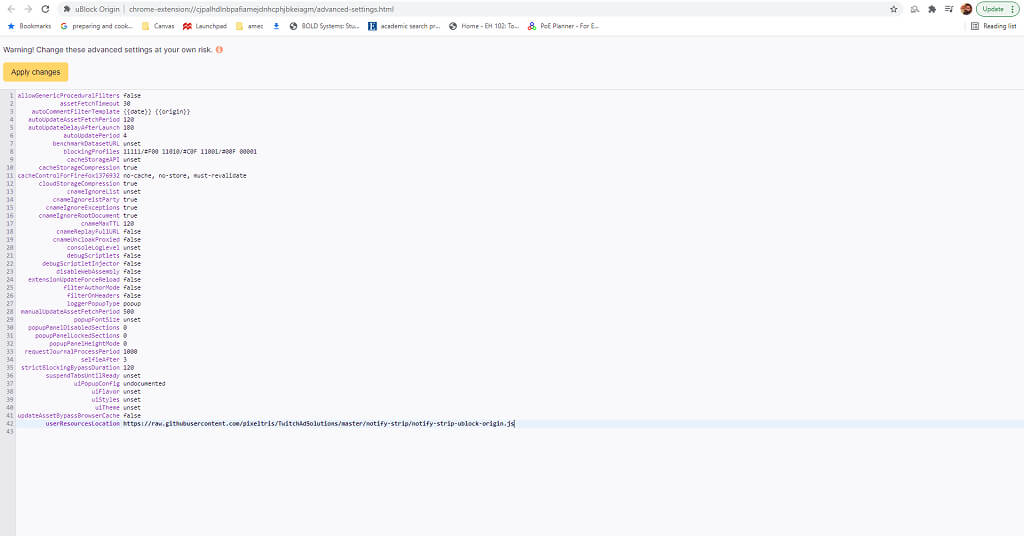
- コードの画面が表示されます。42行目は ユーザーリソースの場所。 デフォルトでは、 未設定。 これを使用したいスクリプトのURLに置き換えます。例えば、スクリプトを使用する場合は 通知ストリップURLは次のようになります https://raw.githubusercontent.com/pixeltris/TwitchAdSolutions/master/notify-strip/notify-strip-ublock-origin.js.
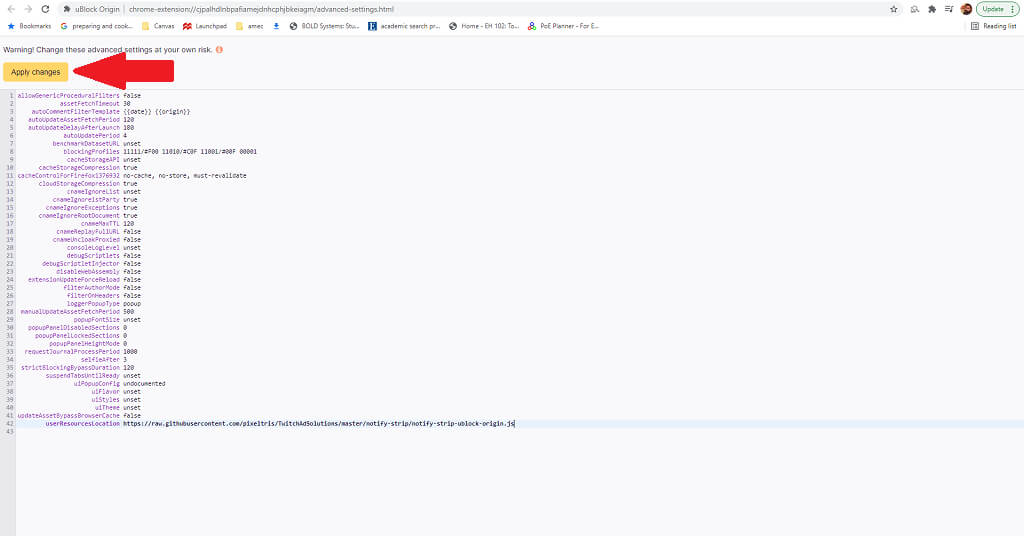
- 見つける 画面上部で変更を適用します。
Githubユーザーのpixeltris氏が、Twitchの広告対策に役立つuBlock Originのスクリプトをいくつか作成しました。中でも注目すべき3つをご紹介します。
- 通知ストリップ広告を低解像度の動画に置き換え、広告がすでに視聴されたことを Twitch に伝えます。
- 通知リロードTwitch に広告が視聴されたことを伝え、Twitch プレーヤーをリロードし、すべての広告が削除されるまでこれを繰り返します。
- 低解像度ストリーミング解像度が 480p に下げられますが、すべての広告が削除されます。
これらのスクリプトと詳細は以下でご覧いただけます。 GitHub ページ.
別の広告ブロッカーを試す
それでもダメな場合は、別の広告ブロッカーを試してみてください。広告をブロックする方法はそれぞれ少しずつ異なるため、これらのうちのどれか、特にTwitchの広告をブロックするために特別に設計されたものを探してみてください。
検討すべきオプションは次のとおりです。
これらの広告ブロッカーはそれぞれTwitch向けに特別に設計されていますが、効果はそれぞれ異なります。多くの人がこの戦いを軍拡競争に例えています。Twitchは今のところ広告なしかもしれませんが、アルゴリズムが更新され、広告ブロッカーが追いつくまでの間、より多くの広告が表示される可能性があります。
同じ Twitch 広告を何度も見ることに飽きた場合は、これらの方法のいずれかを試して、(うまくいけば)広告なしでサービスを視聴してください。
コメントは締め切りました。