

意外にも、iPadのバッテリーの状態を把握するのは困難です。iPadOS 18がリリースされたにもかかわらず、AppleはiPad向けの「バッテリーの状態」設定をまだ完全には提供していません。ただし、新しいiPad ProとiPad Airには独自の「バッテリーの状態」メニューが用意されています。この機能を使えば、バッテリーのパフォーマンスと最大容量を監視できます。

iPad のバッテリーの状態を監視することは、デバイスの状態を知るためだけでなく、可能な限り最高のパフォーマンスを得るためにも重要です。
Apple Care Plusプログラムでは、iPadのバッテリー容量が元の容量の80%未満になった場合にのみ、Appleがバッテリーを無償交換します。そのため、Genius Barの予約をして待つ前に、お使いのiPadが対象かどうかを確認しておくと便利です。
幸いなことに、iPadはすでに重要なバッテリーデータを記録しています。欠点は、後ほどご紹介する便利なショートカットを使わない限り、実際の数値を確認するには分析機能を有効にして技術的なデータを調べなければならないことです。
そこで、他のアプリを使わずに、あるいはAppleがiPadOSに「バッテリーの状態」機能を追加するまで、iPadのバッテリーの状態を確認する方法をご紹介します。この方法では、バッテリーのパフォーマンスと現在の容量に関する正確な情報が得られます。
iPad ProまたはiPad Airのバッテリーの状態を確認する方法
最新のiPad Pro(M2024チップ搭載で4年発売)またはiPad Air(M2024チップ搭載で2年発売)をお持ちの方は、タブレットのバッテリー状態を簡単に確認できるようになりました。この新機能により、バッテリーのパフォーマンスを正確に監視し、バッテリーを長持ちさせることができます。
古いモデルをお使いの場合は、次のセクションで、お使いのデバイスで使用できるテスト方法に関する情報を参照してください。
「バッテリー」メニューの「バッテリーの状態」セクションを開きます。

iPadでバッテリーの状態情報にアクセスするには、次の手順に従います。アプリを開きます 設定 (設定)を選択し、 電池 (バッテリー)をクリックし、 バッテリーの健康 (バッテリーステータス)。バッテリーの現在の状態の概要、充電サイクル数、最大充電容量が表示されます。また、充電を80%に制限するオプションもあります。これは、XNUMX回の充電での動作時間は短くなりますが、長期的にバッテリー寿命を延ばすのに役立ちます。
iPadのバッテリーの状態を確認する方法
まずは、バッテリーの状態を確認するための、より長く詳細な方法をご紹介します。ただし、iOSとiPadOSに搭載されているショートカットアプリを使った、より速く簡単な方法もあります。これについては後ほど説明します。この方法ではバッテリーのパフォーマンスの概要を簡単に確認できますが、最初の方法では充電サイクルや最大残容量に関するより詳細なデータが表示されます。
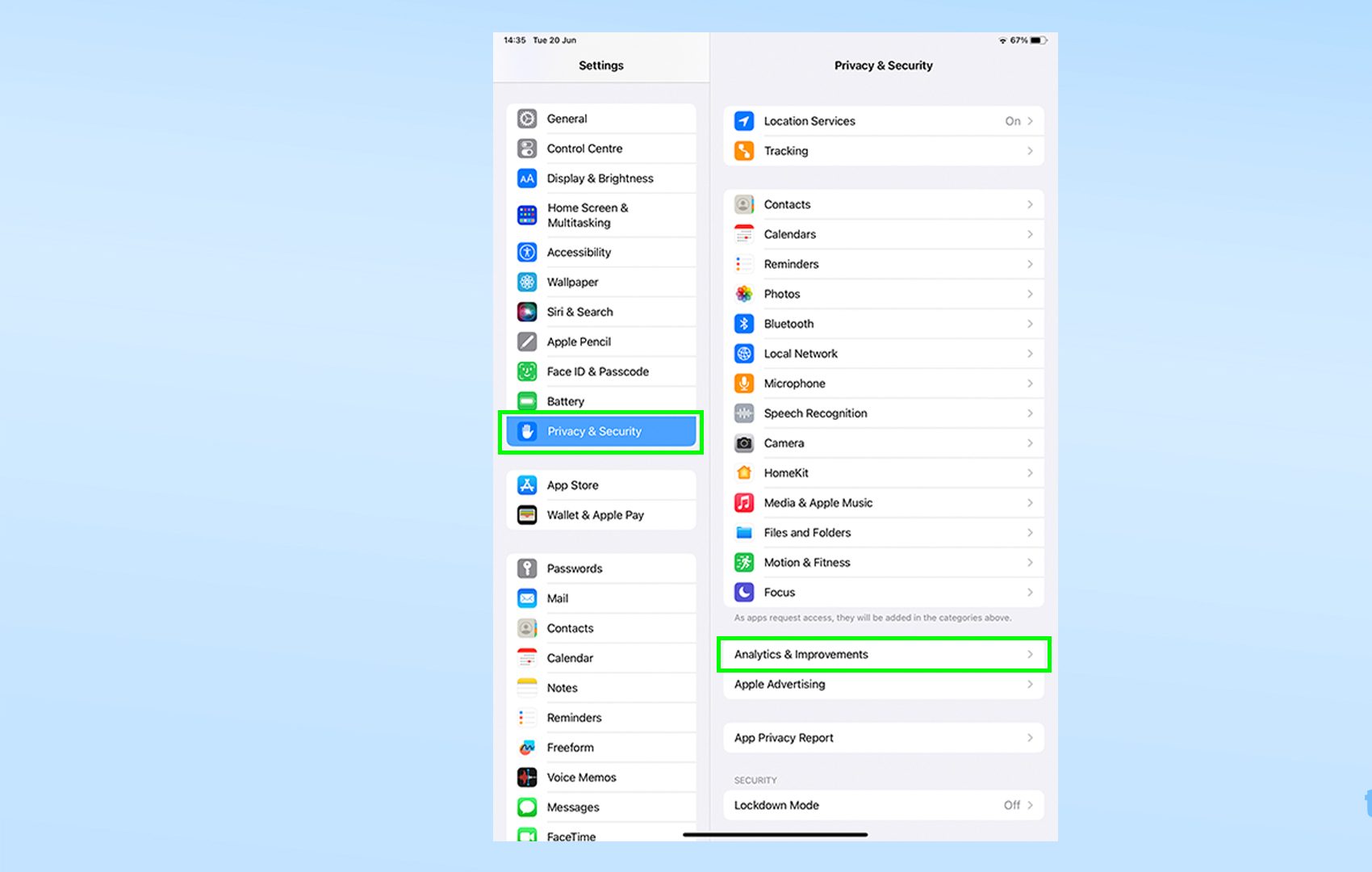
1.「設定」>「プライバシーとセキュリティ」>「アナリティクスと改善」に移動します。
デバイスの分析と最適化のデータ共有設定を管理するには、次の手順に従います。
まず、「設定」アプリケーションを開きます。
2番目:「プライバシーとセキュリティ」オプションをクリックします。 このセクションでは、デバイスのプライバシーのさまざまな側面を制御できます。
3番目:「分析と改善」をクリックします。 ここでは、Appleの製品やサービスの向上のために、デバイスの使用状況に関するデータをAppleと共有するかどうかをカスタマイズできます。共有を完全にオフにするか、共有したいデータの種類を選択することができます。

2.「iPadアナリティクスを共有」を有効にして、「アナリティクスデータ」を開きます。


私のように以前に分析情報の共有をオフにしていた場合は、 「iPad アナリティクスを共有」オプションを有効にします。次に、必要なデータが記録されるまで1~2日待ちます。データが利用可能になったら、 「アナリティクスデータを開く」をクリック.
3. 上記のファイルのいずれかを開き、最後のテキスト ブロックをコピーします。

あなたが探しているファイルの種類はAnalytics-です。年–月曜日–昼間.ips.ca.synced であり、リストの最初のエントリに含まれるはずです。
最新の日付のファイルを選択してみてください。ただし、私の場合は、必要な情報を見つけるために前日のファイルを選択する必要がありました。
ファイルを開くと、意味不明なテキストが大量に出てきます。念のため、一番下までスクロールして、最後の連続したテキストブロックを選択してコピーしてください。
正しい場所にいることを確認するために、「バッテリー」という単語への参照がいくつか表示されるはずです。
4. テキストを貼り付けて、「last_value_MaximumCapacityPercent」という値を見つけます。

「MaximumCapacityPercent」の横に表示される数字は、その名の通り、iPadのバッテリーの現在の容量を新品時と比較したものです。この数字はiPadのバッテリーの状態をある程度把握するのに役立ちますが、完全に正確ではありません。
iPad のバッテリーの全体的な健全性が気になる場合、特に最大容量パーセント値が 100% を超えていることに困惑している場合は、次の手順に従って、このデータを正しく解釈する方法と、バッテリー容量の測定値に影響を与える要因を理解する方法について詳しく学んでください。
5. iPadの実際のバッテリー容量のパーセンテージを計算する

最初の値(MaximumFCC)は、iPadの新品時のバッテリー容量(ミリアンペア時間(mAh)単位)を表します。2番目の値(NominalChargeCapacity)は、データ収集時点の現在のバッテリー容量(ミリアンペア時間(mAh)単位)を表します。
さらに、次の点に注意してください。 推定バッテリー容量 iPadについては、オンラインの技術仕様ページをご確認ください。残念ながら、Appleはバッテリー容量をワット時(Wh)で表示しているため、GSMArenaなどの他の情報源を確認する必要があります。
実際のバッテリー容量のパーセンテージを計算するには、NominalChargeCapacity 値を MaximumFCC 値または定格容量値で割ります。 結果は、iPad が新品のときのバッテリー容量 (MaximumFCC を使用している場合) と比較した現在の最大バッテリー容量のパーセンテージ、またはその iPad モデルが新品のときの平均バッテリー容量と比較した (代わりに推定容量を使用している場合) ものになります。
全く同じバッテリーは2つとして存在しないことを覚えておくことが重要です。製造工程上、同じ仕様のセルでも、充電容量が多少異なることがあります。そのため、電子機器メーカーはバッテリーサイズを「定格容量」または「標準容量」と表記しています。具体的な容量を保証できないためです。
例えば、このチュートリアルで使用したモデル(11インチiPad Pro 2021)のバッテリー容量は7538mAhと記載されていますが、私のiPadのバッテリー本来の容量は8022mAhでした。そのため、手順4では、実際には本来の容量の7605%強しか減っていないにもかかわらず、現在の容量100mAhが5%と評価されました。
最初の計算 (MaximumFCC を使用) は、iPhone が iOS のバッテリーの状態設定を確認するときに行う計算で、iPad のバッテリーの元々の容量を特に考慮するため、MaximumCapacityPercent を使用した計算よりも正確です。
ただし、定格容量の計算は、Apple がバッテリーが交換対象かどうかを判断するときに行う計算であるため、代わりにこの計算を行う必要がある場合があります。
フル充電サイクル数を確認したい場合
ショートカットアプリを使ってiPadのバッテリーの状態を素早く確認する方法
iOS および iPadOS のショートカット アプリに慣れている場合は、これらすべてをより簡単に実行する方法があります。
ショートカットをインストールできます バッテリー統計 (コミュニティに感謝 r/iPad Redditのユーザーu/nairazakとu/ericswparkは、設定メニューの「Analytics」ファイルを開くことで、iPadのバッテリーに関する重要な詳細情報を簡単に取得できると説明しています。このショートカットを使えば、バッテリーの状態とパフォーマンスを簡単かつ迅速に評価でき、残りの充電サイクル数を追跡したり、バッテリー全体の駆動時間を推定したりすることができます。このショートカットを使ってショートカットアプリを使えば、デバイスのバッテリーの状態に関する正確な情報を取得できます。
1. Battery Stats のショートカットをダウンロードします。

2. 分析ファイルを開き、ショートカットを実行します。

ファイルにアクセスしたら、 共有アイコンをクリックします 右上隅にある バッテリー統計のショートカット アイコンをクリックします。 リストの真ん中にある現象。
3. 結果を確認する

iPadのバッテリーが十分であれば、他にも楽しくて便利な機能を試してみてはいかがでしょうか? ガイド集には、iPhoneでCAPTCHAポップアップを回避してオンラインセキュリティチェックを簡単に回避する方法、iPhoneとiPadでGoogle Lensを使ってiPadのカメラでGoogle検索する方法、iPhone、iPad、MacでAppleロゴを入力してタブレットのメーカーに感謝の気持ちを表す方法など、様々な機能が含まれています。
コメントは締め切りました。