

ハードディスクドライブ(HDD)またはソリッドステートドライブ(SSD)が突然「RAW 」と表示される場合、Windowsがそのファイルシステム(NTFSまたはFAT32)を読み取れなくなったことを意味します。この場合、Windowsはドライブを未フォーマットとみなし、フォーマットを促します。フォーマットを実行すると、すべてのデータが消去されます。

ドライブが RAW に切り替わる一般的な理由:
- 損害または紛失 割り算表
- の外観 損傷したセクター 古いハードディスクドライブ(HDD)
- 突然のエネルギー喪失 データを書き込む際に
- 中断 Windows Update ディスクアクティビティ中
以下の方法は、TestDiskを使用して失われたパーティションを復元し、ドライブをフォーマットすることなくアクセスを回復します。
TestDiskは、パーティションの復元と破損したパーティションテーブルの修復を行うための無料ツールです。これらは、ドライブがRAW状態になる一般的な原因です。フォーマットする代わりに、Windowsが検出できないNTFS構造を特定するために、ディープスキャン(「より詳細な検索」 )を実行します。
⚠️ 注意: 複数のパーティションが検出された場合、間違ったパーティションを復元するとデータが破損する可能性があります。 読めない続行する前に、正しいフォルダー構造を確認してください。
ステップバイステップの回復ガイド
- 開いた あなたのブラウザ そしてに向かった TestDisk公式ページ.
- タップする "ダウンロード" 左側のサイドバーから。
![TestDiskダウンロードセクション]()
- バージョンを選択 64ビットのWindows ダウンロードしてください。
![TestDiskのバージョンを選択する]()
- ファイルを抽出 ZIP ダウンロードしたもの。
- 抽出したフォルダを開いて右クリックします テストディスク_win ← 管理者として実行 (インストールは不要です)。
![TestDisk実行ファイル]()
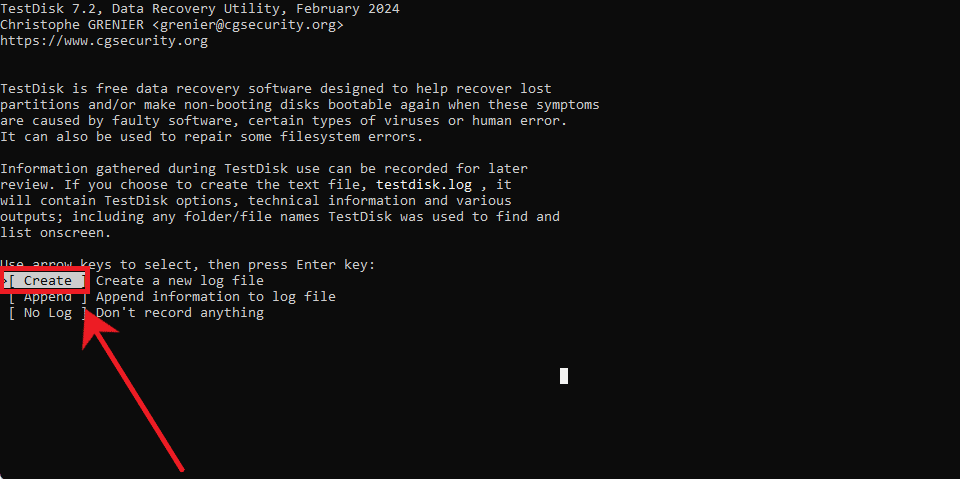
- 選択 「作成」 新しいログ ファイルを作成します。
![TestDiskで新しいログファイルを作成する]()
- 矢印キーを使用してRAW形式で表示されるディスクを選択し、 Enter.
- 選択 「インテル」 (TestDisk は GPT または MBR を自動的に検出します)。
![Intelパーティションテーブルを選択]()
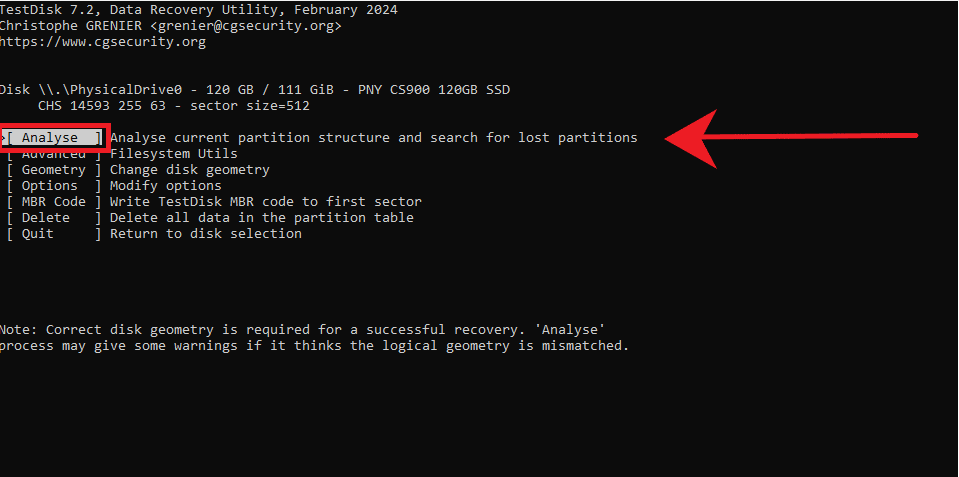
- 選択 「分析」 試験を開始します。
![TestDiskでのディスク分析]()
- オンにする 「クイック検索」.



- 見つからない NTFS パーティションが表示された場合は、それを選択して Enter キーを押します。 Enter.
- 表示されない場合はオンにしてください より深い検索.
- 正しいセクションが表示されたら、 彼を日陰にする を押して P ファイルを表示するには、フォルダー構造が正しいことを確認してください。
- 見つける "書く" セクションを復元します。
![TestDiskにセクションを書き込む]()
- コンピュータを再起動してください プロセスが完了したら。

すべてが正しく行われていれば、WindowsはNTFSまたはFAT32パーティションを再び認識するはずです。ファイルエクスプローラーで安全に開き、以前と同じようにファイルにアクセスできます。
コメントは締め切りました。