

プライバシーへの懸念から個人的な問題まで、ユーザーがMessengerを無効化したい理由は様々でしょう。Facebookはプライバシーを脅かすデータ漏洩を報告しており、これは悪夢と言えるでしょう。あるいは、Messengerで毎日何千ものメッセージを受信することが、多くのユーザーにとって単に快適な体験ではないのかもしれません。

MessengerはユーザーのFacebookアカウントと深く連携しており、現在、Facebookアカウントを無効化せずにMessengerを無効化することはできません。Facebookアカウントを無効化したくない場合は、Messengerのオンラインステータスを変更することができます(これについては後述します)。
さらに、Facebookアカウントを無効化したにもかかわらず、Messengerがまだ有効になっていることに気づき、Messengerも無効化したいと考えるユーザーがいるかもしれません。Messengerアプリをアンインストールすれば問題が解決すると考えるユーザーもいるかもしれませんが、これは無効化であって削除ではありません。つまり、Messengerに再び表示される可能性があり、Messengerアカウントが無効化されていない場合、アプリを再インストールした際に大量のメッセージが届く可能性があります。
メッセンジャーを無効化した場合の影響
ユーザーがMessengerアカウントを無効化すると、そのプロフィールはMessengerやFacebookの検索結果に表示されなくなり、他のユーザーからメッセージを送信できなくなります。ただし、ユーザーのメッセージ、コメント、会話、写真、動画などは他のユーザーに引き続き表示されます。
Facebookアカウントを無効にする
したがって、Messengerを無効化する最初のステップは、ユーザーがFacebookアカウントを無効化することです(すでに無効化されている場合は、この手順を省略できます)。AndroidスマートフォンとiPhoneでFacebookアカウントを無効化する手順はほぼ同じです(後述)。ビジネス用のFacebookアカウントの場合、FacebookアカウントとMessengerアカウントの両方を無効化するには、管理者権限が必要であることにご注意ください。
- アプリを起動する Facebook 開いて リスト 3 つの水平バーをクリックします。
- 今すぐ拡大 設定とプライバシー そして選択 設定.
![]()
- 次に開きます 個人情報とアカウント情報 をクリックします アカウントの所有権と管理.
![]()
- 今すぐ選択してください 無効化して削除 プロンプトが表示されたら、入力してください アカウントパスワード.
- 次に選択します アカウントを無効にする をクリックします アカウントの無効化の手順に従ってください.
![]()
- 今すぐ選択してください 理由 アカウントを一時的に無効にするには(このように一時的に無効にしてください。後で戻ってきます)、 継続する.
![]()
- 次に、無効化期間を選択するか、 自動再アクティベーションが有効になっていません.
- 次に、をタップします アカウントを無効にしますFacebook アカウントが無効になります。


メッセンジャーを無効にする
Facebook アカウントが非アクティブ化されると、ユーザーは Messenger の非アクティブ化に進むことができます。
- アプリを開く メッセンジャー左上隅で、 ユーザープロフィールアイコン.
![]()
- 開催中 法務およびポリシー (またはプライバシーと利用規約)をクリックし、 メッセンジャーを無効にする.
![]()
- 次に入力してください パスワード アカウントをクリックして 継続する.
![]()
- たった今 ض こんにちは 非アクティブ化 メッセンジャーは無効になります。
![]()


Messengerの無効化ボタンが表示されない、または機能しない場合は、 Facebookアカウントが無効化されていることを確認してください。無効化されている場合は、無効化ボタンを有効にするためにMessengerアプリを再インストールする必要があるかもしれません。その後、上記の手順に従ってください。
Messengerアプリを再インストールしても無効化ボタンが表示されない、または機能しない場合は、パソコンのブラウザを使用してFacebookの設定ページにアクセスしてください。次に、 「デバイス」タブに移動し、Facebookにアクセスするために使用しているデバイス以外のすべてのデバイス(電話、コンピュータなど)の接続を解除してください。その後、ウェブサイトからFacebookアカウントを無効化し、その際に「Messengerを使い続ける」オプションのチェックを外して、Messengerも無効化してください。
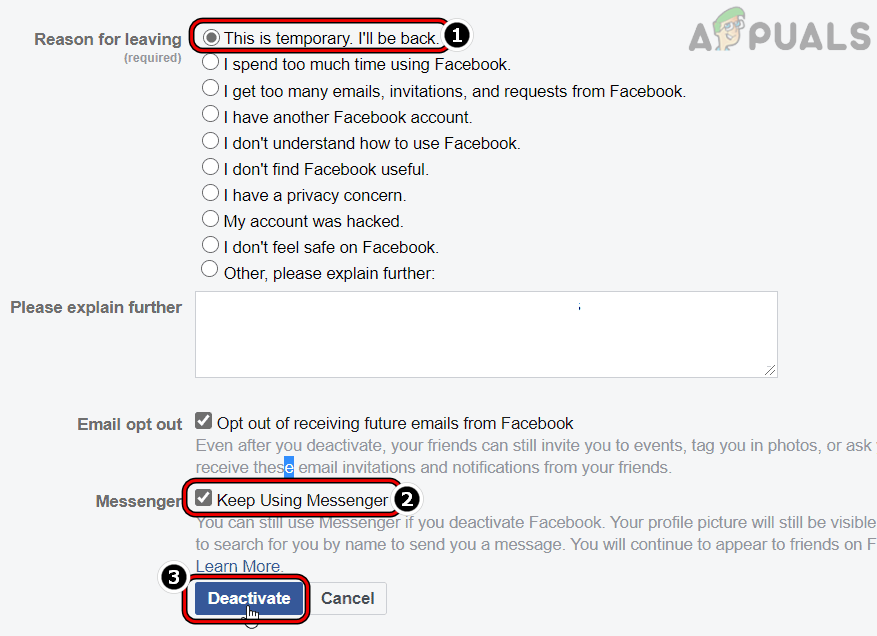
ユーザーが電話番号のみを使用してMessengerアカウントを作成した場合、まず同じ電話番号でFacebookアカウントを作成し、その後上記の手順に従ってMessengerを無効化する必要があります。
Messenger Liteの場合、ユーザーはウェブサイト経由で無効化することができます。
メッセンジャーのアクティビティステータスを無効にする
Messengerを無効にしたからといって、Facebookアカウントも無効にすることに抵抗があるユーザーもいるかもしれません。そのような場合は、「アクティブなときに表示する」オプションを無効にすることができます。
- アプリを開く メッセンジャー をクリックします あなたのプロフィール画像.
![]()
- 開催中 活動状況 そして混乱した アクティブなときに表示する.
![]()
- それで、 彼は確認した アクティビティ ステータスを無効にします。


さらに、これらのユーザーは、スクリーンタイム(iOS)またはデジタルウェルビーイング(Android)を使用して、メッセンジャーの利用時間を制限できる場合があります(メッセンジャーの利用時間が問題となる場合) 。
コメントは締め切りました。