

一部のプログラムやゲームは、正しく動作するためにAVXと呼ばれる機能を必要とします。AVXとはAdvanced Vector Extensionsの略で、ビデオレンダリング、データ処理、最新のグラフィックス処理など、負荷の高いタスクを高速化するために設計されたプロセッサ命令セットです。AVXが無効になっているかサポートされていない場合、一部のプログラムは実行できなかったり、互換性に関する警告が表示されたりする可能性があります。
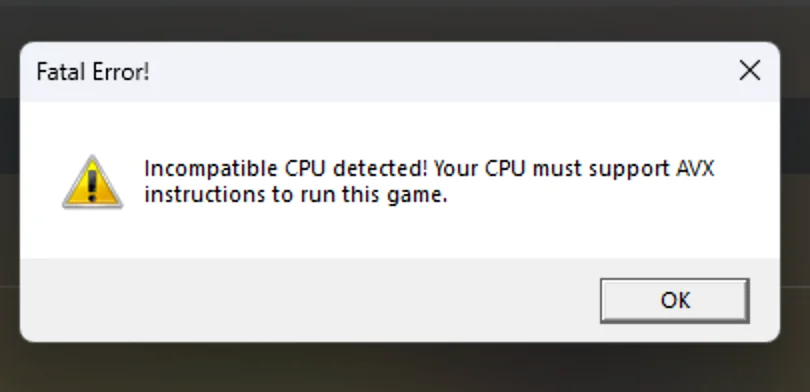
WindowsにはAVXのオン/オフを切り替える設定はありません。AVXはCPUとファームウェアによって制御されるためです。プロセッサがAVXをサポートしている場合は、通常BIOSまたはUEFIで有効化または確認できます。Windowsでは、必要なAVXコンテキストが保存されるように設定することで、オペレーティングシステムがAVXを正しく構成できるようにすることもできます。
このガイドでは、AVX の意味を簡単に説明し、サポートの確認、安全な有効化、システムの再起動時に Windows が AVX を検出することを確認する手順について説明します。
ステップ1. プロセッサがAVXをサポートしているかどうかを確認する
AVX を有効にする前に、まずプロセッサが実際に AVX をサポートしていることを確認する必要があります。AVX はハードウェアレベルの機能であり、CPU に組み込まれています。Sandy Bridge 2011 以降のほとんどの Intel プロセッサと、Bulldozer 2011 以降のほとんどの AMD プロセッサは AVX をサポートしていますが、念のため確認することをお勧めします。Windows にはこれを確認するためのネイティブな方法がないため、CPU-ZやCoreInfoなどのユーティリティを使用してサポートをすばやく確認できます。CPU -Zを使用した手順は次のとおりです。
- ダウンロード CPU-Z の 公式ダウンロードページ.
![]()
- ダウンロードした ZIP ファイルを 7-Zip またはその他の解凍ツールを使用して解凍します。
![]()
- 抽出したフォルダーを開き、Windows システムに応じて 64 ビット バージョンまたは 32 ビット バージョンのいずれかを実行します。
![]()
- クリック نعم 権限プロンプトが表示された場合は、CPU-Z がロードされるまで待ちます。
- プログラムが開いたら、セクションを見つけます 手順.
![]()
- あなたが見たら AVX أو AVX2 ここにリストされている場合は、お使いのCPUがAVXをサポートしていることを意味します。リストされていない場合は、お使いのプロセッサはこの機能をサポートしておらず、有効にすることはできません。


ステップ2. WindowsのBCDEDITを使用してAVXが構成されていることを確認する
BIOS設定を変更する前に、まずWindowsがAVX用に正しく構成されていることを確認してください。これは、プロセッサがAVXをサポートしている場合にのみ適用されます。以下のコマンドを実行すると、AVXが依存する拡張CPU状態を保存できます。これにより、WindowsがAVXを期待どおりに構成していない状況が解決される場合があります。
- クリック 始める、そしてタイプ CMD、を選択します 管理者として実行.
![]()
- コマンドプロンプトで次のコマンドを入力し、 Enter:
bcdedit /set xsavedisable 0
![]()
- コマンドが正常に実行された場合は、コンピューターを再起動して変更を適用します。
- 再起動後、AVXのサポートを確認するには、 Coreinfo أو CPU-Z 指示リストを確認してください。 AVX أو AVX2CPU がサポートしており、Windows がそれを構成しています。


ステップ3. BIOSまたはUEFIからAVXサポートを有効にする
BCDEDIT の手順で問題が解決せず、BIOS に AVX 設定が含まれている場合は、BIOS または UEFI を開いて AVX が有効になっていることを確認してください。これにより、Windows は起動時に AVX 命令を認識して使用できるようになります。
注: BIOSメニューはマザーボードのメーカーによって異なります。以下の手順はMSI製マザーボードを例に説明していますが、お使いのマザーボードのインターフェースは若干異なる場合があります。
- コンピュータを再起動し、起動中にBIOSキーを繰り返し押します。ほとんどのシステムでは、このキーは… F2، 削除、أو Escキーご不明な点がありましたら、詳細なガイドをご覧ください。 異なるマザーボード上の BIOS にアクセスするにはどうすればいいですか?
- BIOS内で、次のセクションに移動します 高度なオプション أو プロセッサ設定マザーボードによっては、このオプションは以下に表示される場合もあります。 パフォーマンス أو オーバークロックそれで、注意深く探索してください。
![]()
- というオプションを探します AVX، AVX2、أو プロセッサの機能存在する場合は設定する 多分AVX オプションが表示されない場合は、通常、デフォルトで有効になっています。
- クリック F10 変更を保存して BIOS を終了するには、システムが自動的に再起動します。

コメントは締め切りました。